


Encontrar a mensagem "Briefly Unavailable for Scheduled Maintenance Errors" no seu site WordPress pode ser um pequeno contratempo ou um grande obstáculo, dependendo de como você lida com ele.
Este artigo é o seu guia completo para entender por que esse erro ocorre e, principalmente, como corrigi-lo de forma rápida e eficiente.
Contents
Erros de manutenção mais comuns
- Interrupção durante uma atualização — Se o processo de atualização for interrompido por problemas de rede ou timeouts do servidor, pode ocorrer um erro de manutenção.
- Conflitos de plugins ou temas — A incompatibilidade entre os arquivos do core do WordPress e os plugins ou temas instalados pode causar erros de manutenção durante as atualizações.
- Atualizações automáticas com falha — Às vezes, as atualizações automáticas não são concluídas corretamente, gerando erros de manutenção enquanto o WordPress tenta finalizar o processo de atualização.
- Arquivos do core corrompidos — Danos aos arquivos do core do WordPress, seja por malware ou exclusão acidental, podem causar erros de manutenção ao tentar atualizar.
- Manutenção manual malsucedida — Se as tarefas de manutenção forem iniciadas manualmente mas não forem concluídas com sucesso, o WordPress pode ficar em estado de manutenção e gerar erros.
- Limpar o cache do navegador
- Forçar o recarregamento da página
- Excluir o arquivo .maintenance
- Verificar as permissões de arquivo
- Atualizar o wp-activate.php
Muitas vezes, o erro é resultado de dados em cache no seu navegador. Apenas limpar o cache pode resolver o problema instantaneamente. Veja como fazer:
- Google Chrome: pressione
Ctrl + Shift + Delete, selecione o intervalo de tempo desejado e clique em "Clear Data".

- Mozilla Firefox: pressione
Ctrl + Shift + Delete, escolha o intervalo de tempo apropriado e clique em "Clear Now".

2. Force o recarregamento da página
Pressione Ctrl + F5 no Windows ou Cmd + Shift + R no Mac para forçar o recarregamento da página. Essa ação ignora a versão em cache e carrega a versão mais recente do site, podendo resolver o erro.
3. Excluir o arquivo .maintenance
Para corrigir o erro "Briefly Unavailable for Scheduled Maintenance Error" no WordPress, exclua o arquivo .maintenance. Esse arquivo, gerado pelas atualizações, pode causar um erro. Excluí-lo restaura o acesso ao site. Veja como.
- Acesse o diretório raiz do WordPress usando um cliente FTP ou o gerenciador de arquivos do seu provedor de hospedagem.
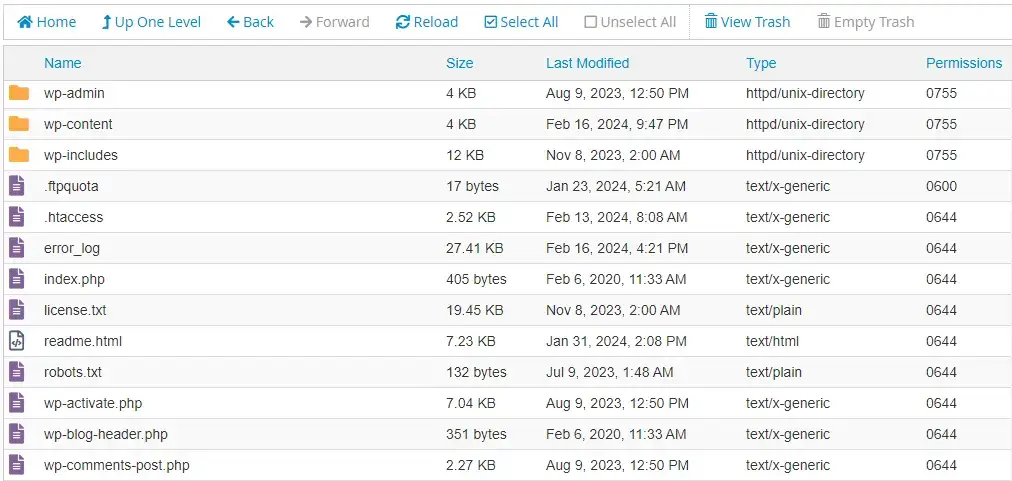
- Encontre o arquivo
.maintenanceno diretório raiz e exclua-o.
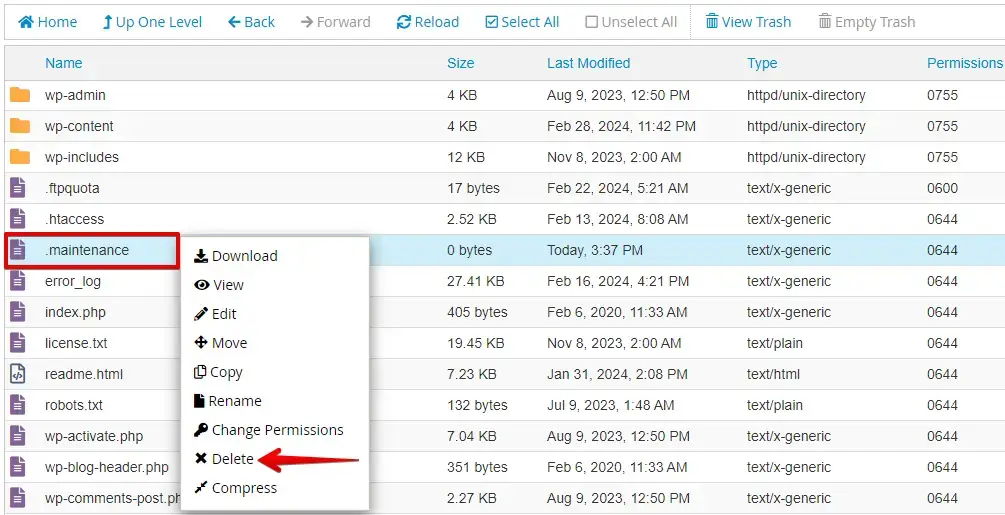
Verifique se o arquivo foi removido com sucesso e cheque seu site para garantir que o erro foi resolvido.
Siga estes passos para excluir o arquivo .maintenance do diretório raiz do WordPress, corrigir o erro "Briefly Unavailable for Scheduled Maintenance Error" e restaurar seu site.
4. Verifique as permissões de arquivo
Para corrigir os erros "Briefly Unavailable for Scheduled Maintenance" no WordPress, siga estes passos:
- Faça login na sua conta do cPanel. Localize o ícone "File Manager" e clique nele para abrir a ferramenta de gerenciamento de arquivos.
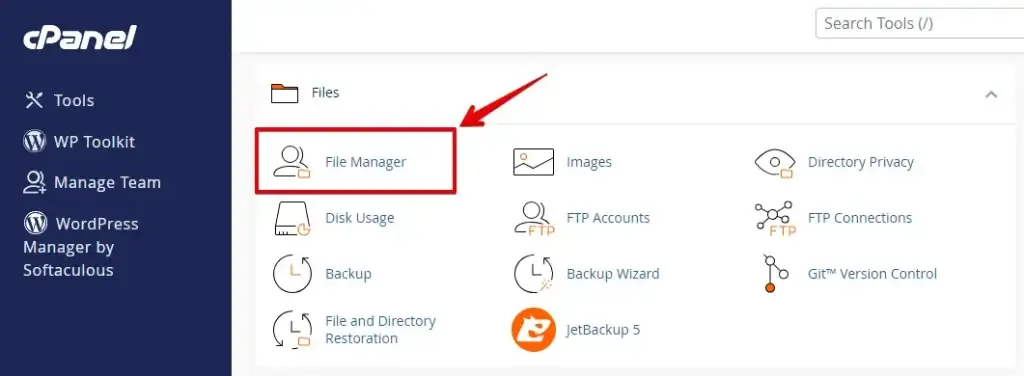
- Dentro do File Manager, acesse a pasta onde está a instalação do WordPress. Normalmente essa pasta se chama public_html ou "www".

- Encontre a pasta wp-content no diretório raiz do WordPress. Clique com o botão direito sobre ela e escolha "File Permissions" ou "Change Permissions".
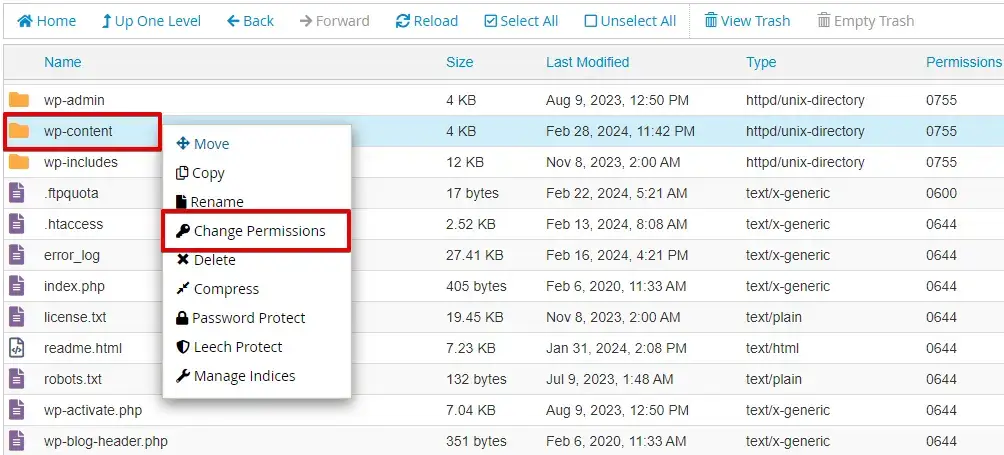
- Defina as permissões como "755" para um acesso adequado. Faça os ajustes necessários inserindo "755" e as permissões de execução. Em seguida, clique em "Apply" ou "Change Permissions" para salvar as alterações.
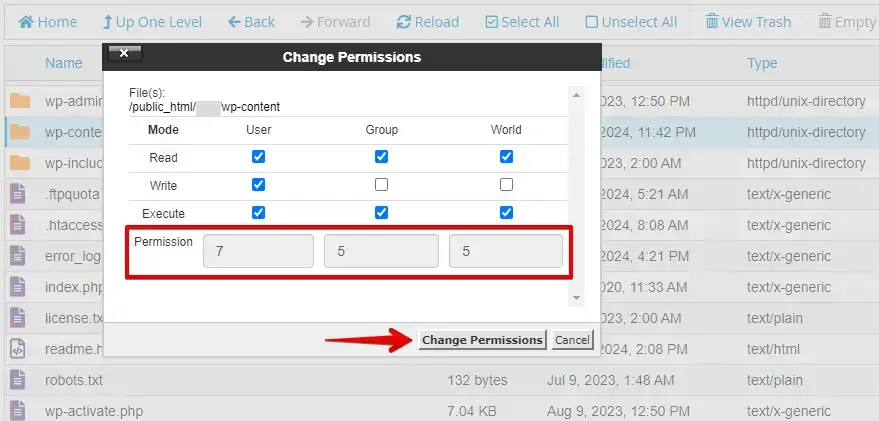
Seguindo esses passos, você garante que as permissões de arquivo do seu site WordPress estejam configuradas corretamente, o que ajuda a evitar problemas durante atualizações e manutenções.
5. Atualizar o wp-activate.php
Para resolver esse problema, você precisa atualizar o arquivo wp-activate.php na pasta principal do WordPress. Como fazer:
- Acesse o diretório raiz do WordPress usando um cliente FTP ou o gerenciador de arquivos fornecido pelo seu provedor de hospedagem.
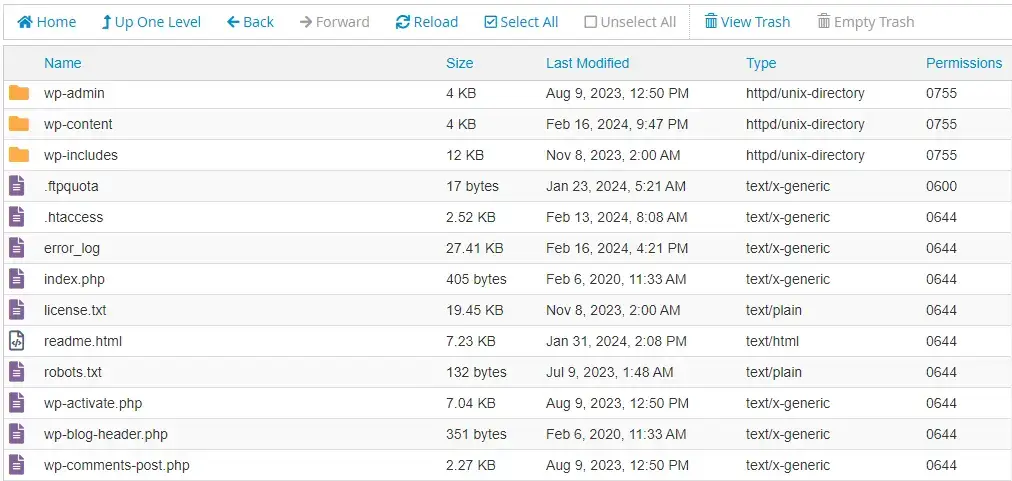
- Localize o arquivo wp-activate.php, clique com o botão direito sobre ele e selecione a opção "Edit".
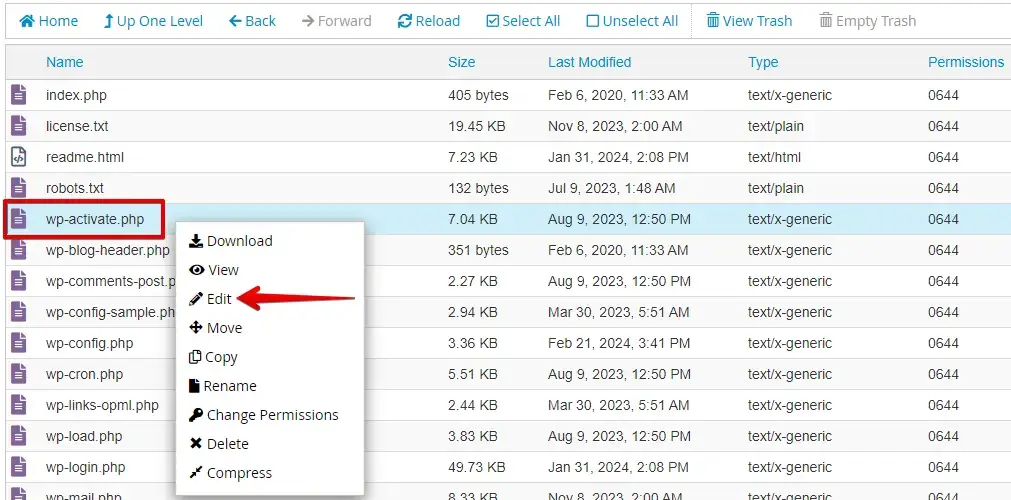
- Com o arquivo aberto, localize o seguinte código:
define ('WP_INSTALLING', true);- Altere ‘true’ para ‘false’, de modo que fique assim, e clique no botão "Save Changes".
define ('WP_INSTALLING', false);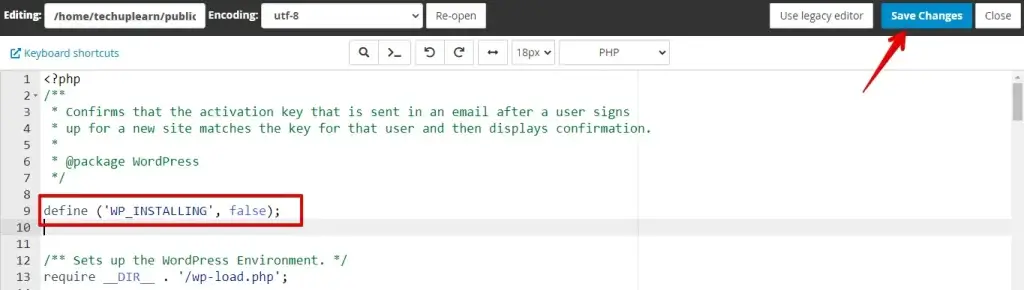
Esses passos ajudarão a resolver o problema do modo de manutenção do WordPress atualizando o arquivo wp-activate.php na pasta principal do WordPress.
Conclusão
O erro "Briefly Unavailable for Scheduled Maintenance Error" do WordPress pode ser preocupante, mas é apenas um pequeno contratempo. Com os passos descritos, você pode superá-lo facilmente e manter seu site WordPress funcionando sem problemas.
Artigos relacionados
