


Wenn auf Ihrer WordPress-Website die Meldung "Briefly Unavailable for Scheduled Maintenance Errors" erscheint, kann das ein kleines Problem oder eine große Hürde sein – je nachdem, wie Sie damit umgehen.
Dieser Blogbeitrag ist Ihr umfassender Leitfaden, um zu verstehen, warum dieser Fehler auftritt, und vor allem, wie Sie ihn schnell und effizient beheben.
Contents
Die häufigsten Wartungsfehler
- Unterbrechung während eines Updates – Wenn der Update-Vorgang aufgrund von Netzwerkproblemen oder Server-Timeouts unterbrochen wird, kann ein Wartungsfehler auftreten.
- Konflikte mit Plugins oder Themes – Inkompatibilitäten zwischen WordPress-Kerndateien und installierten Plugins oder Themes können während Updates Wartungsfehler auslösen.
- Fehlgeschlagene automatische Updates – Manchmal werden automatische Updates nicht korrekt abgeschlossen, was zu Wartungsfehlern führt, während WordPress versucht, den Update-Vorgang zu finalisieren.
- Beschädigte Kerndateien – Schäden an den WordPress-Kerndateien, sei es durch Malware oder versehentliches Löschen, können beim Versuch eines Updates Wartungsfehler verursachen.
- Erfolglose manuelle Wartung – Wenn Wartungsaufgaben manuell gestartet, aber nicht erfolgreich abgeschlossen werden, kann WordPress im Wartungszustand verbleiben, was zu Fehlern führt.
- Browser-Cache leeren
- Seite zwangsweise neu laden
- .maintenance-Datei löschen
- Dateiberechtigungen prüfen
- wp-activate.php aktualisieren
1. Browser-Cache leeren
Häufig ist der Fehler eine Folge zwischengespeicherter Daten in Ihrem Browser. Das Leeren des Caches kann das Problem oft sofort beheben. So gehen Sie vor:
- Google Chrome: Drücken Sie
Strg + Umschalt + Entf, wählen Sie den gewünschten Zeitraum und klicken Sie auf "Clear Data".

- Mozilla Firefox: Drücken Sie
Strg + Umschalt + Entf, wählen Sie den passenden Zeitraum und klicken Sie auf "Clear Now".

2. Seite zwangsweise neu laden
Drücken Sie Strg + F5 unter Windows oder Cmd + Umschalt + R auf dem Mac, um die Seite zwangsweise neu zu laden. Dadurch wird die zwischengespeicherte Version umgangen und die aktuellste Version der Website geladen, was den Fehler möglicherweise behebt.
3. .maintenance-Datei löschen
Um den Fehler "Briefly Unavailable for Scheduled Maintenance Error" in WordPress zu beheben, löschen Sie die Datei .maintenance. Diese Datei, die bei Updates entsteht, kann einen Fehler verursachen. Durch das Löschen wird der Zugriff auf die Website wiederhergestellt. So funktioniert es:
- Greifen Sie über einen FTP-Client oder den Dateimanager Ihres Hosting-Anbieters auf Ihr WordPress-Stammverzeichnis zu.
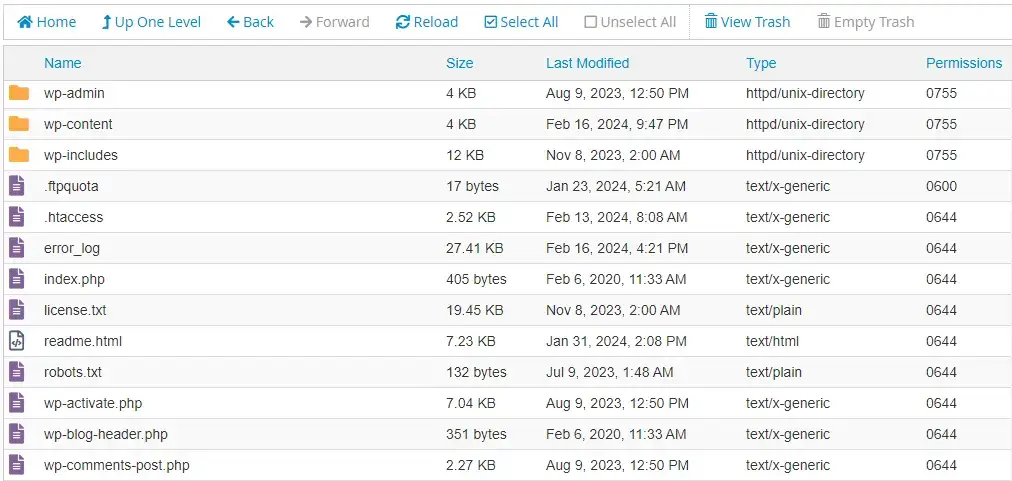
- Suchen Sie die Datei
.maintenanceim Stammverzeichnis und löschen Sie sie.
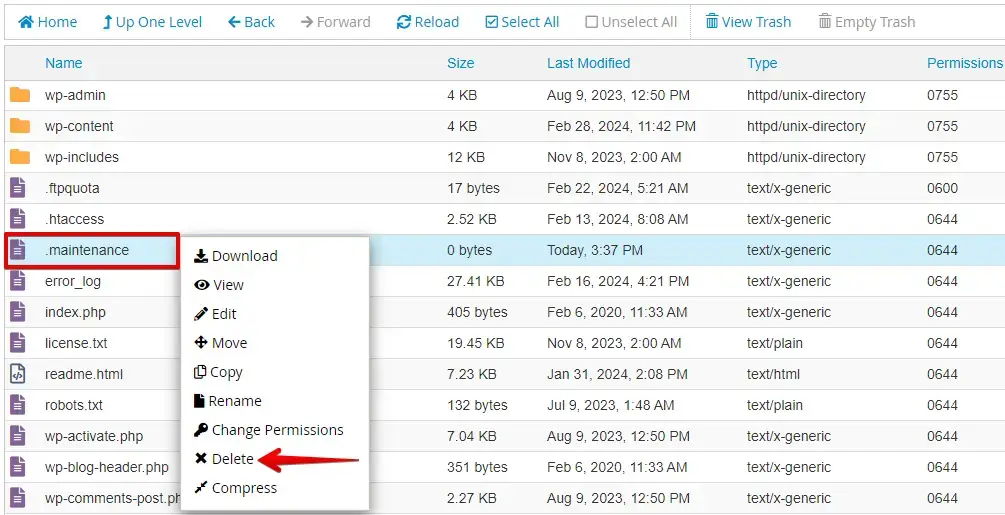
Überprüfen Sie, ob die Datei erfolgreich entfernt wurde, und prüfen Sie Ihre Website, um sicherzustellen, dass der Fehler behoben ist.
Mit diesen Schritten löschen Sie die .maintenance-Datei aus Ihrem WordPress-Stammverzeichnis, beheben den Fehler "Briefly Unavailable for Scheduled Maintenance Error" und stellen Ihre Website wieder her.
4. Dateiberechtigungen prüfen
So beheben Sie "Briefly Unavailable for Scheduled Maintenance"-Fehler in WordPress:
- Melden Sie sich in Ihrem cPanel-Konto an. Suchen Sie das Symbol "File Manager" und klicken Sie darauf, um das Dateiverwaltungstool zu öffnen.
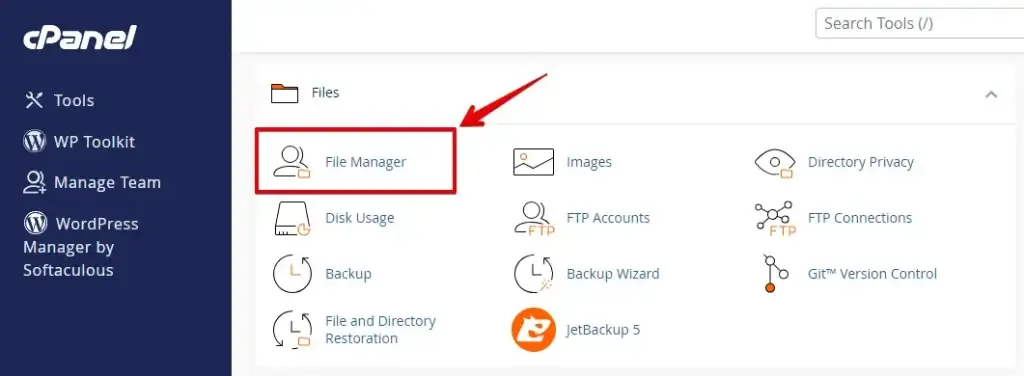
- Wechseln Sie im File Manager in den Ordner, in dem Ihre WordPress-Installation liegt. Dieser Ordner heißt in der Regel public_html oder "www".

- Suchen Sie im WordPress-Stammverzeichnis den Ordner wp-content. Klicken Sie mit der rechten Maustaste darauf und wählen Sie "File Permissions" oder "Change Permissions".
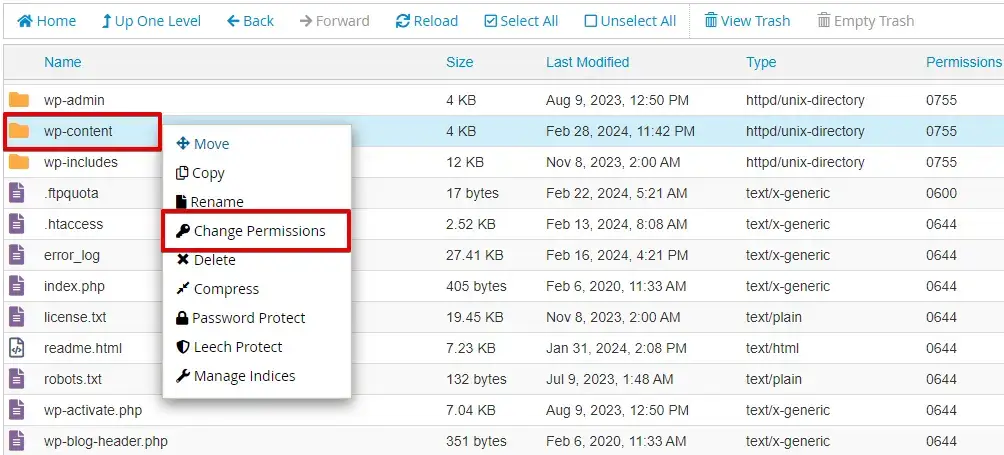
- Setzen Sie die Berechtigungen für den richtigen Zugriff auf "755". Nehmen Sie bei Bedarf Anpassungen vor, indem Sie "755" sowie die Ausführungsberechtigungen eingeben. Klicken Sie dann auf "Apply" oder "Change Permissions", um die Änderungen zu speichern.
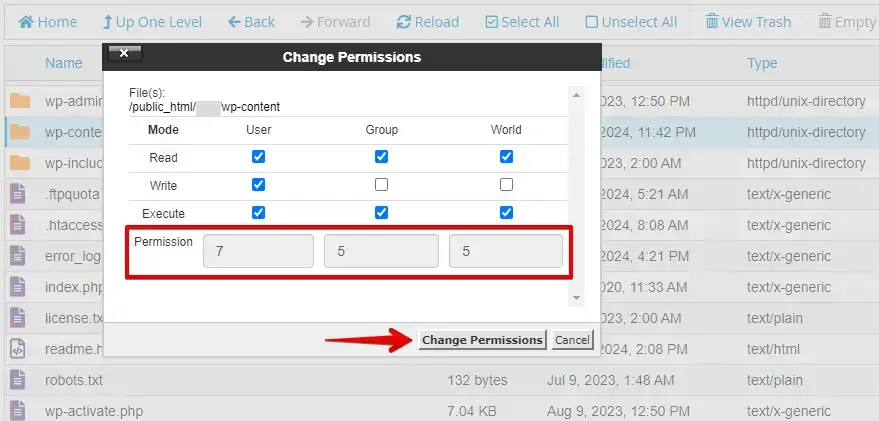
Wenn Sie diese Schritte befolgen, stellen Sie sicher, dass die Dateiberechtigungen auf Ihrer WordPress-Website korrekt gesetzt sind. Das hilft, Probleme bei Updates und Wartungen zu vermeiden.
5. wp-activate.php aktualisieren
Um dieses Problem zu lösen, müssen Sie die Datei wp-activate.php in Ihrem WordPress-Hauptverzeichnis aktualisieren. So gehen Sie vor:
- Greifen Sie über einen FTP-Client oder den Dateimanager Ihres Hosting-Anbieters auf Ihr WordPress-Stammverzeichnis zu.
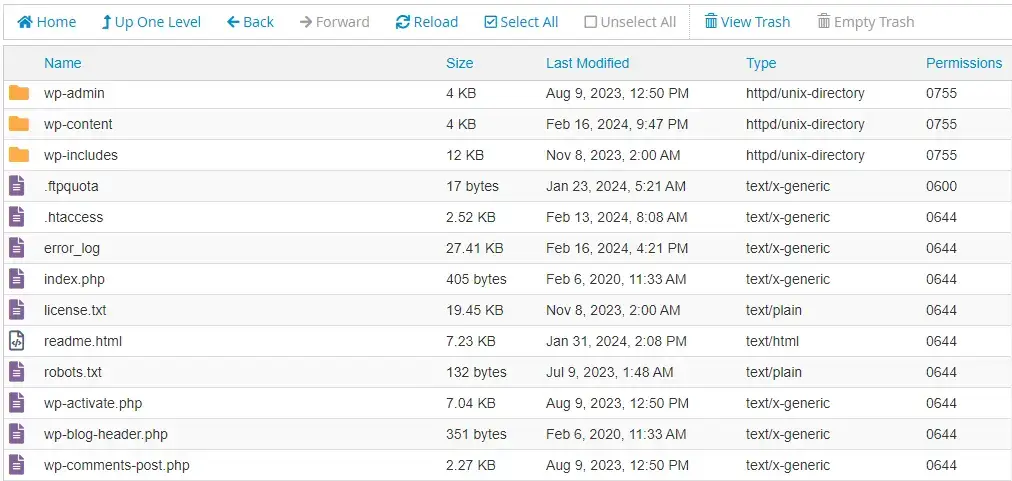
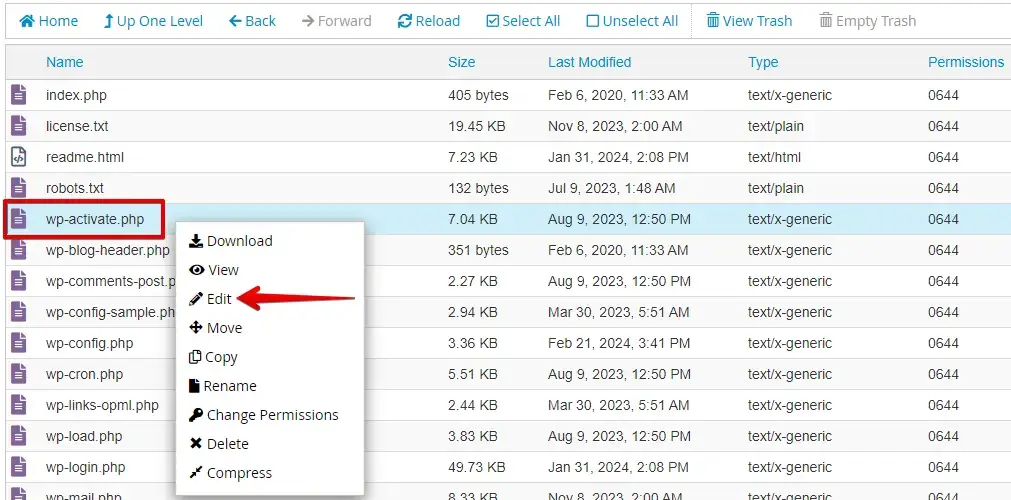
- Suchen Sie die Datei wp-activate.php, klicken Sie mit der rechten Maustaste darauf und wählen Sie "Edit".
- Sobald die Datei geöffnet ist, suchen Sie den folgenden Code:
define ('WP_INSTALLING', true);- Ändern Sie ‚true‘ in ‚false‘, sodass es wie folgt aussieht, und klicken Sie auf den Button "Save Changes".
define ('WP_INSTALLING', false);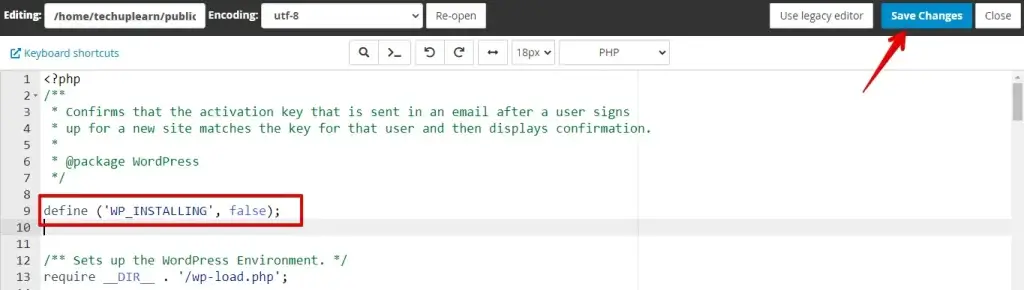
Diese Schritte helfen Ihnen, das WordPress-Wartungsmodus-Problem zu beheben, indem Sie die Datei wp-activate.php in Ihrem WordPress-Hauptverzeichnis aktualisieren.
Fazit
Der WordPress-Fehler "Briefly Unavailable for Scheduled Maintenance Error" mag beunruhigend wirken, ist aber nur ein kleiner Aussetzer. Mit den beschriebenen Schritten beheben Sie das Problem leicht und halten Ihre WordPress-Website reibungslos am Laufen.
Verwandte Artikel
