


Pojawienie się komunikatu „Briefly Unavailable for Scheduled Maintenance Errors" na Twojej stronie WordPress może być drobnym potknięciem lub poważną przeszkodą — w zależności od tego, jak sobie z nim poradzisz.
Ten wpis na blogu to kompleksowy przewodnik, który pomoże Ci zrozumieć, dlaczego ten błąd występuje i — co ważniejsze — jak szybko i skutecznie go naprawić.
Contents
Najczęstsze błędy trybu konserwacji
- Przerwanie aktualizacji — Jeśli proces aktualizacji zostanie przerwany z powodu problemów z siecią lub przekroczenia limitu czasu serwera, może wystąpić błąd trybu konserwacji.
- Konflikty wtyczek lub motywów — Niezgodność między plikami rdzenia WordPressa a zainstalowanymi wtyczkami lub motywami może wywoływać błędy konserwacji podczas aktualizacji.
- Nieudane automatyczne aktualizacje — Czasami aktualizacje automatyczne nie kończą się poprawnie, co prowadzi do błędów konserwacji, gdy WordPress próbuje sfinalizować proces aktualizacji.
- Uszkodzone pliki rdzenia — Uszkodzenie plików rdzenia WordPressa, czy to z powodu złośliwego oprogramowania, czy przypadkowego usunięcia, może powodować błędy konserwacji podczas prób aktualizacji.
- Nieudana konserwacja ręczna — Jeśli zadania konserwacyjne zostaną uruchomione ręcznie, ale nie zostaną pomyślnie ukończone, WordPress może pozostać w stanie konserwacji, co skutkuje błędami.
- Wyczyść pamięć podręczną przeglądarki
- Wymuś odświeżenie strony
- Usuń plik .maintenance
- Sprawdź uprawnienia plików
- Zaktualizuj wp-activate.php
1. Wyczyść pamięć podręczną przeglądarki
Często błąd wynika z danych zapisanych w pamięci podręcznej przeglądarki. Samo wyczyszczenie pamięci podręcznej może natychmiast rozwiązać problem. Oto jak to zrobić:
- Google Chrome: naciśnij
Ctrl + Shift + Delete, wybierz żądany zakres czasu i kliknij „Clear Data".

- Mozilla Firefox: naciśnij
Ctrl + Shift + Delete, wybierz odpowiedni zakres czasu i kliknij „Clear Now".

2. Wymuś odświeżenie strony
Naciśnij Ctrl + F5 w systemie Windows lub Cmd + Shift + R na Macu, aby wymusić odświeżenie strony. Ta czynność pomija wersję z pamięci podręcznej i ładuje najnowszą wersję witryny, co może rozwiązać błąd.
3. Usuń plik .maintenance
Aby naprawić błąd „Briefly Unavailable for Scheduled Maintenance Error" w WordPressie, usuń plik .maintenance. Ten plik, powstający podczas aktualizacji, może powodować błąd. Jego usunięcie przywraca dostęp do witryny. Zobacz, jak to zrobić.
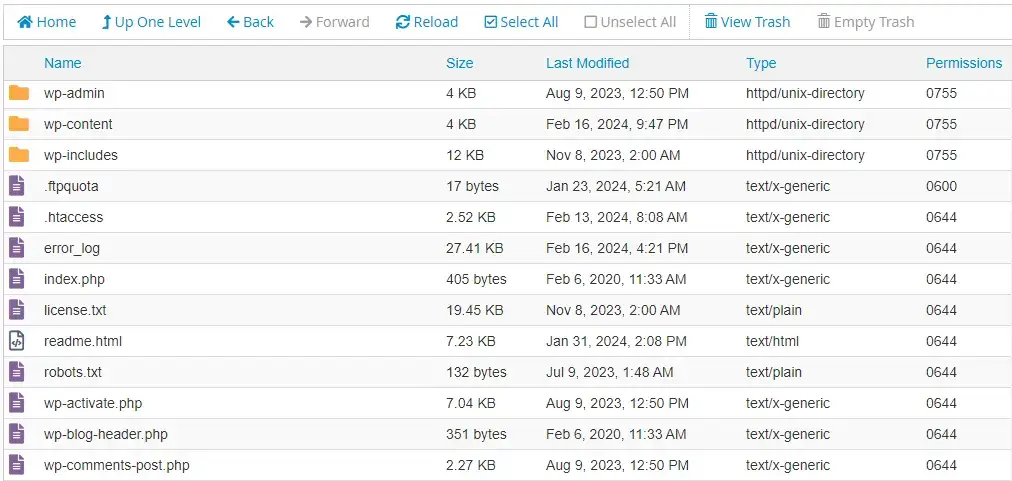
- Uzyskaj dostęp do katalogu głównego WordPressa za pomocą klienta FTP lub menedżera plików dostawcy hostingu.
- Znajdź plik
.maintenancew katalogu głównym i usuń go.
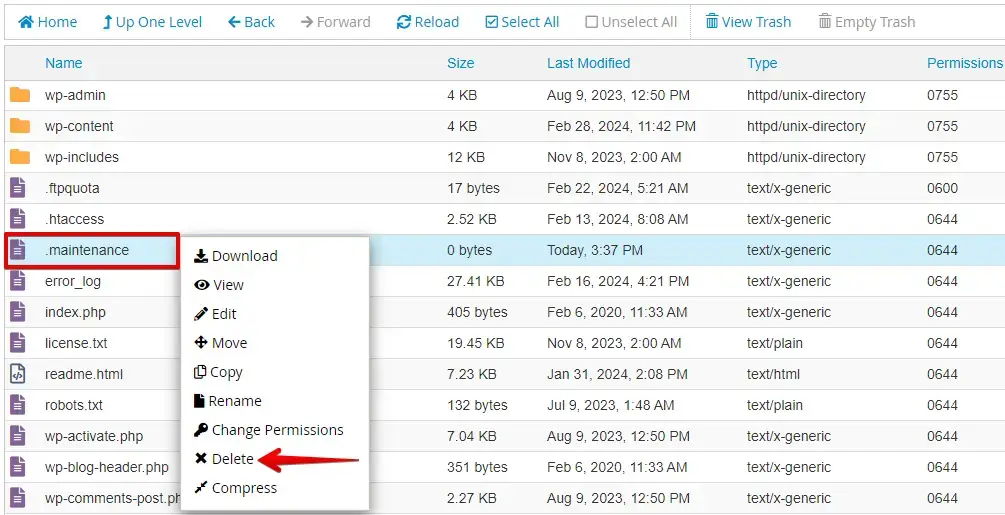
Sprawdź, czy plik został pomyślnie usunięty, i otwórz swoją witrynę, aby upewnić się, że błąd został rozwiązany.
Wykonaj te kroki, aby usunąć plik .maintenance z katalogu głównego WordPressa, naprawić błąd „Briefly Unavailable for Scheduled Maintenance Error" i przywrócić działanie witryny.
4. Sprawdź uprawnienia plików
Aby naprawić błędy „Briefly Unavailable for Scheduled Maintenance" w WordPressie, możesz wykonać następujące kroki:
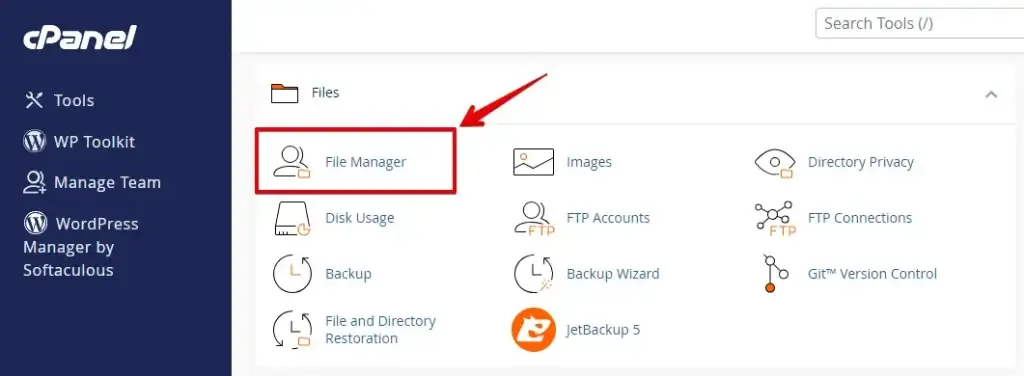
- Zaloguj się na swoje konto cPanel. Znajdź ikonę „File Manager" i kliknij ją, aby otworzyć narzędzie do zarządzania plikami.
- W File Managerze przejdź do folderu, w którym znajduje się instalacja WordPressa. Zwykle ten folder nazywa się public_html lub „www".

- Znajdź folder wp-content w katalogu głównym WordPressa. Kliknij go prawym przyciskiem myszy i wybierz „File Permissions" lub „Change Permissions".
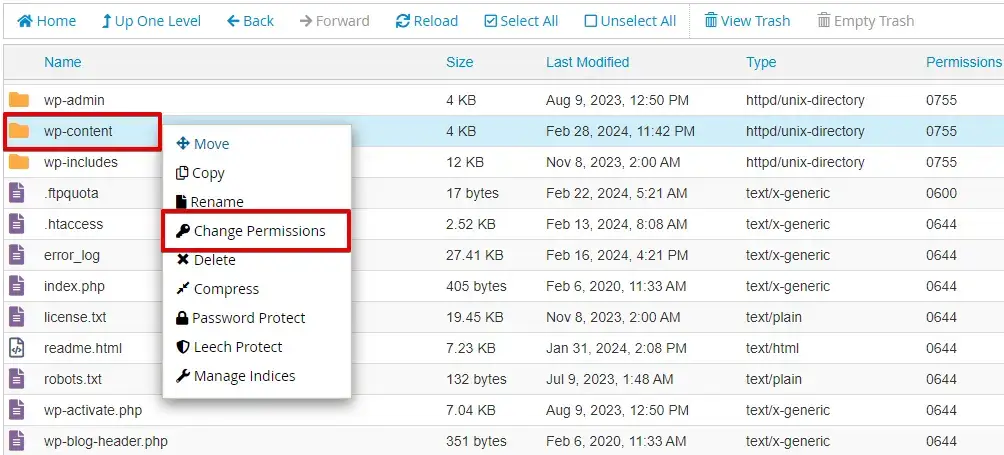
- Ustaw uprawnienia na „755" dla prawidłowego dostępu. Wprowadź odpowiednie zmiany, podając „755" oraz uprawnienia wykonywania. Następnie kliknij „Apply" lub „Change Permissions", aby zapisać zmiany.
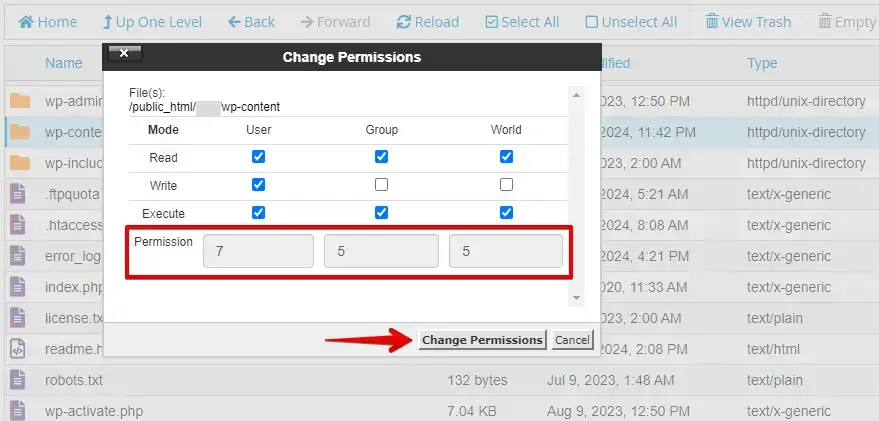
Wykonując te kroki, zapewnisz, że uprawnienia plików w Twojej witrynie WordPress są poprawnie ustawione, co pomaga zapobiegać problemom podczas aktualizacji i konserwacji.
5. Zaktualizuj wp-activate.php
Aby rozwiązać ten problem, musisz zaktualizować plik wp-activate.php w głównym folderze WordPressa. Jak to zrobić:
- Uzyskaj dostęp do katalogu głównego WordPressa za pomocą klienta FTP lub menedżera plików udostępnionego przez dostawcę hostingu.
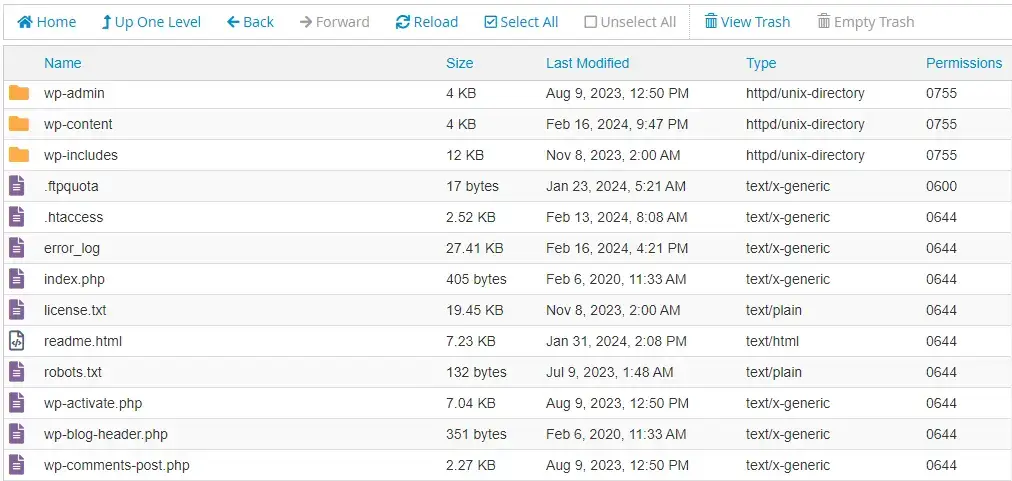
- Znajdź plik wp-activate.php, kliknij go prawym przyciskiem myszy i wybierz opcję „Edit".
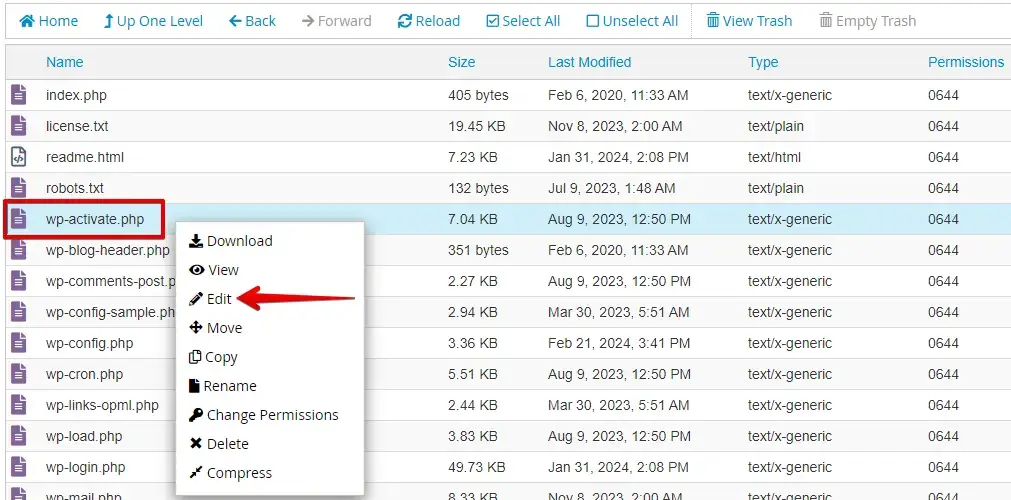
- Po otwarciu pliku znajdź następujący kod:
define ('WP_INSTALLING', true);- Zmień 'true’ na 'false’, tak aby wyglądało to jak poniżej, i kliknij przycisk „Save Changes".
define ('WP_INSTALLING', false);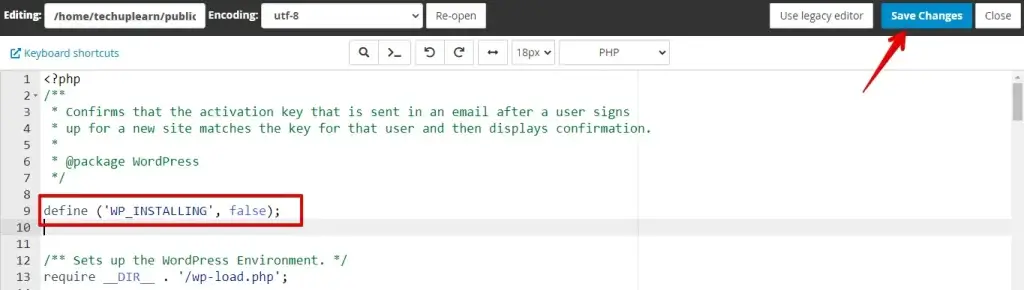
Te kroki pomogą Ci rozwiązać problem z trybem konserwacji WordPressa poprzez aktualizację pliku wp-activate.php w głównym folderze WordPressa.
Podsumowanie
Błąd WordPressa „Briefly Unavailable for Scheduled Maintenance Error" może wydawać się niepokojący, ale to tylko drobne potknięcie. Dzięki opisanym krokom z łatwością sobie z nim poradzisz i utrzymasz swoją witrynę WordPress w sprawnym działaniu.
Powiązane artykuły
