


Rencontrer le message "Briefly Unavailable for Scheduled Maintenance Errors" sur votre site WordPress peut être un petit contretemps ou un obstacle majeur, selon la manière dont vous le gérez.
Cet article de blog est votre guide complet pour comprendre pourquoi cette erreur se produit et, surtout, comment la corriger rapidement et efficacement.
Contents
Erreurs de maintenance les plus courantes
- Interruption pendant une mise à jour – Si le processus de mise à jour est interrompu en raison de problèmes réseau ou de délais d’attente du serveur, cela peut entraîner une erreur de maintenance.
- Conflits de plugins ou de thèmes – Une incompatibilité entre les fichiers du noyau WordPress et les plugins ou thèmes installés peut déclencher des erreurs de maintenance lors des mises à jour.
- Mises à jour automatiques échouées – Parfois, les mises à jour automatiques ne s’achèvent pas correctement, ce qui provoque des erreurs de maintenance lorsque WordPress tente de finaliser la mise à jour.
- Fichiers du noyau corrompus – Des dommages aux fichiers du noyau WordPress, qu’ils soient dus à un malware ou à une suppression accidentelle, peuvent provoquer des erreurs de maintenance lors des tentatives de mise à jour.
- Maintenance manuelle infructueuse – Si des tâches de maintenance sont lancées manuellement sans être menées à terme, WordPress peut rester en mode maintenance et générer des erreurs.
- Vider le cache du navigateur
- Forcer le rechargement de la page
- Supprimer le fichier .maintenance
- Vérifier les permissions des fichiers
- Mettre à jour wp-activate.php
Souvent, l’erreur est due à des données mises en cache dans votre navigateur. Simplement vider le cache peut résoudre le problème instantanément. Voici comment procéder :
- Google Chrome : appuyez sur
Ctrl + Maj + Suppr, sélectionnez la plage de temps souhaitée et cliquez sur "Clear Data".

- Mozilla Firefox : appuyez sur
Ctrl + Maj + Suppr, choisissez la plage de temps appropriée et cliquez sur "Clear Now".

2. Forcer le rechargement de la page
Appuyez sur Ctrl + F5 sous Windows ou Cmd + Maj + R sur Mac pour forcer le rechargement de la page. Cette action contourne la version en cache et charge la version la plus récente du site, ce qui peut résoudre l’erreur.
3. Supprimer le fichier .maintenance
Pour corriger l’erreur "Briefly Unavailable for Scheduled Maintenance Error" dans WordPress, supprimez le fichier .maintenance. Ce fichier, issu des mises à jour, peut provoquer une erreur. Le supprimer rétablit l’accès au site. Voyons comment.
- Accédez au répertoire racine de WordPress à l’aide d’un client FTP ou du gestionnaire de fichiers de votre hébergeur.
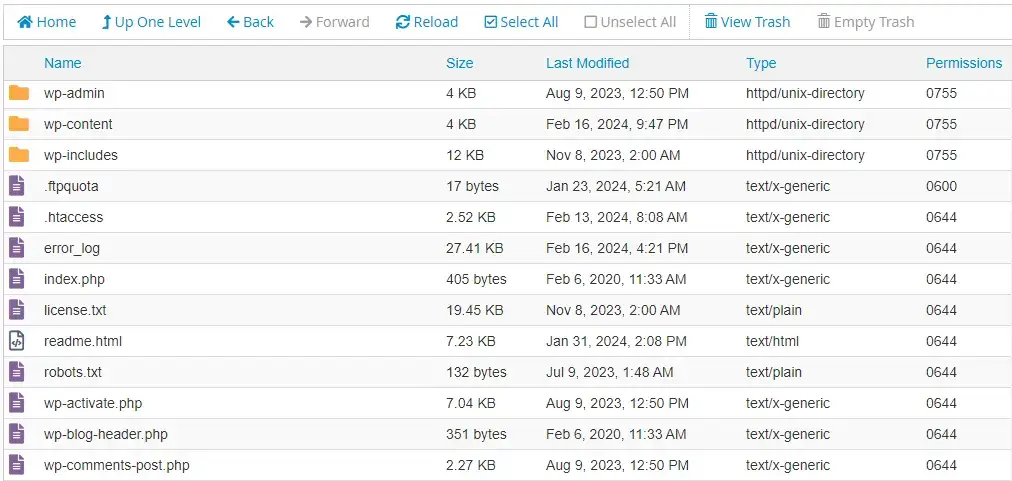
- Trouvez le fichier
.maintenanceà la racine et supprimez-le.
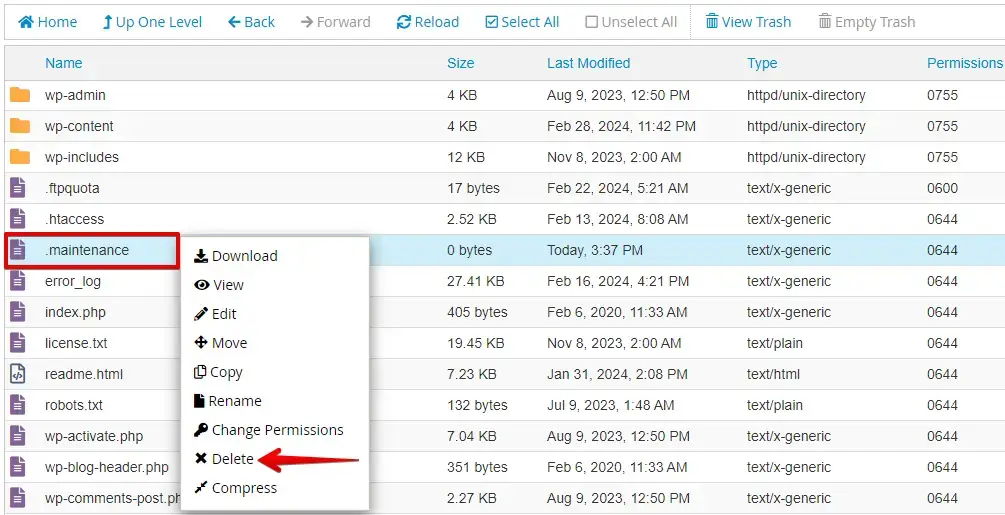
Vérifiez que le fichier a bien été supprimé, puis consultez votre site pour vous assurer que l’erreur est résolue.
Suivez ces étapes pour supprimer le fichier .maintenance du répertoire racine de WordPress, corriger l’erreur "Briefly Unavailable for Scheduled Maintenance Error" et restaurer votre site.
4. Vérifier les permissions des fichiers
Pour corriger les erreurs "Briefly Unavailable for Scheduled Maintenance" dans WordPress, suivez ces étapes :
- Connectez-vous à votre compte cPanel. Repérez l’icône "File Manager" et cliquez dessus pour ouvrir l’outil de gestion des fichiers.
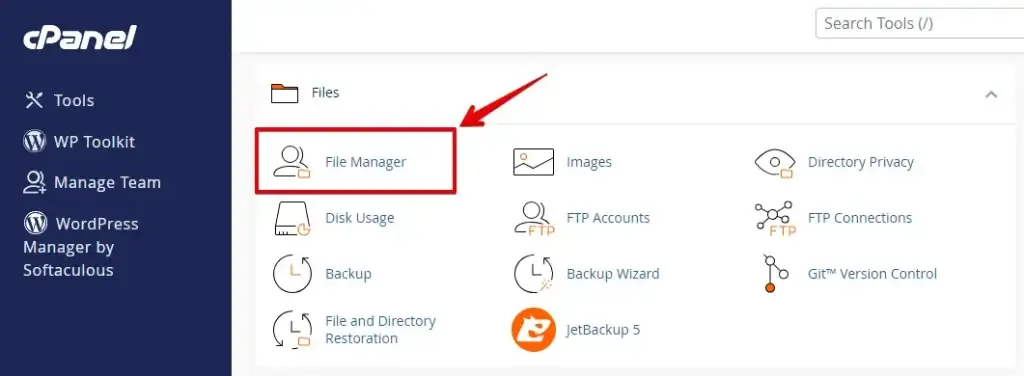
- Dans le File Manager, accédez au dossier où se trouve votre installation WordPress. Ce dossier s’appelle généralement public_html ou "www".

- Localisez le dossier wp-content dans le répertoire racine de WordPress. Faites un clic droit dessus et choisissez "File Permissions" ou "Change Permissions".
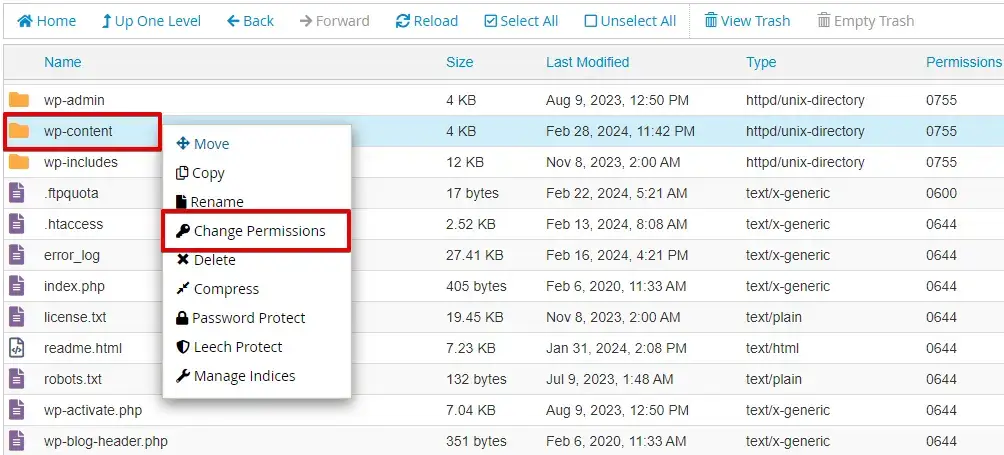
- Définissez les permissions sur "755" pour un accès approprié. Apportez les ajustements nécessaires en saisissant "755" ainsi que les permissions d’exécution. Cliquez ensuite sur "Apply" ou "Change Permissions" pour enregistrer les modifications.
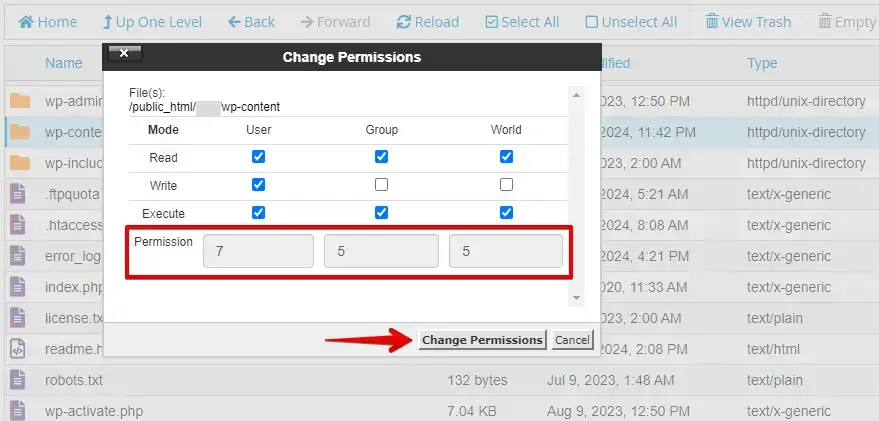
En suivant ces étapes, vous vous assurez que les permissions de fichier sur votre site WordPress sont correctement définies, ce qui aide à prévenir les problèmes lors des mises à jour et de la maintenance.
5. Mettre à jour wp-activate.php
Pour résoudre ce problème, vous devez mettre à jour le fichier wp-activate.php dans votre dossier WordPress principal. Voici comment faire :
- Accédez au répertoire racine de WordPress à l’aide d’un client FTP ou du gestionnaire de fichiers fourni par votre hébergeur.
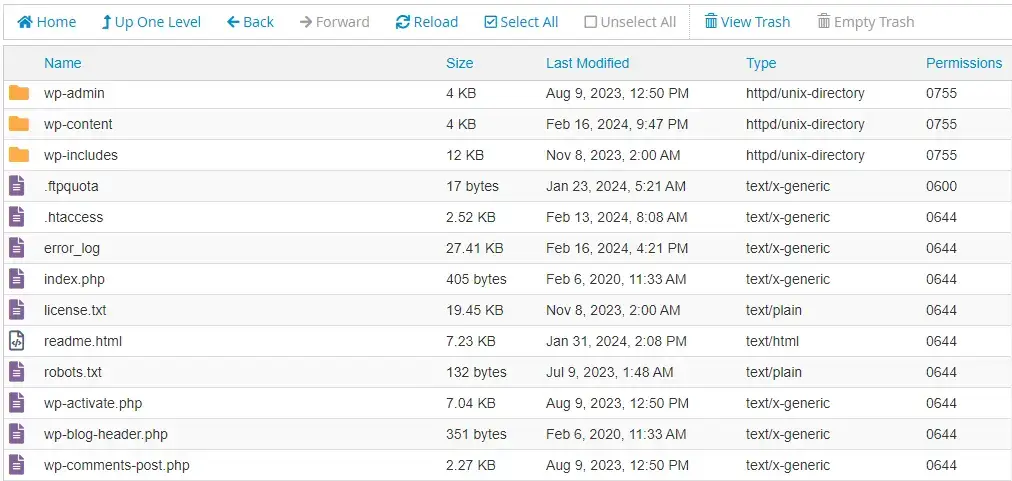
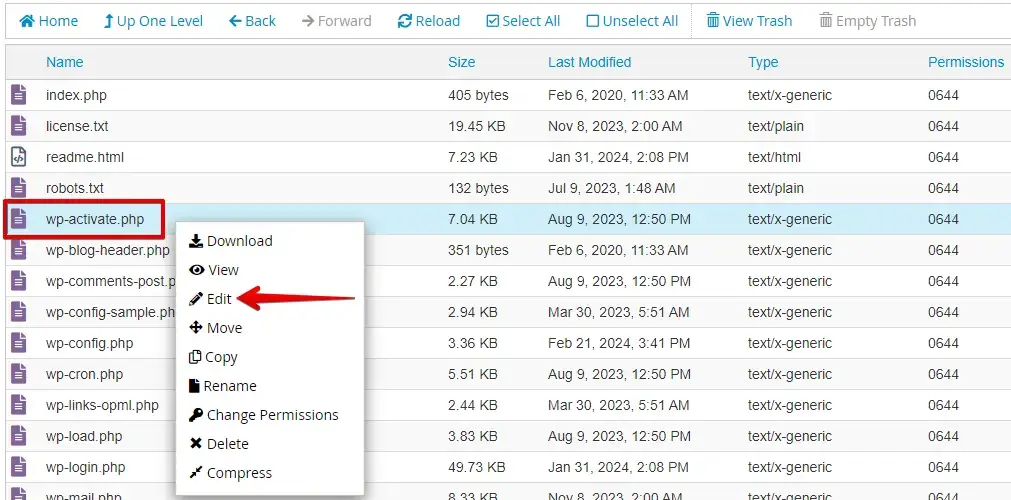
- Localisez le fichier wp-activate.php, faites un clic droit dessus et cliquez sur l’option "Edit".
- Une fois le fichier ouvert, repérez le code suivant :
define ('WP_INSTALLING', true);- Remplacez ‘true’ par ‘false’ de sorte que cela ressemble à ceci, puis cliquez sur le bouton "Save Changes".
define ('WP_INSTALLING', false);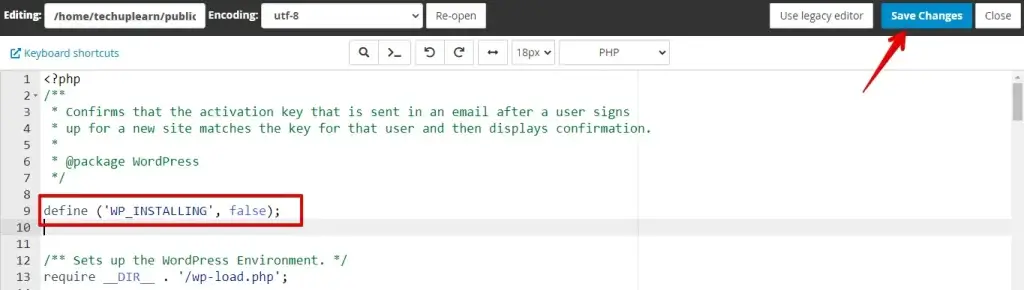
Ces étapes vous aideront à résoudre le problème du mode maintenance de WordPress en mettant à jour le fichier wp-activate.php dans votre dossier WordPress principal.
Conclusion
L’erreur "Briefly Unavailable for Scheduled Maintenance Error" de WordPress peut sembler inquiétante, mais ce n’est qu’un petit contretemps. Grâce aux étapes fournies, vous pourrez facilement surmonter ce problème et garder votre site WordPress en bon fonctionnement.
Articles connexes
