


WordPress サイトで「Briefly Unavailable for Scheduled Maintenance Errors」というメッセージが表示されると、対応の仕方によっては小さなつまずきにも、大きな障害にもなり得ます。
このブログ記事は、このエラーが発生する理由を理解し、何よりも素早く効率的に解決するための包括的なガイドです。
Contents
よくあるメンテナンスエラー
- アップデート中の中断 — ネットワークの問題やサーバーのタイムアウトなどでアップデート処理が中断されると、メンテナンスエラーが発生することがあります。
- プラグインやテーマの競合 — WordPress コアファイルと、インストール済みのプラグインやテーマとの互換性の問題が、アップデート時にメンテナンスエラーを引き起こすことがあります。
- 自動アップデートの失敗 — 自動アップデートが正しく完了しないことがあり、WordPress がアップデートを終了させようとする過程でメンテナンスエラーが発生します。
- コアファイルの破損 — マルウェアや誤削除などによる WordPress コアファイルの破損があると、アップデート時にメンテナンスエラーの原因になります。
- 手動メンテナンスの失敗 — メンテナンス作業を手動で開始したものの正しく完了させられなかった場合、WordPress がメンテナンス状態のまま残り、エラーが発生することがあります。
- ブラウザのキャッシュを消去する
- ページを強制リロードする
- .maintenance ファイルを削除する
- ファイル権限を確認する
- wp-activate.php を更新する
1. ブラウザのキャッシュを消去する
このエラーは、ブラウザにキャッシュされたデータが原因であることがよくあります。キャッシュを消去するだけで、即座に問題が解決することもあります。手順は次のとおりです:
- Google Chrome:
Ctrl + Shift + Deleteを押し、対象の期間を選択してから「Clear Data」をクリックします。

- Mozilla Firefox:
Ctrl + Shift + Deleteを押し、適切な期間を選んでから「Clear Now」をクリックします。

2. ページを強制リロードする
Windows では Ctrl + F5、Mac では Cmd + Shift + R を押してページを強制的にリロードしてください。この操作によりキャッシュ済みのバージョンを回避し、サイトの最新バージョンを読み込むため、エラーが解消する可能性があります。
3. .maintenance ファイルを削除する
WordPress の「Briefly Unavailable for Scheduled Maintenance Error」エラーを解消するには、.maintenance ファイルを削除します。このファイルはアップデートにより生成され、エラーを引き起こすことがあります。削除することで、サイトへのアクセスが復旧します。手順を見ていきましょう。
- FTP クライアントまたはホスティング事業者のファイルマネージャーを使って、WordPress のルートディレクトリにアクセスします。
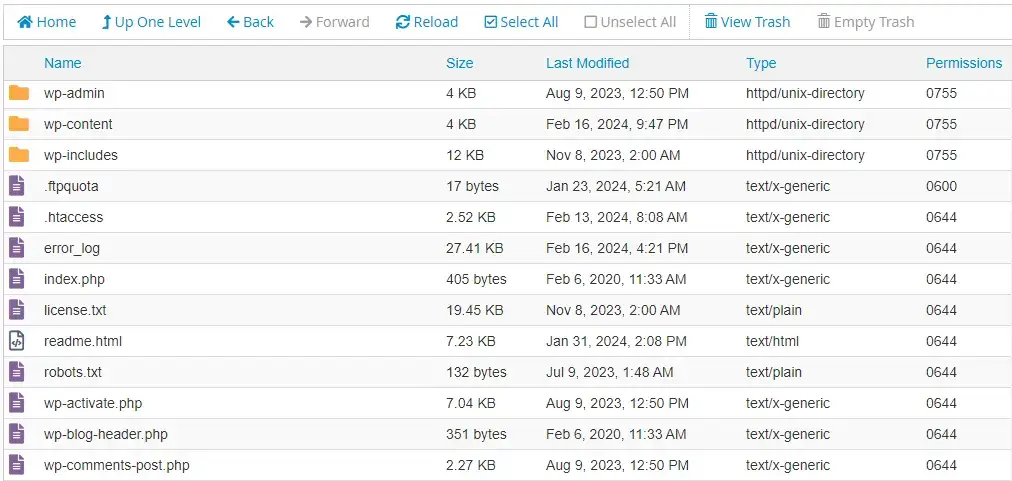
- ルートディレクトリで
.maintenanceファイルを見つけて削除します。
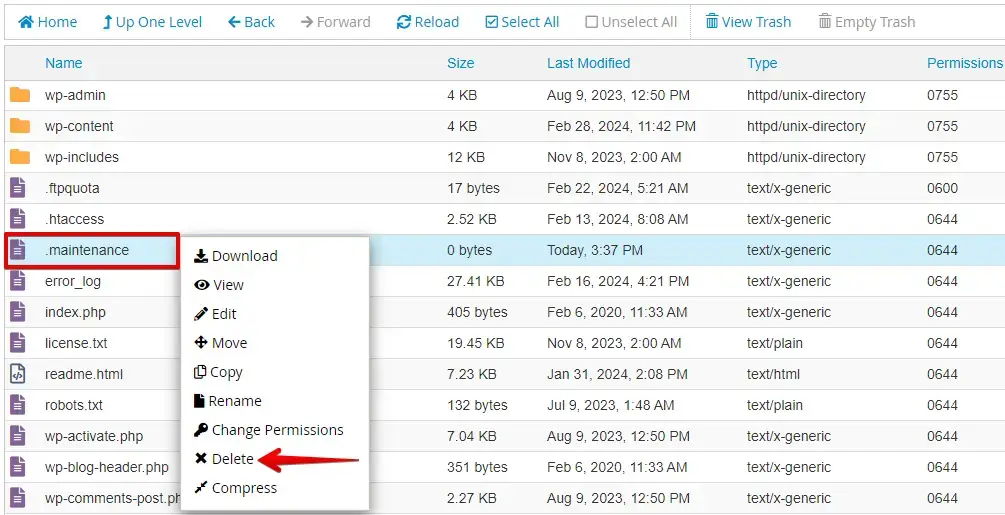
ファイルが正しく削除されたことを確認し、サイトを開いてエラーが解消したかチェックしてください。
これらの手順で WordPress ルートディレクトリから .maintenance ファイルを削除し、「Briefly Unavailable for Scheduled Maintenance Error」エラーを修正して、サイトを復旧できます。
4. ファイル権限を確認する
WordPress の「Briefly Unavailable for Scheduled Maintenance」エラーを解消するには、次の手順に従います:
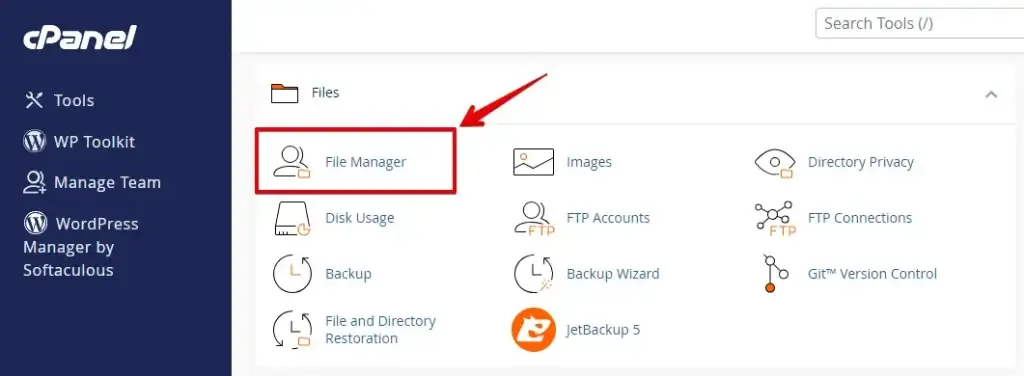
- cPanel アカウントにログインします。「File Manager」アイコンを見つけてクリックし、ファイル管理ツールを開きます。
- File Manager で、WordPress がインストールされているフォルダーに移動します。通常、このフォルダーは public_html または「www」と呼ばれます。

- WordPress のルートディレクトリ内で wp-content フォルダーを探します。右クリックして「File Permissions」または「Change Permissions」を選択します。
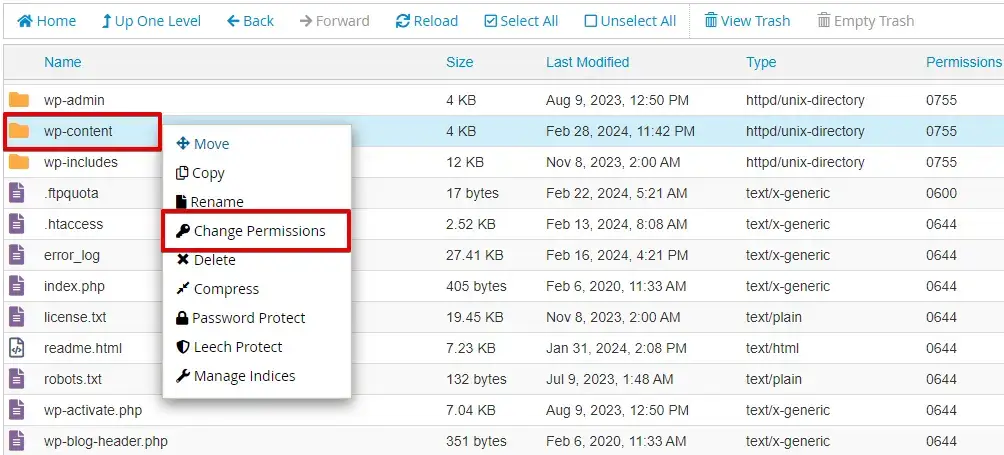
- 適切なアクセスのために、権限を「755」に設定します。必要に応じて「755」および実行権限を入力して調整します。次に「Apply」または「Change Permissions」をクリックして変更を保存します。
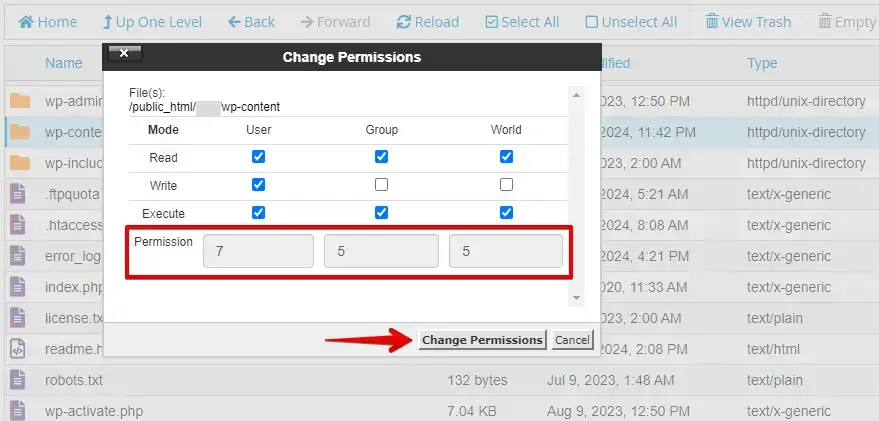
これらの手順を踏むことで、WordPress サイトのファイル権限が正しく設定され、アップデートやメンテナンス時の問題を防ぐのに役立ちます。
5. wp-activate.php を更新する
この問題を解決するには、WordPress のメインフォルダーにある wp-activate.php ファイルを更新する必要があります。手順は以下のとおりです:
- FTP クライアントまたはホスティング事業者が提供するファイルマネージャーを使って、WordPress のルートディレクトリにアクセスします。
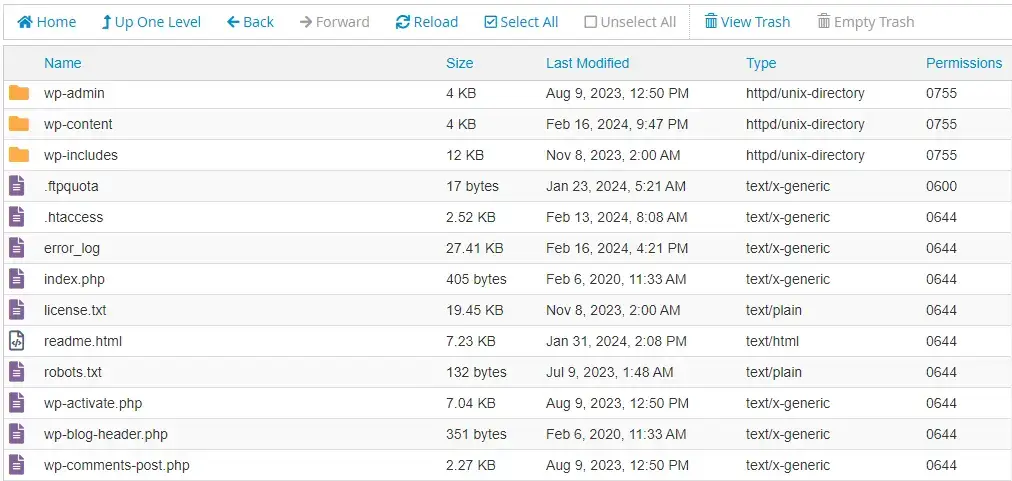
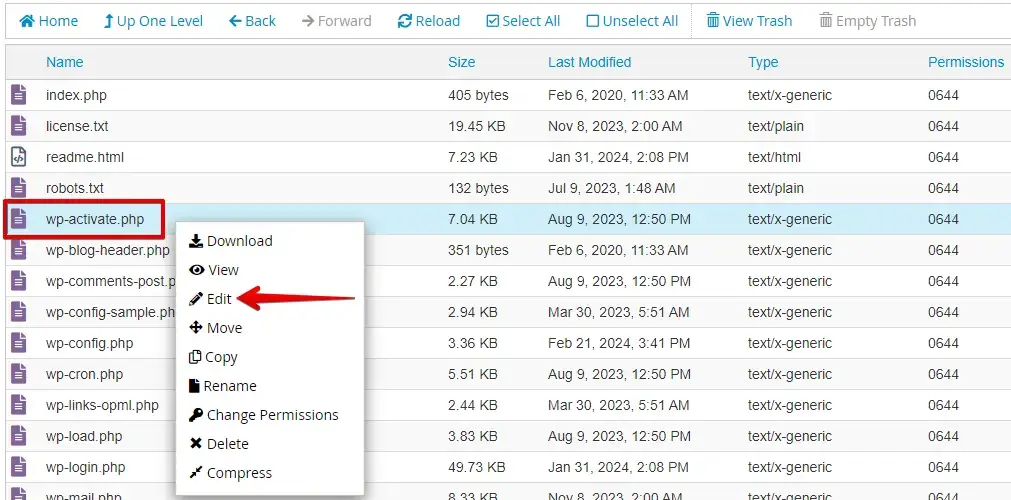
- wp-activate.php ファイルを見つけ、右クリックして「Edit」オプションをクリックします。
- ファイルを開いたら、次のコードを探します:
define ('WP_INSTALLING', true);- ‘true’ を ‘false’ に変更し、次のような状態にしてから「Save Changes」ボタンをクリックします。
define ('WP_INSTALLING', false);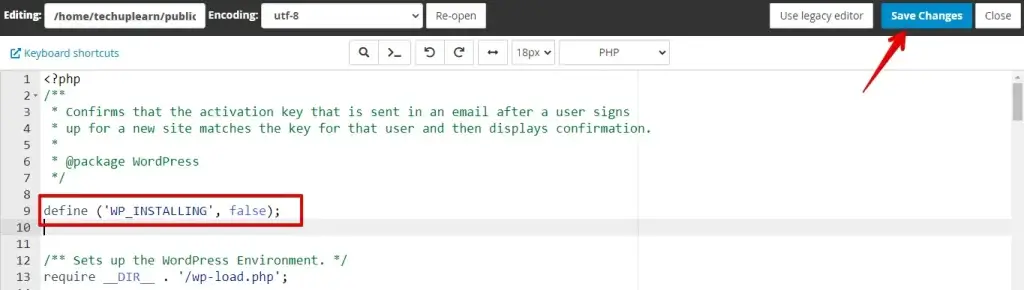
これらの手順により、WordPress のメインフォルダーにある wp-activate.php ファイルを更新することで、WordPress のメンテナンスモードの問題を解消できます。
まとめ
WordPress の「Briefly Unavailable for Scheduled Maintenance Error」エラーは不安に感じるかもしれませんが、ちょっとしたトラブルにすぎません。ご紹介した手順を使えば、この問題を簡単に乗り越えて、WordPress サイトをスムーズに稼働し続けることができます。
関連記事
