


Incontrare il messaggio "Briefly Unavailable for Scheduled Maintenance Errors" sul tuo sito WordPress può essere un piccolo intoppo o un ostacolo importante, a seconda di come lo gestisci.
Questo articolo è una guida completa per capire perché si verifica questo errore e, soprattutto, come risolverlo in modo rapido ed efficace.
Contents
Errori di manutenzione più comuni
- Interruzione durante un aggiornamento: se il processo di aggiornamento viene interrotto a causa di problemi di rete o timeout del server, può verificarsi un errore di manutenzione.
- Conflitti di plugin o tema: l’incompatibilità tra i file core di WordPress e i plugin o i temi installati può causare errori di manutenzione durante gli aggiornamenti.
- Aggiornamenti automatici falliti: a volte gli aggiornamenti automatici non vengono completati correttamente, generando errori di manutenzione mentre WordPress cerca di finalizzare la procedura.
- File core danneggiati: danni ai file core di WordPress, dovuti a malware o a una cancellazione accidentale, possono causare errori di manutenzione durante i tentativi di aggiornamento.
- Manutenzione manuale non riuscita: se le attività di manutenzione vengono avviate manualmente ma non portate a termine, WordPress può rimanere in stato di manutenzione, generando errori.
- Svuotare la cache del browser
- Forzare il ricaricamento della pagina
- Eliminare il file .maintenance
- Controllare i permessi dei file
- Aggiornare wp-activate.php
1. Svuota la cache del browser
Spesso l’errore è dovuto ai dati memorizzati nella cache del browser. Basta svuotare la cache per risolvere il problema all’istante. Ecco come fare:
- Google Chrome: premi
Ctrl + Maiusc + Canc, seleziona l’intervallo di tempo desiderato e clicca su "Clear Data".

- Mozilla Firefox: premi
Ctrl + Maiusc + Canc, scegli l’intervallo di tempo appropriato e clicca su "Clear Now".

2. Forza il ricaricamento della pagina
Premi Ctrl + F5 su Windows o Cmd + Maiusc + R su Mac per forzare il ricaricamento della pagina. Questa azione bypassa la versione in cache e carica la versione più recente del sito, risolvendo potenzialmente l’errore.
3. Eliminare il file .maintenance
Per correggere l’errore "Briefly Unavailable for Scheduled Maintenance Error" in WordPress, elimina il file .maintenance. Questo file, generato dagli aggiornamenti, può causare un errore. Eliminandolo, si ripristina l’accesso al sito. Vediamo come.
- Accedi alla directory principale di WordPress tramite un client FTP o il file manager del tuo provider di hosting.
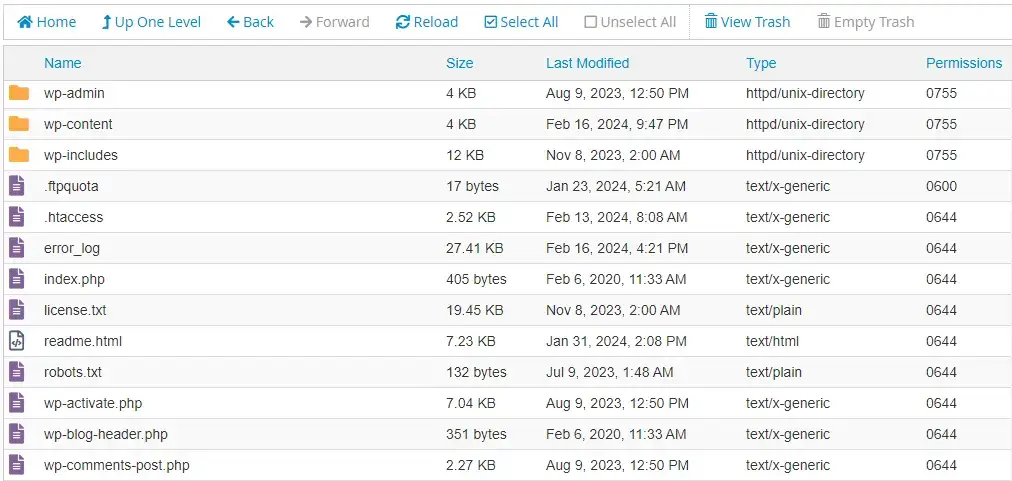
- Individua il file
.maintenancenella directory principale ed eliminalo.
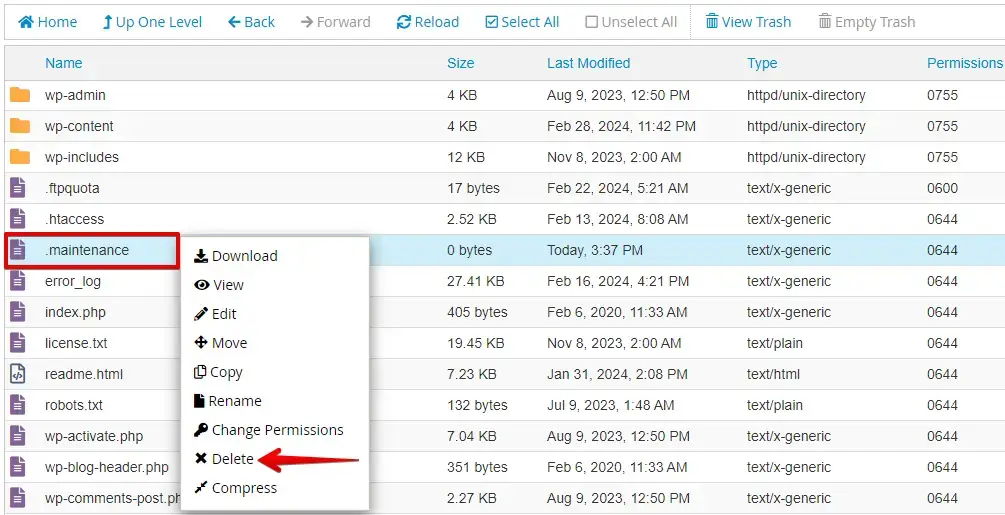
Verifica che il file sia stato rimosso correttamente e controlla il sito per assicurarti che l’errore sia stato risolto.
Segui questi passaggi per eliminare il file .maintenance dalla directory principale di WordPress, correggere l’errore "Briefly Unavailable for Scheduled Maintenance Error" e ripristinare il sito.
4. Controlla i permessi dei file
Per correggere gli errori "Briefly Unavailable for Scheduled Maintenance" in WordPress, puoi seguire questi passaggi:
- Accedi al tuo account cPanel. Trova l’icona "File Manager" e cliccaci sopra per aprire lo strumento di gestione file.
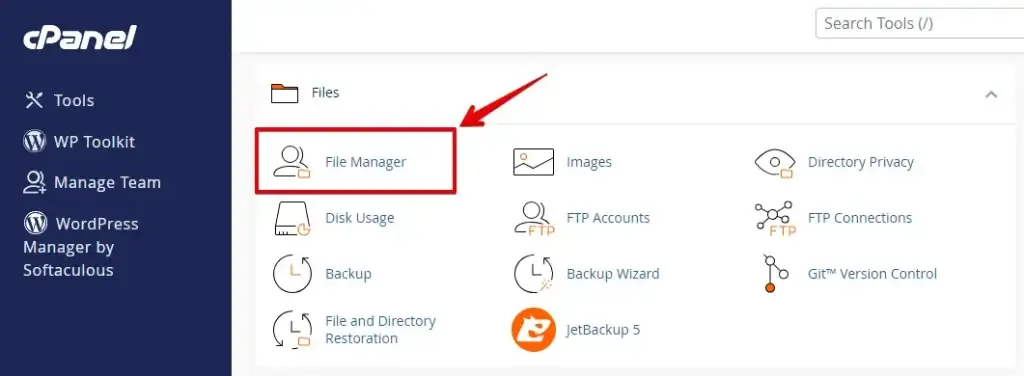
- All’interno del File Manager, entra nella cartella in cui si trova l’installazione di WordPress. In genere, questa cartella si chiama public_html o "www".

- Trova la cartella wp-content nella directory principale di WordPress. Clicca con il tasto destro su di essa e scegli "File Permissions" o "Change Permissions".
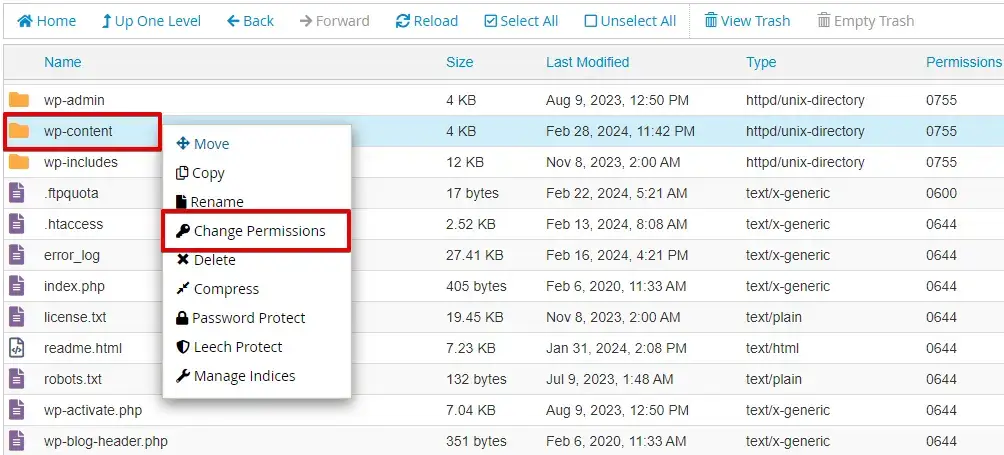
- Imposta i permessi su "755" per un accesso corretto. Effettua le modifiche necessarie inserendo "755" e i permessi di esecuzione. Poi clicca su "Apply" o "Change Permissions" per salvare le modifiche.
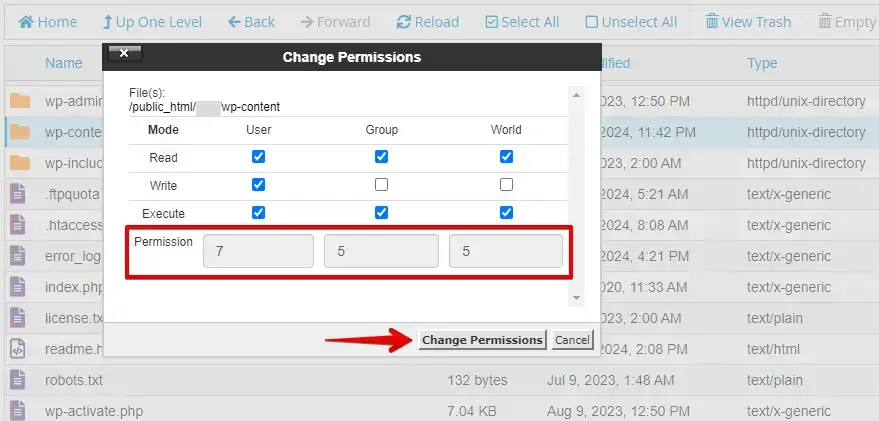
Seguendo questi passaggi, ti assicuri che i permessi dei file sul tuo sito WordPress siano impostati correttamente, il che aiuta a prevenire problemi durante aggiornamenti e manutenzione.
5. Aggiornare wp-activate.php
Per risolvere il problema, devi aggiornare il file wp-activate.php nella cartella principale di WordPress. Ecco come fare:
- Accedi alla directory principale di WordPress tramite un client FTP o il file manager fornito dal tuo provider di hosting.
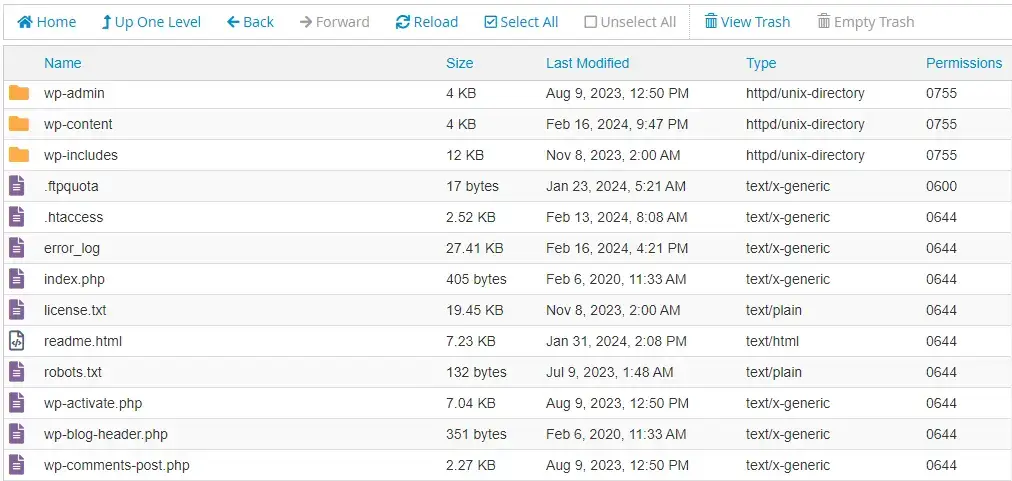
- Individua il file wp-activate.php, clicca con il tasto destro su di esso e seleziona l’opzione "Edit".
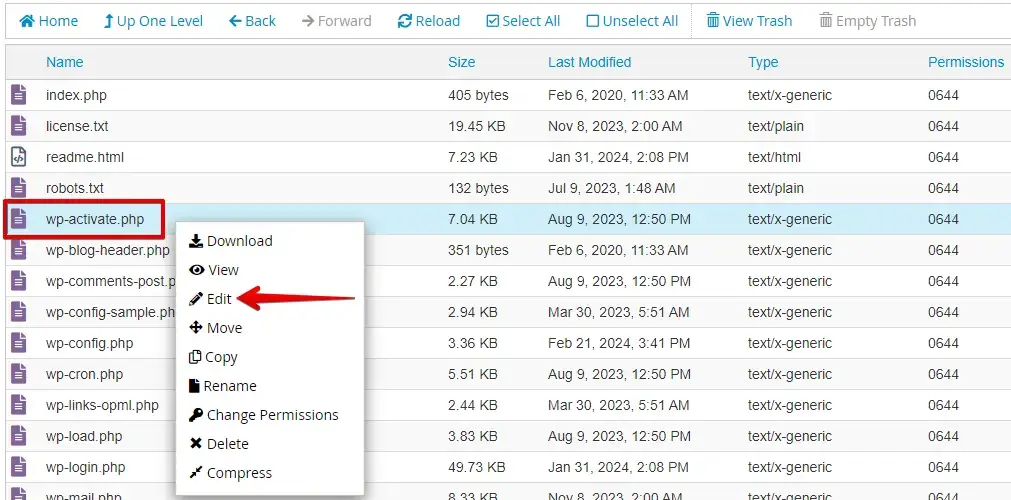
- Una volta aperto il file, individua il codice seguente:
define ('WP_INSTALLING', true);- Cambia ‘true’ in ‘false’ in modo che appaia così e clicca sul pulsante "Save Changes".
define ('WP_INSTALLING', false);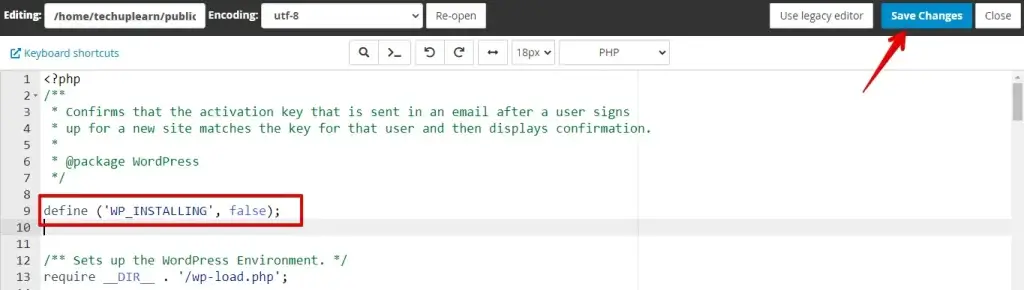
Questi passaggi ti aiuteranno a risolvere il problema della modalità manutenzione di WordPress aggiornando il file wp-activate.php nella cartella principale di WordPress.
Conclusione
L’errore "Briefly Unavailable for Scheduled Maintenance Error" di WordPress può sembrare preoccupante, ma è solo un piccolo intoppo. Con i passaggi indicati potrai superarlo facilmente e mantenere il tuo sito WordPress funzionante senza problemi.
Articoli correlati
