


Encontrarse con el mensaje "Briefly Unavailable for Scheduled Maintenance Errors" en tu sitio WordPress puede ser un pequeño contratiempo o un gran obstáculo, según cómo lo manejes.
Esta entrada de blog es tu guía completa para entender por qué se produce este error y, sobre todo, cómo solucionarlo de forma rápida y eficaz.
Contents
Errores de mantenimiento más comunes
- Interrupción durante una actualización: si el proceso de actualización se interrumpe por problemas de red o por tiempos de espera del servidor, puede producirse un error de mantenimiento.
- Conflictos con plugins o themes: la incompatibilidad entre los archivos del núcleo de WordPress y los plugins o themes instalados puede provocar errores de mantenimiento durante las actualizaciones.
- Actualizaciones automáticas fallidas: a veces, las actualizaciones automáticas no se completan correctamente, lo que provoca errores de mantenimiento mientras WordPress intenta finalizar el proceso de actualización.
- Archivos del núcleo dañados: los daños en los archivos del núcleo de WordPress, ya sea por malware o por eliminación accidental, pueden causar errores de mantenimiento al intentar actualizar.
- Mantenimiento manual sin éxito: si las tareas de mantenimiento se inician manualmente pero no se completan correctamente, WordPress puede quedarse en estado de mantenimiento y generar errores.
- Vaciar la caché del navegador
- Forzar la recarga de la página
- Eliminar el archivo .maintenance
- Comprobar los permisos de archivo
- Actualizar wp-activate.php
A menudo, el error es consecuencia de los datos almacenados en la caché del navegador. Simplemente vaciar la caché puede resolver el problema al instante. Así se hace:
- Google Chrome: pulsa
Ctrl + Mayús + Supr, selecciona el rango de tiempo que quieras y haz clic en "Clear Data".

- Mozilla Firefox: pulsa
Ctrl + Mayús + Supr, elige el rango de tiempo adecuado y haz clic en "Clear Now".

2. Fuerza la recarga de la página
Pulsa Ctrl + F5 en Windows o Cmd + Mayús + R en Mac para forzar la recarga de la página. Esta acción omite la versión en caché y carga la versión más reciente del sitio web, lo que puede resolver el error.
3. Eliminar el archivo .maintenance
Para corregir el error "Briefly Unavailable for Scheduled Maintenance Error" en WordPress, elimina el archivo .maintenance. Este archivo, generado durante las actualizaciones, puede provocar un error. Al eliminarlo se restaura el acceso al sitio web. Veamos cómo.
- Accede al directorio raíz de tu WordPress mediante un cliente FTP o el administrador de archivos de tu proveedor de hosting.
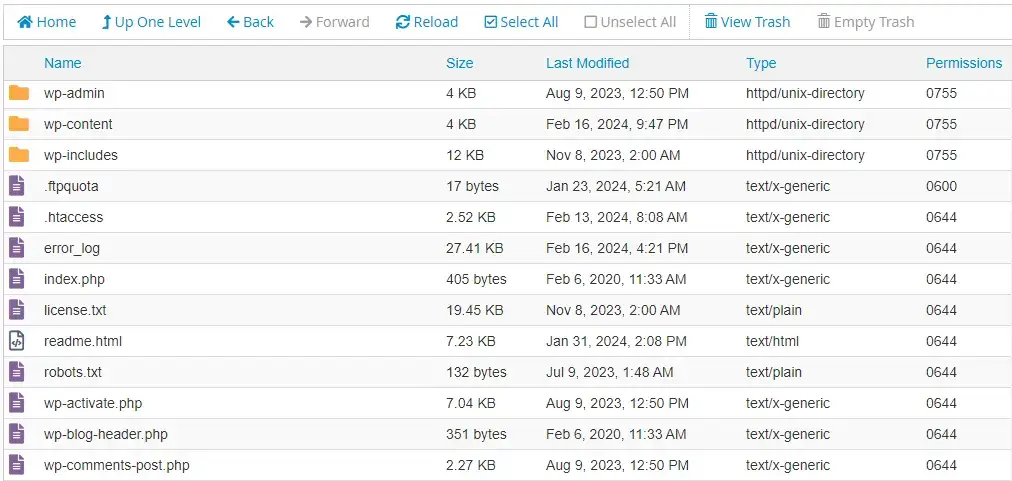
- Busca el archivo
.maintenanceen el directorio raíz y elimínalo.
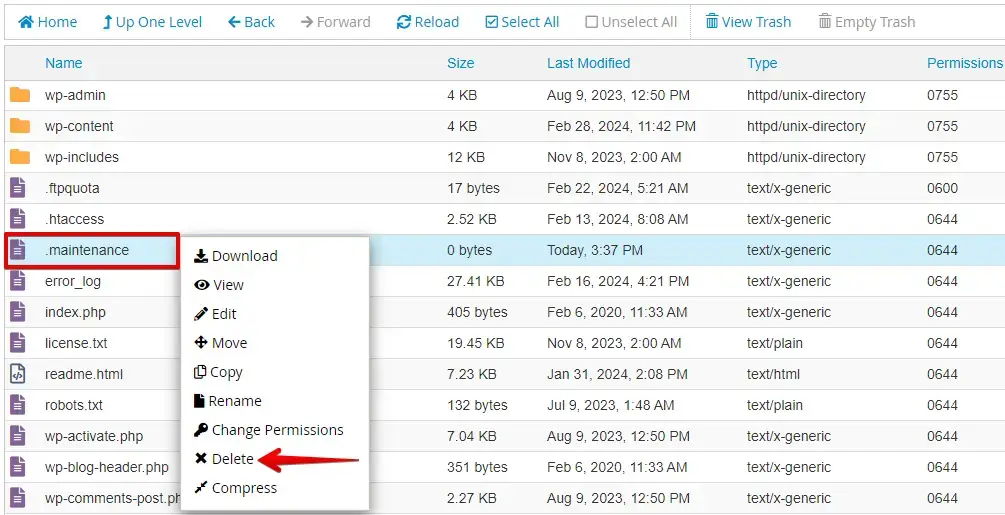
Comprueba que el archivo se haya eliminado correctamente y revisa tu sitio web para asegurarte de que el error se ha solucionado.
Sigue estos pasos para eliminar el archivo .maintenance del directorio raíz de WordPress, corregir el error "Briefly Unavailable for Scheduled Maintenance Error" y restaurar tu sitio web.
4. Comprueba los permisos de archivo
Para corregir los errores "Briefly Unavailable for Scheduled Maintenance" en WordPress, puedes seguir estos pasos:
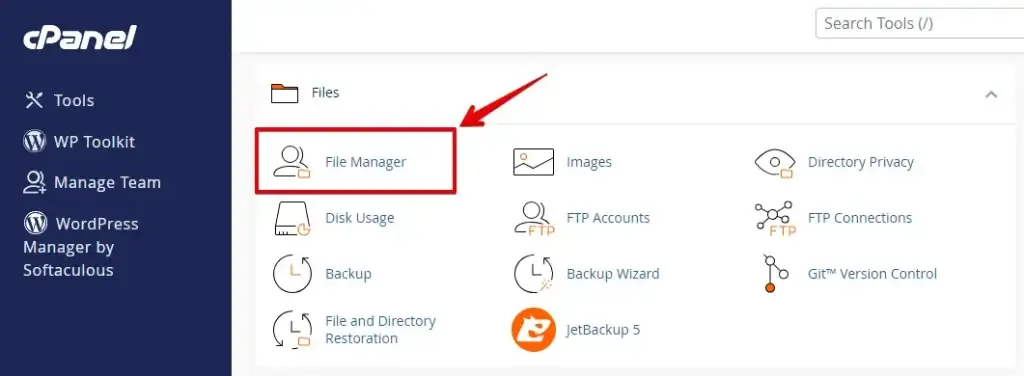
- Inicia sesión en tu cuenta de cPanel. Localiza el icono "File Manager" y haz clic en él para abrir la herramienta de gestión de archivos.
- Dentro del File Manager, ve a la carpeta donde está instalado WordPress. Normalmente, esta carpeta se llama public_html o "www".

- Busca la carpeta wp-content en el directorio raíz de WordPress. Haz clic derecho sobre ella y elige "File Permissions" o "Change Permissions".
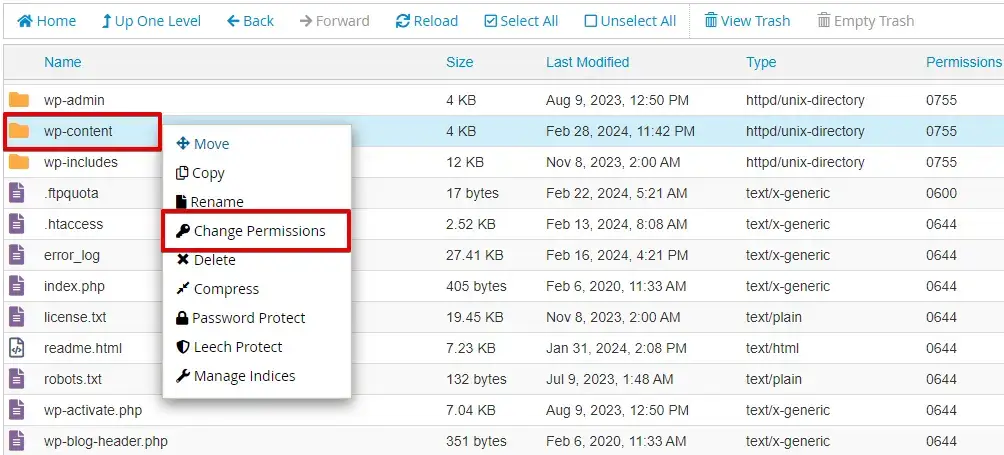
- Establece los permisos en "755" para garantizar un acceso correcto. Realiza los ajustes necesarios introduciendo "755" y los permisos de ejecución. Después, haz clic en "Apply" o "Change Permissions" para guardar los cambios.
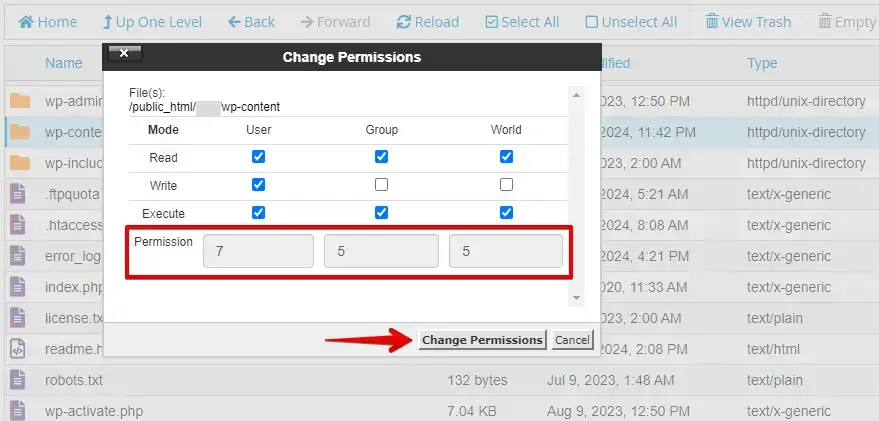
Siguiendo estos pasos te aseguras de que los permisos de archivo de tu sitio WordPress están correctamente configurados, lo que ayuda a prevenir problemas durante actualizaciones y tareas de mantenimiento.
5. Actualizar wp-activate.php
Para resolver este problema, debes actualizar el archivo wp-activate.php en tu carpeta principal de WordPress. Cómo hacerlo:
- Accede al directorio raíz de WordPress mediante un cliente FTP o el administrador de archivos de tu proveedor de hosting.
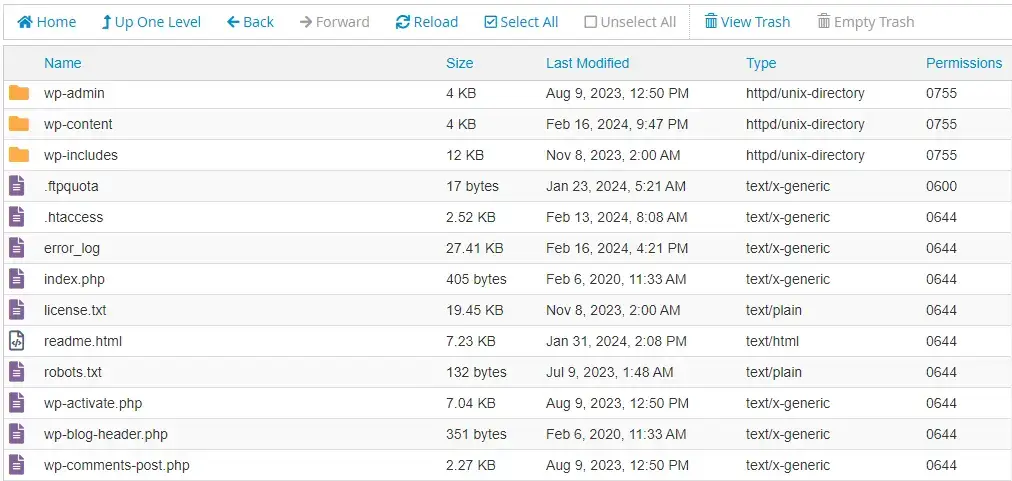
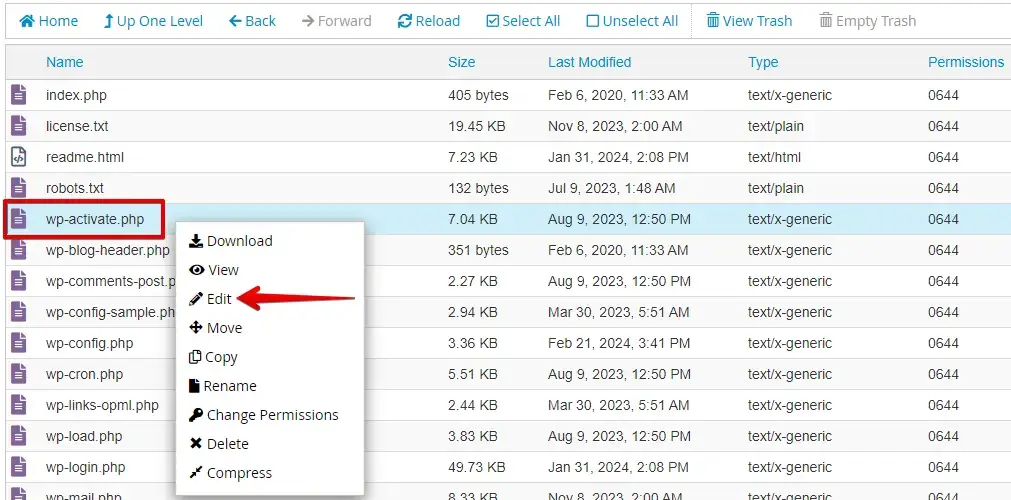
- Localiza el archivo wp-activate.php, haz clic derecho sobre él y selecciona la opción "Edit".
- Una vez tengas el archivo abierto, localiza el siguiente código:
define ('WP_INSTALLING', true);- Cambia ‘true’ a ‘false’ para que quede así y haz clic en el botón "Save Changes".
define ('WP_INSTALLING', false);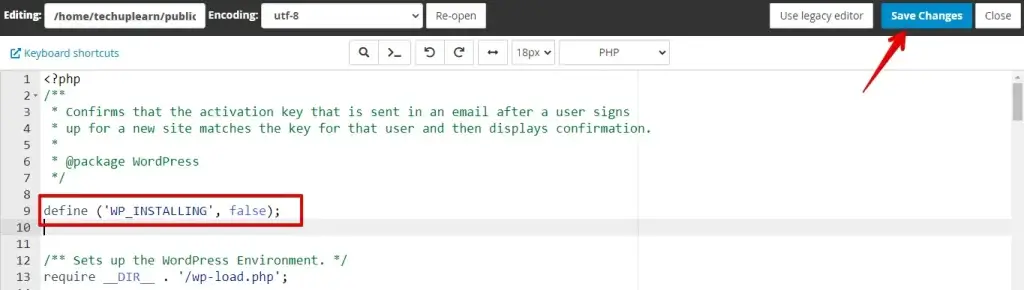
Estos pasos te ayudarán a resolver el problema del modo de mantenimiento de WordPress actualizando el archivo wp-activate.php en tu carpeta principal de WordPress.
Conclusión
El error "Briefly Unavailable for Scheduled Maintenance Error" de WordPress puede resultar preocupante, pero solo es un pequeño contratiempo. Con los pasos descritos podrás superarlo fácilmente y mantener tu sitio WordPress funcionando sin problemas.
Artículos relacionados
