


Este é um tutorial geral extenso que mostra como mover o WordPress para um novo servidor manualmente. Em vez disso, leia este artigo se quiser migrar seu site automaticamente usando WP STAGING | PRO: Como mover o WordPress para outro site ou servidor.
Migrar um site WordPress pode ser uma tarefa intimidadora e estressante, especialmente quando você não sabe como lidar com isso sem complicações. Algumas pessoas contratam um profissional para transferir o site para uma nova hospedagem — ou procuram um provedor que ofereça migração gratuita com o pacote. No entanto, se você chegou a este artigo, é porque procura um guia passo a passo para migrar o WordPress para um novo servidor por conta própria, sem medo de cometer um erro e danificar seu(s) site(s).
Migrar um site WordPress para um novo servidor
A migração manual do WordPress envolve transferência de arquivos e bancos de dados e, em seguida, a edição do arquivo wp-config.php. Você pode migrar facilmente os arquivos do WordPress pelo gerenciador de arquivos ou usar um cliente FTP como o FileZilla para baixar os arquivos e usar o painel de controle da hospedagem para transferir os bancos de dados do WordPress. Neste artigo você vai aprender como migrar o WordPress para um novo servidor manualmente, sem possíveis obstáculos. Se você consegue configurar seu site WordPress, consegue migrá-lo sem ajuda. Sim, não é algo que você não consiga lidar. Siga este guia passo a passo para migrar o WordPress para um novo servidor sem a ajuda de um plugin. Este guia ajudará iniciantes e usuários experientes do WordPress a mover seus sites sem tempo de inatividade.
Contents
- Migrar um site WordPress para um novo servidor
- Como clonar o WordPress para um novo servidor – Guia passo a passo
- 1. Escolha sua nova hospedagem.
- 2. Crie um backup dos seus arquivos WordPress.
- 3. Exporte o banco de dados WordPress.
- 4. Crie o banco de dados WordPress na sua nova hospedagem.
- 5. Faça upload dos arquivos WordPress para a nova hospedagem.
- 6. Edite o arquivo wp-config.php com os detalhes do novo banco de dados.
- 7. Importe o banco de dados MySQL.
- 8. Atualize as URLs do WordPress se mudar o site para um novo domínio (Opcional)
- Conclusão
- Artigos relacionados
Como clonar o WordPress para um novo servidor – Guia passo a passo
1. Escolha sua nova hospedagem.
Antes de avançar, é essencial saber por que a migração de um site WordPress pode ser necessária. Existem diferentes cenários que forçam os usuários a transferir seu(s) site(s). Talvez o desempenho do site fique lento devido ao tráfego intenso, ou você queira mudar para um plano de hospedagem mais acessível, ou buscar um suporte confiável para resolver problemas. Seja qual for o motivo, há riscos envolvidos numa migração e, se não for feita corretamente, pode resultar em perda de dados e vendas. Escolher o provedor certo é uma decisão importante antes de configurar ou migrar um site. Como você está em busca de melhor hardware, uptime, plano acessível e melhor suporte, isso significa que não está satisfeito com sua hospedagem atual. Você precisa contratar o novo plano antes de mover o site, pois precisará das credenciais do novo provedor para transferir o site antigo. Depois de escolher a hospedagem, é hora de criar um backup dos arquivos do seu site.
2. Crie um backup dos seus arquivos WordPress.
Antes de migrar o site WordPress, o primeiro passo é criar um backup completo dos elementos do seu site. Isso deve fazer parte da segurança do site e inclui o backup do banco de dados do WordPress, temas e plugins, uploads de mídia (imagens/vídeos) e arquivos core do WordPress. Então, como criar um backup? Você pode criar um backup manual dos arquivos WordPress e do banco de dados, ou usar um plugin de terceiros para criar um backup completo do site. Backups manuais exigem uma ferramenta de transferência de arquivos (FTP) como o FileZilla para acessar e baixar os arquivos. O primeiro passo é baixar todos os arquivos WordPress do diretório do seu site para seu computador. Depois você fará o upload desses arquivos para sua nova conta de hospedagem.
- Conecte o FileZilla (FTP) ao seu antigo servidor de hospedagem.
- Agora abra a pasta public_html e selecione todos os arquivos dentro dela.
- Clique com o botão direito e selecione Baixar.
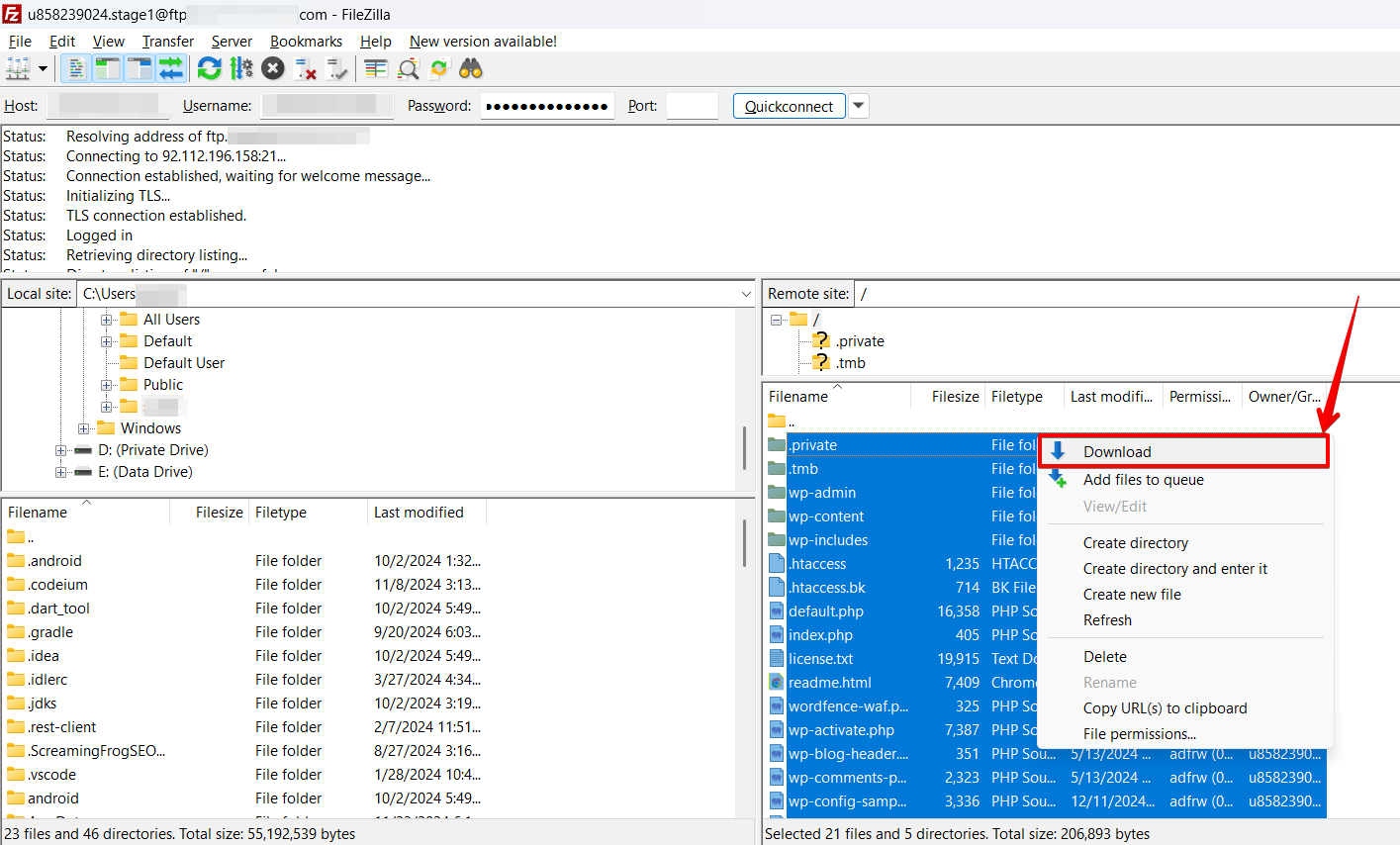 Caso algo dê errado, você pode restaurar os arquivos do site usando esse backup. Esta etapa pode demorar, dependendo do tipo de uploads de mídia; enquanto isso, você pode fazer uma cópia do banco de dados.
3. Exporte o banco de dados WordPress.
Após baixar os arquivos WordPress, é hora de criar um backup do banco de dados MySQL conectado ao seu site. É um processo simples que requer poucos passos.
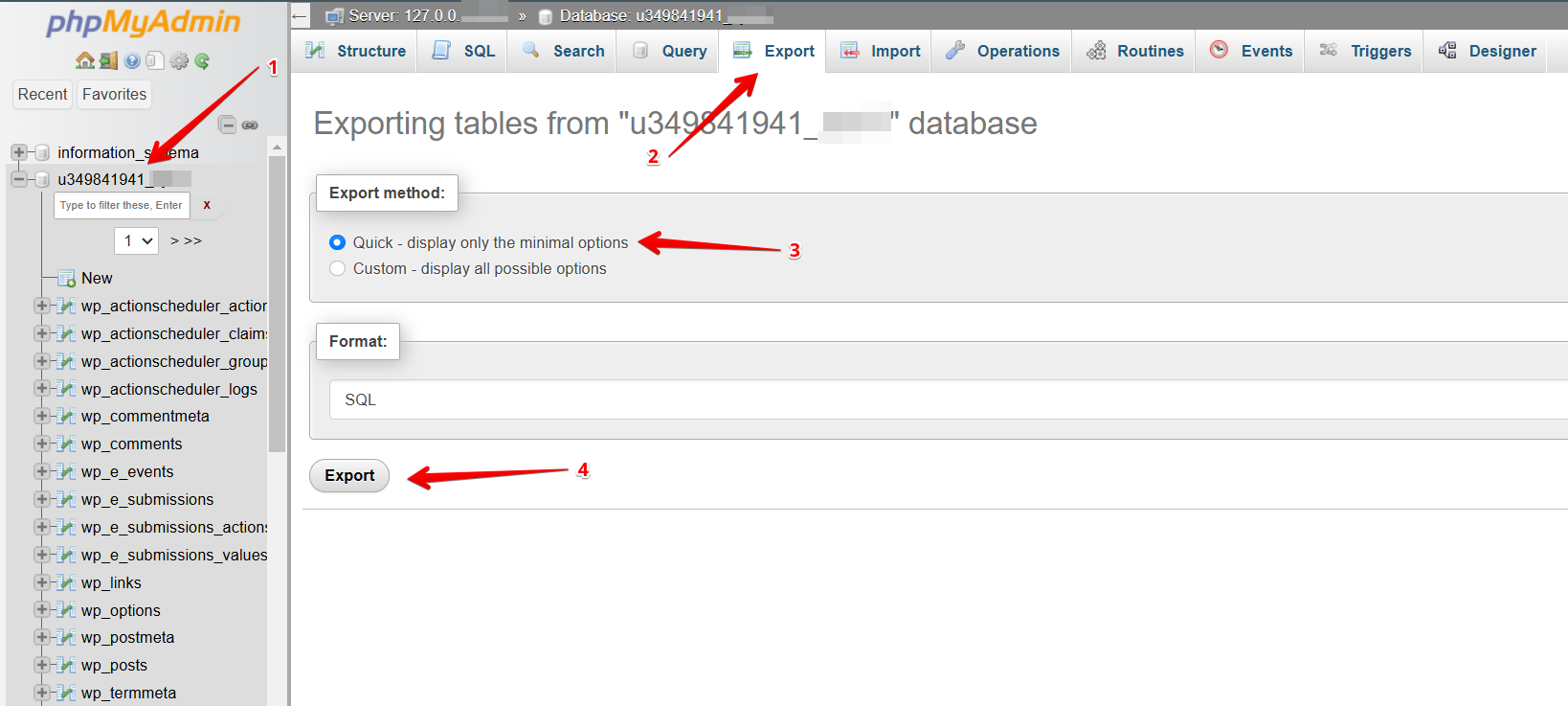
- Para exportar o banco de dados WordPress, acesse o cPanel para abrir o phpMyAdmin.
- Na barra lateral esquerda, selecione o banco de dados conectado ao seu site e abra o botão Exportar no menu de navegação.
- Escolha o método rápido e SQL como formato para exportar todo o banco de dados.
- Clique em Go. A exportação começará e o arquivo será salvo automaticamente em seu computador.
4. Crie o banco de dados WordPress na sua nova hospedagem.
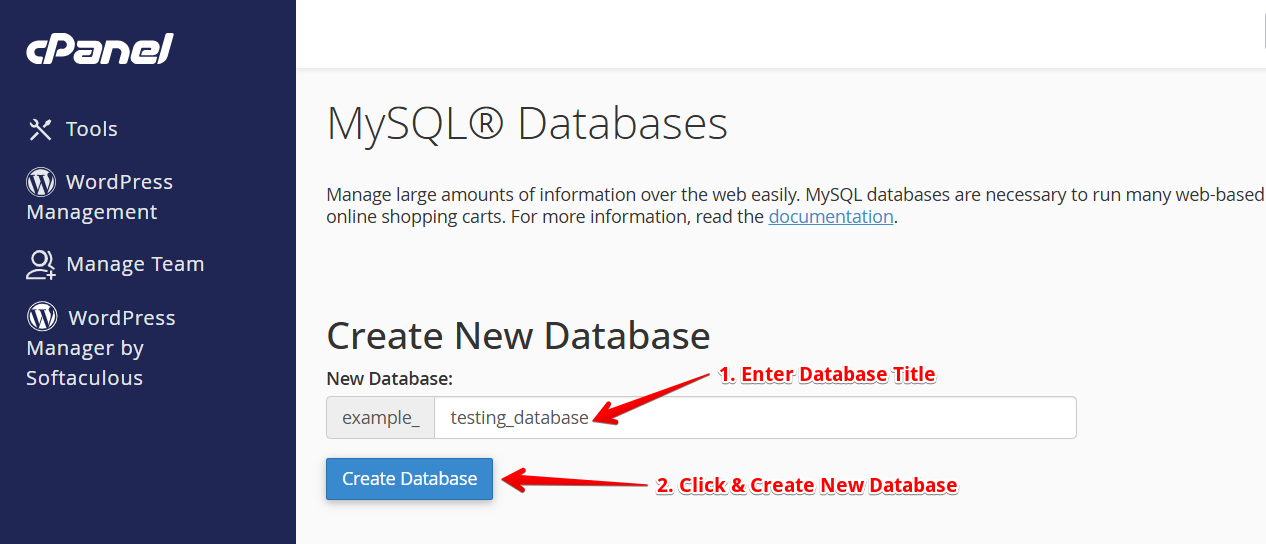
Antes de migrar o site antigo para a nova hospedagem, precisamos criar um novo banco de dados na nova hospedagem. Para isso, faça login no cPanel da sua nova hospedagem com as credenciais. Neste guia, usaremos o aplicativo MySQL Databases. Se a sua hospedagem não tiver esse aplicativo, peça ao suporte o método deles para criar novos bancos de dados. Siga os passos abaixo para criar um banco de dados no novo servidor.
- Abra o MySQL Database e crie um novo banco de dados WordPress para o seu site com um nome apropriado.
- Crie um novo usuário MySQL e defina uma senha segura.
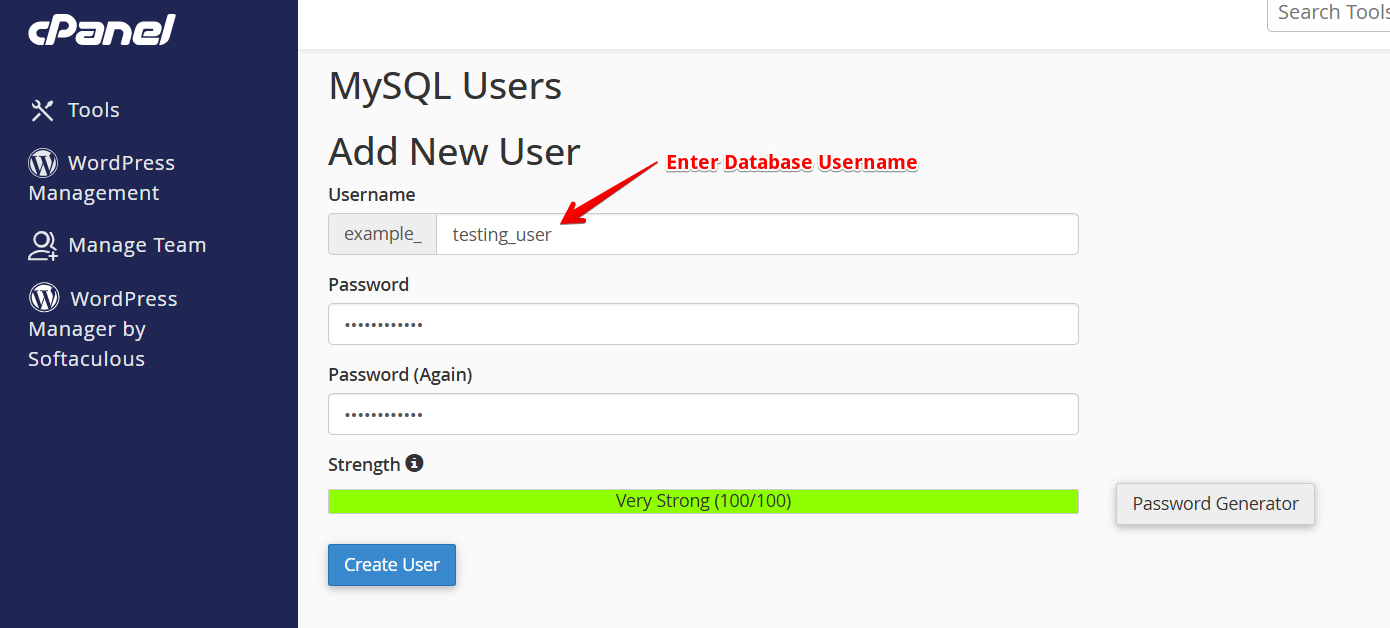
- Agora adicione esse usuário ao novo banco de dados e conceda All Privileges.
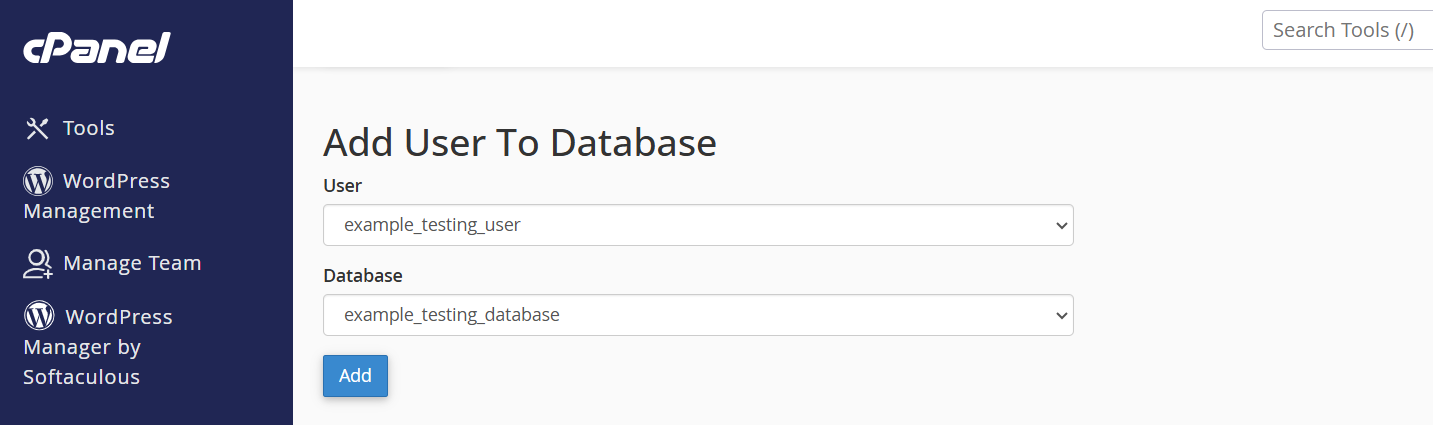
Salve o nome do banco, o novo usuário MySQL e a senha em um arquivo. Você vai precisar deles em breve.
5. Faça upload dos arquivos WordPress para a nova hospedagem.
Depois de importar o banco de dados WordPress, é hora de enviar os arquivos WordPress baixados anteriormente para sua nova hospedagem.
Use um programa FTP como o FileZilla para se conectar ao novo servidor. No entanto, desta vez você precisará de novas credenciais. Você as obtém do novo provedor. Desta vez, localize o botão FTP Accounts em Files.
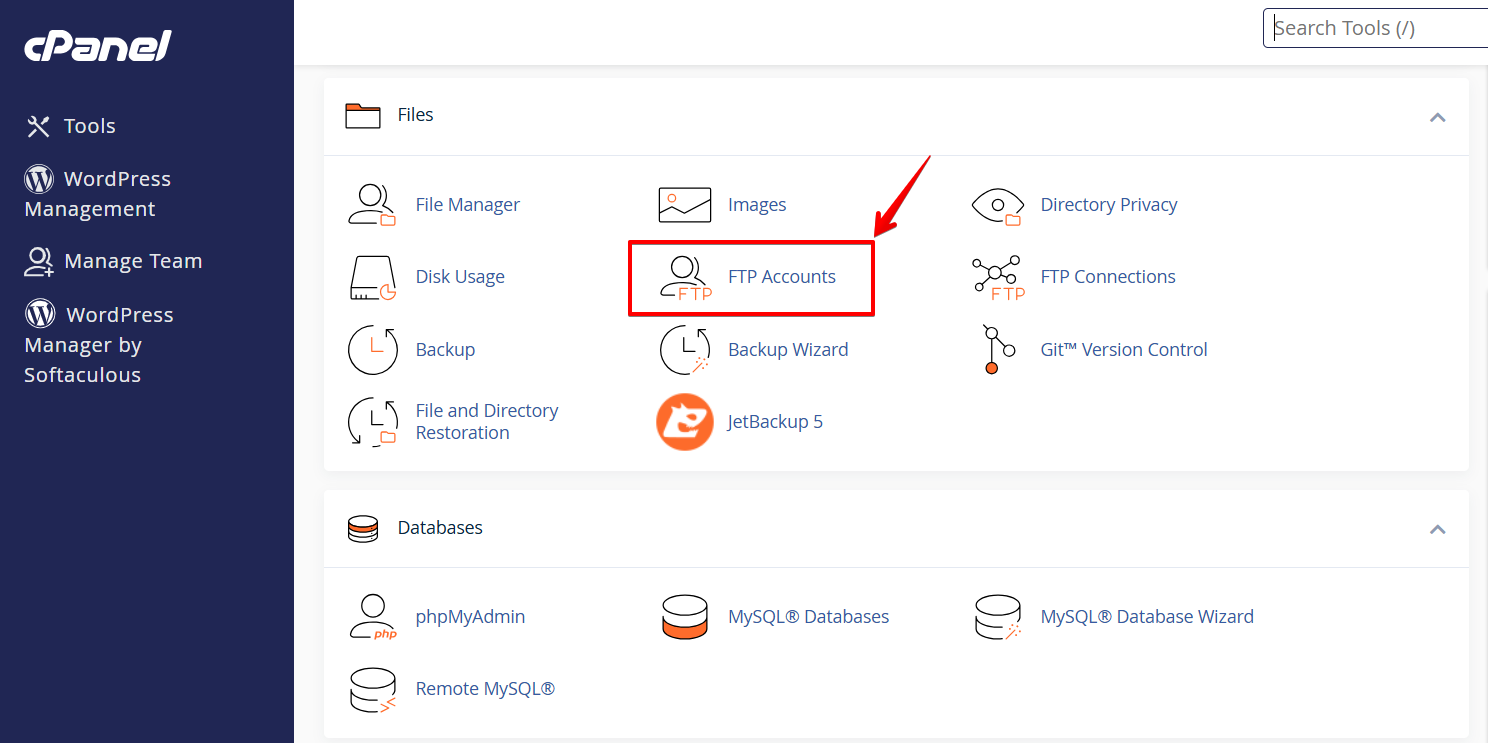 Dentro, procure os campos FTP host e FTP username. Sua senha deve ser a mesma da sua conta de hospedagem. Abra o FileZilla e insira as credenciais nos campos vazios no topo da tela.
- Conecte o FTP, isto é, FileZilla, à sua nova conta e navegue até a pasta public_html na coluna Site remoto.
- Encontre os arquivos para upload na coluna Site local, clique com o botão direito e selecione Enviar.
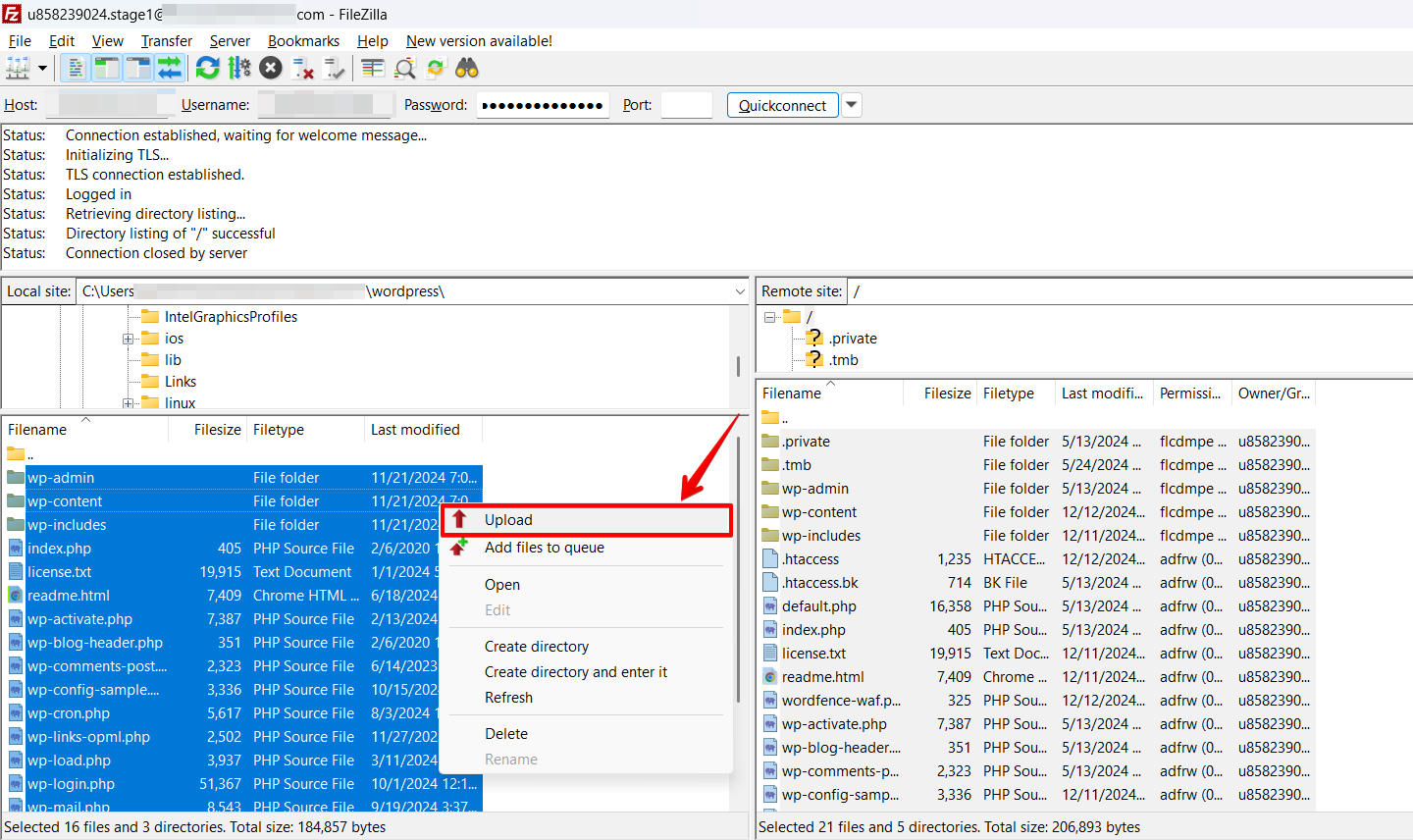
6. Edite o arquivo wp-config.php com os detalhes do novo banco de dados.
Conecte-se ao seu site para acessar o arquivo wp-config.php usando o cliente FTP. Esse arquivo fica na pasta raiz do site WordPress junto com outras pastas, como /wp-content/. O arquivo wp-config.php é crucial para um site WordPress porque controla o acesso entre o WordPress e o banco de dados do site, e um pequeno erro de configuração pode tornar o site inacessível. Faça uma cópia do arquivo wp-config.php e salve-a em outra pasta do sistema. Esse passo é necessário para que, se algo der errado, possamos restaurar rapidamente os dados do site. A seguir, informe os dados de acesso do novo banco MySQL editando o arquivo wp-config.php na sua nova conta de hospedagem.
- Abra novamente a pasta public_html no FileZilla e procure o arquivo wp-config.php.
- Clique com o botão direito e em Visualizar/Editar.
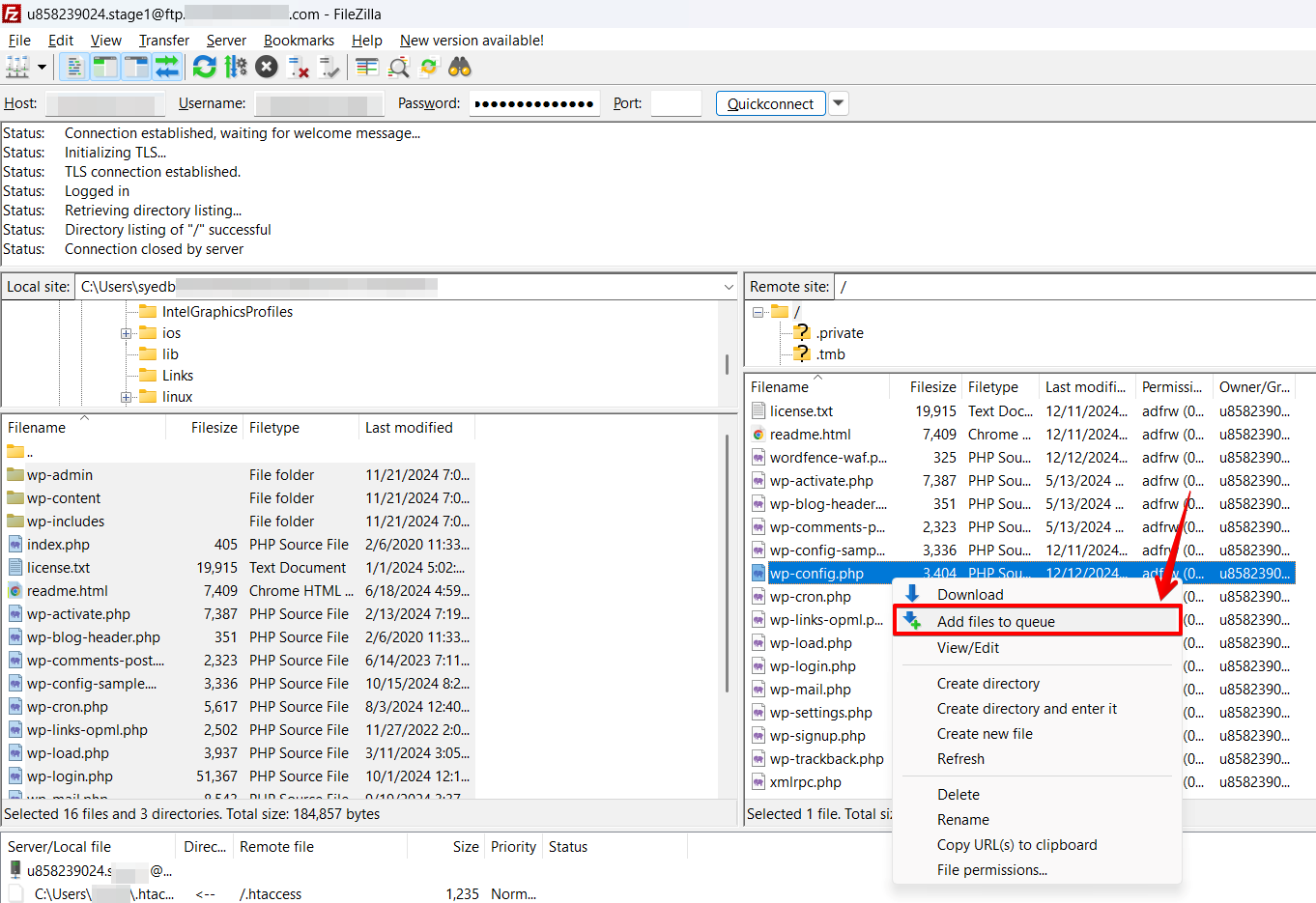
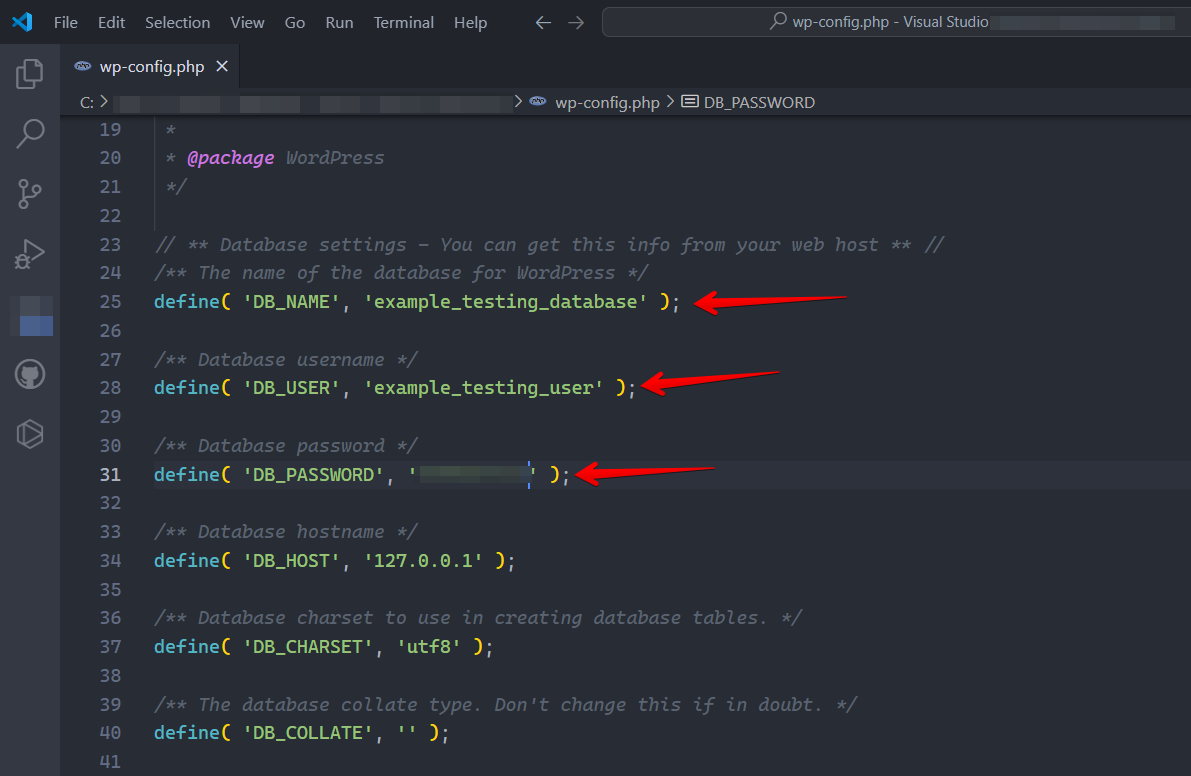
- Altere os valores de nome do banco, usuário, senha e hostname com os dados do novo banco:
- DB_NAME – nome do banco de dados.
- DB_USER – usuário do banco.
- DB_PASSWORD – senha do usuário.
- DB_HOST – hostname do banco (opcional! Normalmente é localhost, mas pode variar conforme a plataforma de hospedagem).
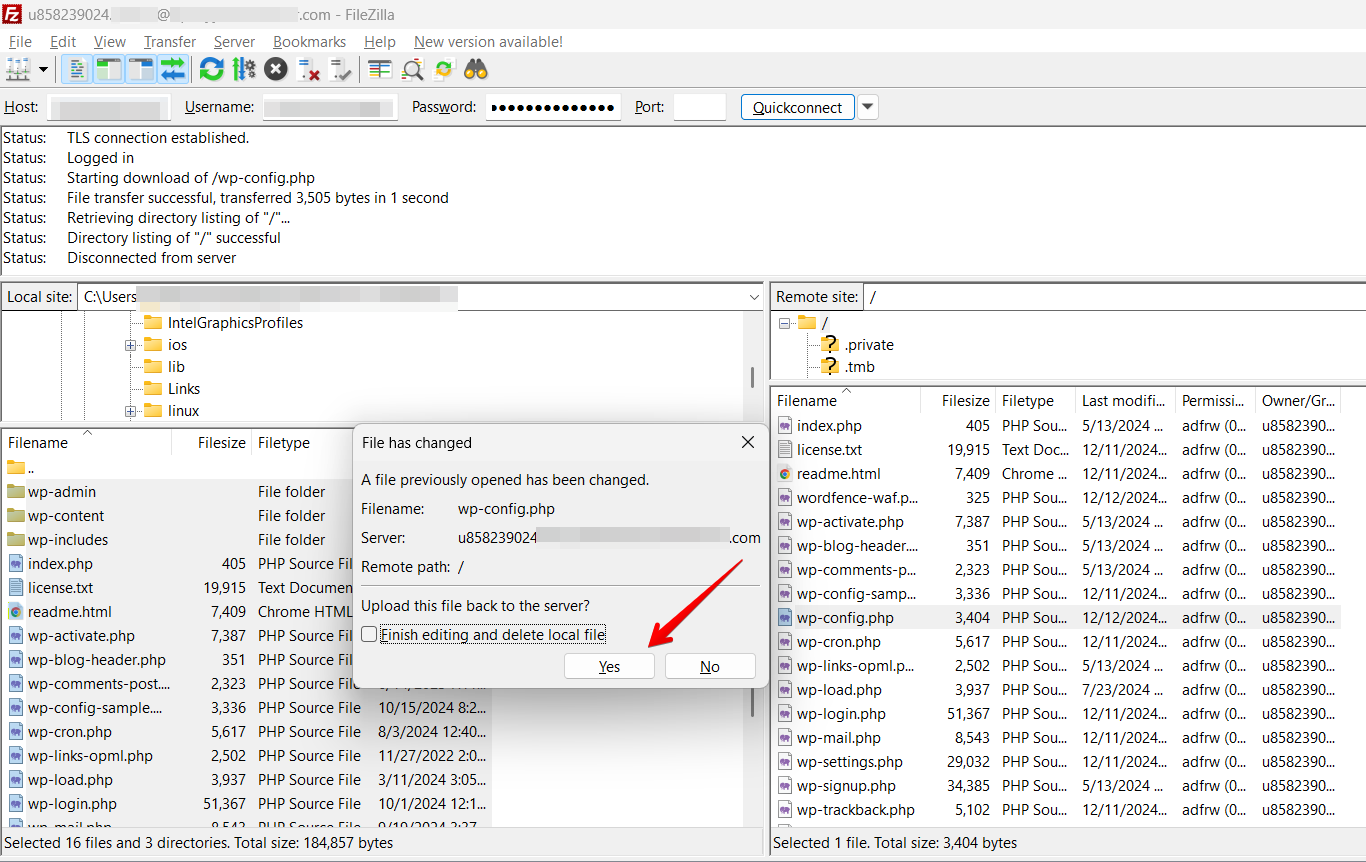
- Clique em Salvar, uma janela popup aparecerá. Clique em Sim.
7. Importe o banco de dados MySQL.
Após concluir o upload, não remova esses arquivos do seu computador local, pois ainda são necessários até os passos finais. Depois de enviar os arquivos WordPress, precisamos importar o banco MySQL:
- Abra o painel de controle da sua nova conta de hospedagem e vá em MySQL Databases.
- Navegue até Databases -> phpMyAdmin e selecione o novo banco já criado no passo 4.
- Clique na aba Importar no topo da página.
- Selecione o botão Choose File e importe o arquivo de backup MySQL salvo previamente no seu computador.
- Deixe as outras configurações como estão e clique em Go.
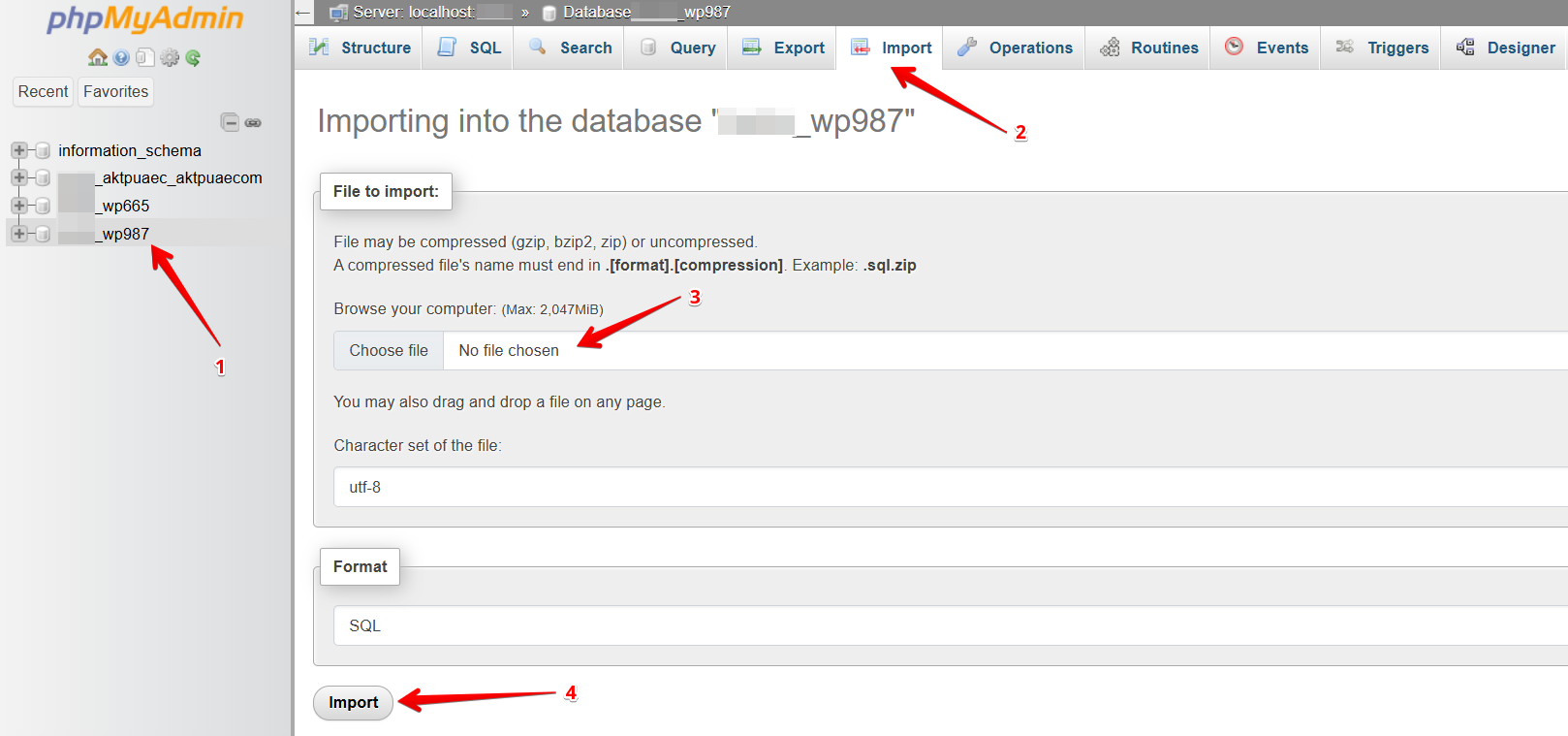 A importação pode demorar, dependendo do tamanho do banco. Você será notificado quando terminar com sucesso.
8. Atualize as URLs do WordPress se mudar o site para um novo domínio (Opcional)
Siga este passo apenas se for mudar seu site antigo para um nome de domínio diferente. Antes de atualizar as URLs do WordPress, certifique-se de que o novo domínio esteja funcionando e apontando para sua nova plataforma de hospedagem. Siga os passos abaixo para atualizar as URLs do domínio e substituir as antigas pelas novas.
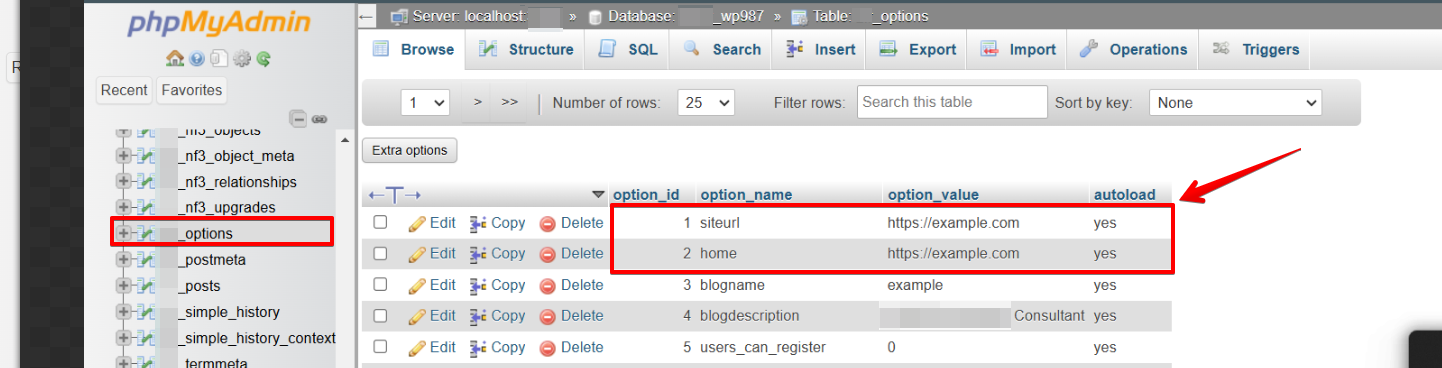
- Vá ao aplicativo phpMyAdmin e selecione a tabela wp_options.
- Encontre o website URL e home na coluna "option_name".
- Dê duplo clique no campo sob option_value e troque a URL antiga pela nova.
- Abra seu Painel, instale e ative o plugin "Better Search Replace".
- Em seguida, vá em Ferramentas e clique em Search & Replace. Preencha os campos com seu domínio antigo e novo, e marque para selecionar todas as tabelas.
Search: //old-domain.com
Replace: //new-domain.com
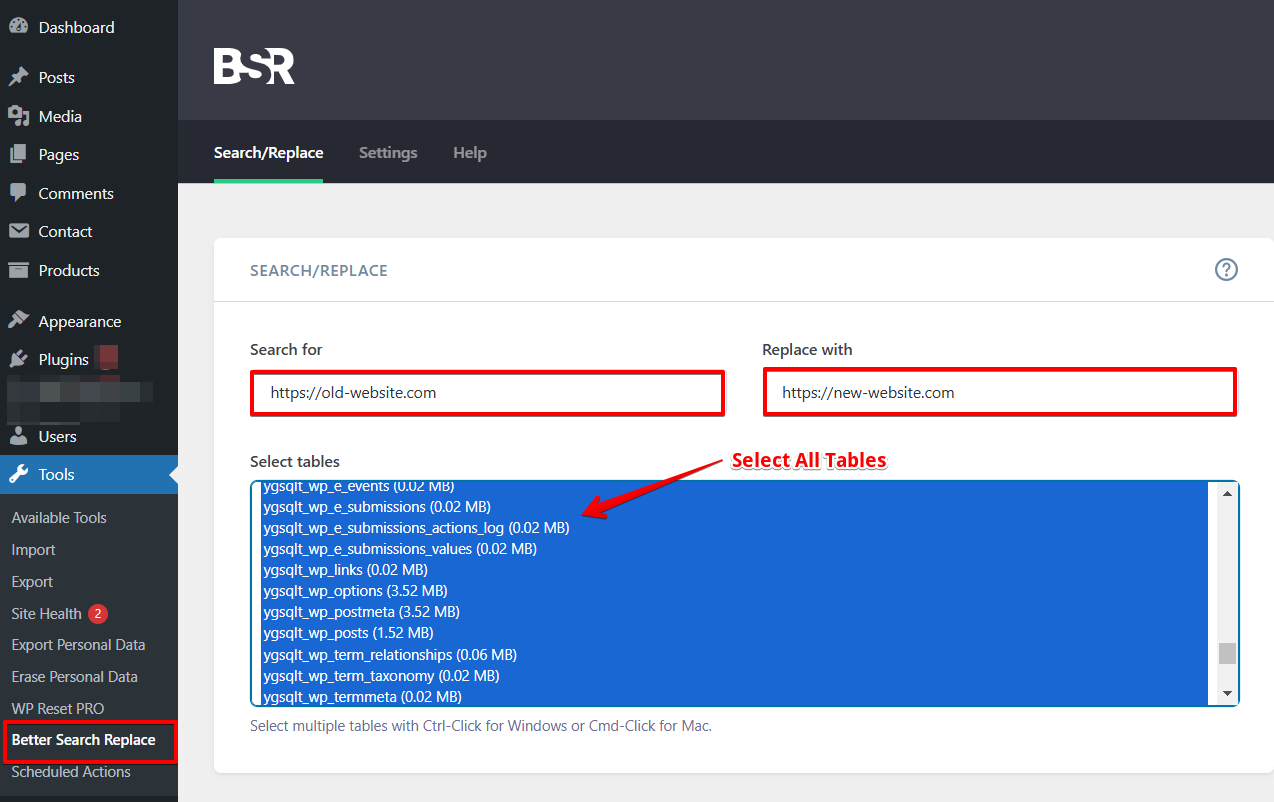
- Agora clique em "Do Search & Replace. Dependendo do tamanho do banco, o processo pode demorar. Quando terminar, faça login novamente no seu site WordPress e está pronto.
Conclusão
Em resumo, migrar ou mover seu site para uma nova hospedagem é um processo complexo. Neste artigo, mostramos todos os passos necessários para migrar um site antigo para uma nova hospedagem sem usar nenhum plugin, apenas com as ferramentas gratuitas fornecidas pelo provedor. Esperamos que este guia passo a passo completo possa ajudá-lo a migrar seu site WordPress manualmente. Tem mais perguntas sobre migração do WordPress? Entre em contato conosco:
Inscreva-se em nosso canal do YouTube para mais tutoriais em vídeo do WordPress e conecte-se conosco no Twitter e Facebook.
Artigos relacionados
- Como fazer backup de um site WordPress em múltiplos locais.
- Como prevenir tempo de inatividade no seu site WordPress
- Como reparar e otimizar o banco de dados do WordPress
- Como criar e modificar tarefas Cron do WordPress
- Como corrigir o erro "Sorry, You Are Not Allowed to Access This Page" no WordPress?
