


Um aspecto fundamental do poder do WordPress é a sua REST API (Representational State Transfer Application Programming Interface), que permite aos desenvolvedores interagir com os dados do WordPress e realizar diversas operações de forma programática.
No entanto, como qualquer sistema complexo, o WordPress não está imune a problemas e erros. Um problema comum que os usuários do WordPress costumam encontrar são os erros da REST API. Esses erros são frustrantes, pois podem impedir que você aproveite todo o potencial da REST API e prejudicar o funcionamento do seu site.
Neste guia completo, vamos explorar os erros da REST API no WordPress e oferecer soluções práticas para corrigi-los.
Seja você um desenvolvedor WordPress experiente ou um usuário iniciante, este artigo vai lhe dar o conhecimento e as ferramentas necessárias para superar esses erros e garantir o bom funcionamento da sua REST API.
Contents
O que causa os erros da REST API?
Os erros da REST API no WordPress podem ocorrer por vários motivos:
- Problemas com as credenciais de autenticação ou permissões de usuário insuficientes podem causar erros da REST API.
- Plugins ou temas incompatíveis ou mal programados podem interferir no funcionamento da REST API e causar erros.
- Podem surgir erros se a URL do endpoint da API ou os parâmetros fornecidos na requisição estiverem incorretos ou mal formatados.
- Problemas com a configuração do servidor, como mod_rewrite ou memória PHP limitada, podem resultar em erros da REST API.
- Mecanismos de cache, incluindo plugins de cache ou cache no servidor, às vezes interferem nas respostas da REST API.
Conhecer essas causas comuns permite que você diagnostique e resolva os erros da REST API no WordPress.
Os 5 melhores métodos para corrigir o "REST API Error"
- Verificar plugins em conflito
- Atualizar o WordPress e os plugins
- Verificar a estrutura das URLs
- Aumentar o limite de memória do PHP
- Limpar o cache
Verificar plugins em conflito
Veja um guia passo a passo para verificar plugins em conflito:
- Faça login no painel de administração do WordPress.
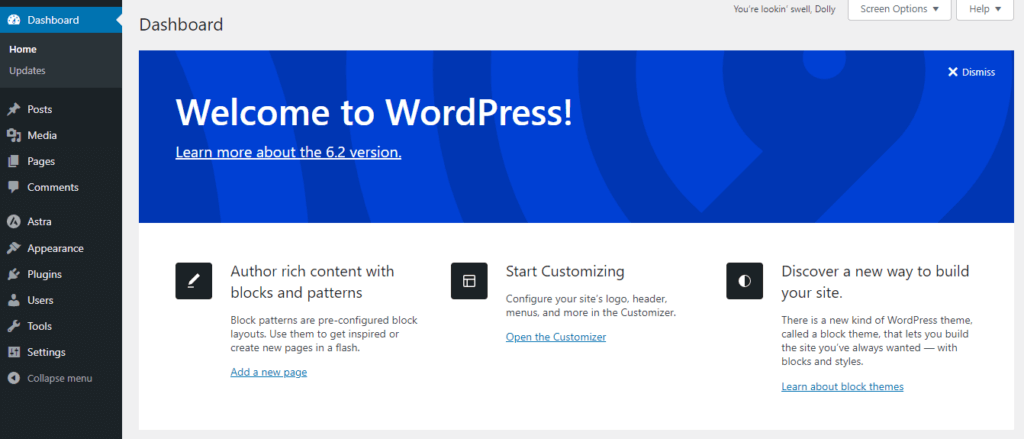
- Vá até a seção "Plugins" no menu da barra lateral.
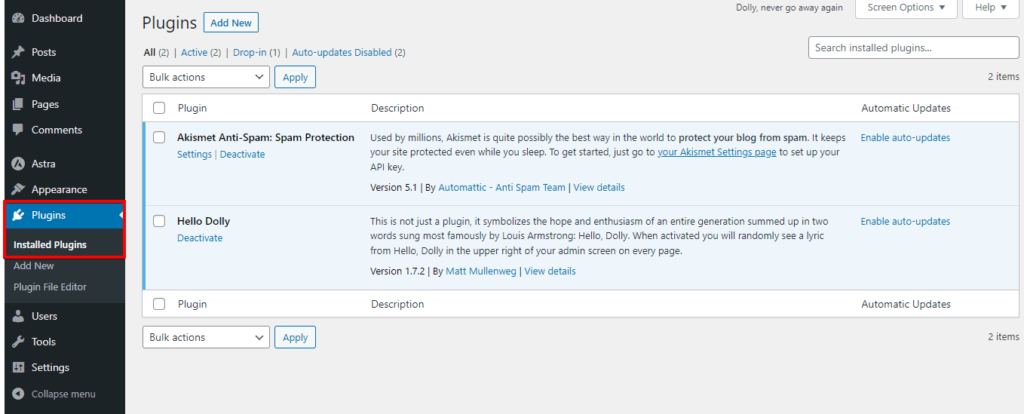
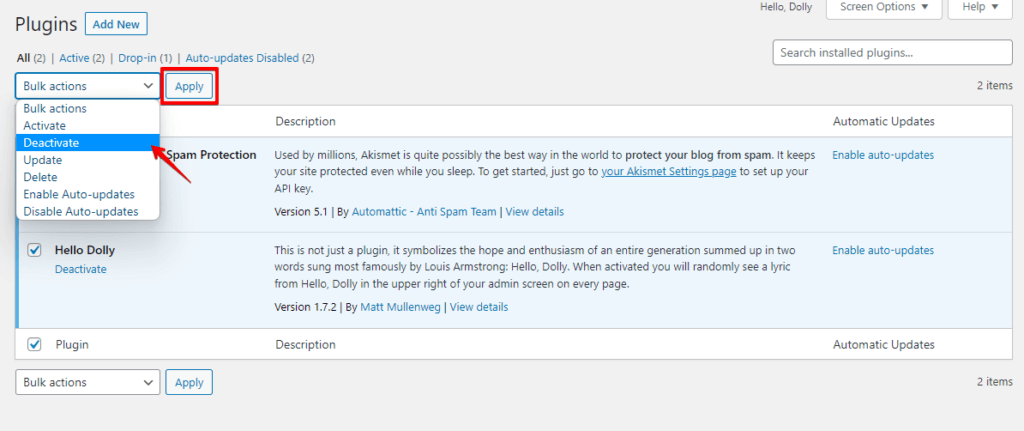
- Você pode desativar todos os plugins do seu site selecionando-os e escolhendo a opção "Desativar" no menu suspenso "Ações em massa", ou desativá-los um a um.
- Teste o funcionamento da REST API no seu site para ver se o erro persiste. Se o erro for resolvido, isso indica que um dos plugins estava causando o conflito.
Reative os plugins individualmente e teste a REST API após cada reativação. Isso ajuda a identificar o plugin específico que está causando o conflito.
Atualizar o WordPress e os plugins
Veja um guia passo a passo para atualizar o WordPress e os plugins:
- Faça login no painel de administração do WordPress.
- Clique na notificação ou vá ao menu "Atualizações" para acessar a tela de atualização.
- Na tela de atualização, você verá as atualizações do núcleo do WordPress, dos plugins e dos temas.
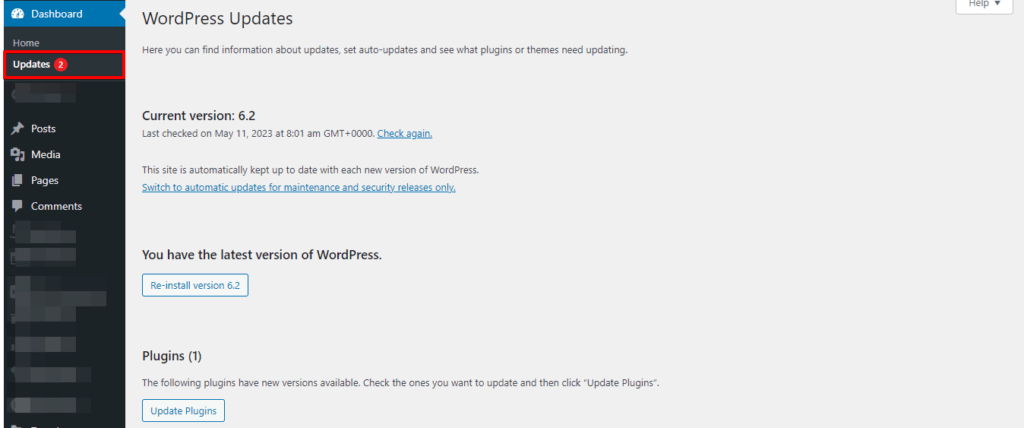
- Marque as caixas ao lado dos itens que deseja atualizar. Para atualizar tudo, selecione todos os itens.
- Clique no botão "Atualizar agora" para iniciar o processo.
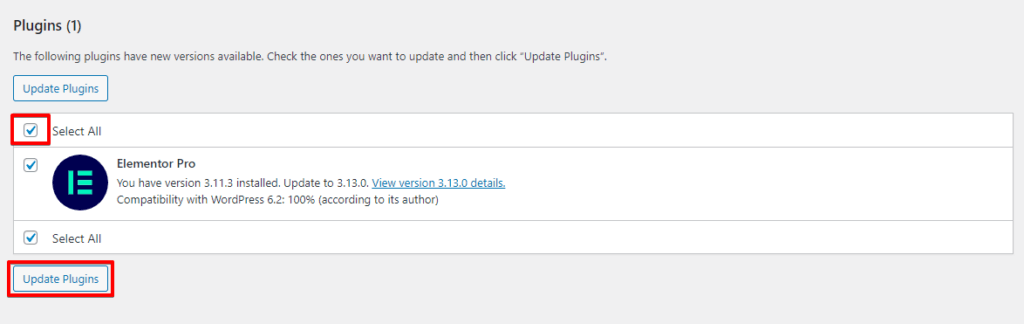
- O WordPress começará a baixar e instalar as atualizações. Dependendo do tamanho e do número de atualizações, talvez seja preciso aguardar alguns instantes.
- Quando o processo terminar, você verá uma mensagem de sucesso.
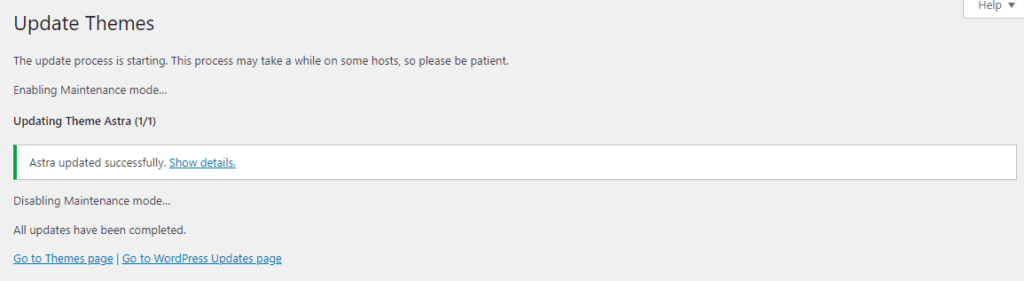
Verifique se os erros da REST API foram resolvidos testando o funcionamento da API no seu site.
Verificar a estrutura das URLs
Veja um guia passo a passo para verificar a estrutura das URLs:
- Faça login no painel de administração do WordPress.
- Vá até a seção "Configurações" no menu da barra lateral e clique em "Links permanentes".
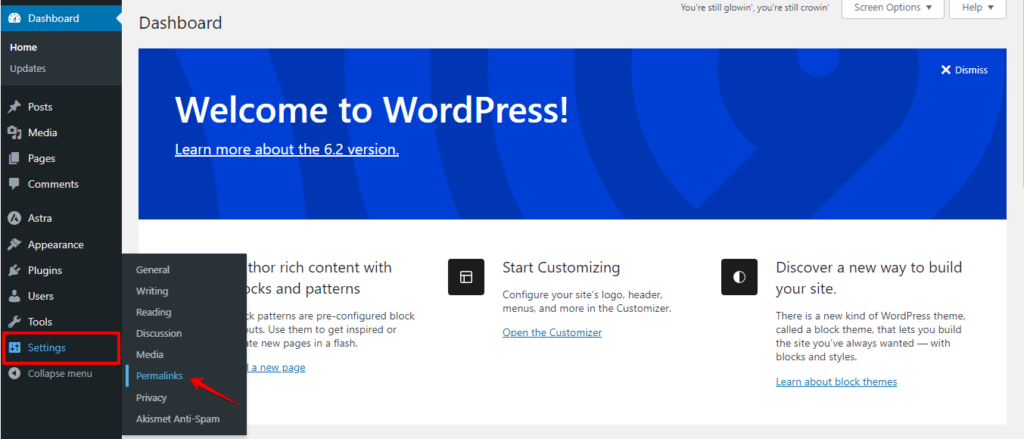
- Verifique a estrutura atual dos links permanentes e certifique-se de que ela esteja em um formato válido. O WordPress oferece várias opções de estrutura, como "Simples", "Dia e nome", "Mês e nome", "Nome do post", etc.
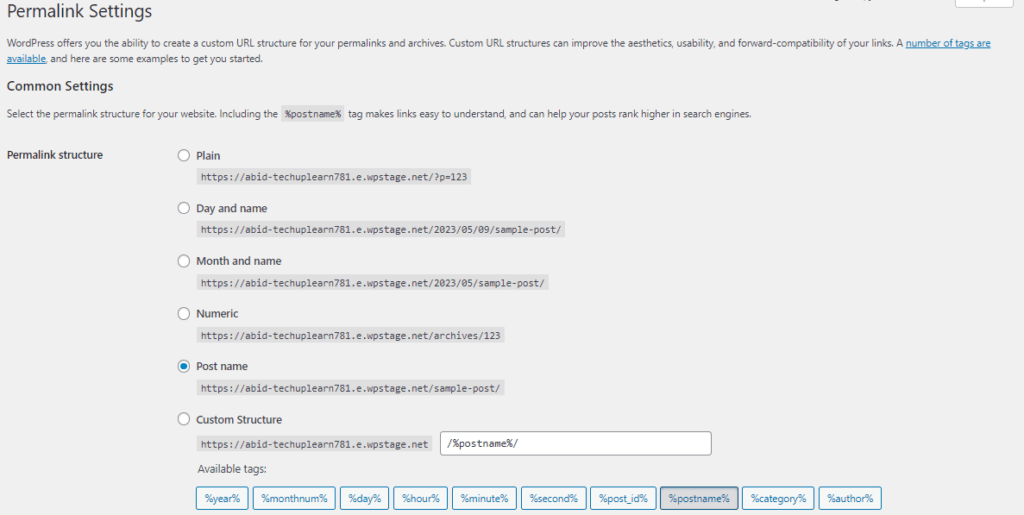
- Se a estrutura dos links permanentes parecer incorreta ou você suspeitar que ela esteja causando erros da REST API, selecione outra opção de estrutura.
- Depois de escolher uma nova estrutura, clique no botão "Salvar alterações" para atualizar as configurações.
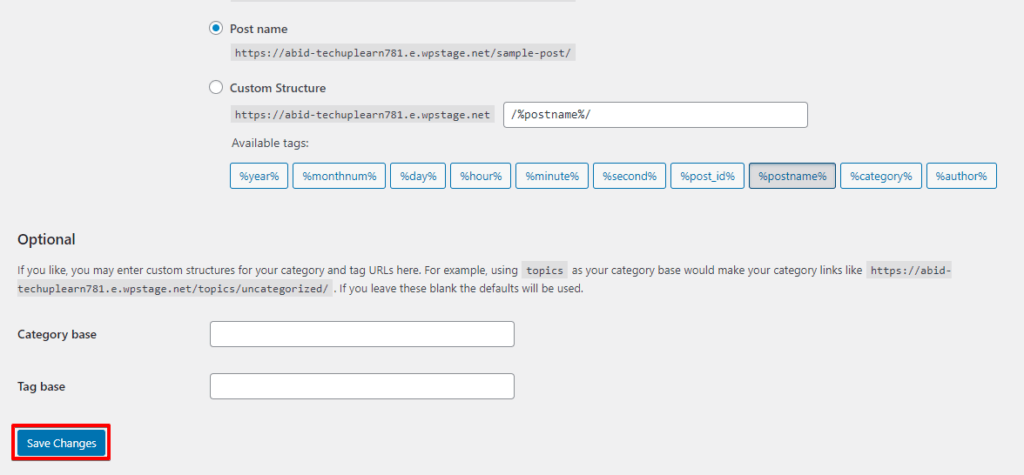
Teste o funcionamento da REST API no seu site para ver se o erro persiste. Talvez seja necessário investigar outras causas possíveis, como o limite de memória do PHP ou problemas de cache.
Aumentar o limite de memória do PHP
Veja um guia passo a passo para aumentar o limite de memória do PHP:
- Acesse os arquivos do WordPress por FTP ou pelo gerenciador de arquivos fornecido pela sua hospedagem.
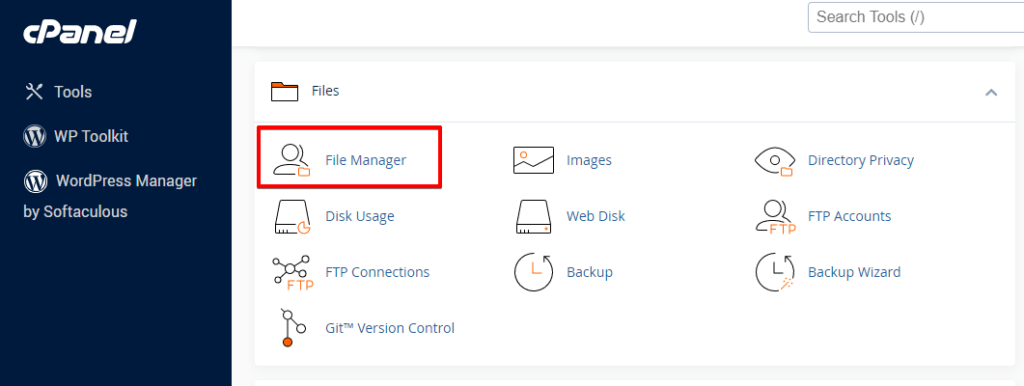
- Localize o diretório raiz da sua instalação do WordPress (geralmente chamado de "public_html" ou "www").
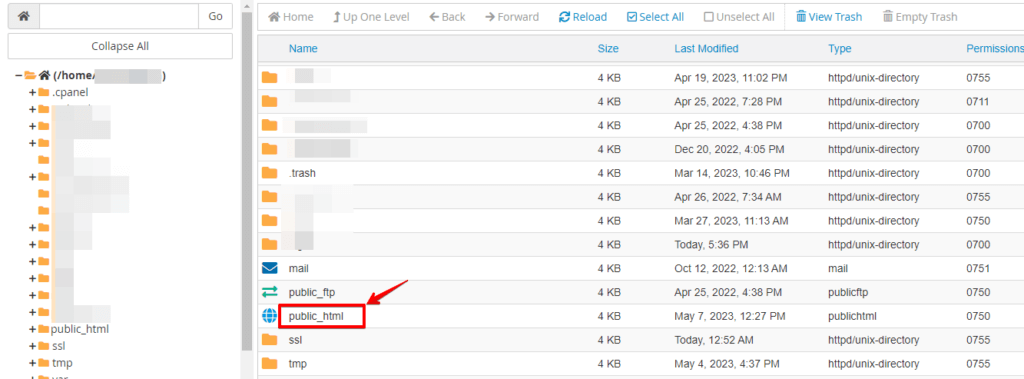
- Procure o arquivo wp-config.php e abra-o.
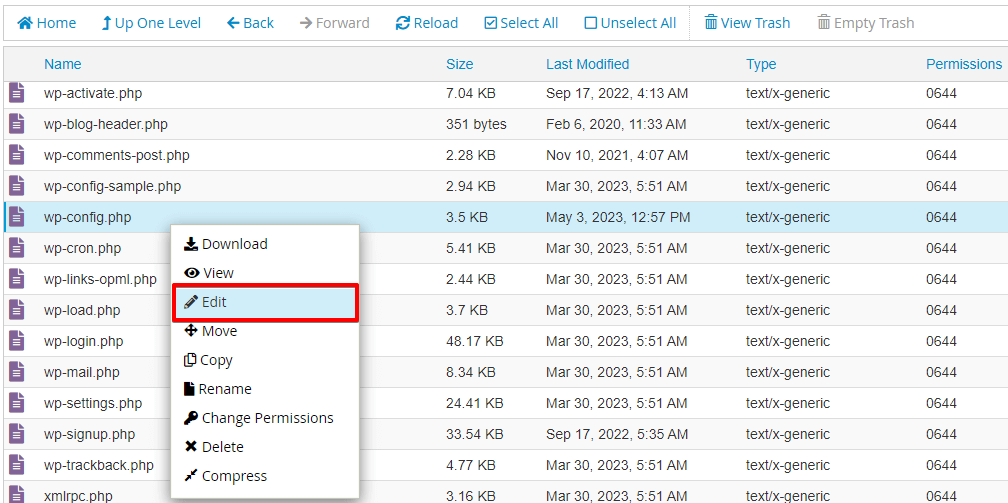
- Role até a seção que contém as configurações do PHP.
- Adicione a seguinte linha de código logo acima da linha que diz "That’s all, stop editing! Happy blogging.".
define('WP_MEMORY_LIMIT', '256M');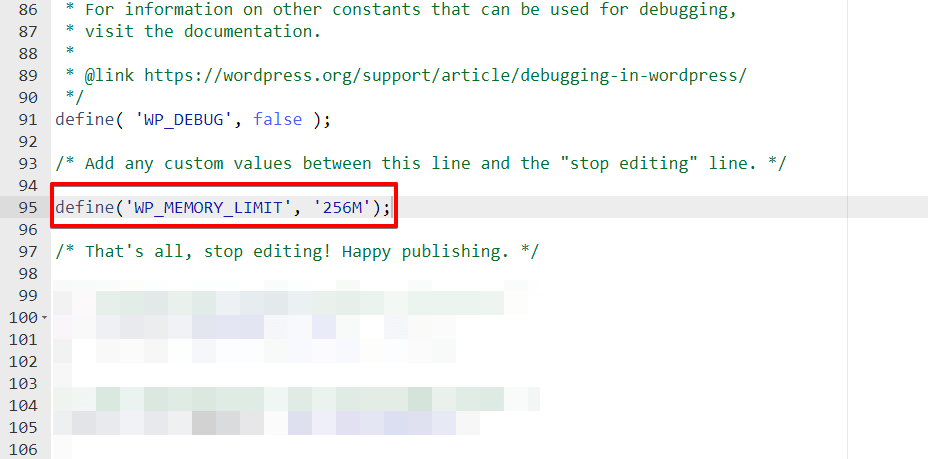
Você pode ajustar o valor do limite de memória (por exemplo, "256M") de acordo com as suas necessidades.
- Salve as alterações no arquivo wp-config.php.
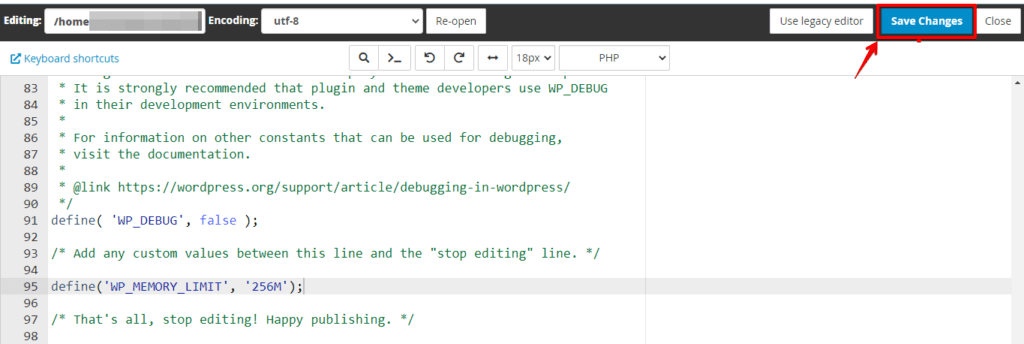
Teste o funcionamento da REST API no seu site para ver se o erro foi resolvido. Aumentar o limite de memória do PHP pode ajudar a evitar erros relacionados à memória.
Veja um guia passo a passo para limpar o cache do navegador:
- Abra o seu navegador e acesse o menu de configurações.
- Vá até a opção de histórico de navegação ou de configurações de privacidade.
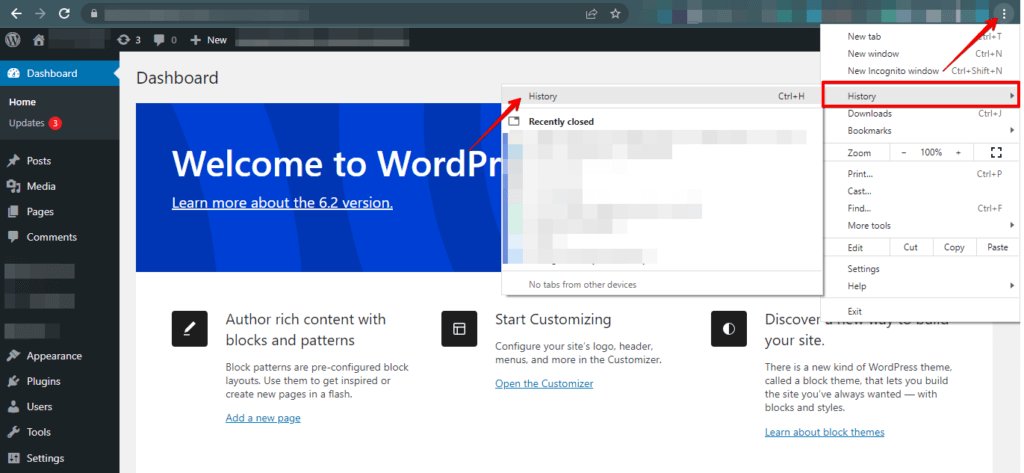
- Procure uma opção para limpar o cache e selecione-a.
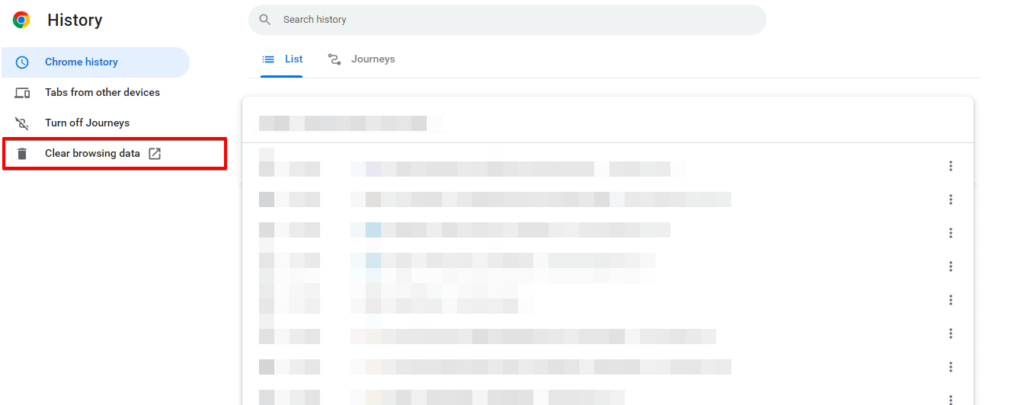
- Selecione o período para o qual deseja limpar o cache.
- Escolha o tipo de cache que deseja limpar, como cookies ou histórico de navegação.
- Clique no botão "Limpar dados" ou "Limpar cache" para remover os dados selecionados.
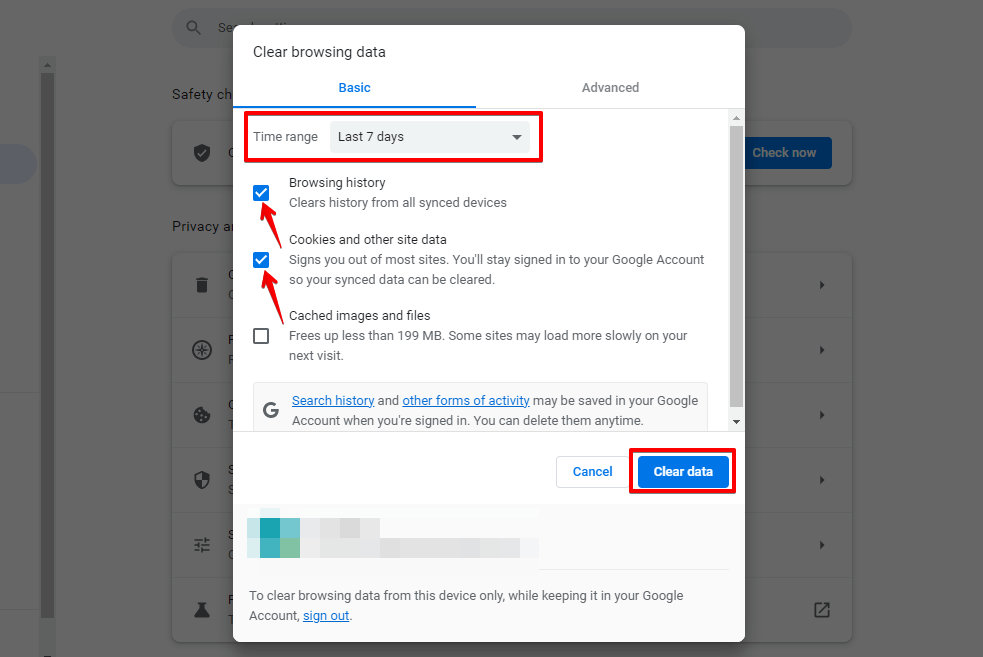
- Reinicie o navegador para que as alterações tenham efeito.
Esses passos eliminam dados em cache desatualizados ou corrompidos, o que pode ajudar a resolver o erro da REST API.
No entanto, é importante observar que limpar o cache também pode remover outros dados salvos, incluindo informações de login e preferências do site.
Conclusão
Resolver os erros da REST API no WordPress exige identificar causas comuns, como problemas de autenticação, conflitos, estrutura de URL incorreta, limite de memória do PHP e problemas de cache.
Seguindo os passos de diagnóstico adequados — verificar conflitos, conferir as URLs, limpar o cache, ajustar o limite de memória do PHP e manter o software atualizado —, você resolve os erros da REST API de forma eficaz e garante o bom funcionamento do seu site WordPress.
🔥COMECE COM O WP STAGING PARA GERENCIAR BACKUPS E CRIAR AMBIENTES DE STAGING DE FORMA EFICIENTE.
Artigos relacionados
