


Nota: Este artigo foi publicado originalmente em «3 de junho de 2024». Nesse meio-tempo, os recursos do WP Staging ou do Total UpKeep podem ter mudado, por isso não podemos garantir a exatidão dos recursos descritos.
A eficiência é fundamental quando se trata de gerenciar sites. Se você usa WordPress, sabe como é vital manter seu site funcionando sem problemas, ter backups confiáveis e atualizar facilmente.
É aí que entram plugins como o WP Staging e o Total Upkeep. Ambos são projetados para tornar o gerenciamento de sites WordPress mais acessível. Mas com duas ótimas opções disponíveis, qual é a certa para você?
Uma palavra: Como desenvolvedores do WP Staging, podemos ser ligeiramente tendenciosos ao nomear um claro vencedor, mas este artigo tenta ser o mais objetivo possível, e você aprenderá por que ambos os plugins são ótimas ferramentas.
Contents
WP Staging vs Total Upkeep: quem se destaca em cinco áreas-chave?
Escolher o plugin de backup ou migração certo pode ser um desafio. Não tem certeza se deve optar pelo WP Staging ou pelo Total Upkeep? Vamos compará-los rapidamente para simplificar seu processo de decisão!
- Recursos principais
- Facilidade de uso
- Explorando as opções de backup e restauração
- Comparação de custos
- Prós e contras
Resumindo
Vamos dar uma olhada no que cada plugin oferece. Examinaremos os recursos principais do «WP Staging» e do «Total Upkeep» para ver o que eles oferecem.
| Recurso | WP Staging | Total Upkeep |
| Backup com um clique | Sim | Sim |
| Restauração de backup | Sim | Sim |
| Agendamento de backups | Sim | Sim |
| Backups para armazenamento na nuvem | Sim (PRO) | Sim (Premium) |
| Clonagem com um clique | Sim | Não |
| Criar vários clones | Sim (PRO) | Não |
| Seleção de arquivos e pastas | Sim | Sim |
| Compatibilidade com multisite | Sim | Sim |
| Interface do usuário | Fácil | Técnica |
| Custo de renovação | Baixo | Alto |
1. Recursos principais
Esta parte analisa o que você pode fazer gratuitamente com ambos os plugins e quais benefícios extras você obtém se os comprar.
WP Staging

O WP Staging se destaca entre os plugins de backup e clonagem de WordPress devido aos seus recursos de staging superiores. É popular, usado em mais de 90.000 sites, e ostenta uma alta avaliação de 4,9 no WordPress.org, comprovando sua eficácia para sites de qualquer tamanho.
Enquanto muitos plugins fazem backups simples com um clique, o WP Staging tem tudo a ver com tornar o staging fácil, especialmente para iniciantes. Ele permite que você gerencie seu site WordPress sem esforço, sem exigir amplos conhecimentos técnicos.
Gratuito
- Backup rápido: Faça backups ilimitados com um clique.
- Backups agendados: Configure um backup diário em um horário fixo.
- Clonagem com um clique: Crie facilmente sites de staging ilimitados.
- Restaurar backup: Restaure para o domínio e o host originais.
- Retenção de backups: Mantenha um backup de cada vez.
Pro
- Enviar site de staging (Push): Mova facilmente as alterações do site de staging para o site de produção.
- Restaurar em qualquer lugar: Restaure backups em diferentes domínios e hosts.
- Armazenamento de backups: Salve backups no Amazon S3, Google Drive e mais.
- Backups agendados ilimitados: Faça backup do banco de dados e do site a cada hora, dia ou semana.
- Controle de acesso de usuários: Dê a usuários específicos acesso aos sites de staging.
- Relatórios de backup por e-mail: Receba notificações de quaisquer erros de backup por e-mail.
- Migração simples: Mova o WordPress para novos servidores ou domínios.
Total Upkeep
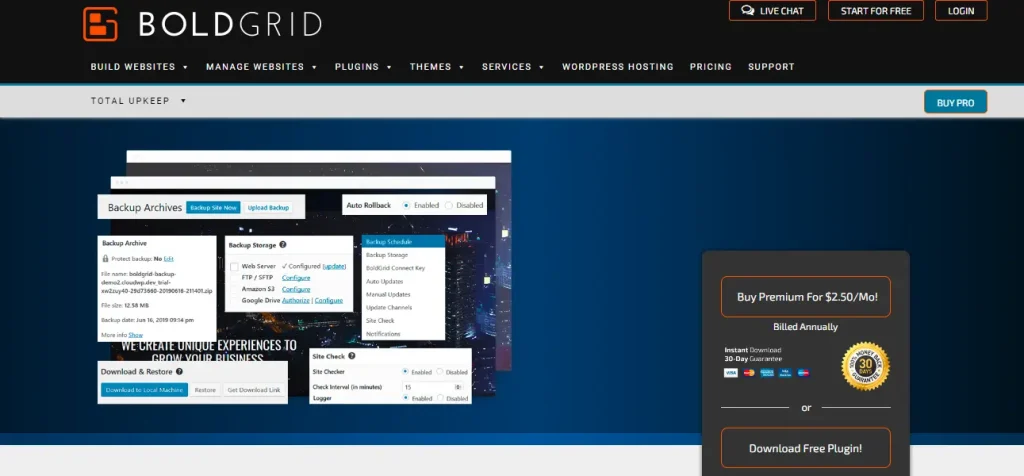
O BoldGrid Backup oferece o Total Upkeep, uma ferramenta de backup automatizada para WordPress da BoldGrid. É simples de usar. Você pode fazer backup do seu site rapidamente, repará-lo se ele cair e até movê-lo para um host diferente. Você pode configurá-lo para fazer backup automaticamente ou fazê-lo você mesmo com apenas um clique.
Gratuito
- Agendar backups
- Migração de site fácil
- Backups personalizados
- Controle de atualizações
- Proteção de atualizações
Premium
- Suporte a Google Drive, Amazon S3 e DreamObjects
- Criptografia de banco de dados
- Atualizações automáticas em tempo hábil
- Histórico de atualizações
- Restaurações de arquivos individuais
2. Facilidade de uso
WP Staging
Vá ao WP Staging e depois clique em Backup & Migration. Em seguida, clique no botão Create Backup, insira o nome do seu backup e escolha onde salvá-lo.

Para manter seu backup fora do seu servidor, o WP Staging permite que você use diferentes serviços de armazenamento na nuvem fora do seu servidor, como:
- Google Drive
- Amazon S3
- Dropbox
- FTP / SFTP
- DigitalOcean Spaces
- Wasabi S3
- Generic S3
Com o WP STAGING, você pode configurar backups automáticos e esquecer de salvar manualmente seu site toda vez que fizer uma alteração. É uma forma simples de manter seu site seguro sem nenhum trabalho extra.
Basta clicar em «Create Backup», garantir que «One-Time-Only» não esteja marcado e depois escolher com que frequência você quer os backups, quando devem começar e quantos quer manter.

O WP Staging permite que você configure um ambiente de staging com um único clique. Isso permite que você clone seu site WordPress de produção para testar novas alterações ou recursos sem afetar seu site principal.

Total Upkeep
É essencial garantir que seu site tenha backup, e o Total Upkeep facilita isso.
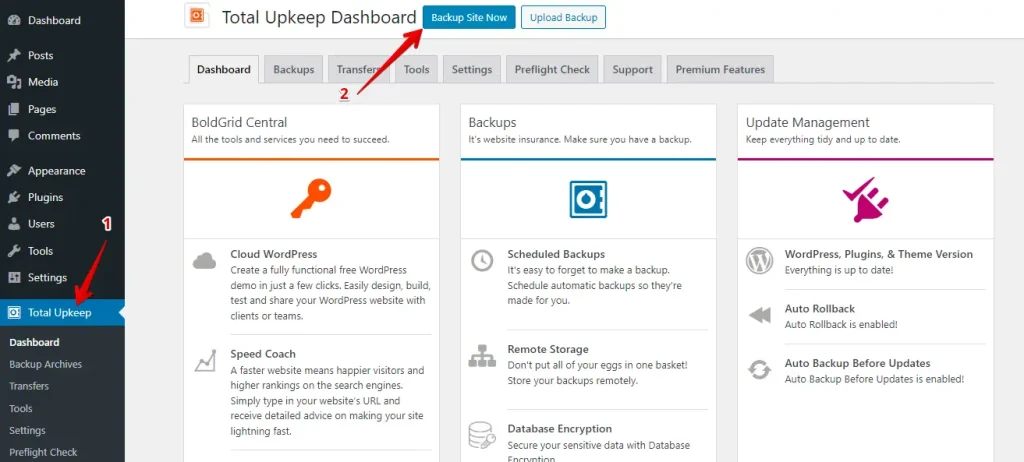
Vá à seção Total Upkeep no menu da esquerda e depois clique em «Backup Site Now» para criar o backup do seu site.
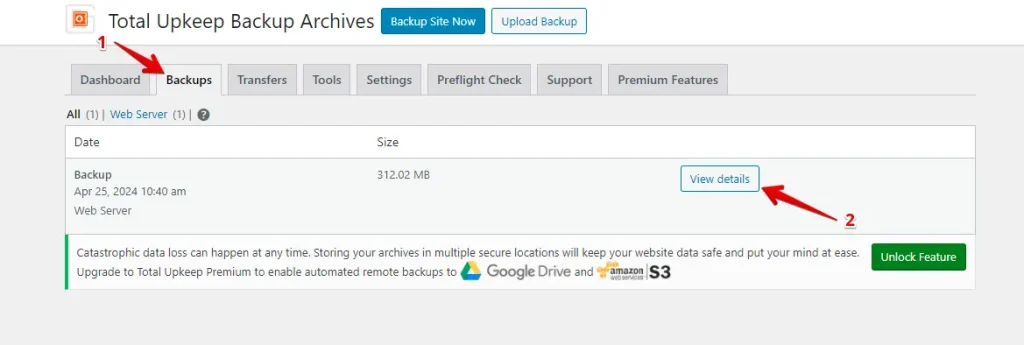
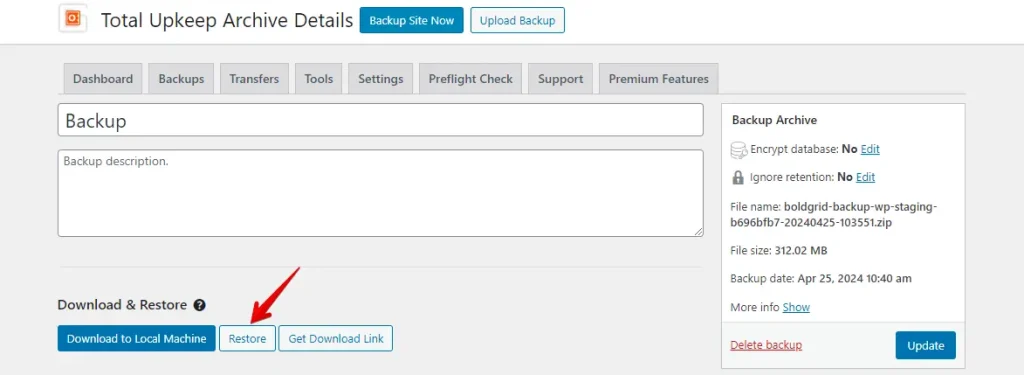
Se você precisar restaurar seu backup após criá-lo, vá até a aba Backup, depois selecione a aba Restore Backup e clique no botão «View details».
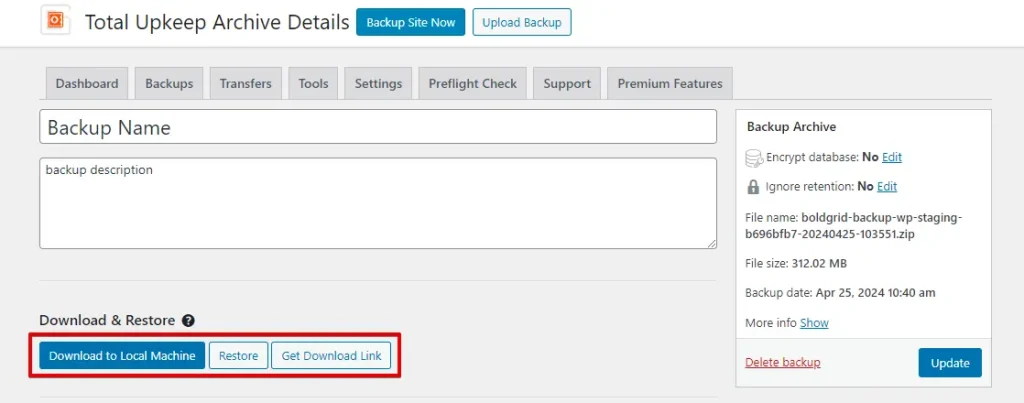
Agora há três botões disponíveis. Para baixar o backup, clique no botão «Download to Local Machine». Para restaurá-lo, selecione o botão «Restore». Se você precisar do link de download, clique em «Get Download Link».
3. Opções de backup e restauração
WP Staging
Com o WP Staging, fazer backup e restaurar seu site WordPress é tão simples quanto clicar em um botão. É uma solução rápida para corrigir problemas do site ou recuperar conteúdo perdido. Aqui está uma forma fácil de fazer backup do seu site:
Navegue até o menu da esquerda e clique em «WP Staging». Selecione «Backup & Migration» a partir dali e clique no botão «Create Backup».

Uma janela aparecerá com diferentes opções. Se você só precisa fazer backup dos seus temas ou plugins, desmarque todo o resto. Com o WP Staging, você pode salvar seus backups em várias plataformas, incluindo Amazon S3, Google Drive, DigitalOcean Spaces, FTP/SFTP, Wasabi S3, Generic S3 e Dropbox.
Nota: Se você quiser armazenar seus backups na nuvem, precisará atualizar para a versão Pro do WP Staging.
Você pode escolher onde salvar, configurá-lo com sua conta e clicar em «Start Backup» para começar.

Restaurar
Agora, vamos falar sobre como restaurar seus backups. Sob o botão de ação, você verá algumas opções como baixar e restaurar. Se você quiser salvar o backup no seu computador, clique em «Download». Se você precisar usar o backup, clique em «Restore».
Nota: Você precisará da versão WP Staging Pro para restaurar um backup.
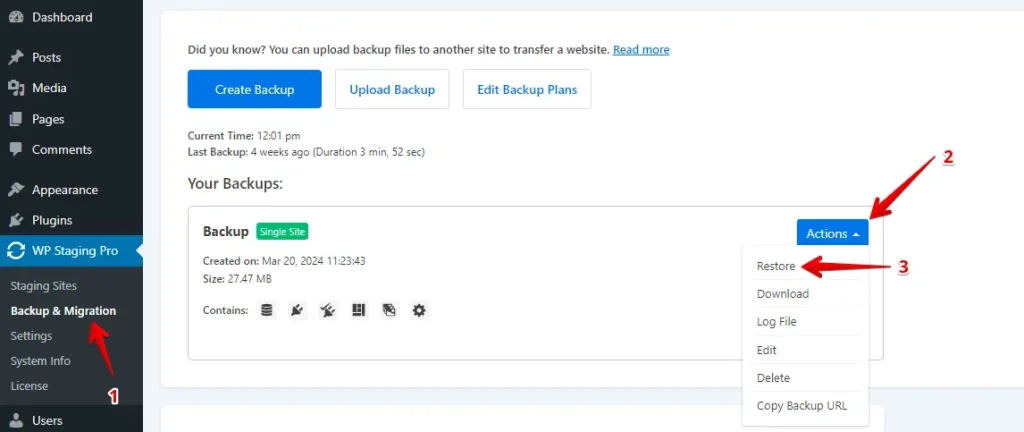
Uma pequena janela aparecerá quando você clicar no botão «Restore». Você encontrará dois botões: «Cancel» e «Next». Clique em «Next» para prosseguir.

Depois de clicar em «Next», uma nova janela aparecerá. Então, clique em «Restore» para iniciar a restauração.

No popup seguinte, você verá uma mensagem confirmando que a restauração foi concluída.

Agendar backups automáticos
Com o WP STAGING, você pode facilitar as coisas agendando backups para acontecerem automaticamente — não precisa se preocupar em lembrar de fazer backup do seu site toda vez que fizer alterações. Apenas relaxe, sabendo que seu site está sempre seguro.
Para configurar um backup, clique em «Create Backup», desmarque «One-Time-Only» e escolha com que frequência você quer que os backups aconteçam, quando devem começar e quantos backups manter.
Total Upkeep
Navegue até a seção Total Upkeep no menu da esquerda e depois clique em «Backup Site Now» para criar o backup do seu site.
Em seguida, insira o título e a descrição do seu backup. Depois, escolha entre um backup completo ou um backup personalizado. Por fim, clique no botão «Backup Site Now».
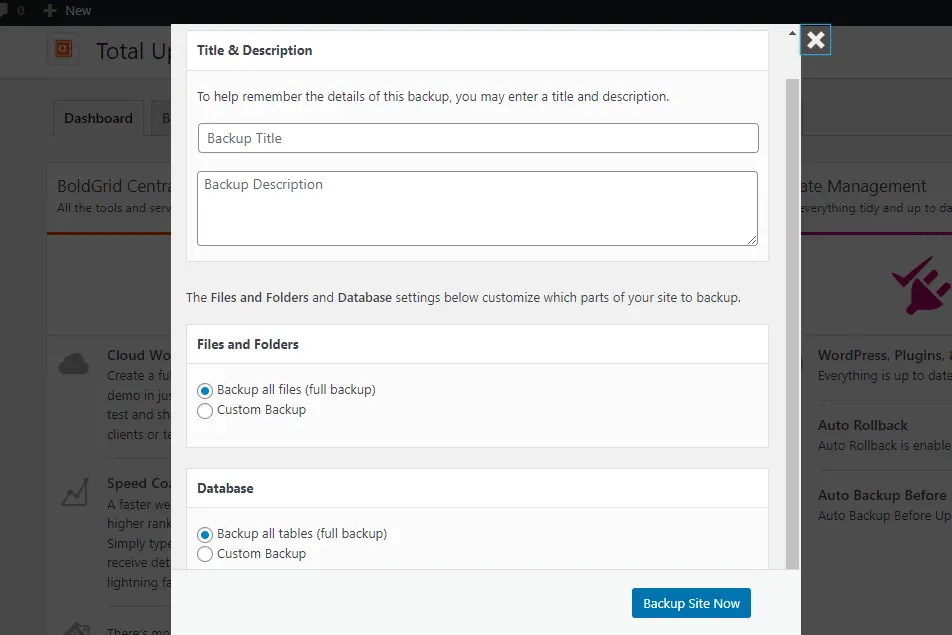
Depois disso, você receberá uma mensagem confirmando que o backup foi concluído.

Restaurar
Para restaurar seu site, vá aos Backup Archives, selecione o backup que você quer restaurar e clique no botão «View details».
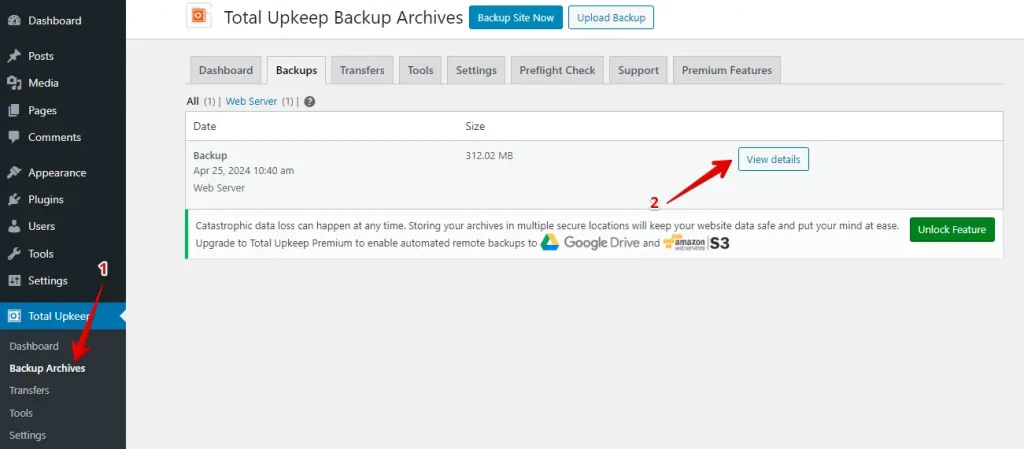
Depois disso, clique no botão «Restore» para iniciar o processo de restauração.
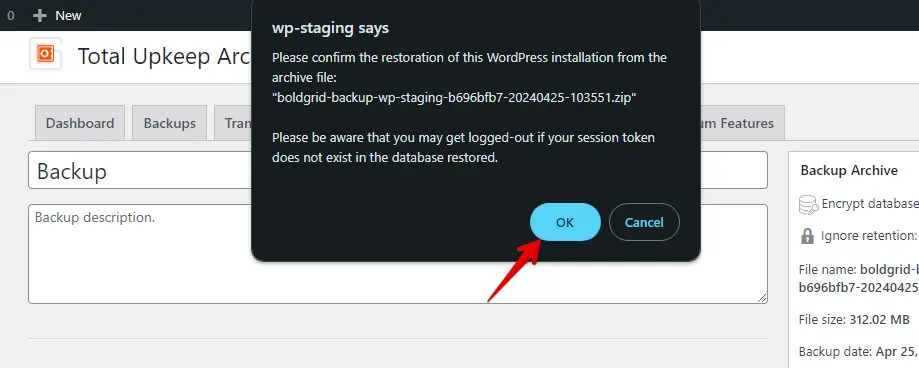
Agora, uma janela popup aparecerá. Basta clicar no botão «OK».
Agora você será direcionado para a página de login do WordPress. Insira suas credenciais do WordPress para fazer login no seu site WordPress.
Depois disso, você receberá uma mensagem confirmando que a restauração foi concluída.

Agendar backups automáticos
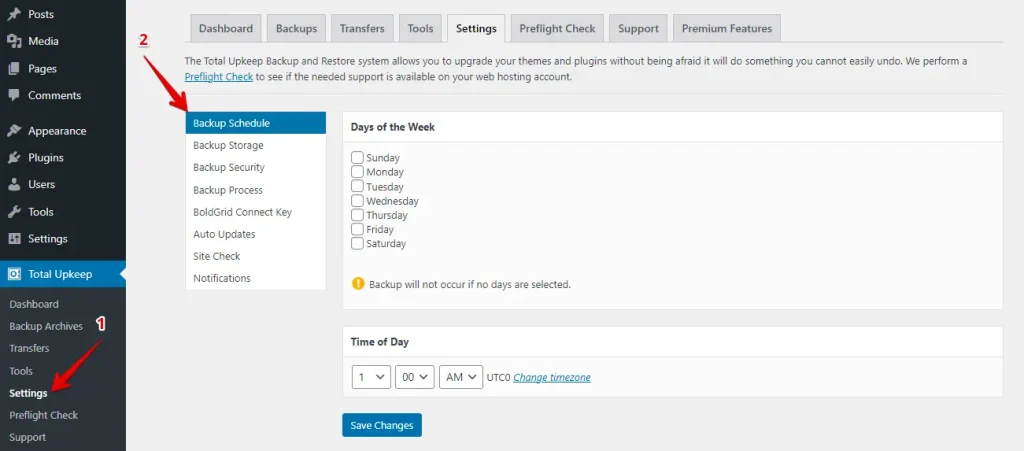
Para configurar backups automáticos, navegue até a aba Setting e clique na aba Backup Schedule. A partir dali, você pode personalizar e configurar seus backups agendados de acordo com suas preferências.
4. Comparação de custos
WP Staging
O WP Staging oferece um plugin gratuito para sites WordPress que inclui recursos básicos como clonagem com um clique, opções de backup e a capacidade de configurar backups agendados simples.
A licença pessoal permite que você faça quantos backups e restaurações precisar, mova seu site livremente e configure quantos sites de teste quiser. Você também pode agendar backups, escolher pontos específicos a partir dos quais restaurar, se necessário, e usar o armazenamento na nuvem.

Se você encontrar problemas técnicos com o plugin, está protegido por uma garantia de devolução do dinheiro de 14 dias.
Total Upkeep
O Total Upkeep oferece um plugin gratuito perfeito para iniciantes. Ele é projetado para tornar o backup e a restauração de sites simples.
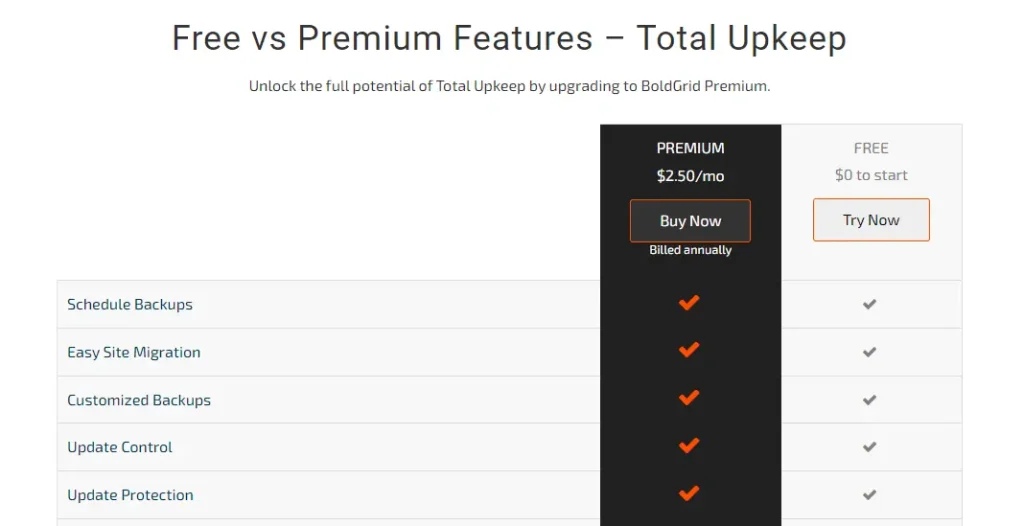
O Total Upkeep tem um plano para cada tipo de site, grande ou pequeno. Seus planos incluem backups automáticos, armazenamento na nuvem e suporte. Dê uma olhada nas suas opções de preços!
5. Prós e contras
WP Staging – Prós
- Staging sem esforço: O WP Staging facilita testar atualizações com segurança.
- Fácil de usar: Sua interface simples é excelente para todos os níveis de habilidade.
- Opções de backup: Oferece backups via Google Drive, Amazon S3, SFTP e Dropbox.
- Compatível com multisite: Planos como AGENCY e DEVELOPER são compatíveis com multisite.
- Backups agendados: Configure backups automáticos para sua tranquilidade.
- Planos acessíveis: Diversos planos que se ajustam a qualquer orçamento, muitas vezes mais baratos que os da concorrência.
- Compatível com SEO: Impede que os mecanismos de busca desperdicem o orçamento de rastreamento em alterações inacabadas, melhorando as classificações.
WP Staging – Contras
- Recursos avançados limitados: Os planos de nível superior exigem backups ilimitados e sincronização de usuários.
- Limite de usuários: A maioria dos planos suporta apenas um usuário; o plano AGENCY permite dois, uma restrição para equipes grandes.
Total Upkeep – Prós
- Backups automáticos: Configure e esqueça — seu site faz backup de si mesmo automaticamente.
- Armazenamento na nuvem: Mantenha seus backups seguros na nuvem, evitando problemas com o computador local.
- Fácil de usar: Simples de usar, mesmo que você não seja experiente em tecnologia.
- Restaurações flexíveis: Volte no tempo e restaure seu site a partir de diferentes pontos de backup sempre que necessário.
- Bom suporte: Uma equipe de suporte prestativa para ajudá-lo caso você tenha problemas.
Total Upkeep – Prós
- Usa recursos: Os backups podem deixar seu site mais lento enquanto estão sendo executados.
- Recursos complexos: Algumas configurações avançadas podem ser difíceis de lidar sem algum conhecimento técnico.
- Versão gratuita básica: A versão gratuita pode não atender às necessidades de sites maiores ou mais complexos.
Qual é a melhor opção?
Ao escolher entre WP Staging e Total Upkeep, o WP Staging assume a liderança. Ele é acessível e fácil de usar, tornando simples tarefas como backups e migração de site. Com o WP Staging, você obtém backups ilimitados, transferências de site tranquilas e uma interface simples que qualquer um pode navegar.
Além disso, ele vem a um ótimo preço, oferecendo um excelente custo-benefício. Em resumo, se você quer uma solução sem estresse para gerenciar seu site WordPress, o WP Staging é o caminho a seguir.
O Total Upkeep também é bom, especialmente para aqueles que precisam de opções de backup sólidas e estão dispostos a pagar por recursos adicionais.
Artigos relacionados
