


Enviar e-mails, como atualizações e ofertas especiais, de um site WordPress é uma ótima maneira de se conectar com seu público. No entanto, muitos usuários de diferentes origens enfrentam um problema: os e-mails não são enviados ou acabam no spam.
Antes de começarmos, vamos entender por que o WordPress pode não estar enviando e-mails.
Por que o WordPress não está enviando e-mails?
Aqui estão alguns fatores comuns que contribuem para o problema do WordPress não enviar e-mails:
- Configurações de e-mail mal configuradas – Configurações incorretas, como o endereço ‘De’ ou a configuração SMTP, podem interromper o envio de e-mails.
- Restrições do servidor – Provedores de hospedagem podem impor restrições ao envio de e-mails para combater spam, afetando os e-mails do WordPress.
- Conflitos de plugins ou temas – Plugins ou temas incompatíveis ou mal codificados podem interferir na funcionalidade de e-mail.
- Problemas na função PHP Mail – Funções PHP mail desabilitadas ou mal configuradas no servidor podem impedir a entrega de e-mails.
- Filtros de SPAM – Filtros de spam excessivamente agressivos podem marcar e-mails legítimos do WordPress como spam ou bloqueá-los.
Top 5 métodos para resolver problemas de envio de e-mail no WordPress
- Verifique sua pasta de spam
- Verifique a configuração de e-mail
- Verifique conflitos de plugins ou temas
- Use um plugin SMTP confiável
- Entre em contato com o suporte da hospedagem
Método 1: Verifique sua pasta de spam
Às vezes, os e-mails enviados do seu site WordPress podem ser marcados como spam. Verifique sua pasta de spam no cliente de e-mail para ver se os e-mails estão lá.
Método 2: Verifique a configuração de e-mail
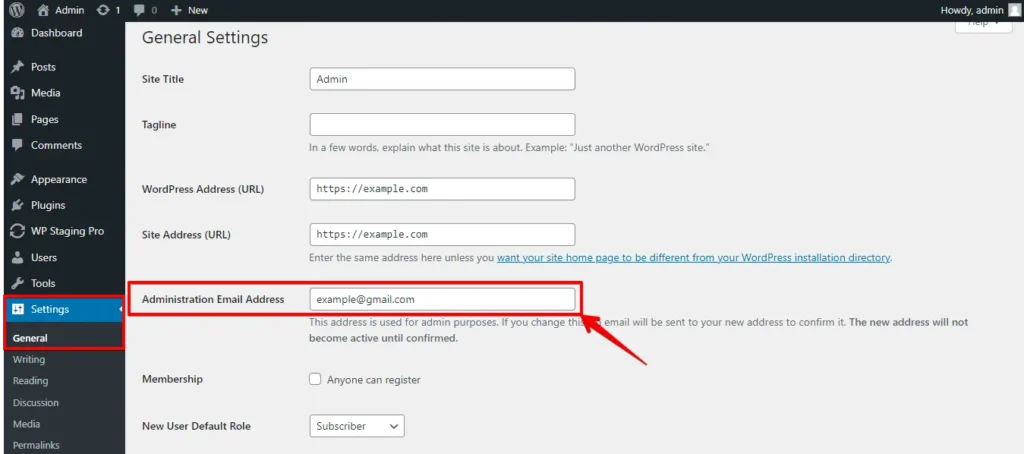
Certifique-se de que suas configurações de e-mail do WordPress estão configuradas corretamente. Você pode encontrar essas configurações no seu painel WordPress em Configurações > Geral.
Verifique o campo "Endereço de e-mail" para garantir que é um endereço de e-mail válido, e certifique-se de que a opção "Qualquer pessoa pode se registrar" esteja habilitada se você quiser que os usuários se registrem no seu site.
NOTA: Antes de fazer qualquer alteração no site em produção, recomendamos fortemente fazer um backup do site para que você não perca arquivos, dados e conteúdos importantes. CLIQUE AQUI PARA FAZER ISSO GRATUITAMENTE!
Método 3: Verifique conflitos de plugins ou temas
Aqui está um passo a passo do método "Verifique conflitos de plugins ou temas" para resolver problemas de envio de e-mail no WordPress:
- Faça login no painel administrativo do seu site WordPress.

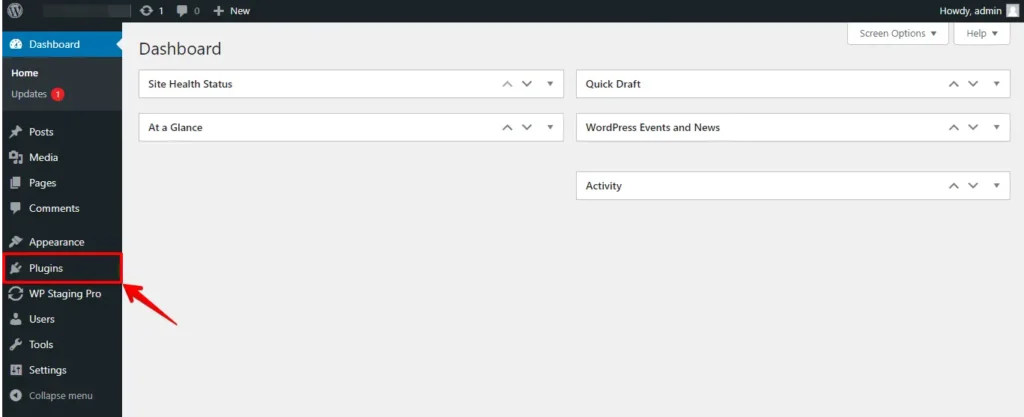
- No painel do WordPress, clique no menu "Plugins" no lado esquerdo.
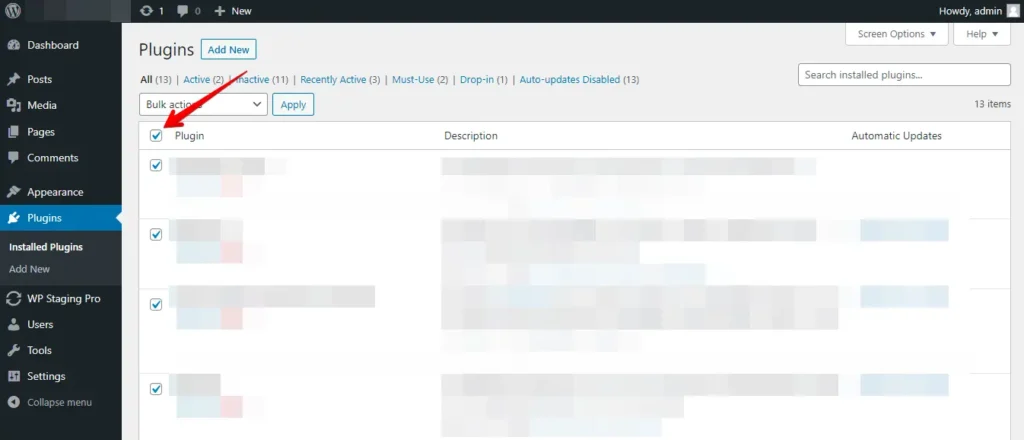
- Na seção Plugins, marque a caixa ao lado de ‘Plugin’ no topo para selecionar todos os plugins instalados.
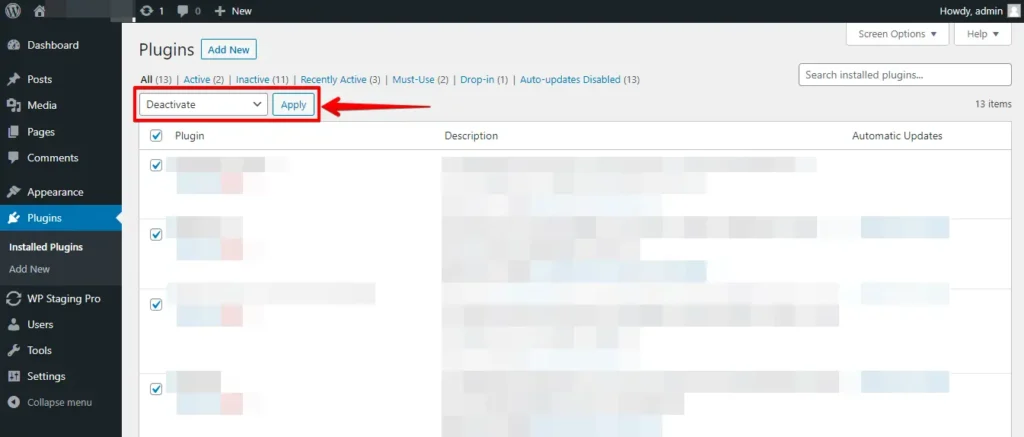
- Após selecionar todos os plugins, clique em ‘Desativar’ no menu de ações em massa e depois em ‘Aplicar’ para desativá-los todos de uma vez.
- Após desativar os plugins, navegue até o menu "Aparência" e clique em "Temas".
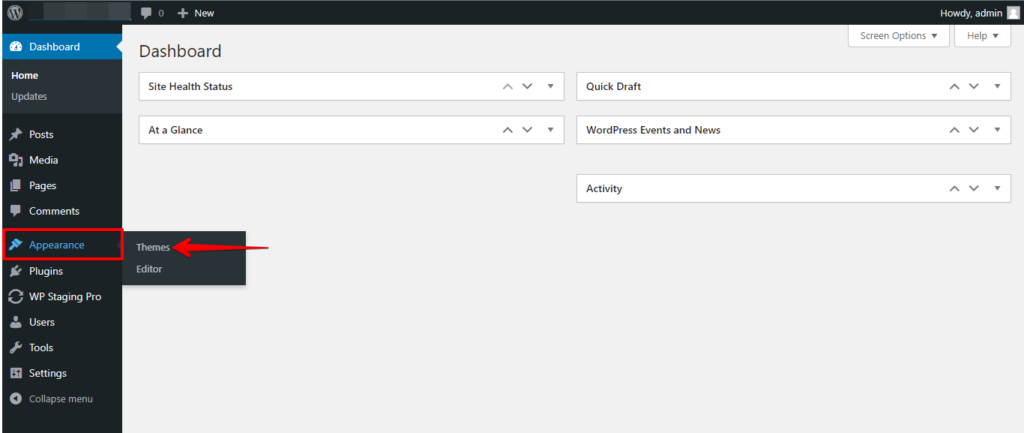
- Ative o tema padrão, frequentemente chamado de "Twenty Twenty-Three", ou um tema padrão similar.
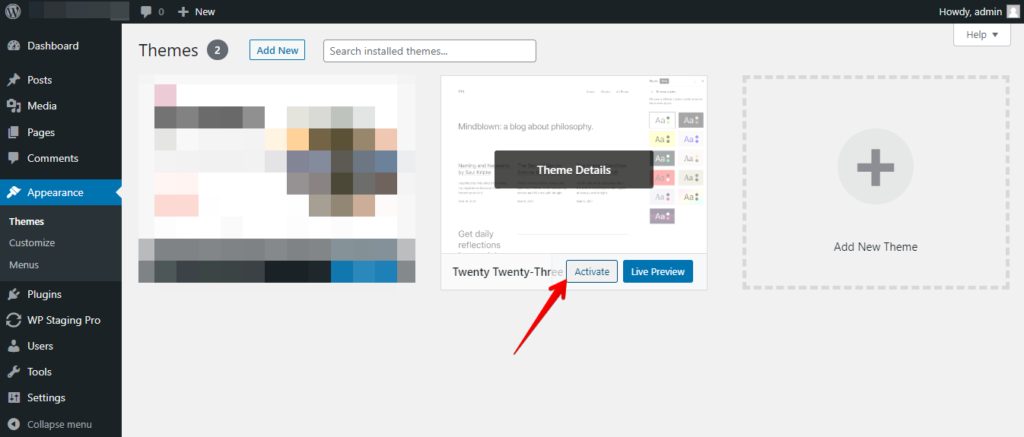
Teste o envio de e-mails e verifique sua caixa de entrada para confirmar a entrega. Se o e-mail chegar sem problemas, um plugin ou tema conflitante pode ser o problema.
Reative um plugin de cada vez, testando o envio de e-mails após cada ativação. Repita o processo para os temas, voltando ao seu tema original e testando após cada ativação de tema.
O último plugin ou tema ativado antes do problema reaparecer provavelmente está causando o conflito. Se você encontrar o problema, atualize o plugin ou tema. Se isso não resolver, entre em contato com o desenvolvedor ou encontre uma alternativa compatível.
Método 4: Use um plugin SMTP confiável
Problemas de e-mail no WordPress geralmente ocorrem devido a configurações inadequadas do servidor de e-mail pelos provedores de hospedagem. Para resolver isso, use um plugin SMTP, com escolhas populares sendo:
- Faça login no seu painel WordPress
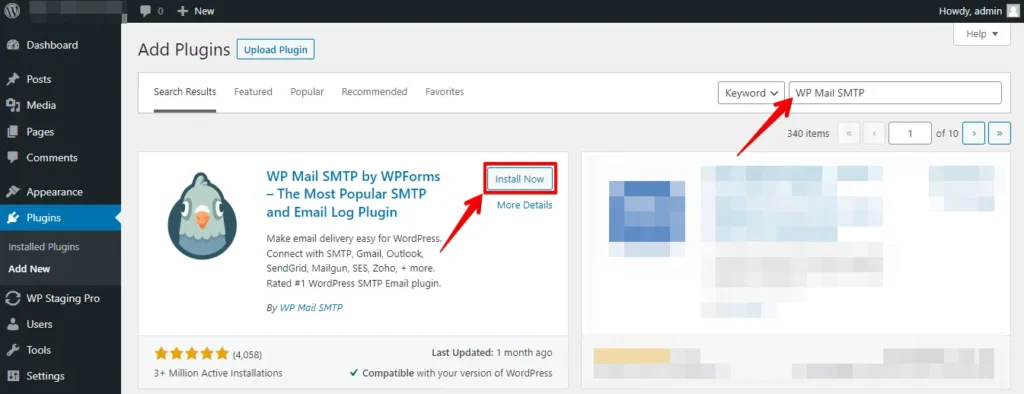
- No painel WordPress, navegue até o menu "Plugins" na barra lateral esquerda e clique em "Adicionar novo".

- Na barra de pesquisa, digite "WP Mail SMTP" e clique em "Instalar agora" no plugin WP Mail SMTP.
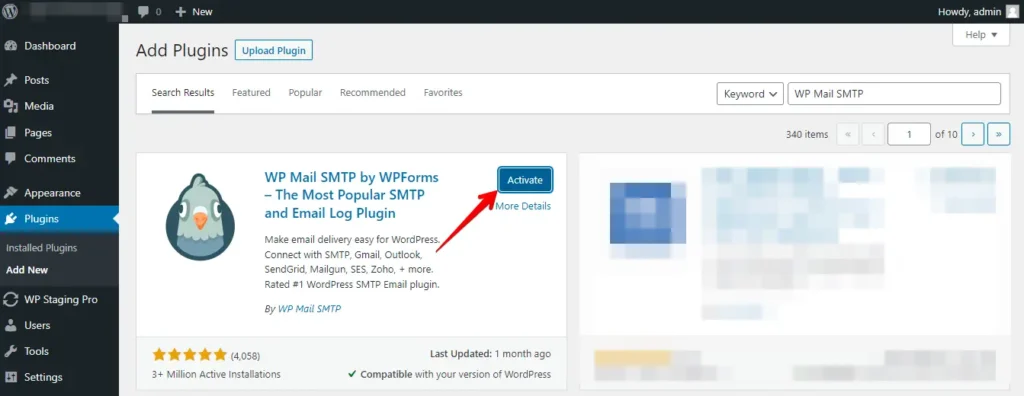
- Quando a instalação for concluída, clique em "Ativar" para habilitar o plugin.
- Se você optou pelo WP Mail SMTP, vá ao menu "WP Mail SMTP" no seu painel WordPress e clique em "Settings".
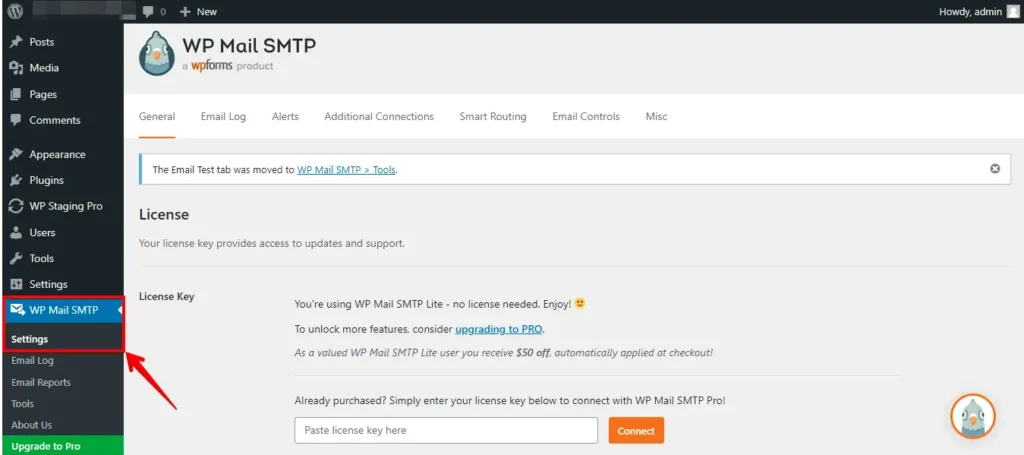
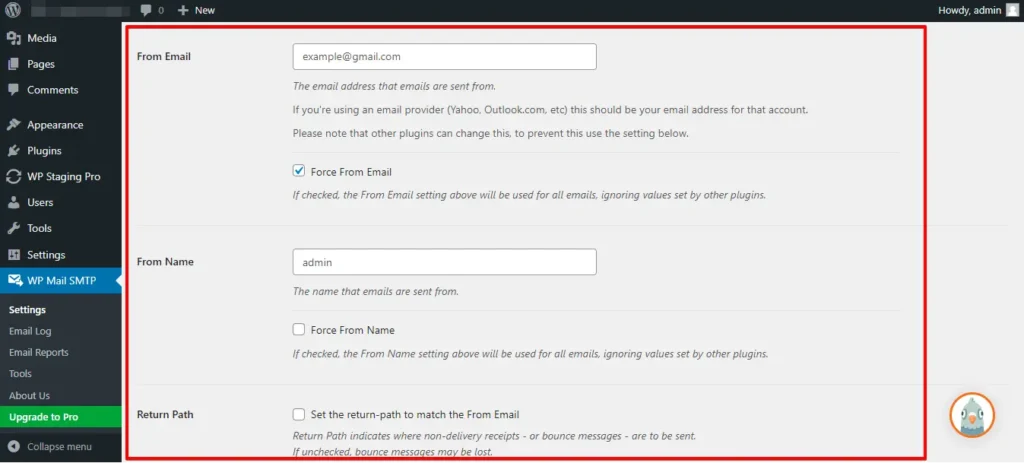
- Configure as configurações do WP Mail SMTP
- Defina o e-mail e o nome do remetente.
- Não marque a opção "Return Path".
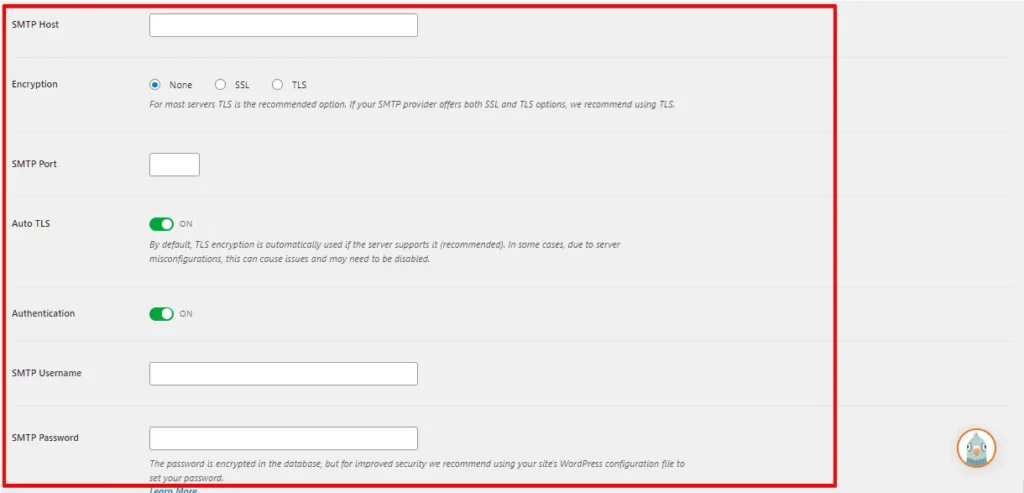
- Insira o servidor SMTP, porta e detalhes de criptografia.
- Ative a autenticação SMTP e insira usuário/senha.
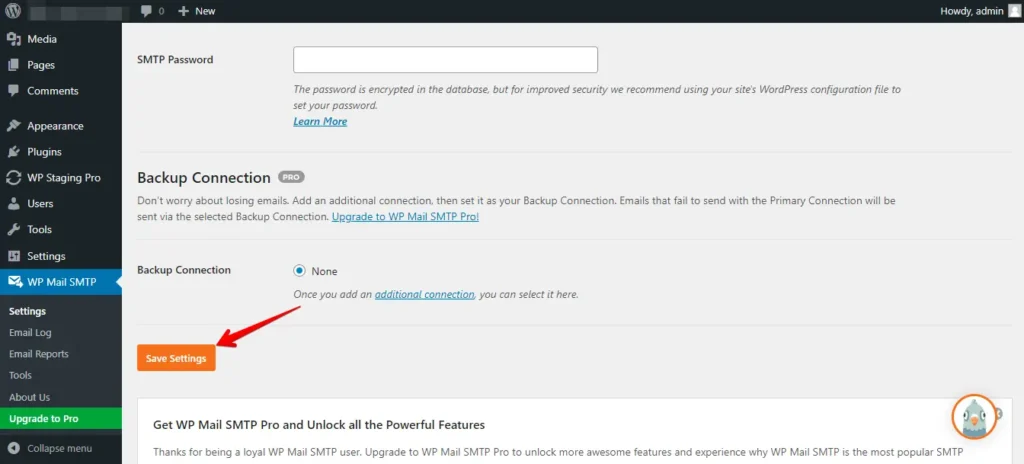
- Depois disso, clique em "Save Settings" para salvar sua configuração.
Seguindo esses passos e configurando o plugin WP Mail SMTP, você pode garantir entrega confiável de e-mails para seu site WordPress, mesmo se seu provedor de hospedagem tiver problemas de configuração de e-mail.
Método 5: Entre em contato com o suporte da hospedagem
Se nenhum dos passos acima resolver o problema, entre em contato com a equipe de suporte do seu provedor de hospedagem. Eles podem precisar verificar as configurações do servidor e configurações específicas de seu ambiente de hospedagem.
Conclusão
Em conclusão, corrigir o problema de e-mail do WordPress é vital para uma comunicação tranquila do site. Seguindo os passos deste guia, você pode diagnosticar e resolver o problema, garantindo entrega confiável de e-mails.
Seja configurando as configurações SMTP, verificando conflitos ou atualizando plugins e temas, essas soluções ajudam a manter um site WordPress eficaz. Mantenha-se conectado com seu público e usuários para uma experiência online perfeita.
Artigos relacionados
