


O erro "Too Many Redirects" no WordPress costuma acontecer devido a um plugin ou configurações incorretas, fazendo com que os visitantes sejam enviados em círculos entre as páginas.
Isso bloqueia o seu acesso ao site e frustra os usuários, levando à perda de tráfego, engajamento e vendas. Felizmente, temos experiência na resolução deste problema e explicaremos o que causou o erro ERR_TOO_MANY_REDIRECTS.
Vamos guiá-lo pelos passos para corrigi-lo, ajudando a recuperar o acesso ao seu site e a garantir uma experiência tranquila aos seus visitantes.
Razões comuns para o erro "Too Many Redirects"
O erro "Too Many Redirects" do WordPress ocorre quando o seu site fica preso em um loop, enviando os visitantes de uma página para outra sem parar na página correta.
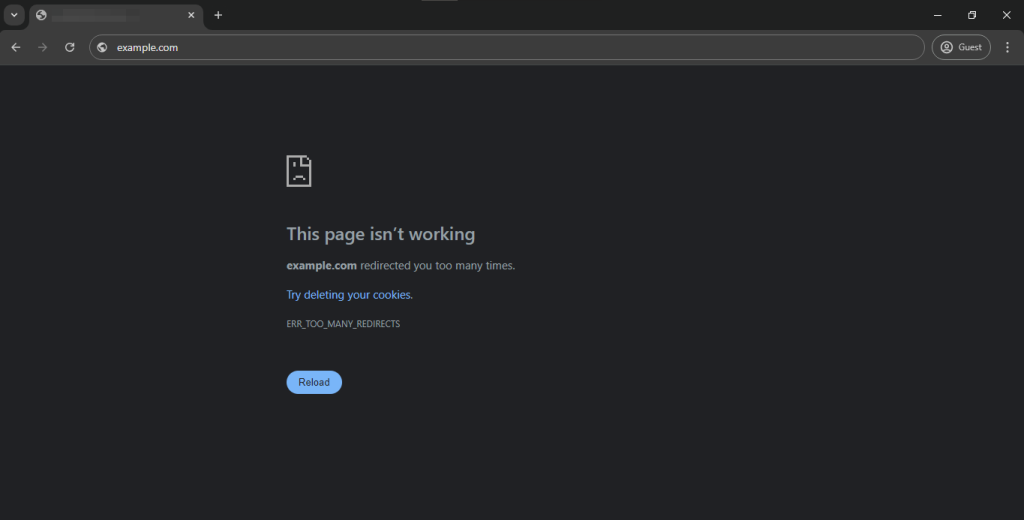
Este erro não explica o que está causando o loop de redirecionamento no WordPress. No Firefox, aparece como "The page isn’t redirecting properly".
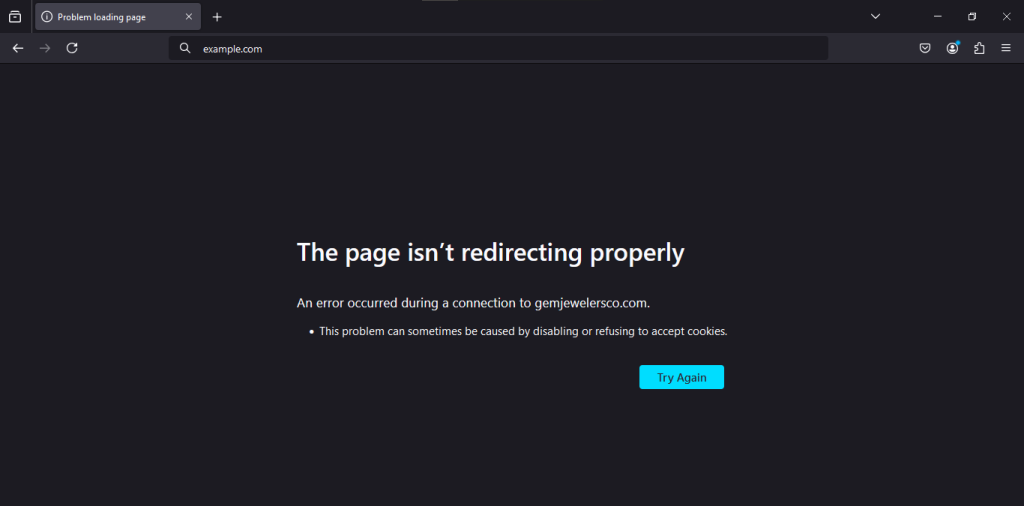
Vamos explorar como corrigir o problema "Too Many Redirects" do WordPress. Vamos guiá-lo passo a passo na resolução de problemas, na recuperação do acesso ao seu site e na prevenção desse erro.
Em resumo, os seguintes fatores contribuem para este erro:
- Plugin SEO: Gerencia o SEO do seu site redirecionando URLs sem www para URLs com www (ou vice-versa), causando conflitos.
- Plugin de Segurança: Este plugin força todo o tráfego a usar HTTPS em vez de HTTP, o que pode levar a loops de redirecionamento se estiver mal configurado.
- Plugins de Cache: Aceleram seu site armazenando o conteúdo em cache, mas configurações incorretas ou conflitos podem causar problemas de redirecionamento.
- Plugins de Redirecionamento: Gerenciam redirecionamentos e podem criar loops se vários redirecionamentos entrarem em conflito ou estiverem configurados incorretamente.
- Plugins SSL: Impõem o uso de HTTPS, o que pode causar loops de redirecionamento se o seu servidor ou as configurações do WordPress não estiverem configurados corretamente.
6 métodos para corrigir o erro "Too Many Redirects"
- Recarregue a página
- Limpe o cache e os cookies do navegador
- Resolver problemas de cache
- Verifique as configurações de URL do WordPress
- Verifique seus permalinks
- Resolva problemas de conteúdo SSL inseguro
- Verifique e redefina o arquivo .htaccess
Nota: É uma boa ideia fazer um backup do seu site antes de fazer qualquer alteração. Se algo der errado, você pode restaurar rapidamente o seu site para o estado anterior. Você pode usar o WP Staging para backups automáticos fáceis. Consulte o guia de backup e restauração para mais ajuda.
1. Recarregue a página
Recarregar a página às vezes pode resolver o erro HTTP 501 Not Implemented no WordPress, principalmente se ele for causado por falhas temporárias do servidor ou por dados de cache desatualizados.
Ao realizar um simples recarregamento ou uma atualização forçada (usando Ctrl + Shift + R no Windows ou Command + Shift + R no macOS), você pode garantir que o seu navegador busque os dados mais recentes do servidor.
Este método é rápido, fácil e geralmente eficaz, tornando-se um primeiro passo importante na solução de problemas antes de passar para soluções mais complexas.
2. Limpe o cache e os cookies do navegador
Às vezes, o cache e os cookies do seu navegador podem se corromper, levando a um erro "Too Many Redirects". Limpá-los geralmente resolve o problema.
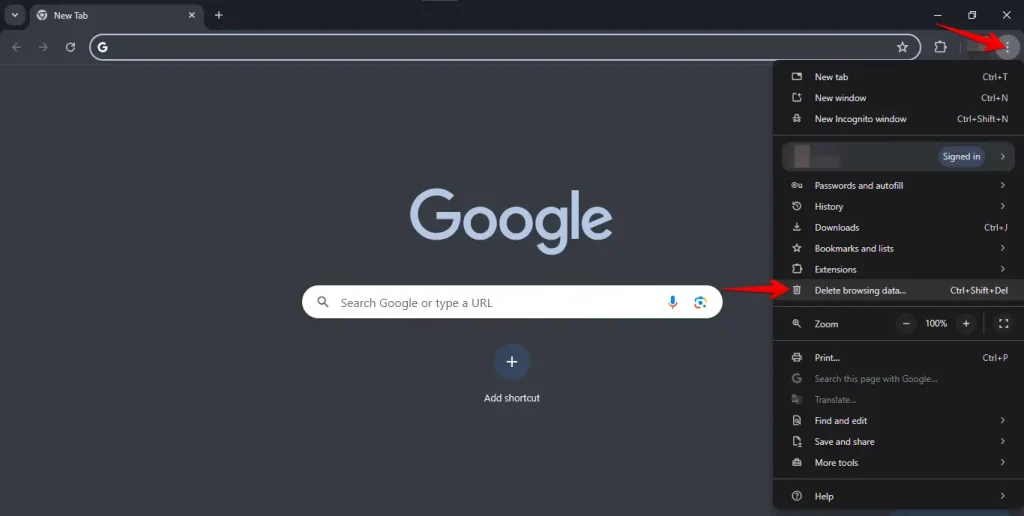
Abra o seu navegador, clique nos três pontos no canto superior direito e selecione "Excluir dados de navegação".
Selecione o intervalo de tempo, marque "Cookies e outros dados de sites" e "Imagens e arquivos em cache", depois clique em "Excluir dados".
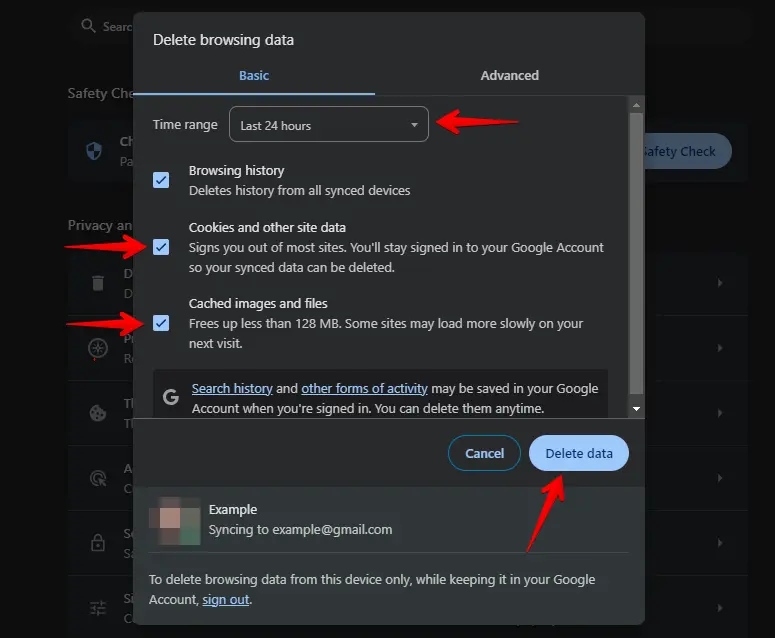
Depois de limpar o cache e os cookies, reinicie o navegador e tente visitar novamente o seu site WordPress. Isso geralmente corrige o erro "Too Many Redirects" porque permite que o navegador comece do zero sem erros.
Resolver problemas de cache
Às vezes, versões em cache do seu site podem causar problemas com "Too Many Redirects". Limpar o cache garante que você veja a versão mais atual do seu site. Aqui está um guia passo a passo para resolver problemas de cache:
Faça login no painel do WordPress, encontre a seção "Plugins" no menu à esquerda e clique em "Plugins instalados" para ver uma lista de todos os plugins instalados.

Encontre seu plugin de cache na lista e clique na opção para limpar ou expurgar o cache, geralmente identificada como "Clear Cache", "Purge All Caches" ou "Delete Cache".

Limpar o cache do seu site pode frequentemente resolver problemas com imagens destacadas que não são exibidas no seu site WordPress. Isso garante que você veja a versão mais atualizada do seu site.
4. Verifique as configurações de URL do WordPress – 2 formas
- Modificar o endereço do site através das configurações do WordPress
Altere a URL no painel do WordPress para modificar o endereço do site por meio das configurações do WordPress. Isso atualiza todos os links e referências internos. Veja como fazer:
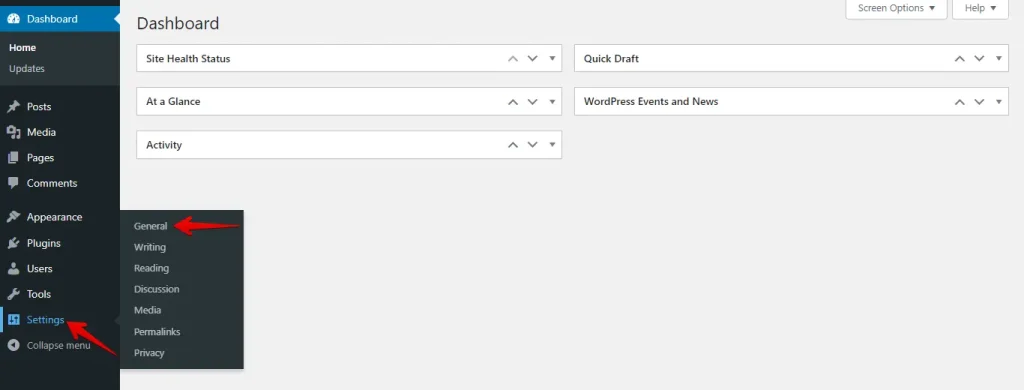
Acesse o seu painel do WordPress e navegue até "Configurações" > "Geral".
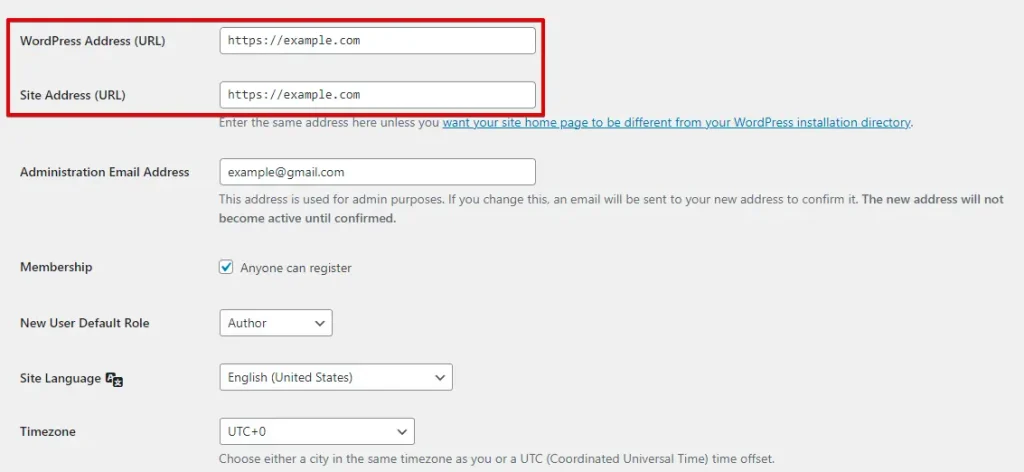
Em seguida, insira o seu novo domínio no campo "Endereço do site (URL)".
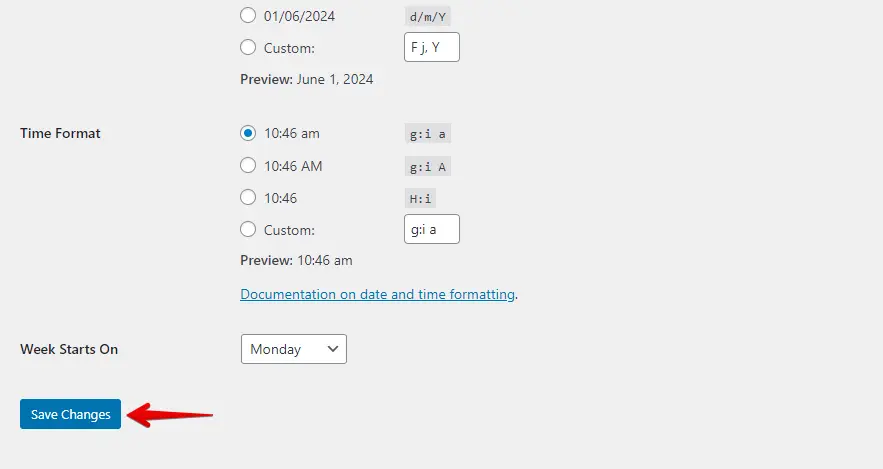
Para salvar as alterações, role para baixo e clique em "Salvar alterações" para aplicar as modificações.
Após salvar, verifique seu site para garantir que ele carrega corretamente com a URL atualizada. Confirme que todos os links, imagens e recursos funcionam como esperado.
Quando você ajusta o endereço do seu site nas configurações do WordPress, tudo permanece consistente e os links não se quebram.
- Revisar a URL do site usando o banco de dados do WordPress
Para revisar a URL do site através do banco de dados do WordPress, você edita diretamente as entradas de URL usando phpMyAdmin ou uma ferramenta semelhante. Veja como fazer:
Você pode fazer login no painel de controle de hospedagem, navegar até o phpMyAdmin ou acessá-lo pelo painel do seu provedor de hospedagem.
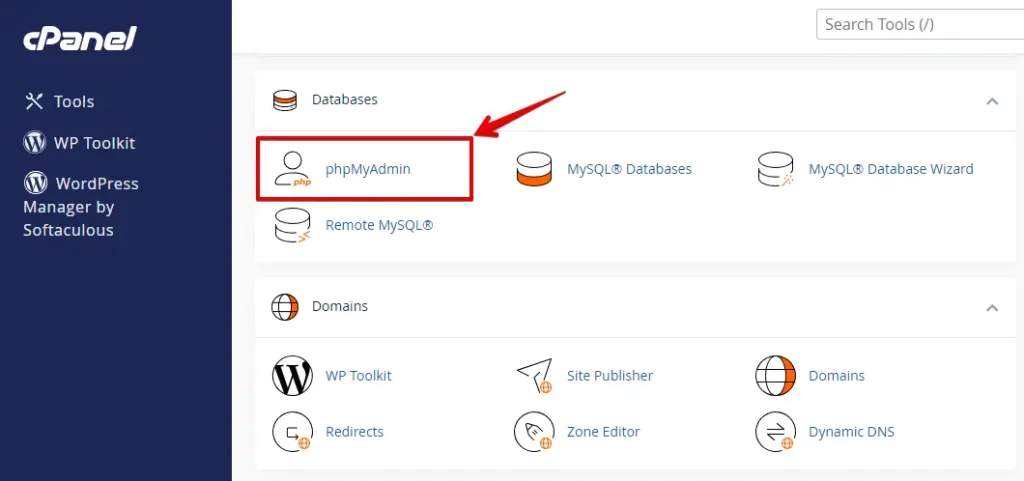
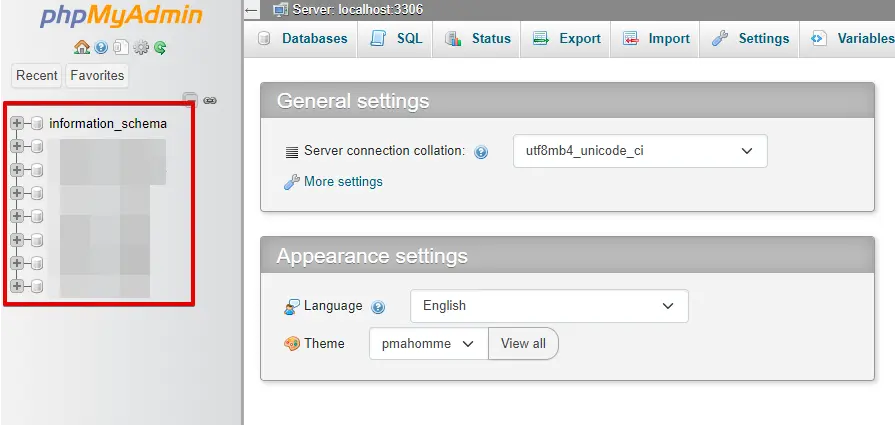
No phpMyAdmin, localize e selecione o banco de dados associado ao seu site WordPress na lista da barra lateral esquerda.
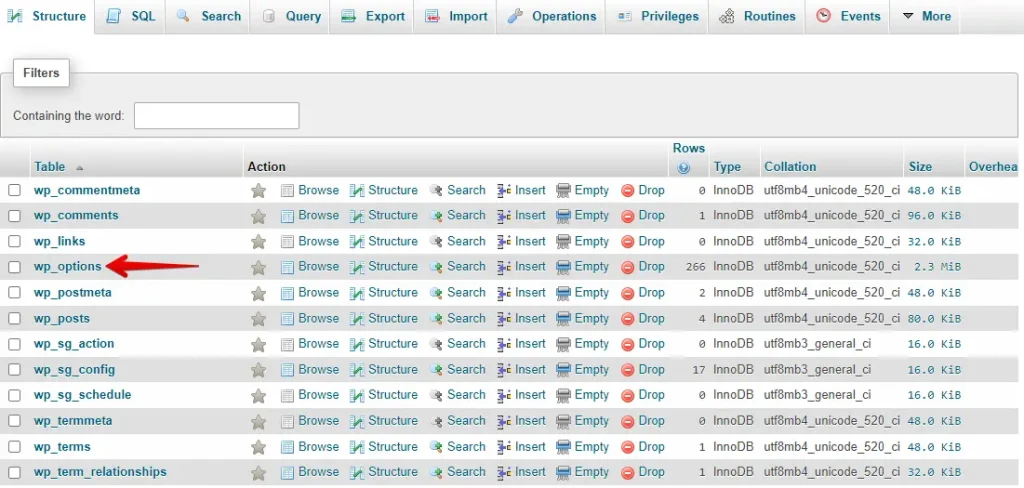
Dentro do banco de dados do WordPress, procure por uma tabela chamada wp_options (o prefixo wp_ pode variar se você personalizou durante a instalação).
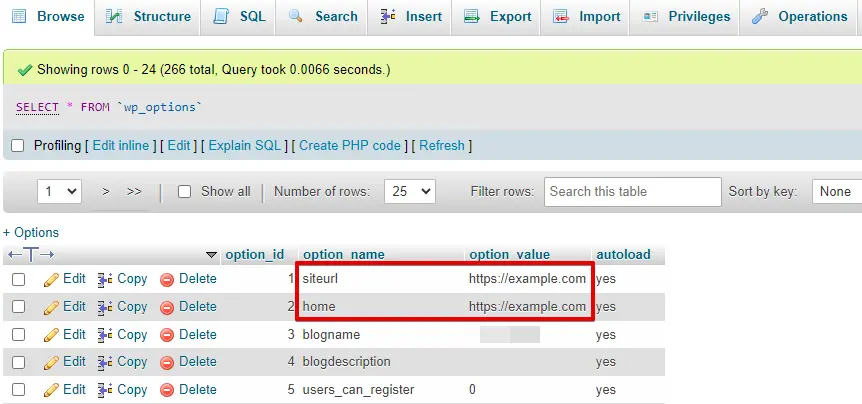
Na tabela wp_options, procure por linhas com o valor da coluna option_name igual a siteurl e home.
Substitua a URL existente no campo option_value pela nova URL do seu site. Certifique-se de que a URL esteja correta e completa, incluindo o protocolo (por exemplo, http:// ou https://).
Visite seu site para verificar se a URL atualizada carrega corretamente.
Modificar a URL do site no banco de dados do WordPress pode ajudar quando o acesso ao painel está limitado. No entanto, é arriscado e pode causar problemas se feito incorretamente.
5. Verifique seus permalinks
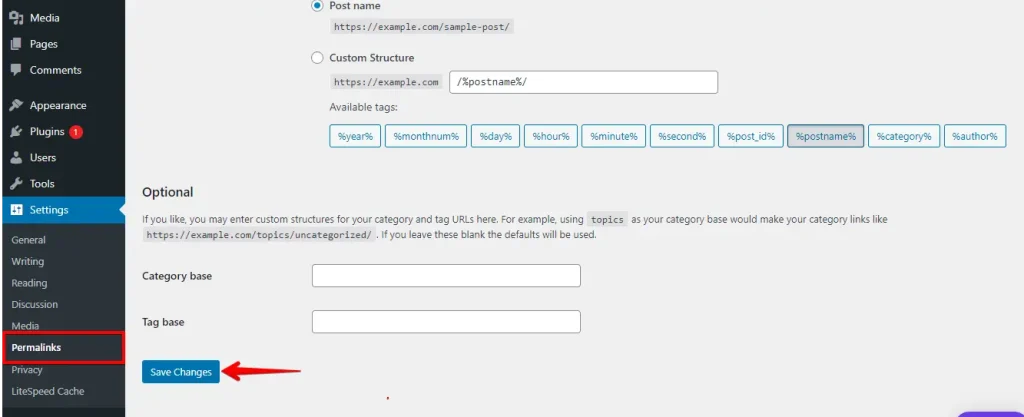
Verificar os permalinks pode ajudar a corrigir o erro "Too Many Redirects" do WordPress causado por problemas de configurações ou ajustes. Ajustá-los garante a geração e o acesso adequados ao site.
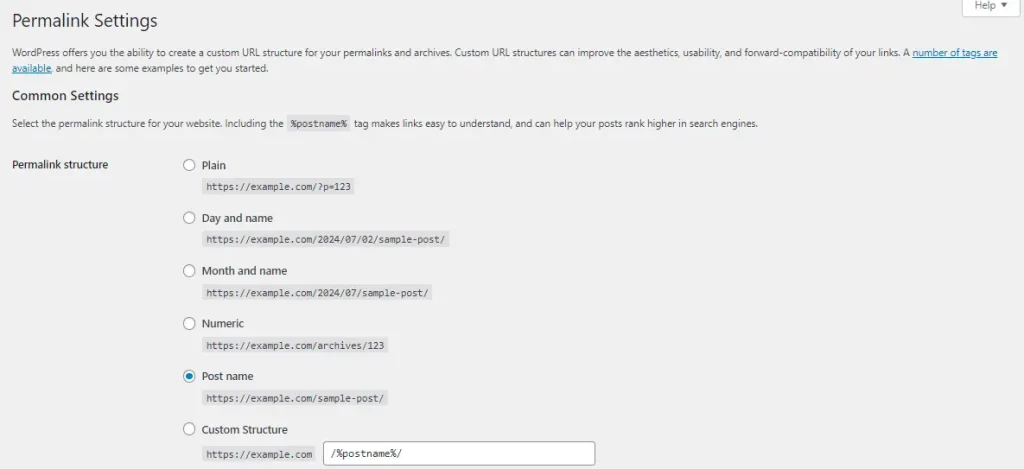
Faça login no painel do WordPress, navegue até "Configurações" e clique em "Links permanentes".

Verifique as configurações atuais dos seus links permanentes no WordPress, que incluem opções como "Simples", "Dia e nome", "Mês e nome", "Numérico", "Nome do post" e "Estrutura personalizada". Redefina para uma estrutura de permalink padrão, como "Nome do post" ou "Simples", para resolver o erro "Too Many Redirects".
Em seguida, role para baixo e clique no botão "Salvar alterações".

Depois de ajustar os permalinks, visite seu site. Se funcionar, o problema provavelmente está relacionado aos permalinks.
6. Resolva problemas de conteúdo SSL inseguro
Um certificado SSL (Secure Sockets Layer) é essencial para proteger os dados entre o seu site e os visitantes. Garante que todos os dados transmitidos sejam criptografados, impedindo o acesso não autorizado e aumentando a confiança no seu site.
Implementar o SSL corretamente permite que o seu site use o protocolo HTTPS, protegendo a conexão entre o seu servidor e os navegadores dos usuários.
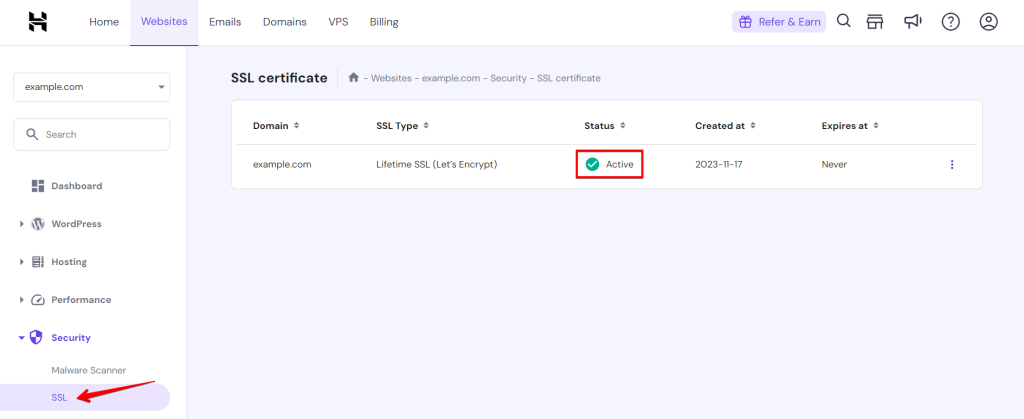
Verificar o status SSL no painel do provedor de hospedagem (Hostinger):
Faça login no painel do seu provedor de hospedagem (por exemplo, Hostinger) para verificar o status do seu certificado SSL. Certifique-se de que está ativo e configurado corretamente, conforme mostrado na imagem abaixo:
7. Verifique e redefina o arquivo .htaccess
Os arquivos .htaccess do WordPress às vezes podem ficar corrompidos ou mal configurados, levando a erros como o 405 Method Not Allowed. Veja como verificá-lo e redefini-lo:
Faça login na sua conta de hospedagem e abra o File Manager.

Encontre o diretório raiz da sua instalação do WordPress, geralmente chamado de public_html ou www, e abra-o.

Localize o arquivo .htaccess no diretório raiz.
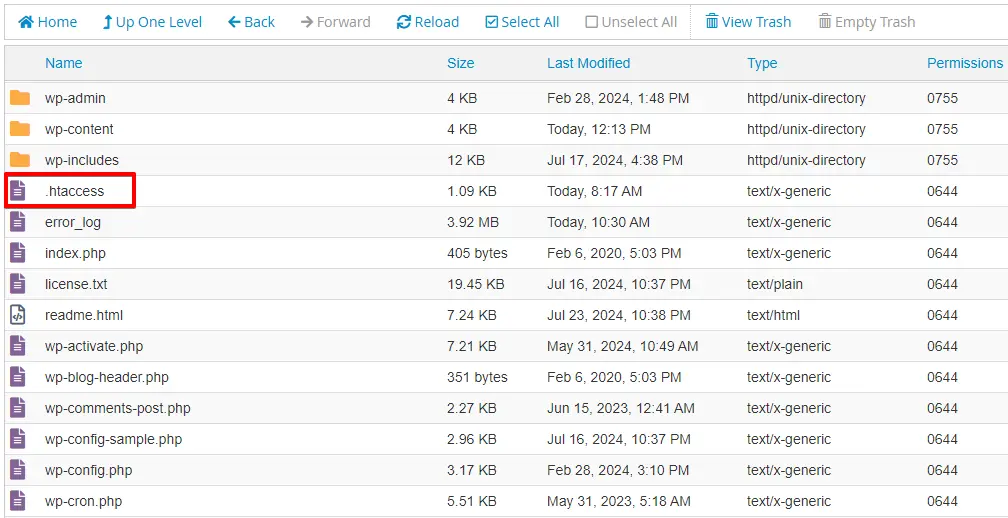
Clique com o botão direito no arquivo .htaccess e selecione "Download" para criar um backup no seu computador.
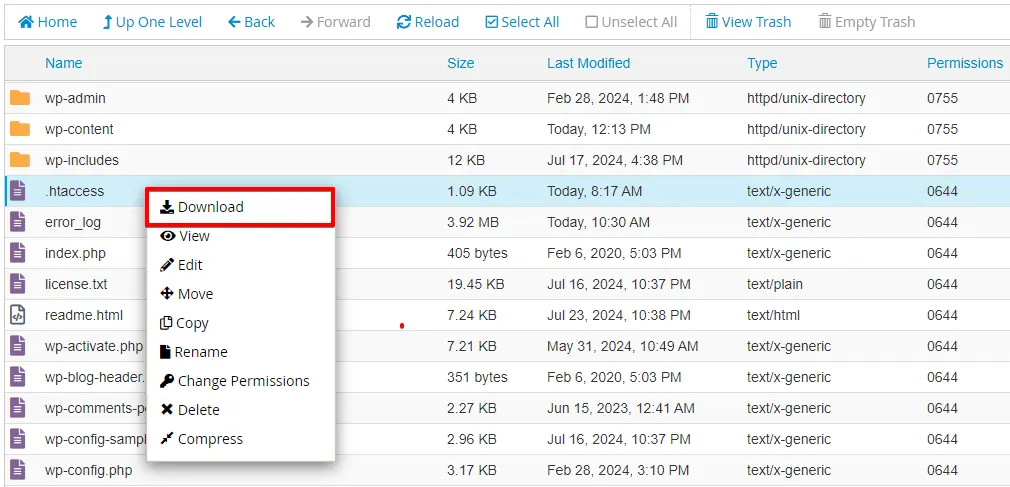
Depois de baixar o backup, clique novamente com o botão direito no arquivo .htaccess, escolha "Rename" e renomeie o arquivo. Isso o desativará temporariamente.
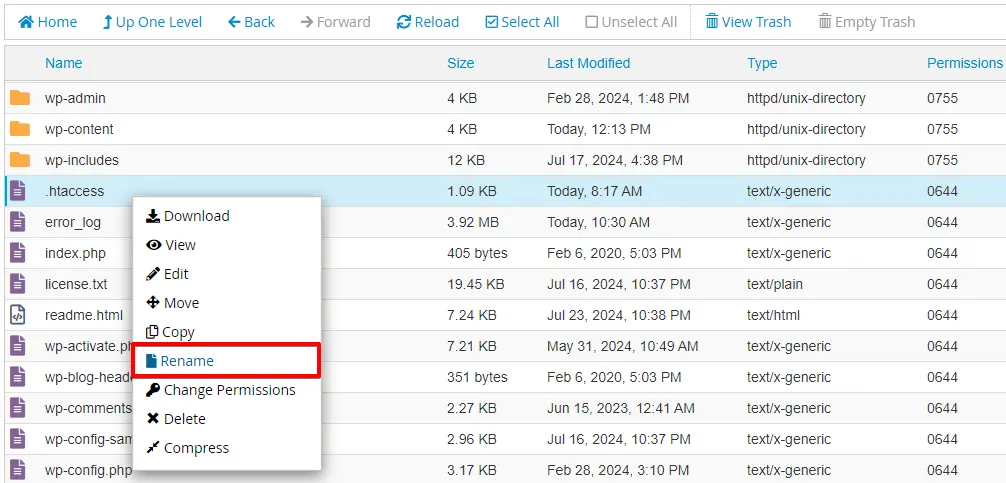
Após renomear o arquivo, regenere um novo arquivo .htaccess indo em Configurações > Links permanentes no seu painel do WordPress e clicando em "Salvar alterações".
Depois de criar o novo arquivo .htaccess, verifique seu site para ver se o erro 405 foi resolvido. Se não, volte ao arquivo .htaccess antigo e investigue outras causas possíveis.
Conclusão
Não existe uma maneira perfeita de evitar que o erro "too many redirects" ocorra, mas você pode corrigi-lo rapidamente quando acontecer. Resolvendo-o imediatamente, você ajuda a garantir que todos os visitantes do seu site possam navegar, se mover e comprar sem contratempos.
Manter seu site funcionando sem problemas é essencial para garantir que os visitantes fiquem satisfeitos e possam fazer o que querem sem nenhum problema.
Artigos Relacionados
- Como corrigir o erro 429 Too Many Requests no WordPress?
- Como corrigir o erro HTTP durante o upload de imagens no WordPress
- Como corrigir o erro "Sorry, You Are Not Allowed to Access This Page" no WordPress?
- Como corrigir problemas de atualização e redirecionamento da página de login do WordPress?
- Reduzir requisições HTTP para um site WordPress
