


O erro "Desculpe, você não tem permissão para acessar esta página" no WordPress bloqueia a sua solicitação de visualizar ou gerenciar uma página ou a área de administração. A causa é quase sempre uma de três: uma função de usuário incorreta, um arquivo .htaccess corrompido ou permissões de arquivo incorretas. Este artigo cobre 9 soluções confirmadas, em ordem da mais rápida à mais completa.
Diagnóstico rápido — verifique primeiro a causa mais provável:
- Função de usuário incorreta — a sua conta do WordPress perdeu o acesso de administrador. Veja o Fix 3.
.htaccesscorrompido — muitas vezes causado pela atualização de um plugin ou por uma migração de servidor. Veja o Fix 5.- Permissões de arquivo incorretas — o seu servidor web não consegue ler os arquivos do WordPress. Veja o Fix 6.
Se você não tem certeza de qual se aplica, siga o fluxograma de decisão abaixo.
Fluxograma de decisão para a solução de problemas
Use esta tabela para identificar a causa-raiz mais provável antes de mergulhar nas soluções individuais:
| Pergunta | Sim | Não |
|---|---|---|
| O erro apareceu logo após a atualização ou instalação de um plugin? | → Fix 4: Desativar todos os plugins | Continue ↓ |
Você está completamente bloqueado fora do wp-admin, mesmo em /wp-login.php? |
→ Fix 3: Verificar a função de usuário | Continue ↓ |
| O erro aparece apenas em uma URL específica? | → Fix 1: Verificar a URL novamente | Continue ↓ |
| O erro apareceu após uma migração de servidor ou mudança de hospedagem? | → Fix 5: Redefinir o .htaccess ou Fix 6: Permissões de arquivo | Continue ↓ |
| A instalação do WordPress é nova ou foi restaurada recentemente de um backup? | → Fix 9: Reinstalar os arquivos do núcleo | → Fix 2: Limpar primeiro o cache do navegador |
Fix 1: Verificar a URL novamente
A verificação mais rápida e a primeira a ser descartada. Um único erro de digitação na URL pode produzir esse erro, porque o WordPress não localiza a página solicitada e recorre a uma negação de acesso. Verifique a ortografia e a estrutura do caminho e confirme que a página ou o post não foi movido, excluído nem teve o slug alterado.
Fix 2: Limpar o cache do navegador
O seu navegador pode estar servindo uma versão em cache de uma página que a sua conta não pode mais acessar, ou um cookie de sessão desatualizado que não corresponde mais ao seu estado de login atual.
- Abra o seu navegador e acesse o menu de configurações.
- Vá até a opção de histórico de navegação ou de configurações de privacidade.
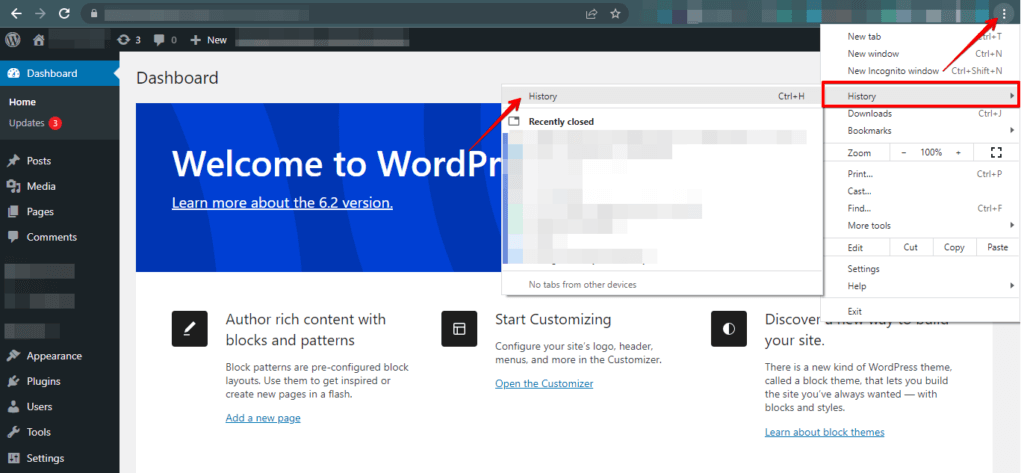
- Procure uma opção para limpar os dados de navegação e clique nela.
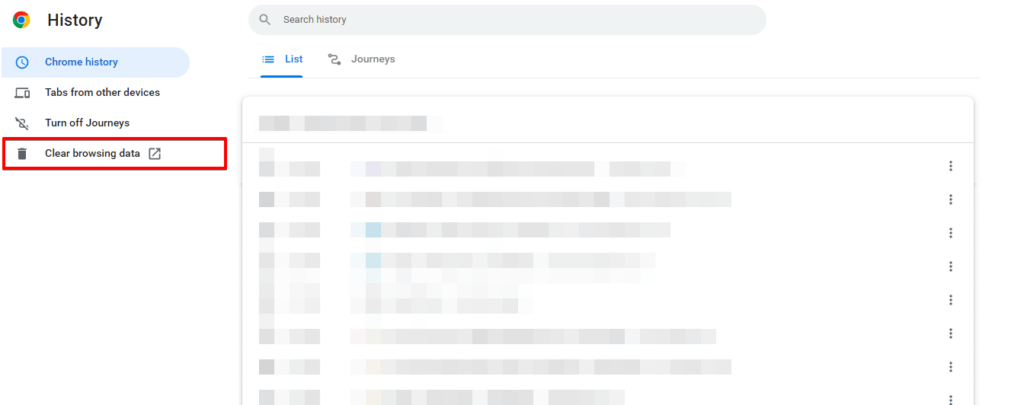
- Selecione o período para o qual deseja limpar o cache.
- Escolha o tipo de cache que deseja limpar, como cookies ou histórico de navegação.
- Clique no botão "Limpar dados" ou "Limpar cache" para remover os dados selecionados.
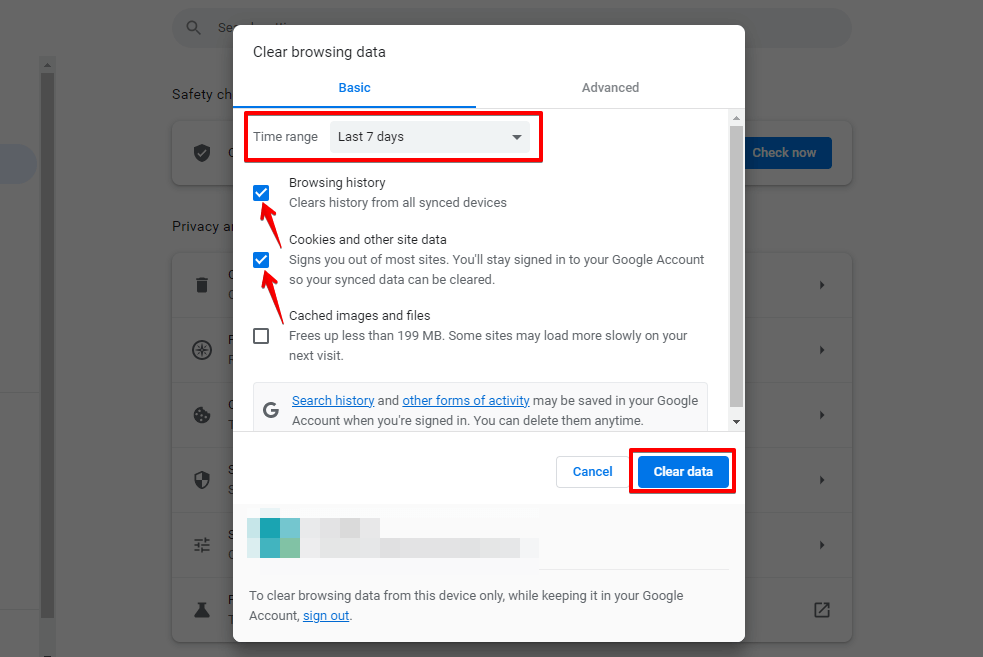
Depois de limpar o cache e os cookies, recarregue a página e tente fazer login novamente. Se o erro persistir, passe para a próxima solução.
Fix 3: Verificar a sua função de usuário do WordPress
Se a função da sua conta foi alterada — ou se a tabela de funções de usuário no banco de dados do site ficou corrompida —, o WordPress negará o acesso às páginas de administração mesmo com uma senha válida.
- Faça login no seu painel do WordPress.
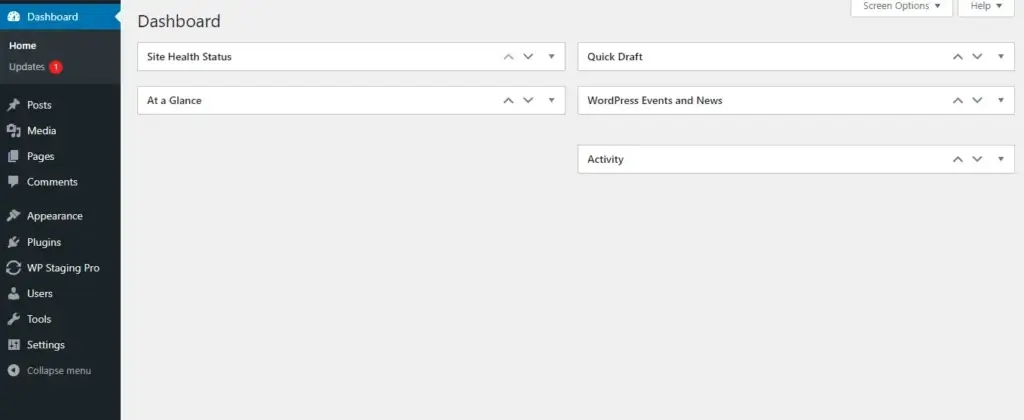
- Encontre e clique em "Usuários" no menu de administração do seu painel do WordPress.
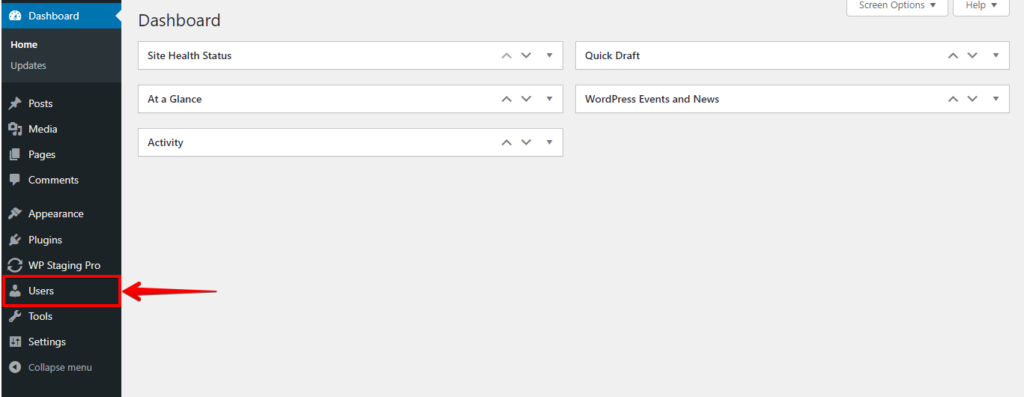
- Localize a sua conta na lista e verifique o valor na coluna "Função".
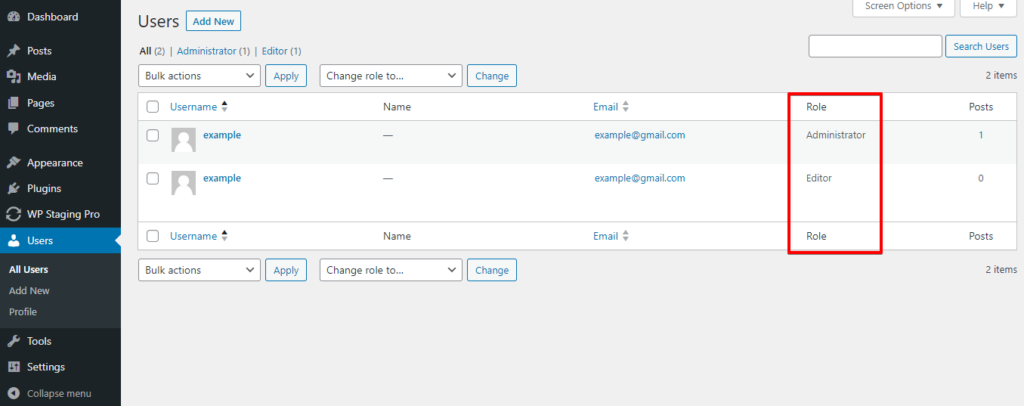
Se a coluna "Função" mostrar algo diferente de Administrador, a sua conta foi rebaixada. Um administrador com acesso pode corrigir isso editando o seu perfil de usuário. Se você não consegue acessar a tela de Usuários — ou seja, a sua conta não tem acesso de administrador —, veja o Fix 7 abaixo, que redefine as funções de usuário diretamente no banco de dados.
Fix 4: Desativar todos os plugins (teste em modo de segurança)
Os conflitos de plugins são uma das principais causas desse erro. Pela nossa experiência com os casos de suporte do WP STAGING, um plugin com falha que se conecta às verificações de capacidade do WordPress pode retirar o acesso de todos os usuários logo após a instalação ou atualização. Desativar todos os plugins é a forma mais rápida de confirmar se um plugin é o responsável.
Se você ainda consegue acessar a administração do WordPress:
- Vá em Plugins → Plugins instalados.
- Selecione todos os plugins usando a caixa de seleção no topo da lista.
- Abra o menu suspenso Ações em massa, escolha Desativar e clique em Aplicar.
- Tente acessar a página que retornava o erro.
Se você está completamente bloqueado fora da administração:
- Conecte-se ao seu site por SFTP ou use o Gerenciador de Arquivos no cPanel.
- Vá até
wp-content/plugins/. - Renomeie a pasta
pluginsparaplugins-disabled. - O WordPress desativará todos os plugins automaticamente na próxima requisição.
- Faça login. Se o acesso for restaurado, renomeie a pasta de volta para
pluginse reative os plugins um a um para identificar o conflito.
Depois de identificar o plugin problemático, verifique o fórum de suporte ou o changelog do plugin em busca de conflitos conhecidos antes de reativá-lo.
Fix 5: Redefinir um arquivo .htaccess corrompido
Um arquivo .htaccess corrompido pode bloquear o acesso a toda a área de administração do WordPress. É um dos gatilhos mais comuns que vemos, ocorrendo muitas vezes quando um plugin modifica o .htaccess e grava regras de reescrita malformadas.
- Acesse o painel de controle da sua hospedagem (cPanel) fazendo login com as suas credenciais.
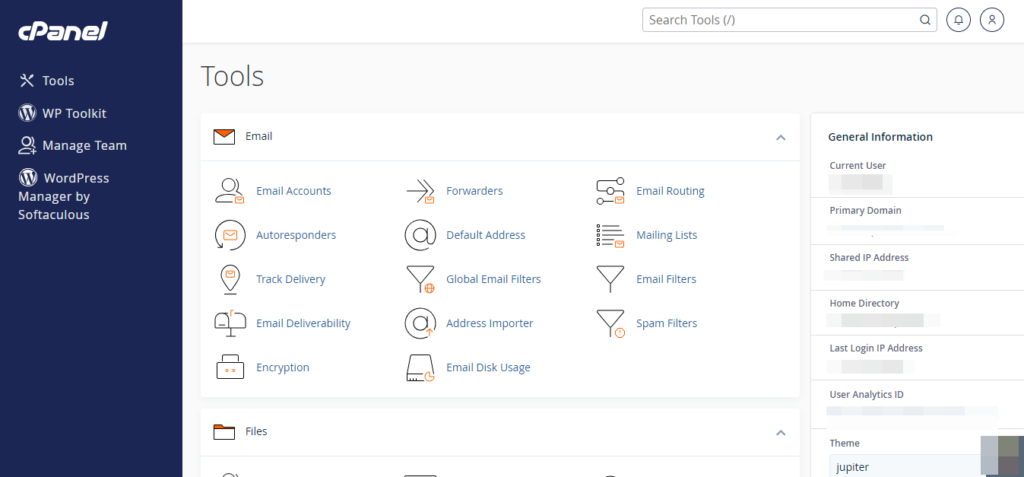
- Vá até o "Gerenciador de Arquivos" ou uma ferramenta de gerenciamento de arquivos semelhante dentro do cPanel.
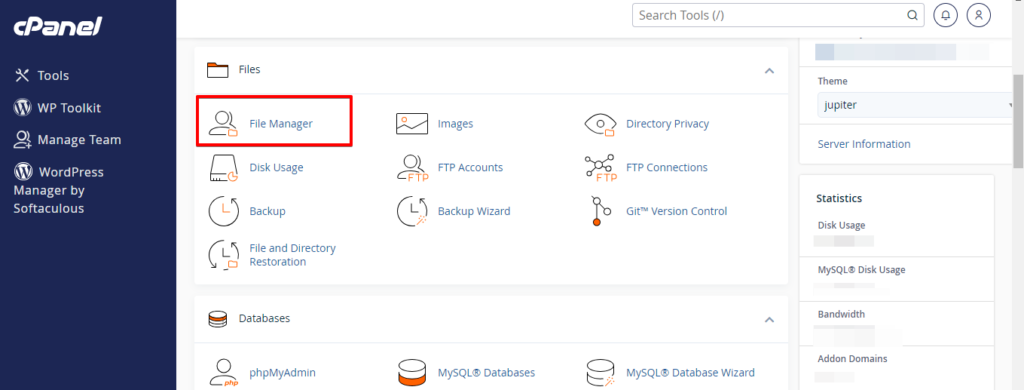
- Localize e selecione o diretório raiz do seu site.
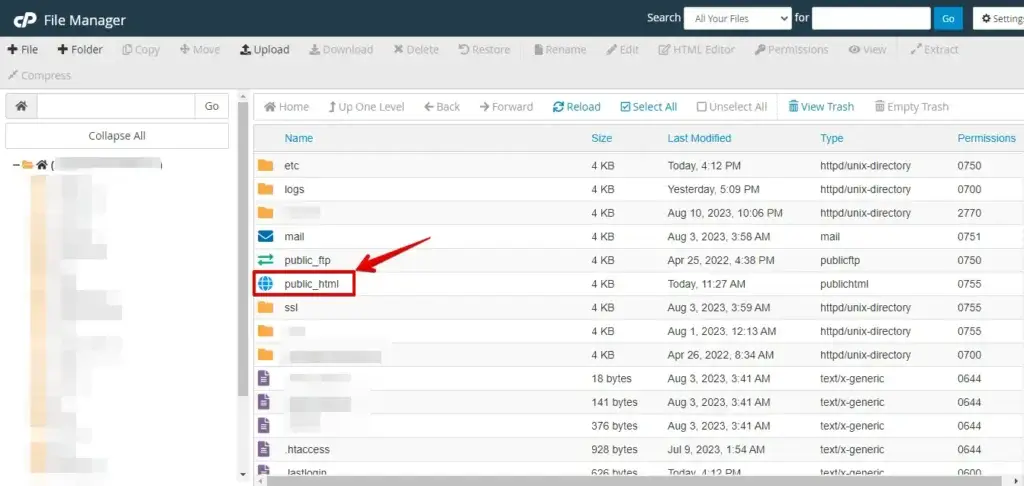
- Encontre o arquivo
.htaccessna raiz do seu site. Renomeie-o para.htaccess.oldpara desativá-lo sem excluí-lo.
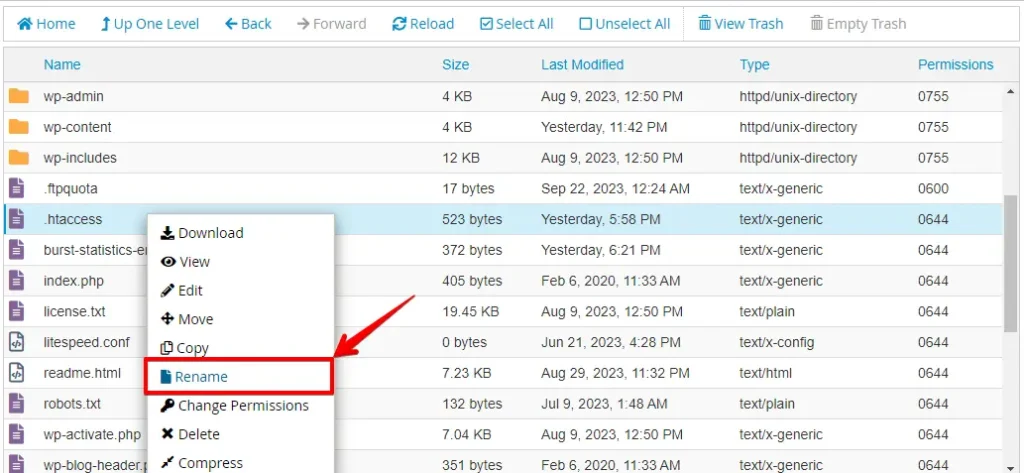
Tente fazer login no seu site WordPress. Se o erro for resolvido, o arquivo .htaccess estava corrompido. Gere um novo, limpo:
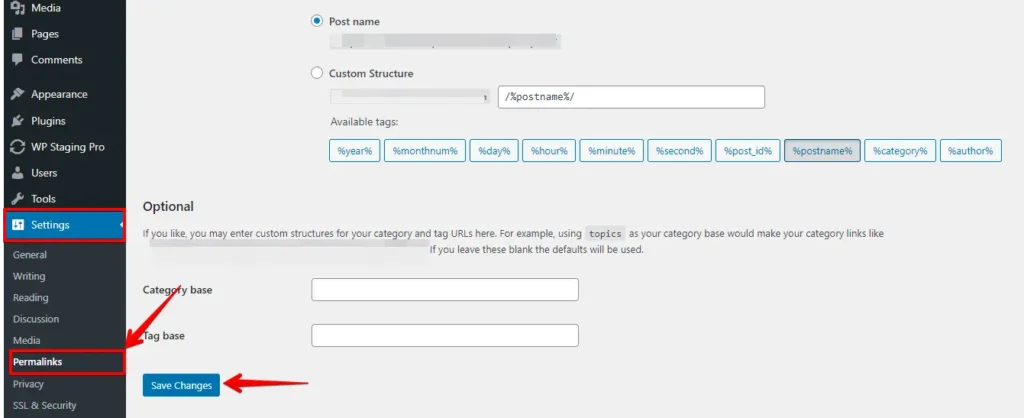
- Vá em Configurações → Links permanentes na área de administração do WordPress.
- Clique em Salvar alterações — o WordPress gravará automaticamente um novo arquivo
.htaccessválido.
Se o erro persistir após renomear o .htaccess, a causa está em outro lugar — continue no Fix 6.
Fix 6: Corrigir permissões de arquivo incorretas
O WordPress exige permissões de arquivo específicas para ler e executar os seus arquivos. Os arquivos devem ser definidos como 644 e os diretórios como 755. Permissões mais restritivas impedem que o servidor web leia os arquivos do WordPress e produzem erros de acesso. Veja como corrigir as permissões pelo cPanel:
- Faça login na sua conta do cPanel.
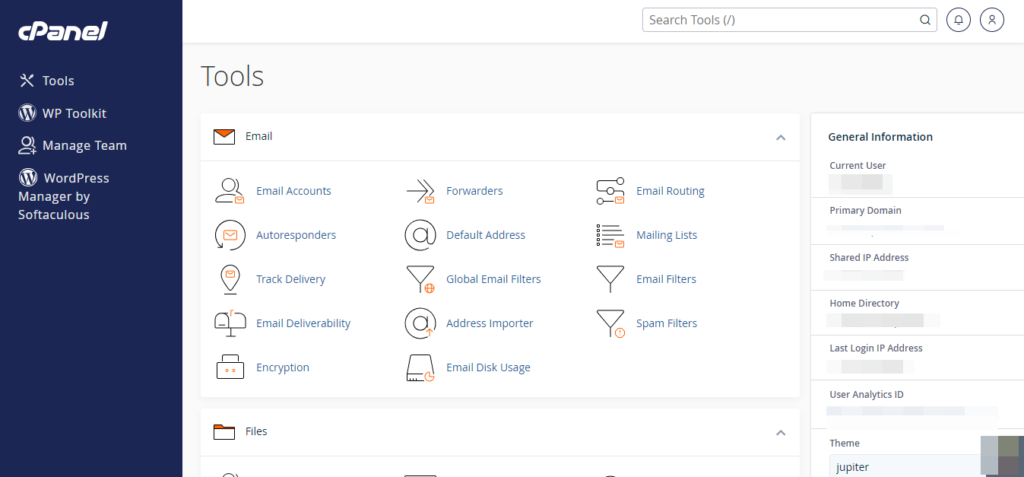
- Localize e clique na opção "Gerenciador de Arquivos" no seu painel do cPanel.
- Vá até o diretório onde os arquivos do seu site estão armazenados — normalmente a pasta
public_htmlouwww.
- Clique com o botão direito em um arquivo ou diretório e escolha "Alterar permissões" ou "Permissões".
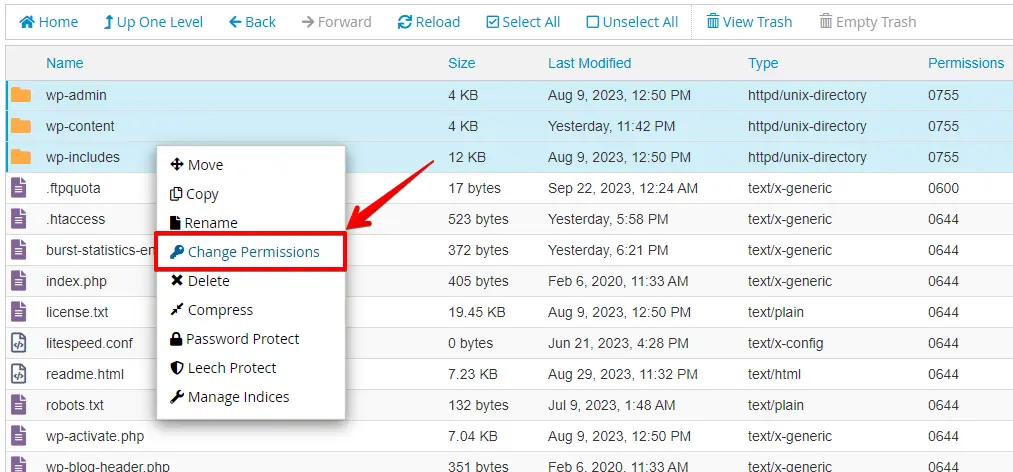
- Defina os arquivos como
644e os diretórios como755, depois clique em Alterar permissões ou Salvar para aplicar.
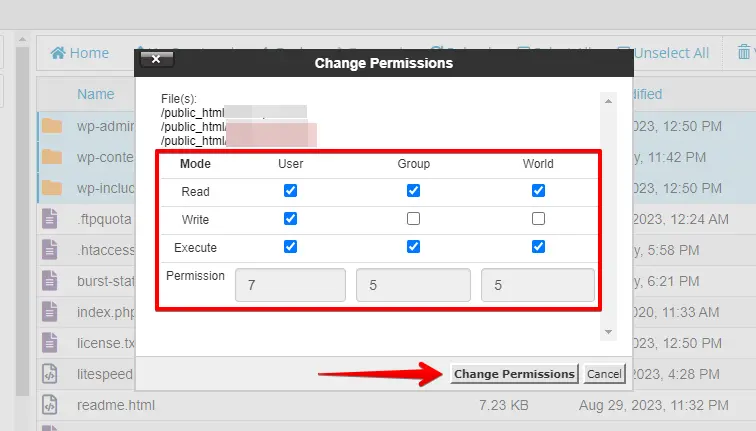
Em servidores com acesso SSH, você pode aplicar as permissões corretas de forma recursiva com dois comandos:
find /path/to/wordpress -type f -exec chmod 644 {} ;
find /path/to/wordpress -type d -exec chmod 755 {} ;
Substitua /path/to/wordpress pelo caminho raiz real do seu site. Para a referência completa de permissões recomendada pelo WordPress, consulte o guia Hardening WordPress no WordPress.org.
Fix 7: Redefinir as funções de usuário do WordPress para os padrões
Quando a opção wp_user_roles no banco de dados do WordPress está corrompida ou foi excluída, o WordPress não consegue reconhecer as capacidades de nenhum usuário — incluindo administradores. Isso produz o erro "você não tem permissão" em todo o site e é diferente de uma única conta perder a sua função (Fix 3).
Via WP-CLI (mais rápido, requer acesso SSH):
wp eval 'delete_option("wp_user_roles"); require_once(ABSPATH . "wp-admin/includes/schema.php"); populate_roles();'populate_roles() é a função canônica do WordPress para recriar as funções de usuário padrão; ela fica em wp-admin/includes/schema.php e não é carregada automaticamente, daí o require_once.
Via phpMyAdmin:
- Abra o phpMyAdmin e selecione o seu banco de dados do WordPress.
- Abra a tabela
wp_options(o seu prefixo de tabela pode ser diferente dewp_). - Procure a linha onde
option_name = 'wp_user_roles'. - Se a linha estiver ausente, ou se
option_valuecontivera:0:{}, a tabela de funções está corrompida. - Exclua a linha. O WordPress regenerará as funções padrão no próximo carregamento da página.
Para a lista canônica de funções do WordPress e suas capacidades, consulte a referência Roles and Capabilities no WordPress.org.
Fix 8: Mudar para um tema padrão
O arquivo functions.php de um tema pode remover, sem querer, capacidades das funções de usuário. Já vimos isso acontecer quando um tema personalizado aplica remove_role() ou remove_cap() com um erro de lógica, ou quando uma atualização do tema introduz um conflito com o sistema de capacidades do WordPress.
Se você consegue acessar a administração do WordPress:
- Vá em Aparência → Temas.
- Ative um tema padrão do WordPress, como o Twenty Twenty-Five.
- Recarregue a página que retornava o erro.
Se você está bloqueado:
- Conecte-se por SFTP ou pelo Gerenciador de Arquivos do cPanel.
- Vá até
wp-content/themes/. - Renomeie a pasta do seu tema ativo — por exemplo,
mytheme→mytheme-disabled. - O WordPress recorrerá ao tema padrão instalado mais recentemente na próxima requisição.
Se o erro desaparecer após a troca de tema, o problema está no functions.php do seu tema. Revise os commits ou atualizações recentes desse arquivo antes de reativar o tema.
Fix 9: Reinstalar os arquivos do núcleo do WordPress
Se nenhuma das soluções acima funcionar e o erro tiver aparecido sem um gatilho claro, é possível que um arquivo corrompido do núcleo do WordPress esteja bloqueando a verificação de autenticação. Reinstalar os arquivos do núcleo substitui todos os arquivos PHP do WordPress sem tocar nos seus temas, plugins ou mídia enviada.
- Baixe o pacote mais recente do WordPress em wordpress.org/download.
- Descompacte o arquivo no seu computador local.
- Exclua a pasta
wp-contentdo pacote descompactado — não envie essa pasta. - Envie todos os arquivos restantes do pacote para a raiz do seu servidor, sobrescrevendo os arquivos do WordPress existentes.
O seu wp-config.php não faz parte do pacote do núcleo e não será sobrescrito enquanto você não o substituir manualmente. O seu banco de dados, biblioteca de mídia, temas e plugins permanecem intactos.
Teste as soluções com segurança usando o WP STAGING
Antes de fazer qualquer uma dessas alterações no seu site ativo — principalmente renomear o .htaccess, redefinir as permissões de arquivo ou modificar funções de usuário no banco de dados —, é mais seguro reproduzir o erro primeiro em uma cópia de staging. Se uma solução causar um efeito colateral indesejado, o seu site de produção não é afetado.
O WP STAGING permite criar um site de staging a partir da sua instalação do WordPress em produção em alguns cliques. Clone o seu ambiente de produção, reproduza o erro de acesso no staging, aplique a solução e confirme que ela funciona antes de mexer no site ativo. Isso é especialmente útil para as soluções a nível de banco de dados do Fix 7, em que um passo em falso em um site ativo pode bloquear todos os usuários ao mesmo tempo.
Conclusão
O erro "Desculpe, você não tem permissão para acessar esta página" tem uma lista curta de causas-raiz: uma função de usuário incorreta, um arquivo .htaccess corrompido, permissões de arquivo incorretas, um conflito de plugin ou um conflito de tema. Trabalhe nas soluções acima começando pela seção que corresponde à sua situação. Se o acesso for restaurado após o Fix 4 (plugins) ou o Fix 8 (tema), identifique o plugin específico ou a alteração do tema responsável antes de reativá-lo em produção.
Artigos relacionados
