


Os erros 404 do WordPress costumam surgir quando você exclui páginas ou altera suas URLs sem configurar redirecionamentos adequados. Esses erros podem ser frustrantes para proprietários de sites e visitantes, prejudicando a experiência do usuário.
Neste post do blog, vou trazer um guia passo a passo para corrigir o erro "404 Not Found" do WordPress.
Contents
O que causa o erro 404 do WordPress?
Identificar a causa raiz é fundamental para resolver o erro "404 Not Found" no seu site WordPress. Vários fatores podem provocar esse problema:
- URL incorreta: A causa mais simples é um erro de digitação ou link mal inserido, levando os usuários a uma página inexistente.
- Páginas excluídas: Se uma página foi removida sem configurar um redirecionamento para uma página nova ou existente, os visitantes verão um erro 404.
- URLs alteradas: Atualizar a URL de uma página sem atualizar os links correspondentes em todo o site pode gerar erros 404.
- Problemas com links permanentes: Às vezes, as configurações de links permanentes do WordPress ficam corrompidas e todos os links retornam erro 404.
- Problemas no arquivo .htaccess: Más configurações ou corrupções no arquivo .htaccess podem alterar a estrutura de URLs e provocar erros 404.
Como encontrar os erros 404 do WordPress?
Para localizar erros 404 no WordPress:
- Google Search Console: Verifique a seção "Coverage" para relatórios de erros.
- Logs do servidor: Acesse os logs do servidor de hospedagem e procure por entradas com "404".
- Plugin Broken Link Checker: Use plugins como o Broken Link Checker para escanear links quebrados.
- Plugins SEO: Utilize ferramentas como Yoast SEO ou Rank Math para monitorar erros 404.
- Crawlers online: Empregue ferramentas como o Screaming Frog para rastrear seu site e identificar erros 404.
- Monitoramento manual de páginas: Verifique ferramentas como o Google Analytics em busca de usuários que encontraram erros 404.
- Feedback dos usuários: Acompanhe relatos de usuários sobre páginas que faltam.
Verificações regulares ajudam a manter desempenho e SEO do site.
5 formas fáceis de corrigir o erro "404 Not Found" do WordPress
- Verifique erros na URL
- Limpe o cache do navegador
- Reinicie seus links permanentes
- Atualize manualmente o arquivo .htaccess
- Implemente redirecionamentos de URL
Observação: Antes de qualquer alteração, é uma boa ideia fazer backup do site. Se algo der errado, você pode restaurar rapidamente o estado anterior. O WP Staging oferece uma forma simples de configurar backups automáticos. Para mais ajuda, confira o guia de backup e restauração.
1. Verifique erros na URL
Primeiro, confira a URL em busca de erros simples. Às vezes, o problema vem de grafia incorreta, barras extras ou caracteres fora do lugar. Se a URL está correta mas o conteúdo continua ausente, é hora de investigar mais a fundo.
Limpar o cache do navegador pode resolver de forma eficaz o erro "404 Not Found" do WordPress. O cache armazena arquivos temporários para acelerar o carregamento, mas dados desatualizados ou corrompidos podem gerar erros. Veja como limpá-lo ajuda:
Google Chrome: Pressione Ctrl + Shift + Delete, selecione o intervalo de tempo desejado e clique em "Limpar dados".

Mozilla Firefox: Pressione Ctrl + Shift + Delete, escolha o intervalo de tempo apropriado e clique em "Limpar agora".

Após limpar o cache, recarregue o site para verificar se o erro 404 foi corrigido. Caso contrário, considere outras soluções. Limpar o cache com regularidade garante que você veja a versão mais recente do site.
3. Reinicie seus links permanentes
Reiniciar os links permanentes é uma solução rápida para o erro 404 do WordPress. Se suas URLs não estiverem corretamente configuradas ou estiverem corrompidas, podem causar esse problema. Veja como fazer:
Entre no painel do WordPress, vá em Configurações e clique em Links Permanentes.

Na página de Links Permanentes, role até o final e clique em Salvar Alterações sem ajustar nenhuma configuração.

Ao clicar em "Salvar Alterações", o WordPress atualiza e regenera o arquivo .htaccess, que controla como as URLs são tratadas no site. Esse passo costuma resolver casos em que links permanentes corrompidos causam erros 404.
4. Atualize manualmente o arquivo .htaccess
Atualizar manualmente o arquivo .htaccess pode resolver erros 404 do WordPress, especialmente quando as configurações do arquivo estão corrompidas ou ausentes. O arquivo .htaccess é fundamental para o manejo das URLs do site.
Você precisa acessar os arquivos do site usando um cliente FTP (como o FileZilla) ou o Gerenciador de Arquivos do painel da sua hospedagem.
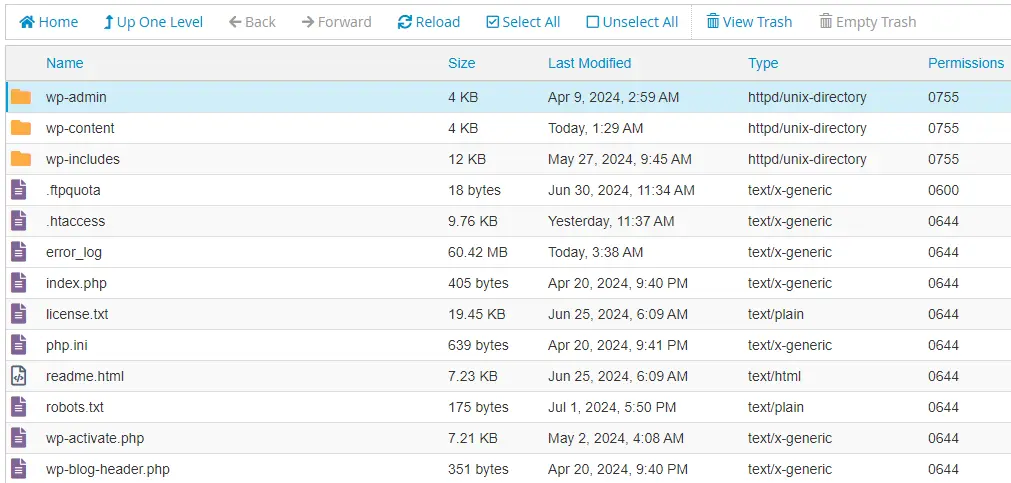
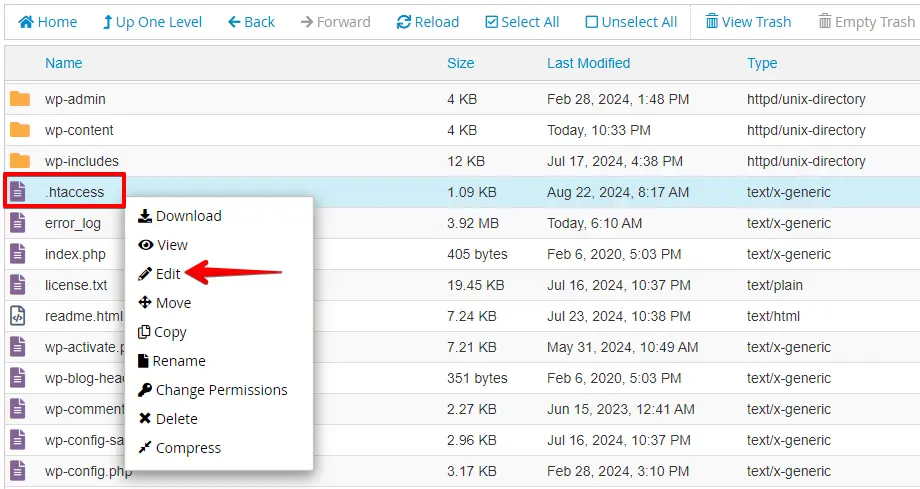
Em seguida, localize o arquivo .htaccess, clique com o botão direito sobre ele e clique em Editar.
Substitua o conteúdo existente pelo código padrão do .htaccess do WordPress e salve as alterações no arquivo:
# BEGIN WordPress
<IfModule mod_rewrite.c>
RewriteEngine On
RewriteBase /
RewriteRule ^index.php$ - [L]
RewriteCond %{REQUEST_FILENAME} !-f
RewriteCond %{REQUEST_FILENAME} !-d
RewriteRule . /index.php [L]
</IfModule>
# END WordPress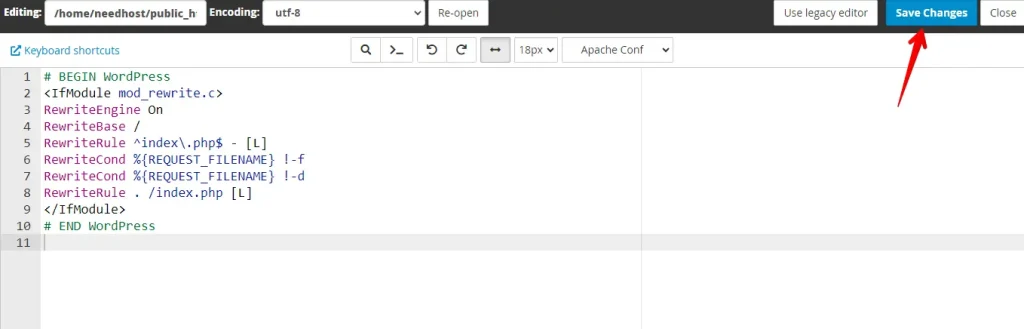
Acesse o site para ver se o erro 404 sumiu. Se um arquivo corrompido era o problema, o site não deve mais exibir o erro 404.
5. Implemente redirecionamentos de URL
Os redirecionamentos de URL corrigem rapidamente os erros 404 causados por páginas movidas ou excluídas. Eles encaminham usuários e mecanismos de busca de uma URL quebrada para uma nova, evitando erros e protegendo o SEO.
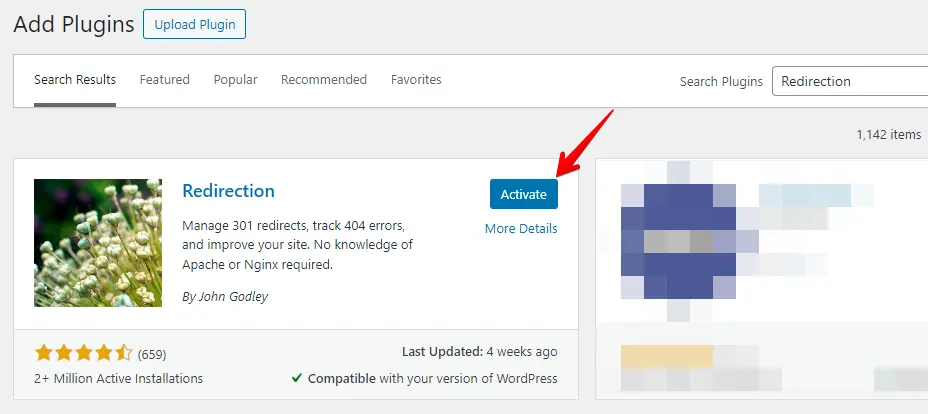
Vá em Plugins > Adicionar novo no painel do WordPress e instale o plugin Redirection.
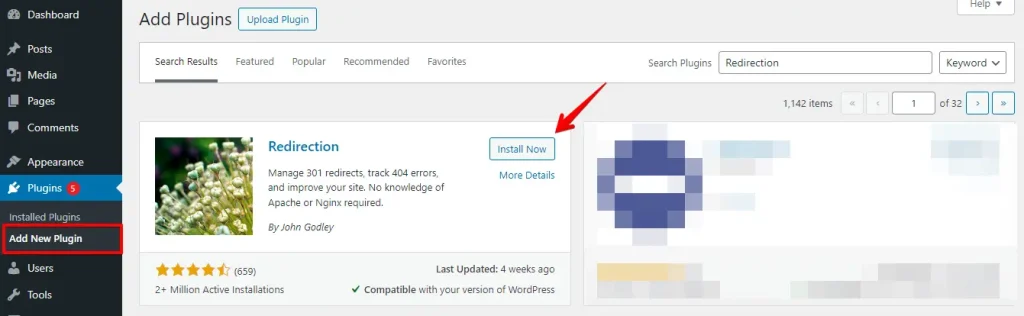
Clique em Ativar após a instalação.
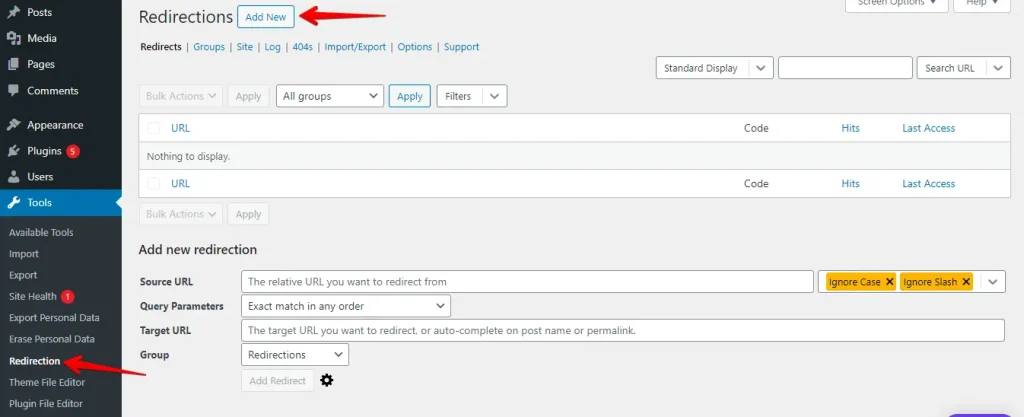
Vá em Ferramentas > Redirection e crie um novo redirecionamento.
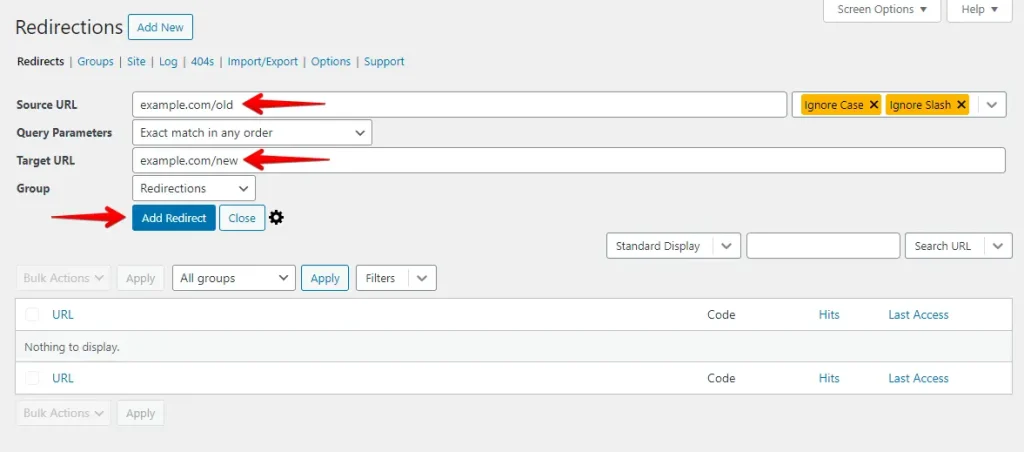
Insira a URL antiga no campo Source URL e a nova URL no campo Target URL. Clique em Add Redirect para salvar as alterações.
Acesse a URL antiga no navegador para garantir que ela redireciona corretamente para a nova. Você deve conseguir abrir a nova página sem encontrar um erro 404.
Conclusão
Corrigir o erro "404 Not Found" do WordPress é essencial para manter o site funcionando bem e os visitantes satisfeitos. Passos simples como verificar erros na URL, limpar o cache do navegador, reiniciar os links permanentes, atualizar o arquivo .htaccess e configurar redirecionamentos podem resolver o problema rapidamente.
Esses métodos são fáceis de seguir mesmo para quem não é especialista em tecnologia. Manutenções regulares do site e o uso dessas soluções podem manter seu WordPress livre de erros e funcionando bem.
Artigos relacionados
