


Você está pensando em migrar do [SiteGround](https://www.siteground.com/index.htm?afcode= ae4bdb3cbe862bb1a69ef76cac82828b) para o WordPress.com? Entendemos que transferir seu site é uma decisão importante e estamos aqui para guiá-lo por todo o processo sem complicações.
Este guia completo traz instruções passo a passo, garantindo uma migração tranquila sem comprometer a integridade do seu site nem o posicionamento de SEO.
Contents
Por que migrar do SiteGround para o WordPress.com?
Migrar do [SiteGround](https://www.siteground.com/index.htm?afcode= ae4bdb3cbe862bb1a69ef76cac82828b) para o WordPress.com pode ser uma jogada estratégica com vantagens que elevam seu site a um novo patamar no vasto cenário de opções de hospedagem.
- Gestão simplificada e navegação fácil: Mova-se sem esforço por um painel intuitivo que prioriza a criação de conteúdo em vez de complexidades técnicas.
- Medidas de segurança integradas: Aproveite atualizações regulares, certificação SSL e uma equipe de segurança dedicada, garantindo proteção robusta contra ameaças.
- Escalabilidade para crescer: Amplie recursos com facilidade para atender às necessidades em evolução do site e garantir a resposta em picos de tráfego.
- Alcance global com uptime confiável: Desfrute de um excelente tempo de atividade dos servidores, que garante disponibilidade 24/7 para audiências internacionais e reforça a confiabilidade do site.
- Base SEO friendly: Melhore o posicionamento com código limpo, permalinks personalizáveis e plugins de SEO.
Preparando a transferência do site
Antes de qualquer ajuste, é essencial criar um backup do conteúdo atual no SiteGround. Isso garante a preservação dos dados durante a migração. Veja como fazer:
- Acesse seu site WordPress no SiteGround com seu usuário e senha, ou entre no painel de administração através do SiteGround.
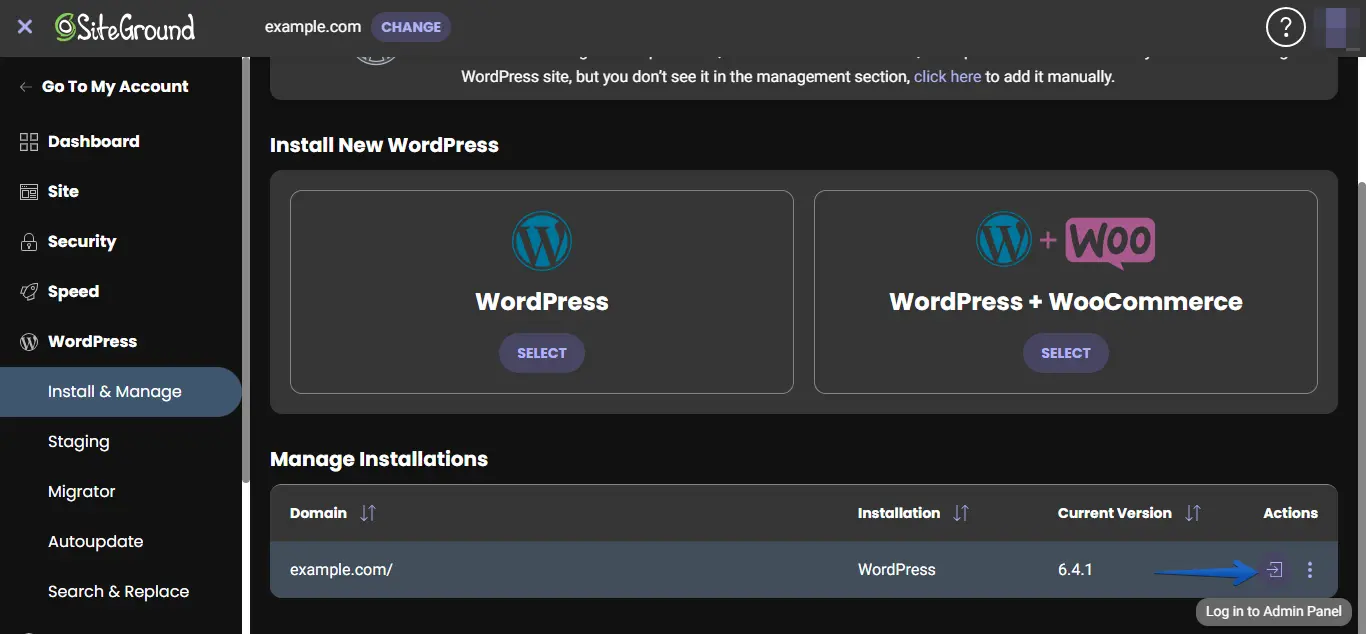
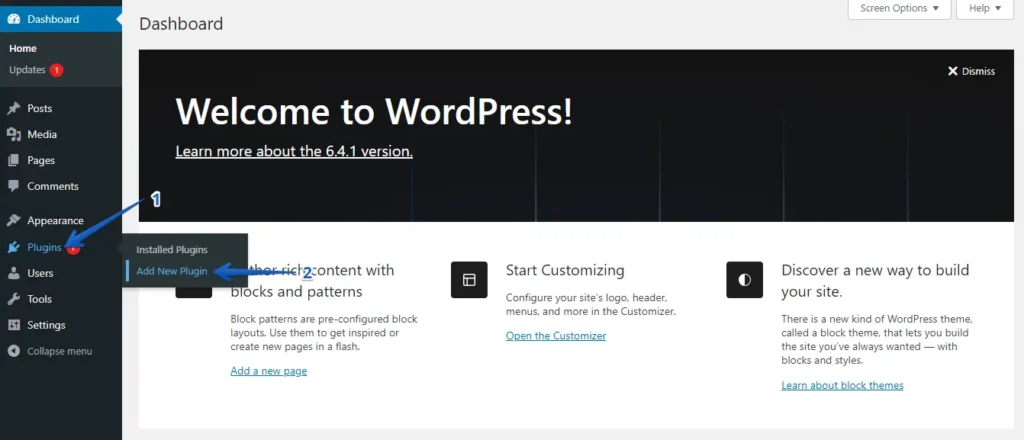
- Vá até "Plugins" no menu da esquerda e clique no botão "Adicionar novo".
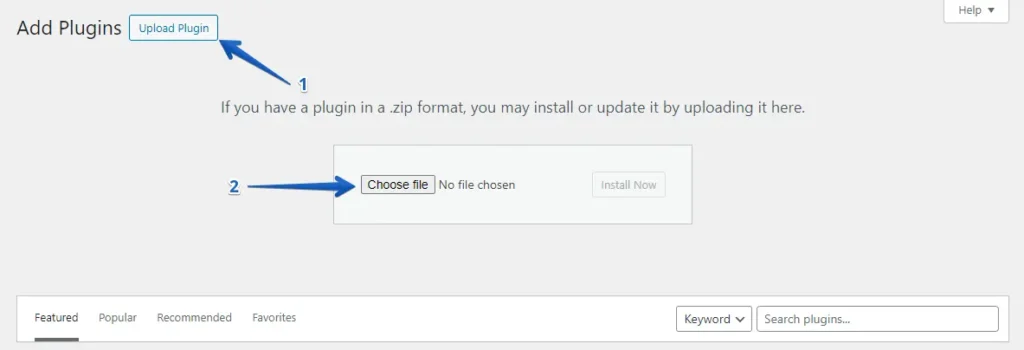
- Clique no botão "Enviar plugin" e em "Escolher arquivo" para enviar o plugin WP Staging | Pro.
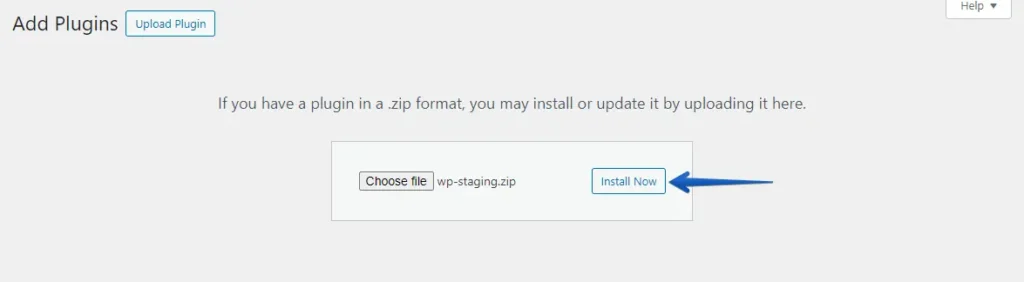
- Clique no botão "Instalar agora".
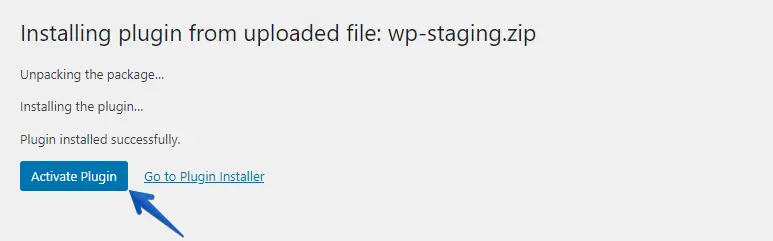
- Assim que o plugin estiver instalado, ative-o.
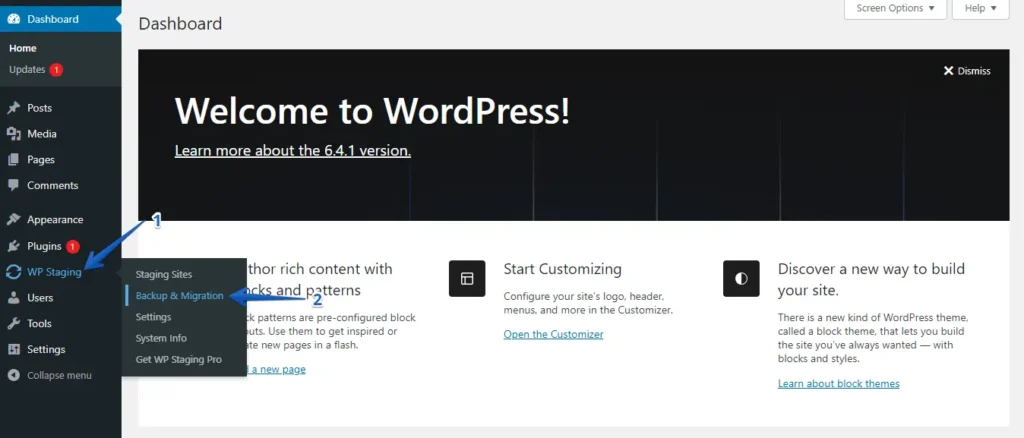
- No menu da esquerda, localize "WP Staging | Pro" e clique na opção "Backup & Migration".
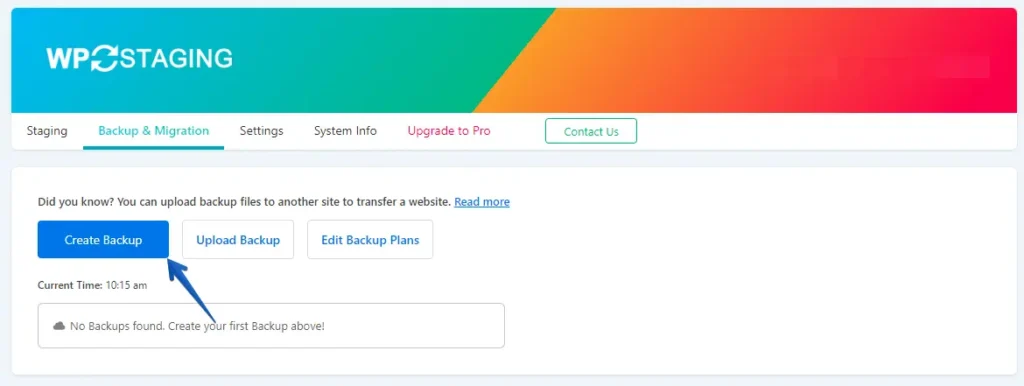
- Se você ainda não tem um backup, sem problemas. Clique no botão "Create Backup" para gerar um novo.
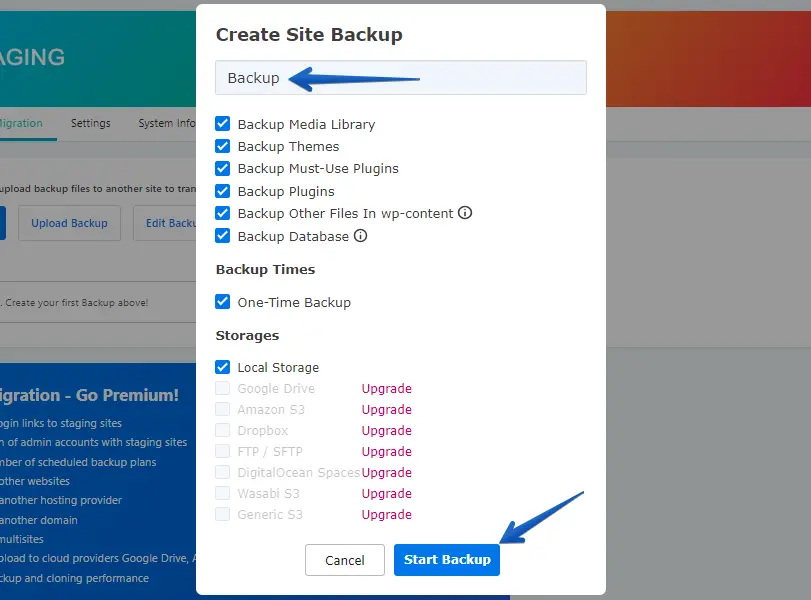
- Dê um nome ao seu backup e clique no botão "Start Backup".
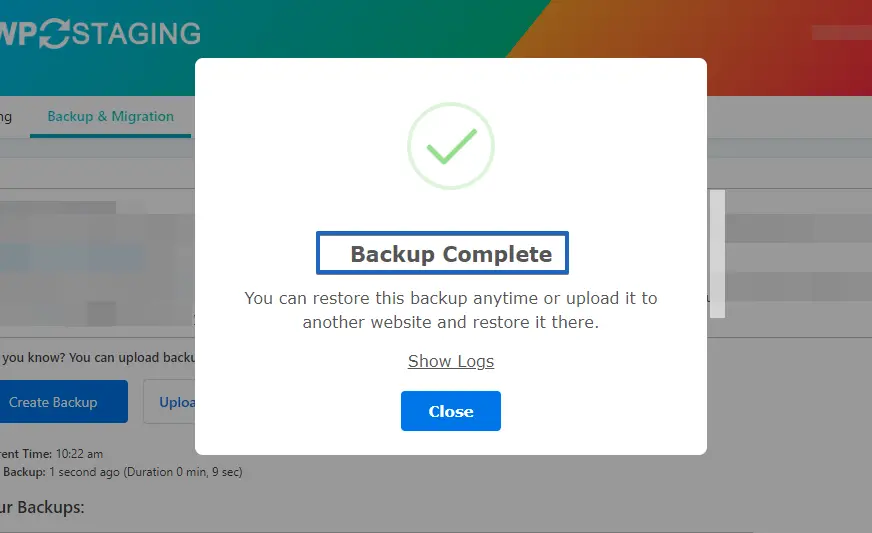
- O backup foi concluído com sucesso.
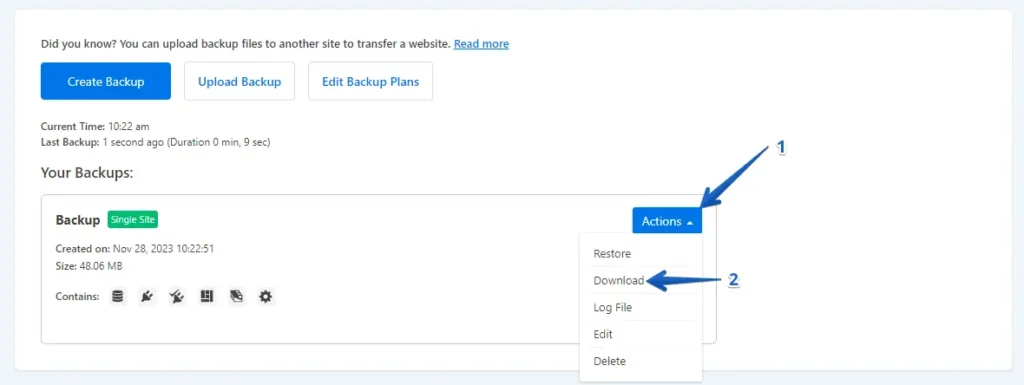
- Ao final do processo, você normalmente verá uma opção "Download" abaixo do botão "Action". Salve esse arquivo de backup em um local seguro no seu computador.
O processo de migração
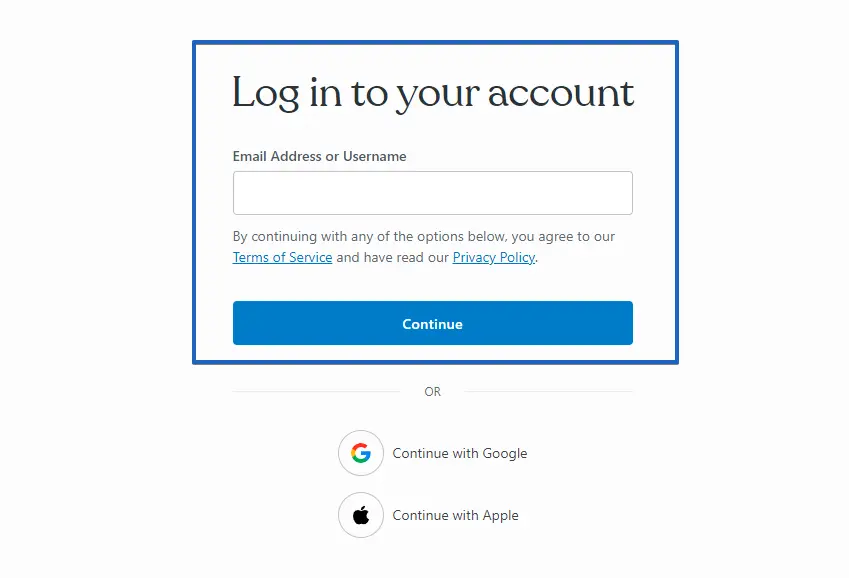
- Faça login na sua conta do WordPress.com.
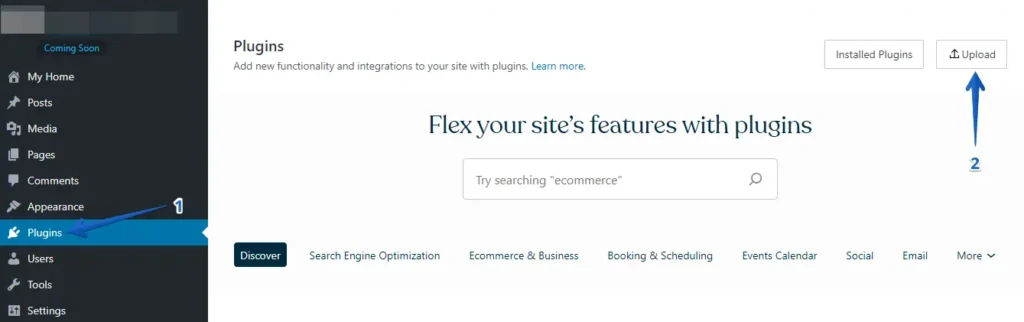
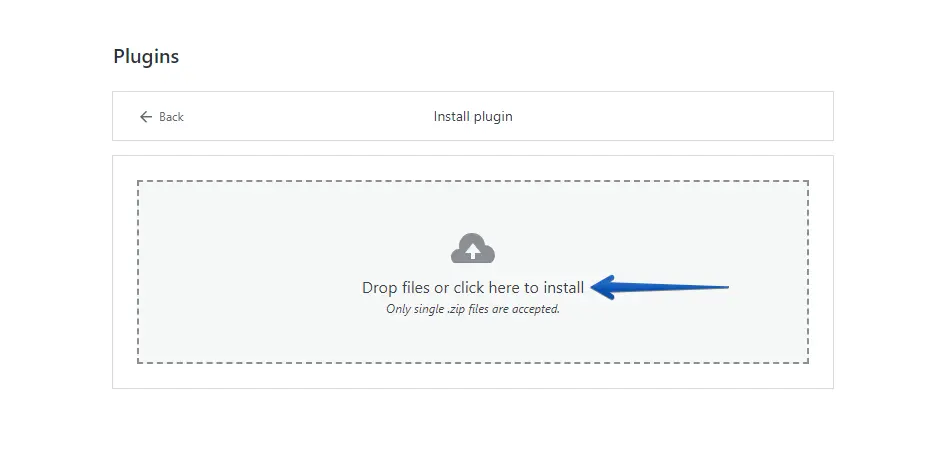
- Vá até "Plugins" no painel do WordPress e clique no botão "Enviar".
- Em seguida, envie seu WP Staging Pro.
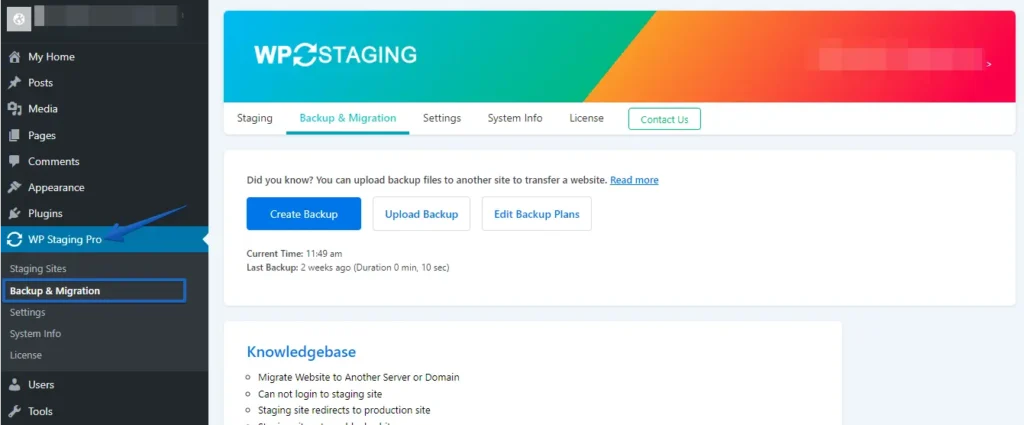
- Depois de instalado e ativado, vá até a seção "Backup & Migration" no painel do WordPress, sob "WP Staging Pro".
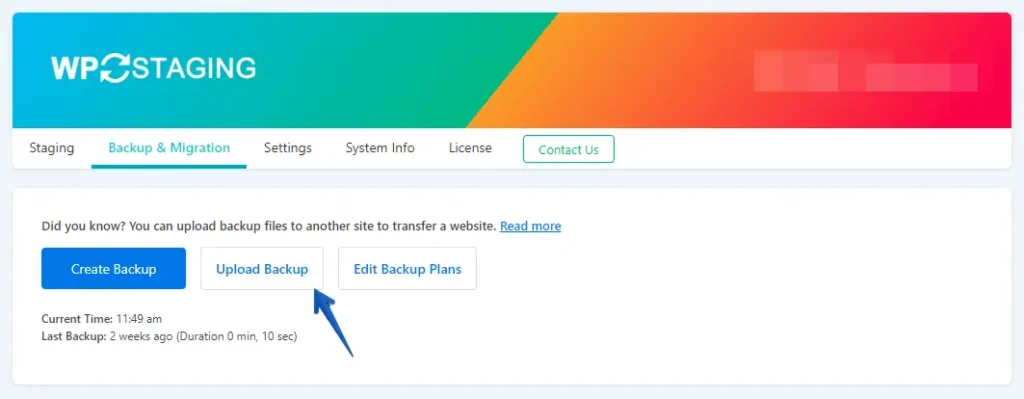
- Em seguida, clique no botão "Upload Backup".
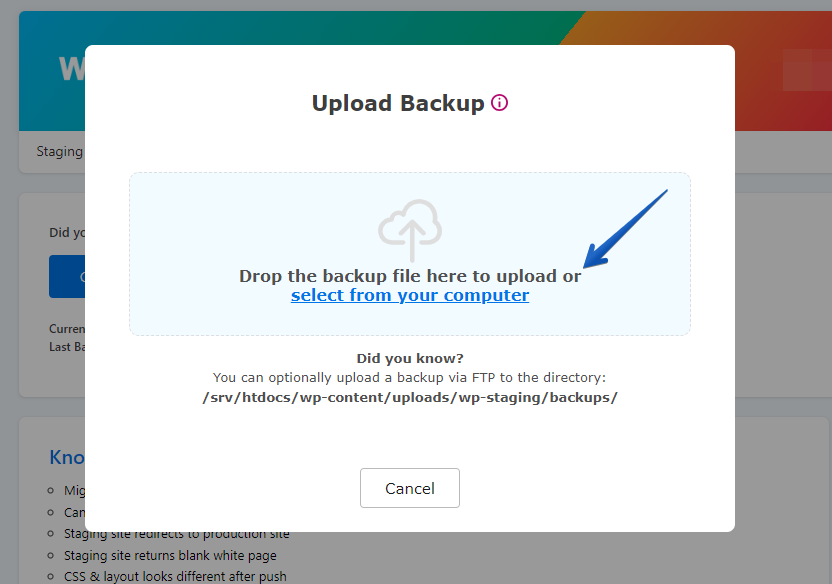
- Agora envie o arquivo de backup exportado do seu site do SiteGround.
- O backup foi enviado com sucesso.

- Em seguida, clique no botão "Action" e depois na opção "Restore".
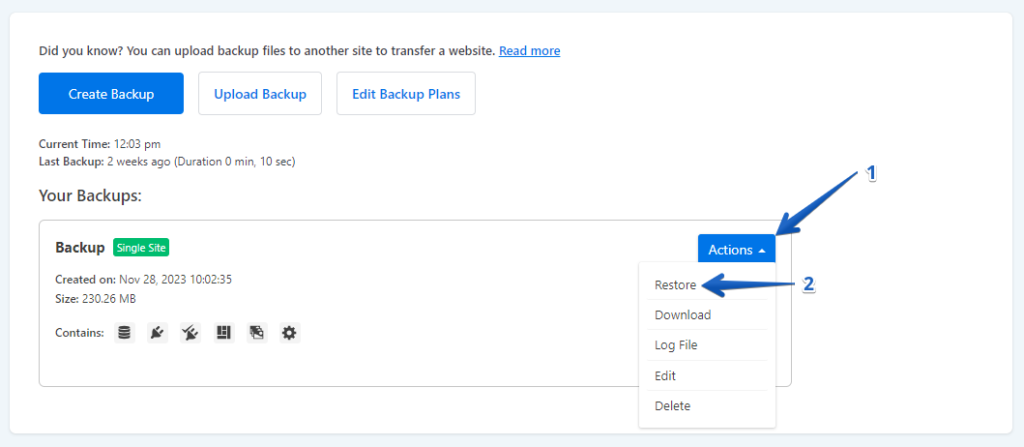
- Clique no botão "Next".
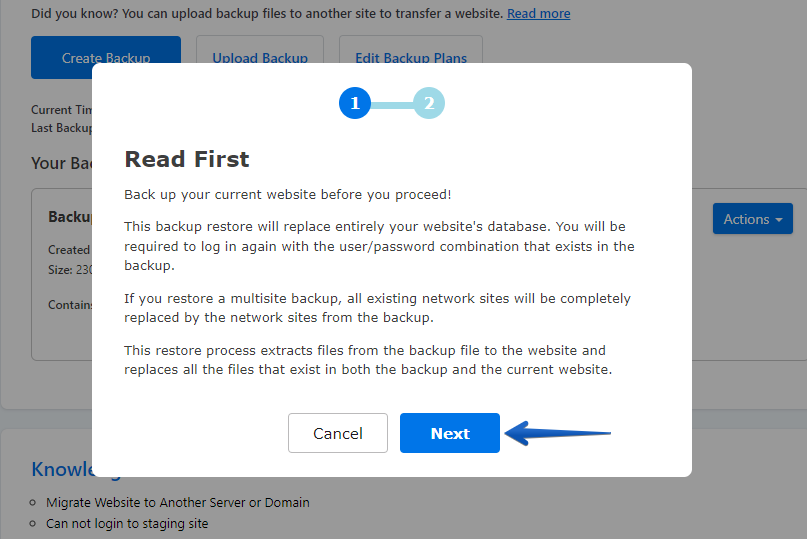
- Depois, clique no botão "Restore".
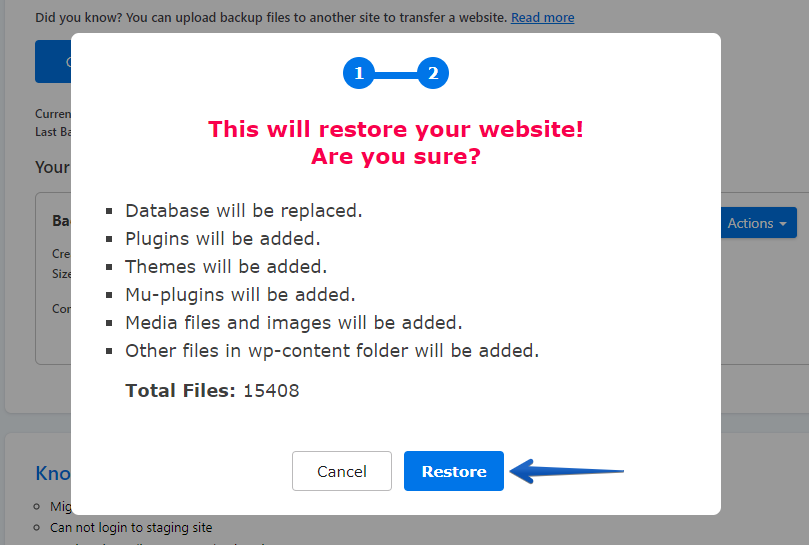
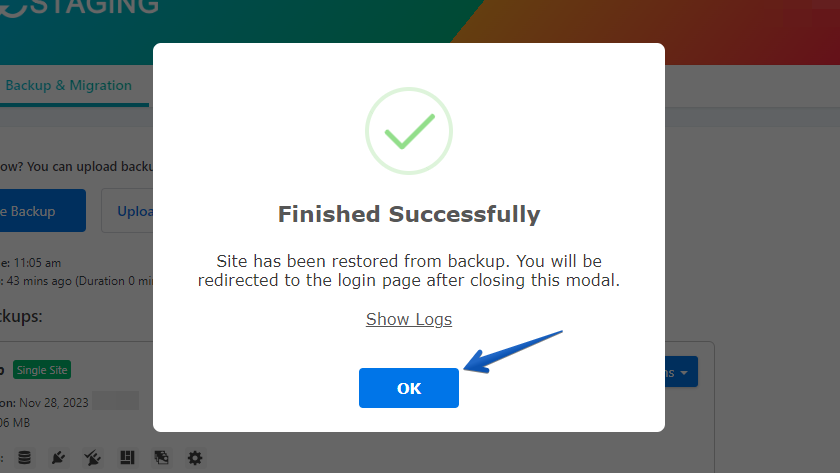
- O backup foi restaurado com sucesso.
- Clique no botão "OK".
- Faça login novamente no seu site WordPress.
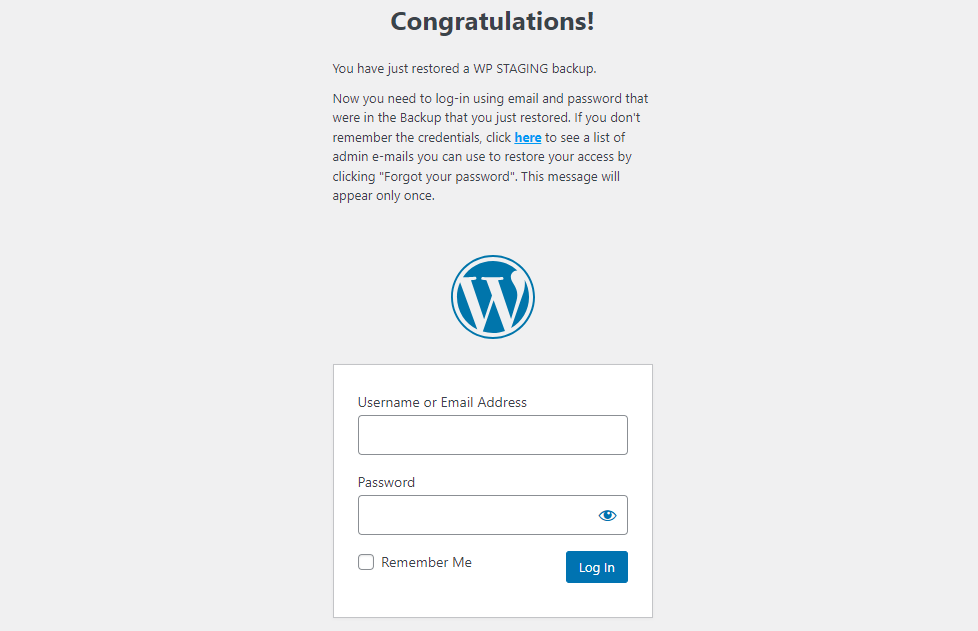
Faça um teste abrangente do site no WordPress.com para garantir que todos os componentes funcionam como esperado e revise o conteúdo verificando precisão e formatação.
Conclusão
Parabéns! Você migrou com sucesso do SiteGround para o WordPress.com, garantindo uma transição tranquila para você e seu público. Seguindo estes passos cuidadosamente elaborados, você preservou a integridade do site e se posicionou para potenciais melhorias no posicionamento de SEO e no desempenho geral.
Artigos relacionados
