


Mudar do GoDaddy para o WordPress.com é uma jogada estratégica que o proprietário de um site pode considerar para melhorar sua presença online. Neste guia abrangente, nós, como especialistas experientes, fornecemos um roteiro passo a passo para garantir uma transição suave, para que você possa aproveitar os recursos poderosos do WordPress deixando o GoDaddy para trás.
Contents
Por que migrar para o WordPress.com?
Migrar para o WordPress.com aprimora sua presença online e oferece inúmeras vantagens. Vamos explorar por que fazer a transição da sua plataforma atual é uma escolha sábia.
- Interface amigável – Interface amigável para fácil navegação e criação de conteúdo no WordPress.com.
- Vasta gama de temas para apelo visual – Escolha entre uma gama diversificada de temas projetados profissionalmente no WordPress.com, melhorando o apelo visual para captar e reter a atenção do seu público.
- Ecossistema de plugins para funcionalidade aprimorada – Extenso ecossistema de plugins para funcionalidade flexível sem desenvolvimento personalizado.
- Medidas de segurança robustas – Medidas de segurança robustas, incluindo atualizações automáticas e monitoramento.
- Responsividade móvel perfeita – Responsividade móvel perfeita para uma experiência de usuário ideal.
Preparando-se para a migração
Antes de iniciar qualquer modificação, criar um backup do seu conteúdo atual do GoDaddy é essencial. Esta etapa de precaução garante a preservação dos seus dados durante todo o processo de migração. Aqui está o procedimento:
- Faça login no seu site WordPress do GoDaddy inserindo seu nome de usuário e senha, ou optando pelo login com credenciais do GoDaddy.
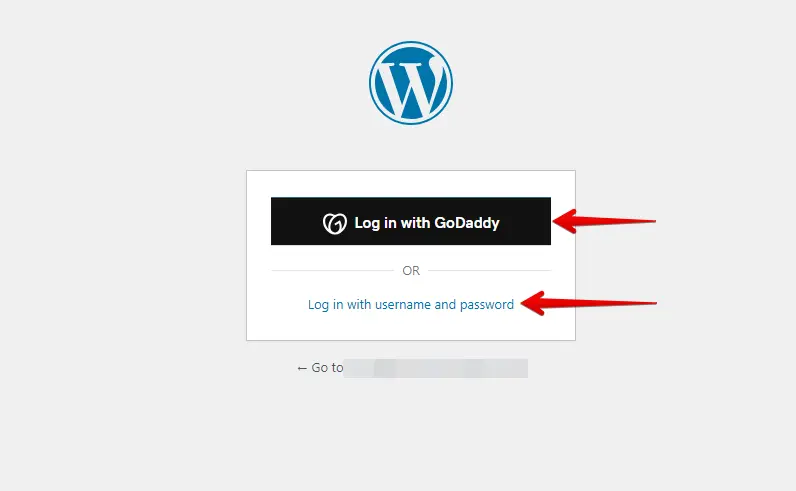
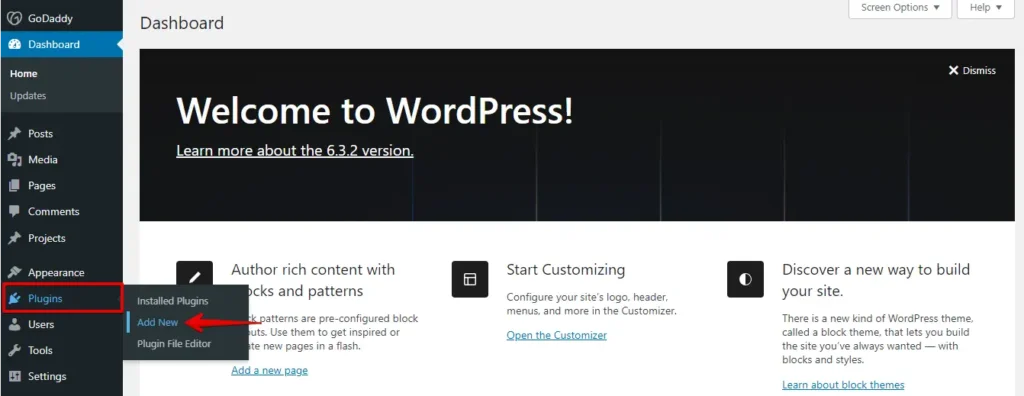
- Navegue até a seção "Plugins" no menu esquerdo e clique em "Adicionar novo".
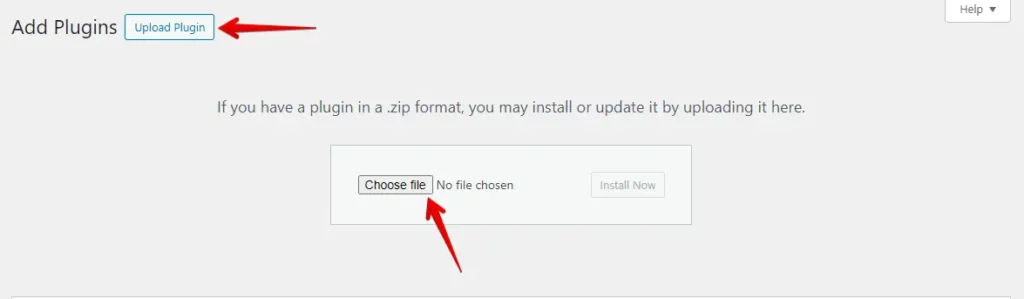
- Clique no botão "Enviar plugin", depois clique na opção "Escolher arquivo" para fazer upload do plugin WP Staging | Pro.
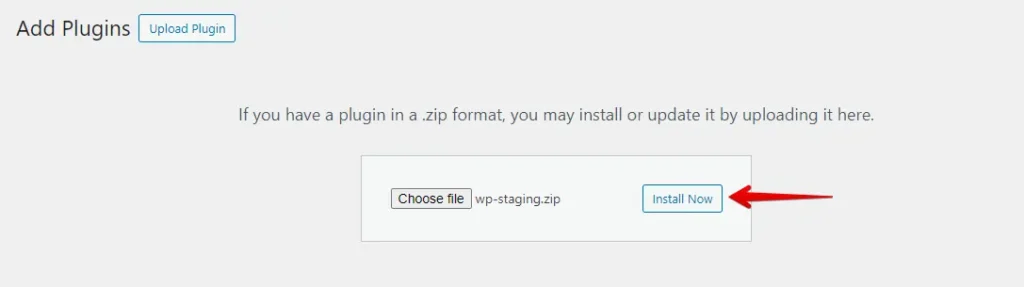
- Em seguida, clique no botão ‘Instalar agora’.
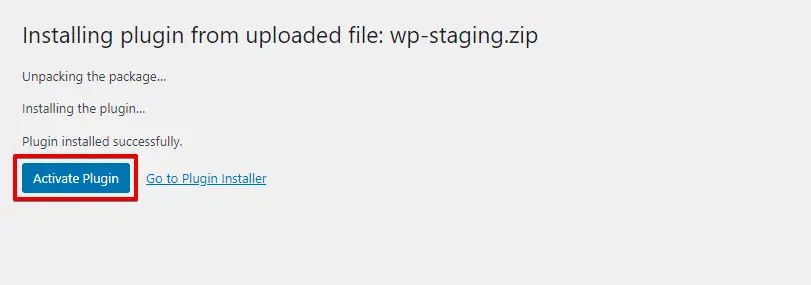
- Após instalar o plugin, prossiga para ativá-lo.
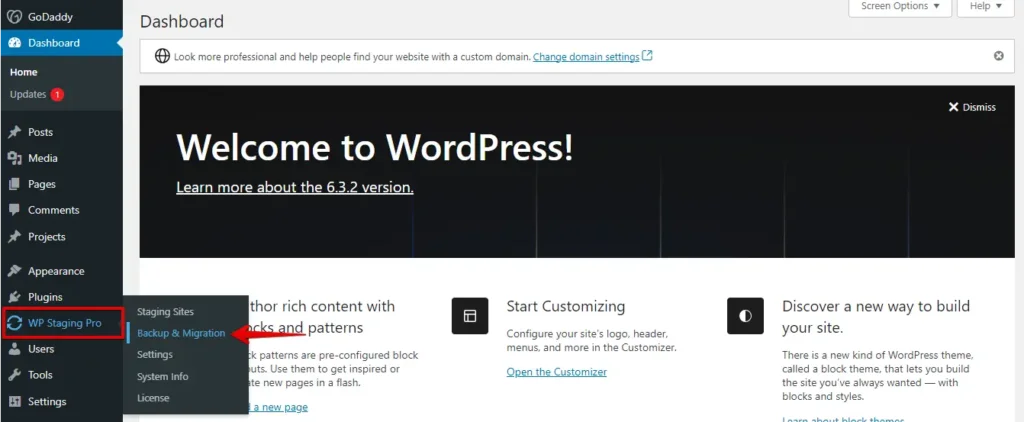
- Navegue até o menu esquerdo, localize ‘WP Staging’ e, em seguida, clique na opção ‘Backup & Migration’.
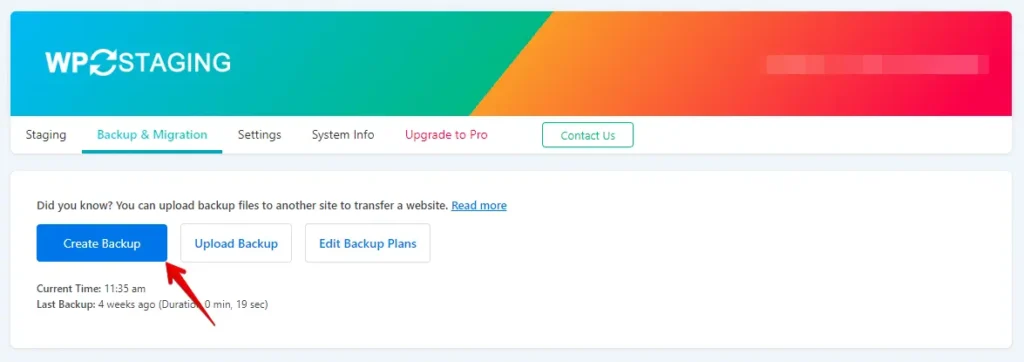
- Se você já tem um backup existente, ótimo. Caso contrário, para criar um novo backup, clique no botão "Create Backup".
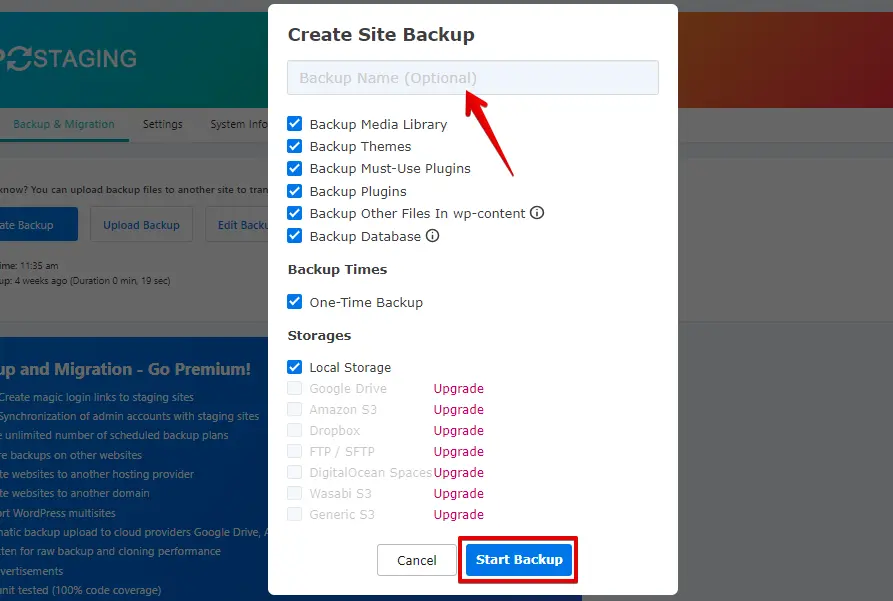
- Insira um nome para o seu backup e, em seguida, clique no botão "Start Backup".
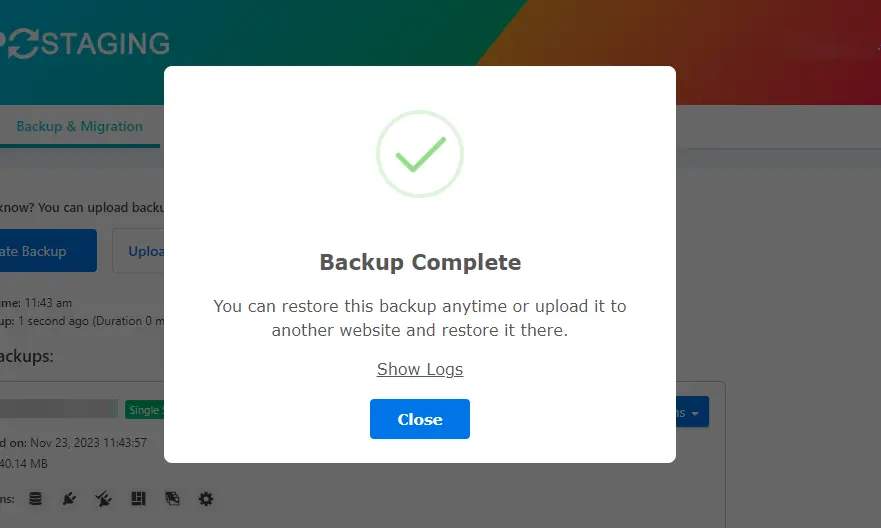
- O backup foi concluído com sucesso.
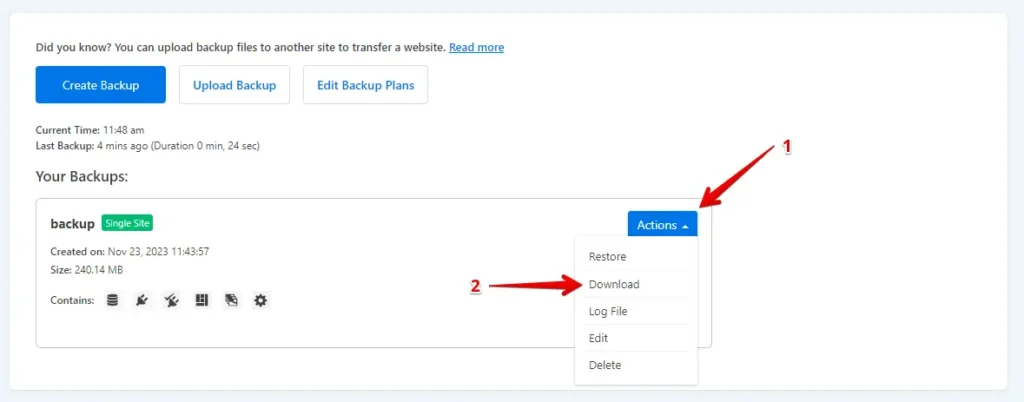
- Quando o processo de backup for concluído, você geralmente verá uma opção "Download" sob o botão "Action". Certifique-se de salvar este arquivo de backup em um local seguro no seu computador.
O processo de migração
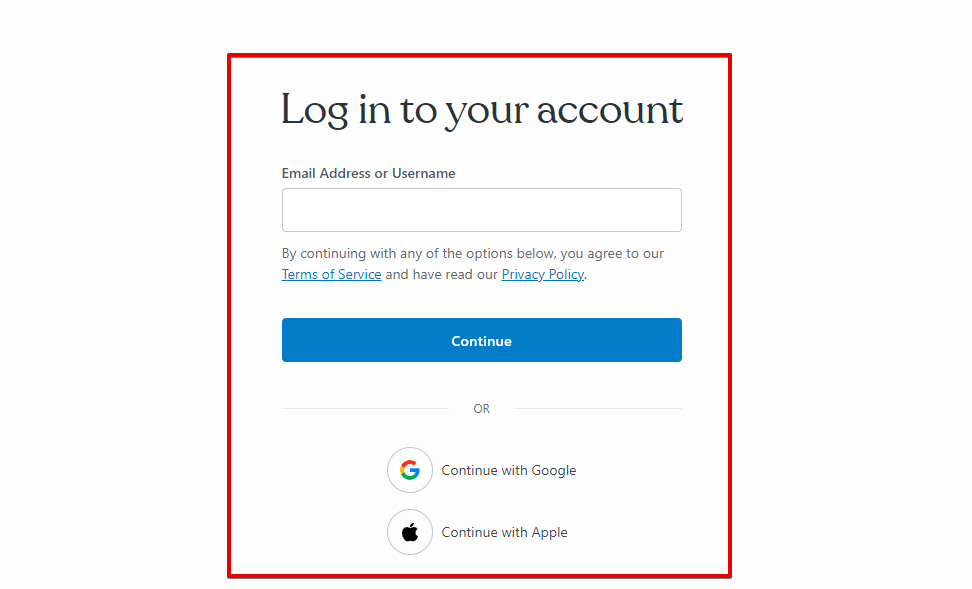
- Faça login na sua conta WordPress.com.
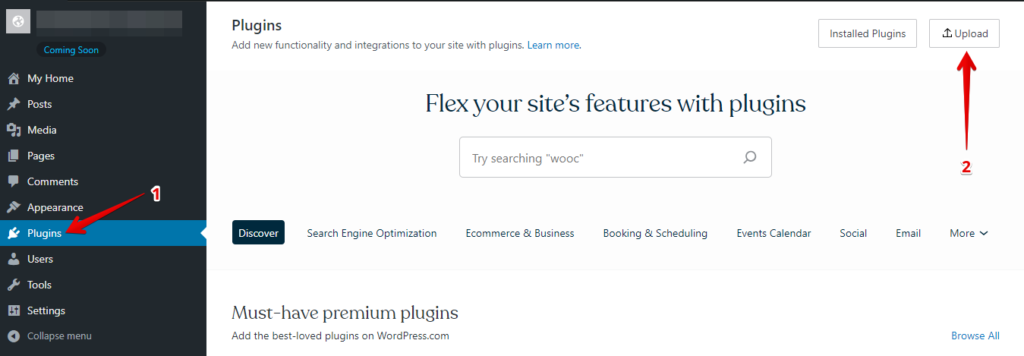
- No painel do WordPress, navegue até "Plugins" e clique no botão "Enviar".
- Agora, faça upload do seu plugin WP Staging Pro.
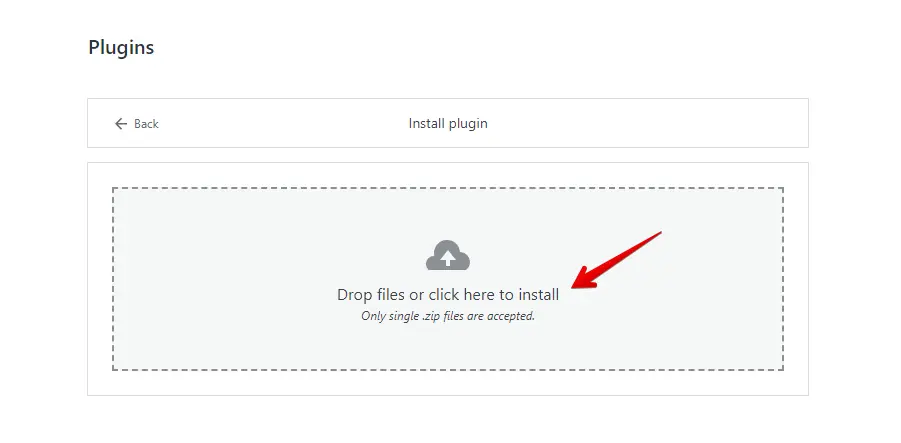
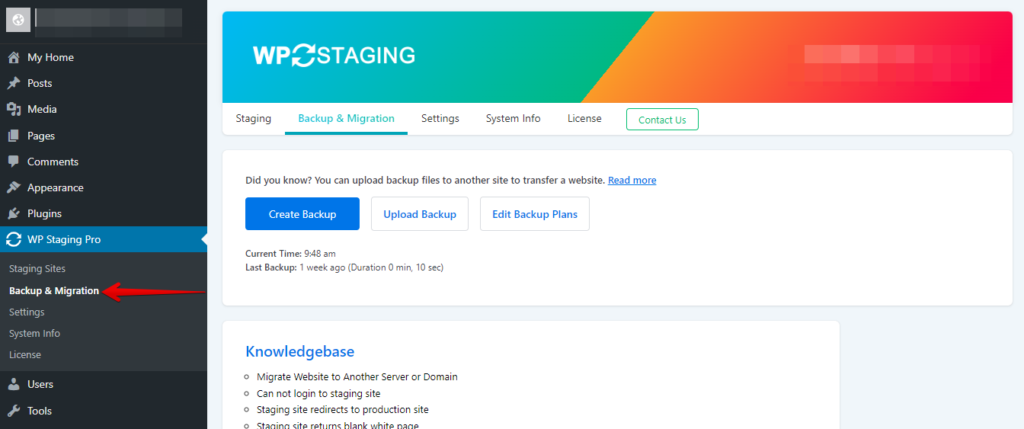
- Após instalar e ativar, vá para a seção "Backup & Migration", geralmente encontrada no painel do WordPress em "WP Staging Pro".
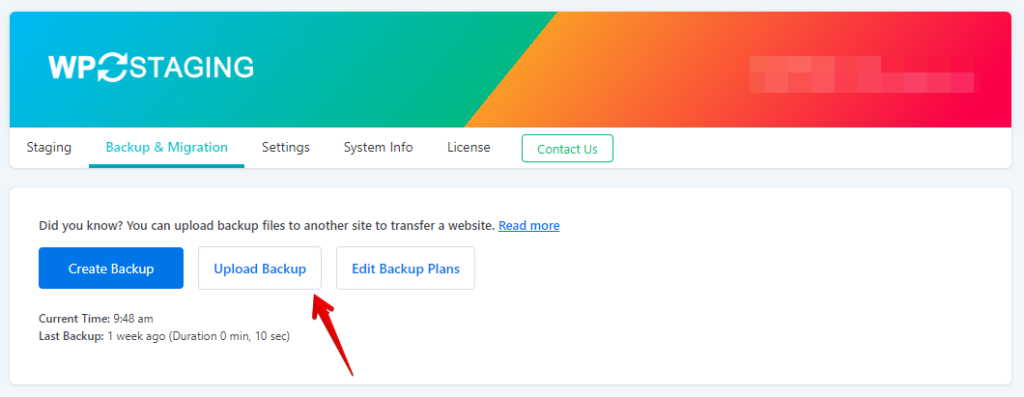
- Em seguida, clique no botão ‘Upload Backup’.
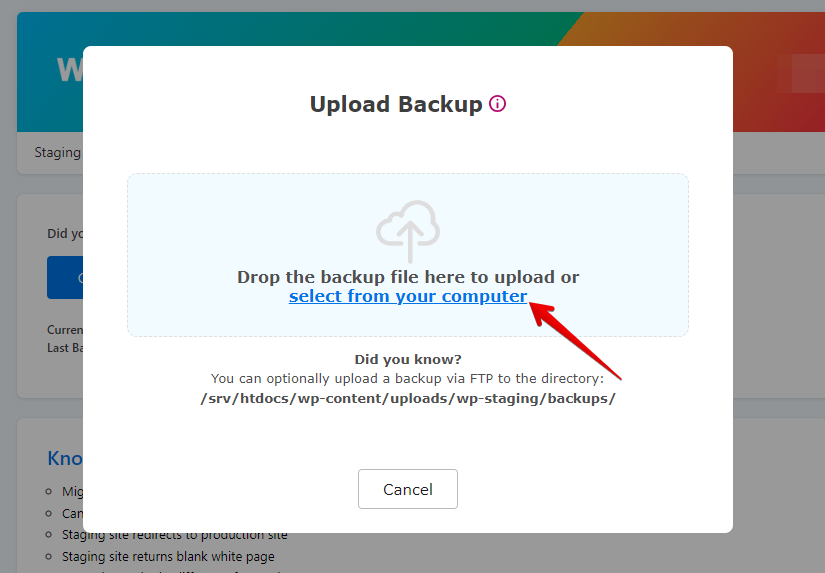
- Faça upload do arquivo de backup que você exportou do seu site GoDaddy.
- O backup foi enviado com sucesso.
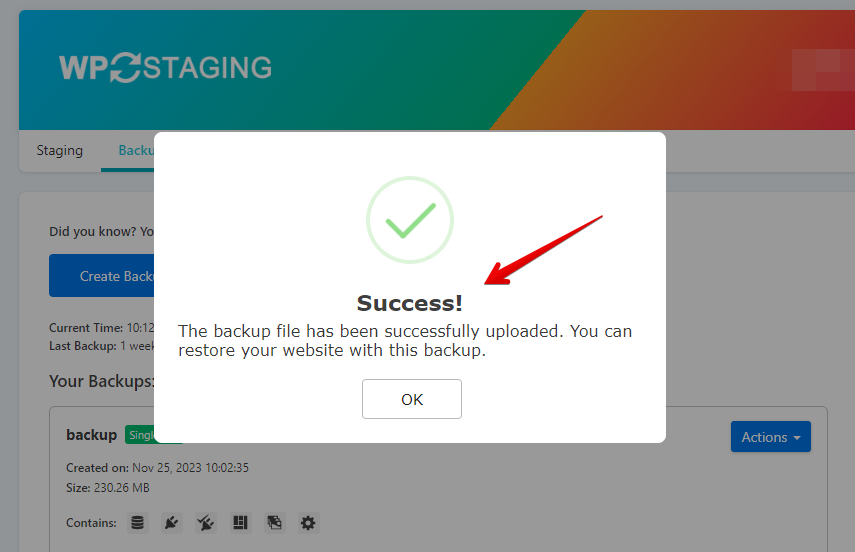
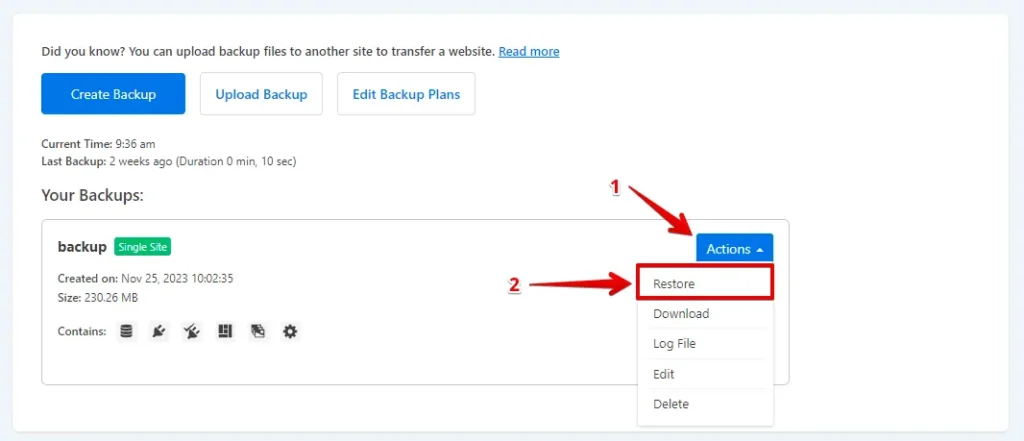
- Agora, clique no botão ‘Action’ e na opção ‘Restore’.
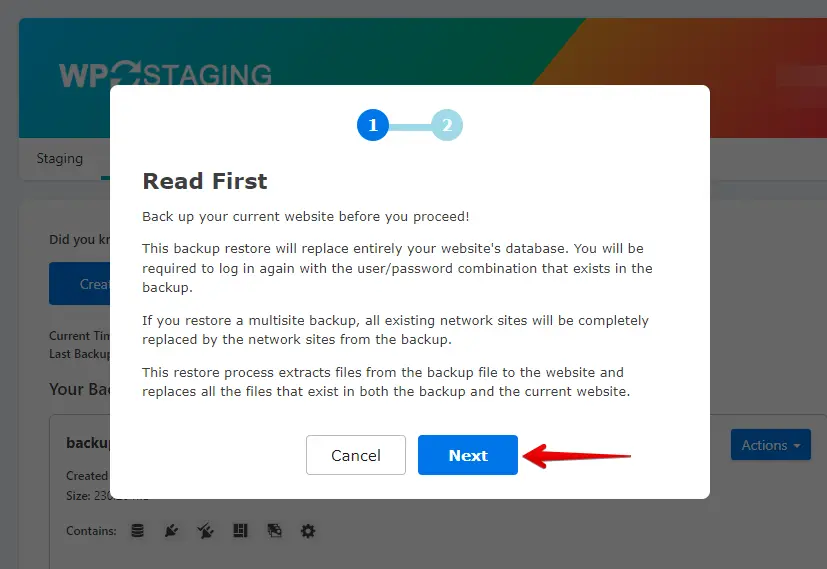
- Clique no botão ‘Next’.
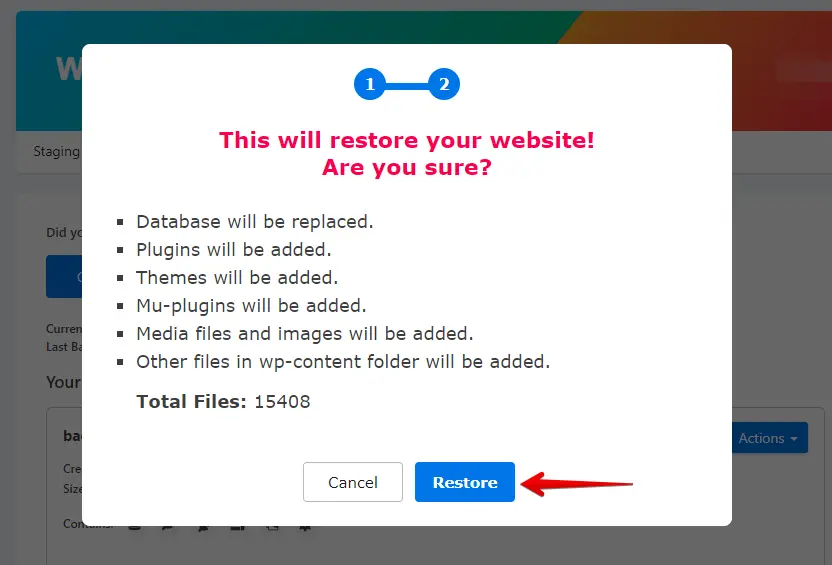
- Posteriormente, clique no botão ‘Restore’.
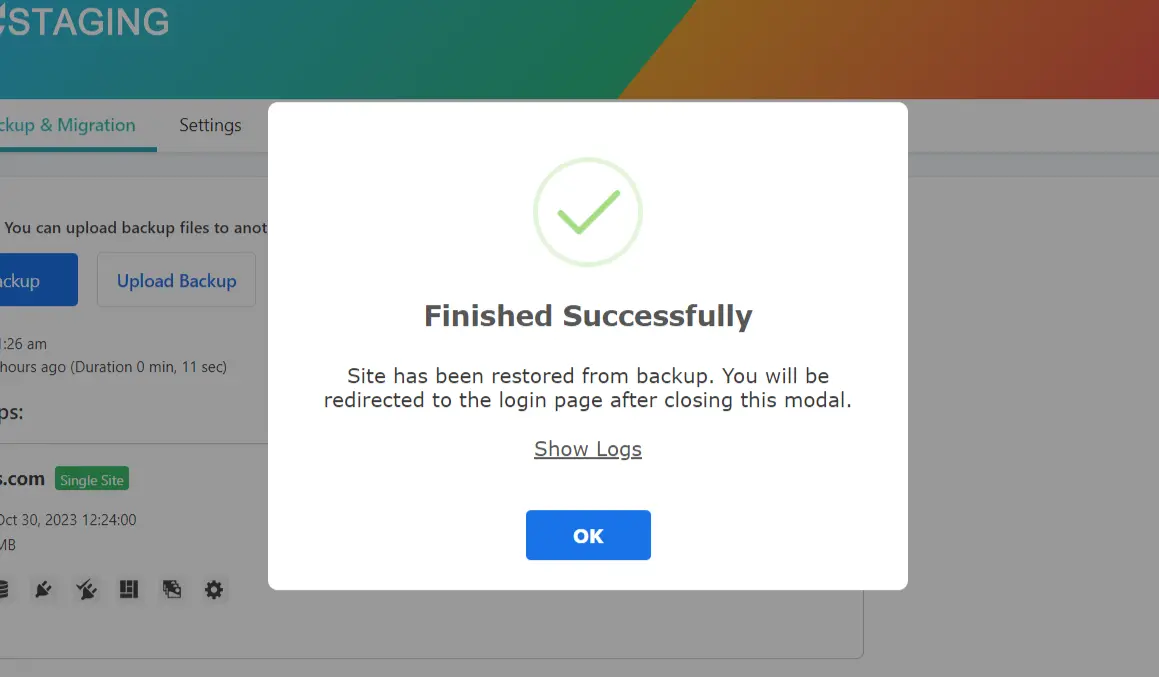
- O backup foi restaurado com sucesso.
Realize um teste abrangente do seu site no WordPress.com para verificar o funcionamento adequado e revise todo o conteúdo para precisão e formatação.
Conclusão
Parabéns! Você navegou com sucesso pelo intrincado processo de migração do GoDaddy para o WordPress.com. Seguindo este guia abrangente, você não apenas preservou seu conteúdo valioso e seus esforços de SEO, mas também se posicionou para uma presença online mais dinâmica. Abrace as possibilidades que o WordPress.com oferece e veja seu site prosperar em sua nova casa.
Artigos relacionados
