


A mensagem "Are You Sure You Want to Do This?" no WordPress aparece tipicamente quando uma verificação de nonce falha ou ao realizar ações que o WordPress considera que devem ser confirmadas por motivos de segurança.
É uma medida preventiva contra ataques CSRF, mas pode ser acionada incorretamente por vários problemas no seu site.
Contents
4 causas do erro "Are You Sure You Want to Do This?"
Tipicamente é causado por alguns problemas comuns no seu site. Aqui estão os principais:
- Conflitos de plugins – Erros podem surgir quando plugins interferem entre si ou com o sistema central do WordPress.
- Problemas com o tema – Temas desatualizados ou incompatíveis podem não funcionar bem com as versões atuais do WordPress ou plugins, causando erros.
- Falhas na verificação de nonce – Problemas ao gerar ou verificar chaves de segurança (nonces) podem acionar este erro.
- Limites de memória – Memória insuficiente do servidor pode levar a erros, especialmente em sites com muitos plugins ou tráfego elevado.
6 maneiras de corrigir o erro "Are You Sure You Want to Do This?"
- Verificar conflitos de plugins
- Verificar a compatibilidade do tema
- Garantir que os plugins e temas estejam atualizados
- Reenviar os arquivos do núcleo do WordPress
- Aumentar o limite de memória
- Limpar o cache do WordPress
Nota: É uma boa ideia fazer um backup do seu site antes de fazer quaisquer alterações. Se algo der errado, você pode rapidamente retornar seu site ao estado anterior. Você pode usar o WP Staging para backups automáticos fáceis. Confira o guia de backup e restauração para obter mais ajuda.
1. Verificar conflitos de plugins
Para resolver o erro "Are You Sure You Want to Do This?" no WordPress, uma abordagem eficaz é verificar conflitos de plugins. Veja como você pode fazer isso:
Faça login em sua conta cPanel. No painel cPanel, encontre e clique em "File Manager".

Encontre o diretório raiz de sua instalação do WordPress (tipicamente chamado de "public_html" ou "www").
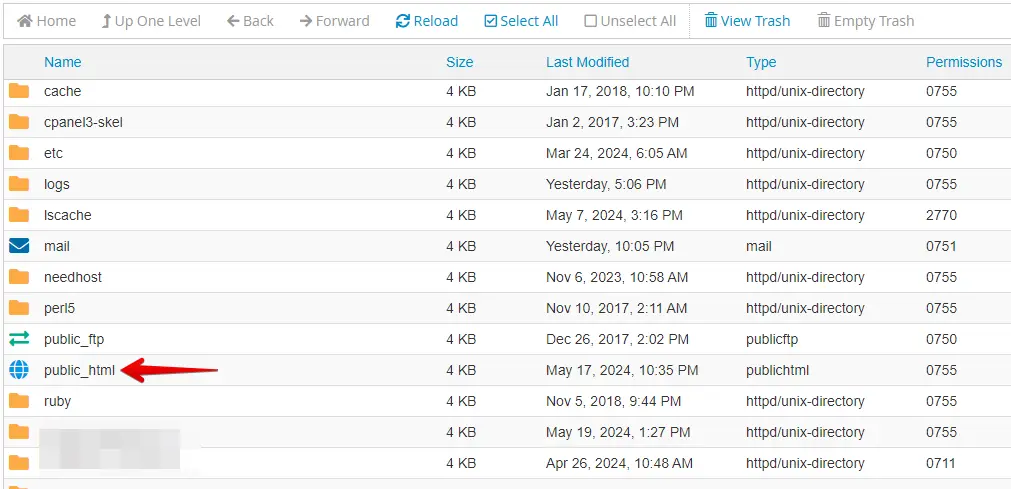
Dentro do diretório do WordPress, navegue até a pasta wp-content.
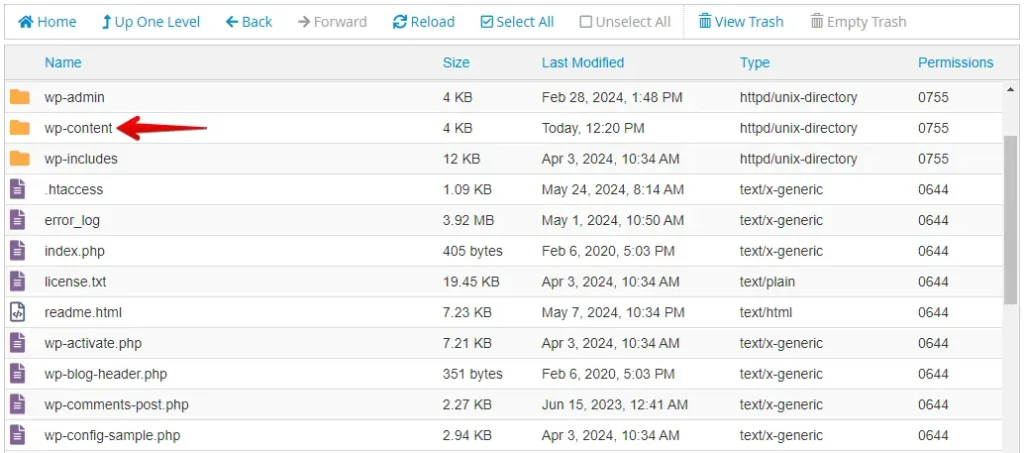
Dentro do diretório wp-content do WordPress, você encontrará a pasta de plugins. Para desativar todos os plugins, renomeie toda a pasta de plugins. Por exemplo, mude o nome de plugins para plugins-deactivated.
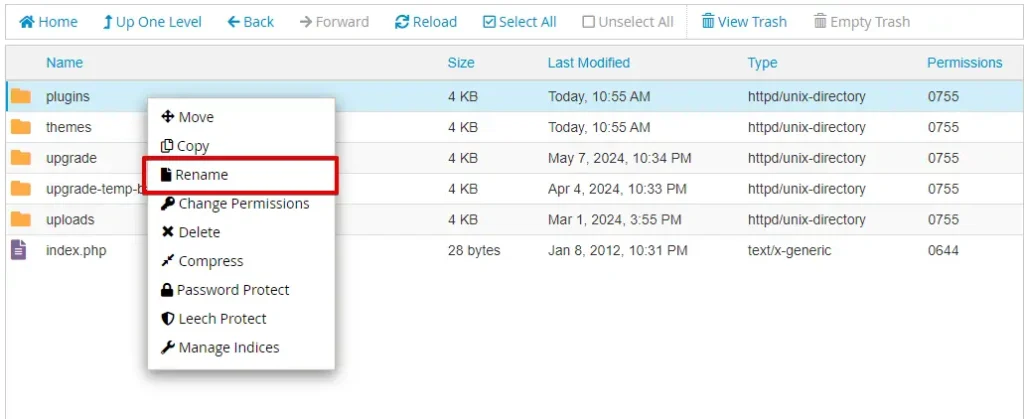
Visite seu site. Se o erro não aparecer mais, isso indica que um dos plugins estava causando o problema. Agora, renomeie a pasta "plugins-deactivated" de volta para "plugins".
Para descobrir qual plugin está causando o problema, vá para a página de Plugins no seu painel do WordPress e ative cada plugin individualmente. Após ativar cada um, verifique se o erro volta a aparecer. Continue fazendo isso até encontrar o plugin que está causando o problema.
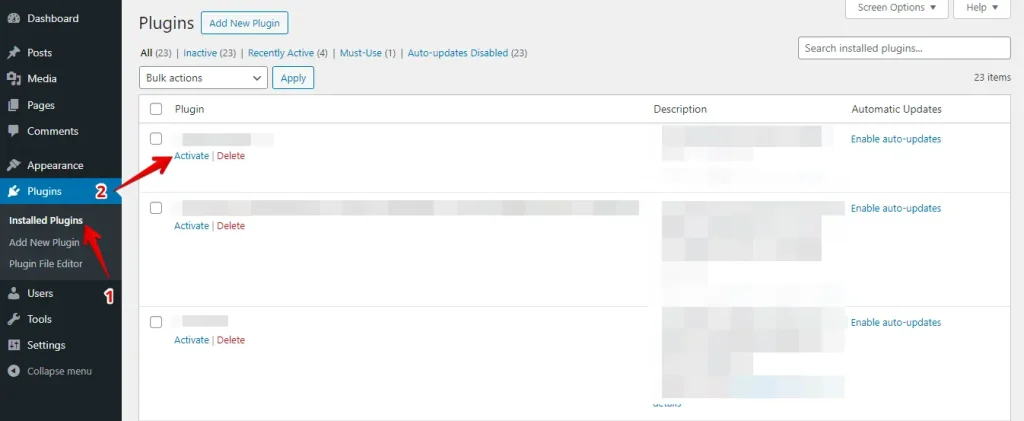
Seguindo esses passos, você pode identificar e resolver metodicamente conflitos de plugins que podem estar causando o erro "Are You Sure You Want to Do This?" no WordPress.
2. Verificar a compatibilidade do tema
Para corrigir o erro "Are You Sure You Want to Do This?" no WordPress, verifique se o seu tema está causando o problema. Veja como:
Faça login no cPanel, depois localize e clique no ícone "File Manager" dentro do painel cPanel.
Encontre o diretório raiz de sua instalação do WordPress (tipicamente chamado de "public_html" ou "www").
No diretório do WordPress, vá para a pasta "wp-content".
Dentro da pasta "wp-content", localize e abra a pasta "themes".
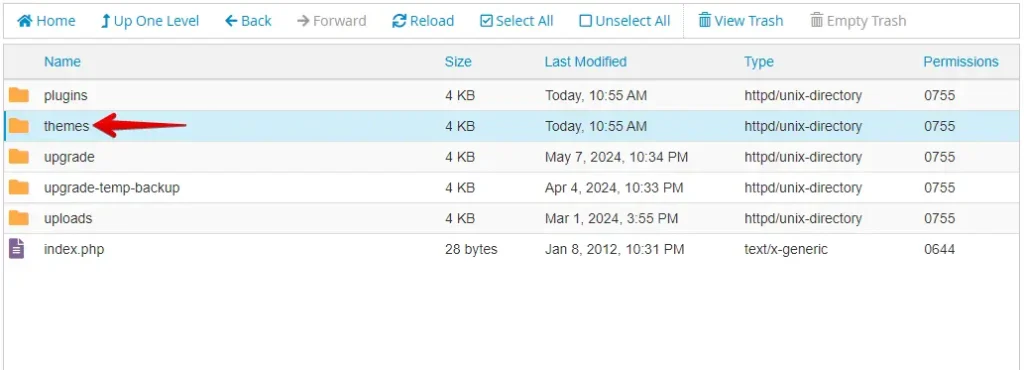
Localize seu tema atual na pasta "themes". Clique com o botão direito do mouse na pasta do tema atual, depois selecione "Renomear". Adicione "_old" ao final do nome da pasta.
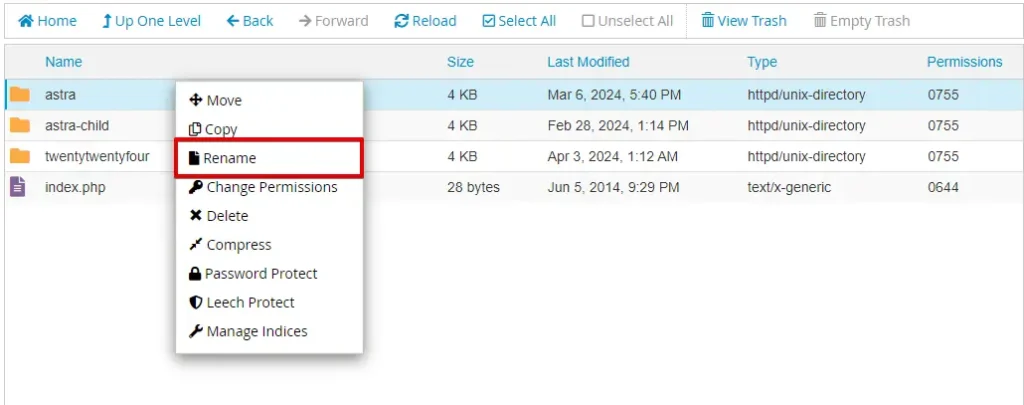
Após ativar o tema padrão, navegue até seu site e atualize a página. Se o erro não aparecer mais com o tema padrão ativado, sugere que seu tema atual pode estar causando o problema.
Seguindo esses passos, você pode facilmente verificar se seu tema atual é compatível e determinar se ele está causando o erro "Are You Sure You Want to Do This?" do WordPress.
3. Garantir que os plugins e temas estejam atualizados
Se o seu site WordPress ainda estiver enfrentando problemas após tentar outros métodos de solução de problemas, garantir que seus plugins e temas estejam atualizados pode frequentemente resolver o problema. Veja como:
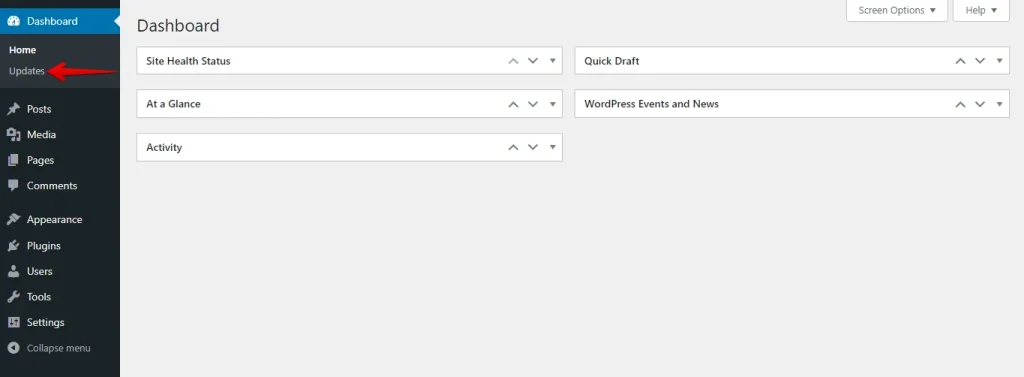
Faça login na sua área administrativa do WordPress. Navegue até a aba "Atualizações" no menu do painel e clique nela.
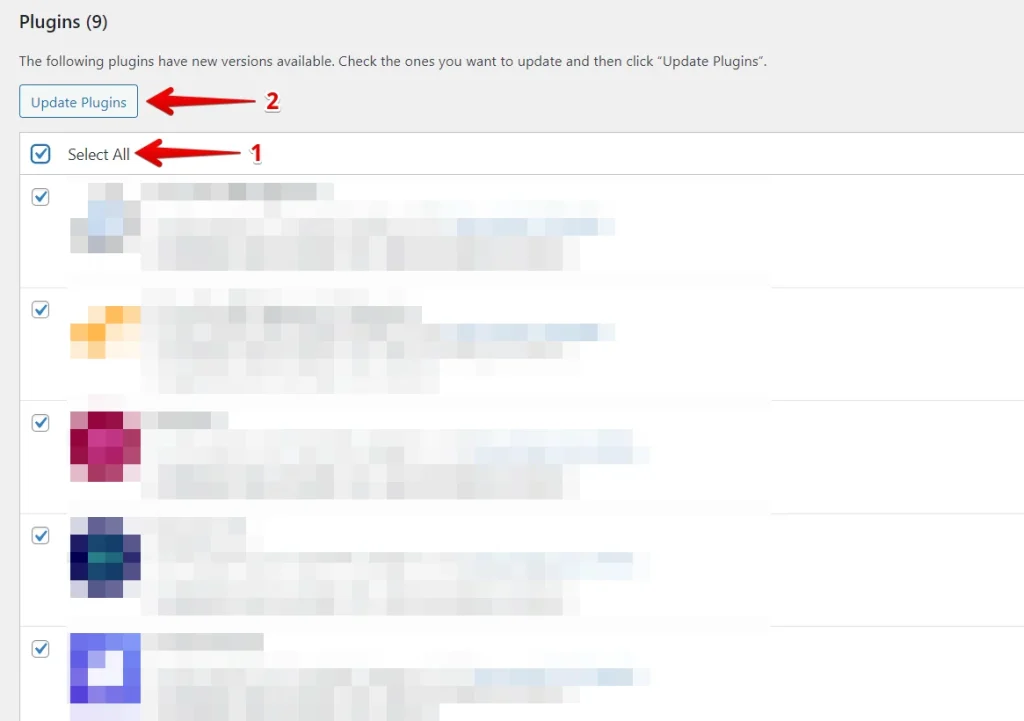
Selecione todas as atualizações de plugins disponíveis na página Atualizações clicando em "Selecionar tudo". Em seguida, clique no botão "Atualizar plugins".
Role até o final e selecione todas as atualizações de temas disponíveis clicando em "Selecionar tudo". Em seguida, clique no botão "Atualizar temas".
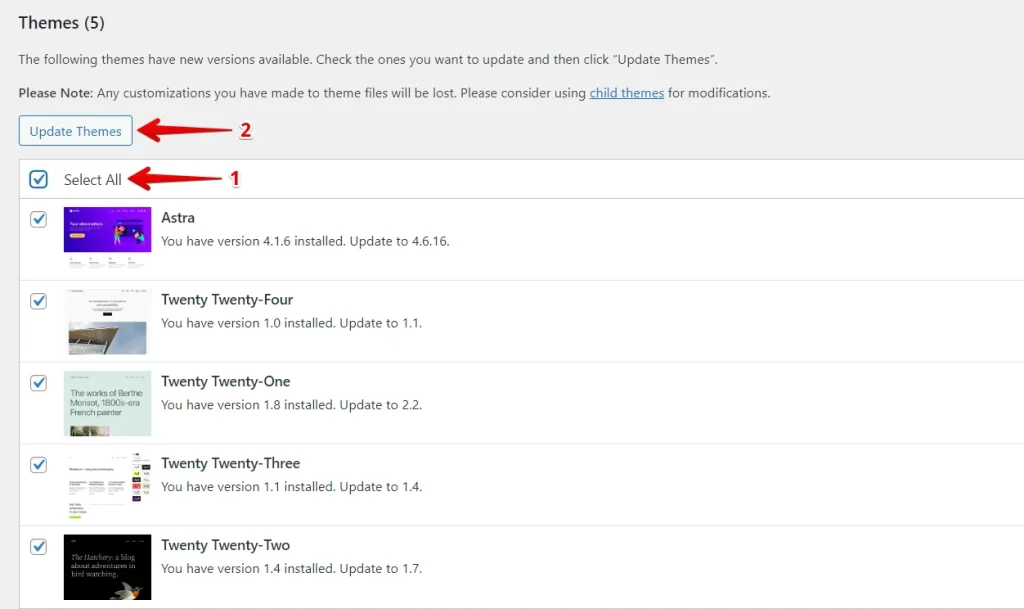
Manter seus plugins e temas atualizados resolve erros como "Are You Sure You Want to Do This?" e garante que seu site WordPress permaneça seguro, estável e otimizado para desempenho.
4. Reenviar os arquivos do núcleo do WordPress
Se nenhuma das etapas anteriores de solução de problemas resolver o problema, reenviar os arquivos do núcleo do WordPress pode ajudar a abordar problemas subjacentes. Veja como:
Visite wordpress.org e baixe a versão mais recente do WordPress. Salve o arquivo baixado em seu computador.
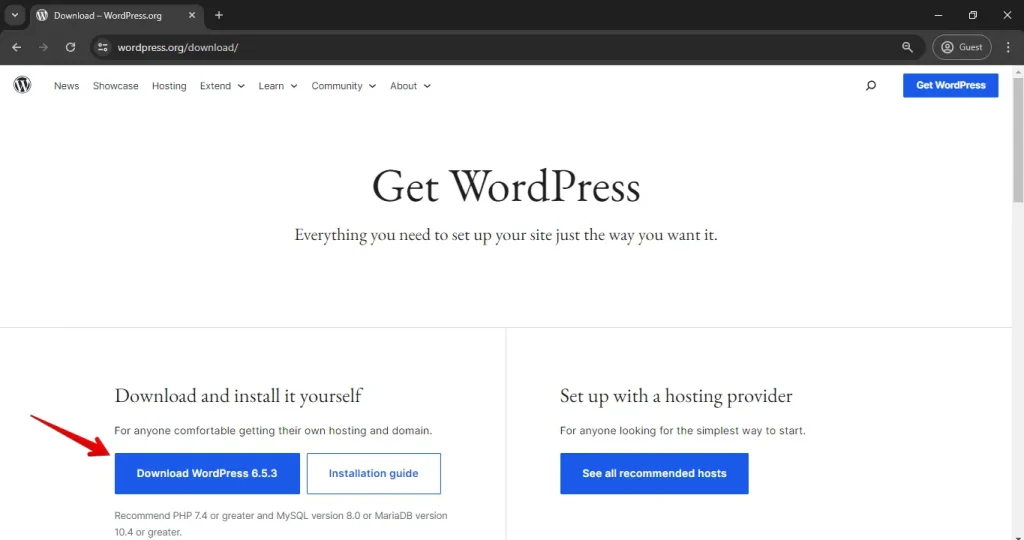
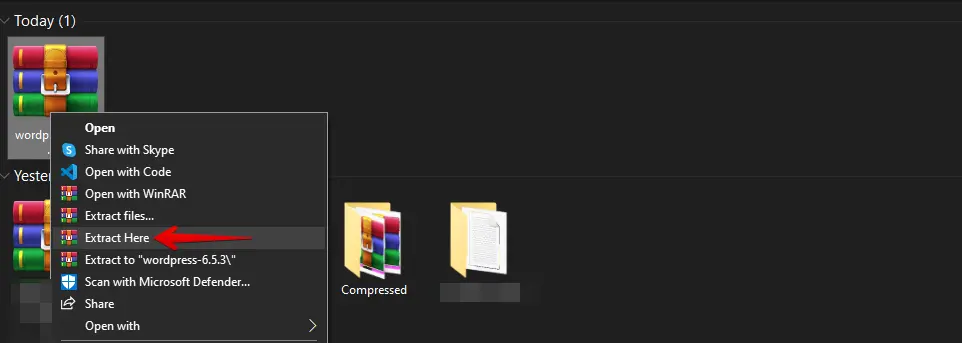
Extraia o arquivo WordPress baixado em seu computador.
Faça login em sua conta cPanel, navegue até a ferramenta "File Manager" e abra-a.
Localize o diretório onde seu site WordPress está instalado.
Antes de prosseguir, crie backups de seus arquivos existentes do WordPress. Selecione todos os arquivos e pastas, exceto wp-content e wp-config.php, clique com o botão direito e escolha "Compactar" para criar um arquivo zip.
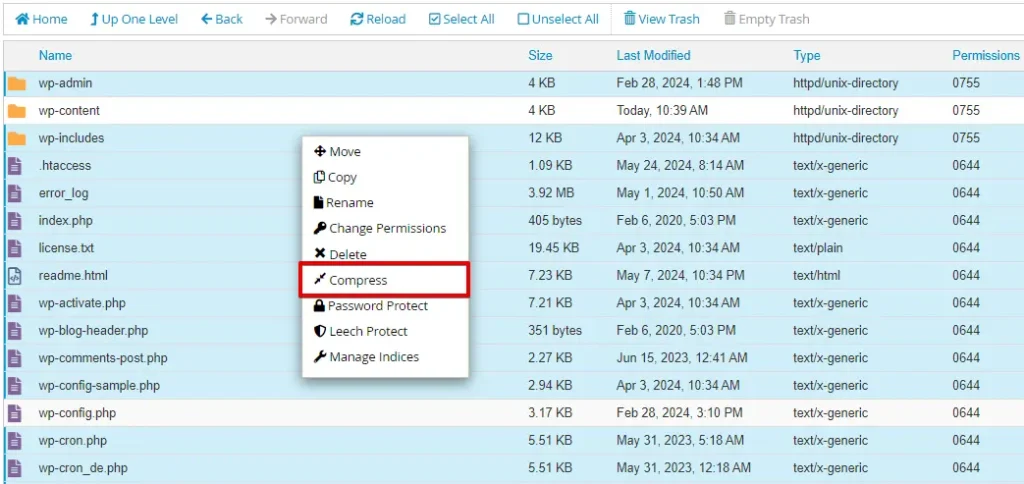
Depois disso, clique no botão "Enviar" para enviar os novos arquivos.
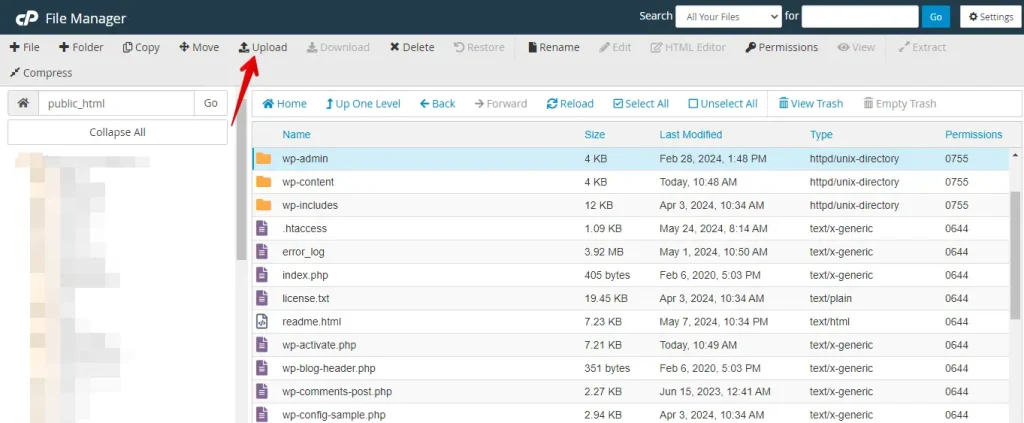
Envie todos os arquivos extraídos do seu computador da pasta mais recente do WordPress, exceto wp-content e wp-config.php.
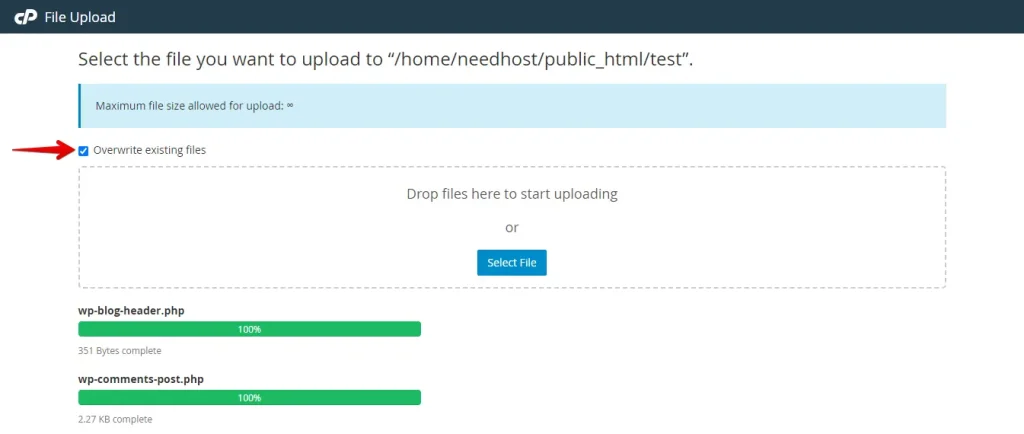
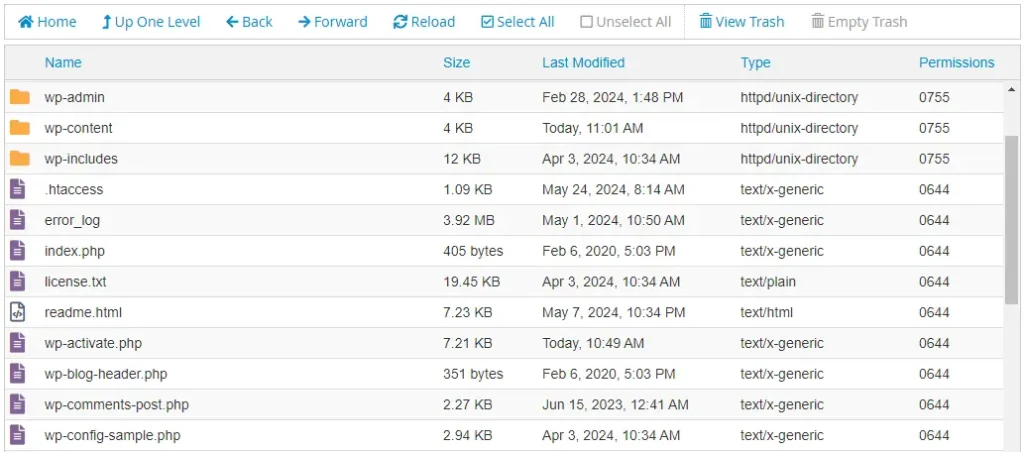
É isso! Você reenviou com sucesso os arquivos do núcleo do WordPress. Agora você pode verificar se o erro ainda ocorre em seu site.
5. Aumentar o limite de memória
Uma solução eficaz é aumentar o limite de memória PHP para corrigir o erro "Are You Sure You Want to Do This?". Veja como você pode fazer isso:
Acesse o diretório raiz do seu WordPress via FTP, File Manager ou cPanel.
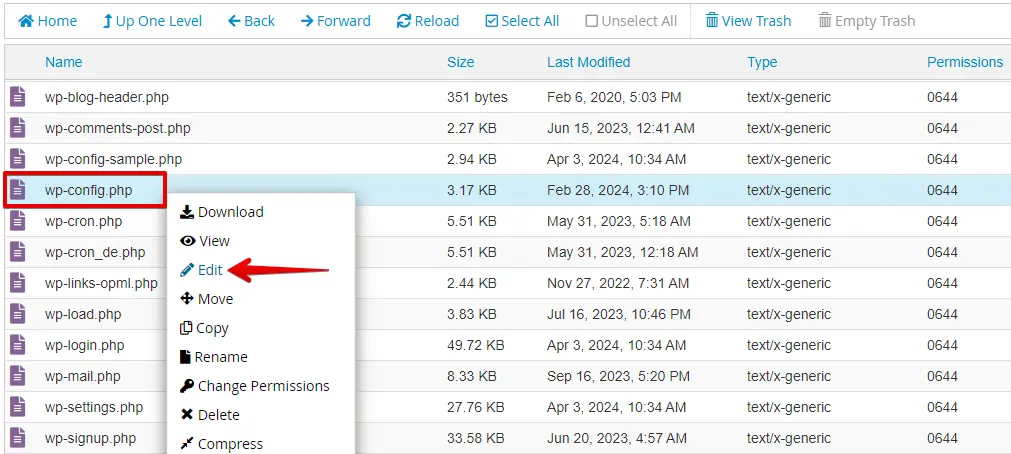
Dentro do diretório raiz do seu WordPress, encontre o arquivo chamado wp-config.php. Clique com o botão direito em wp-config.php e selecione "Editar" no menu contextual.
No editor, adicione a seguinte linha de código próxima ao topo do arquivo, logo antes da linha que diz /* That's all, stop editing! Happy publishing. */:
define('WP_MEMORY_LIMIT', '256M');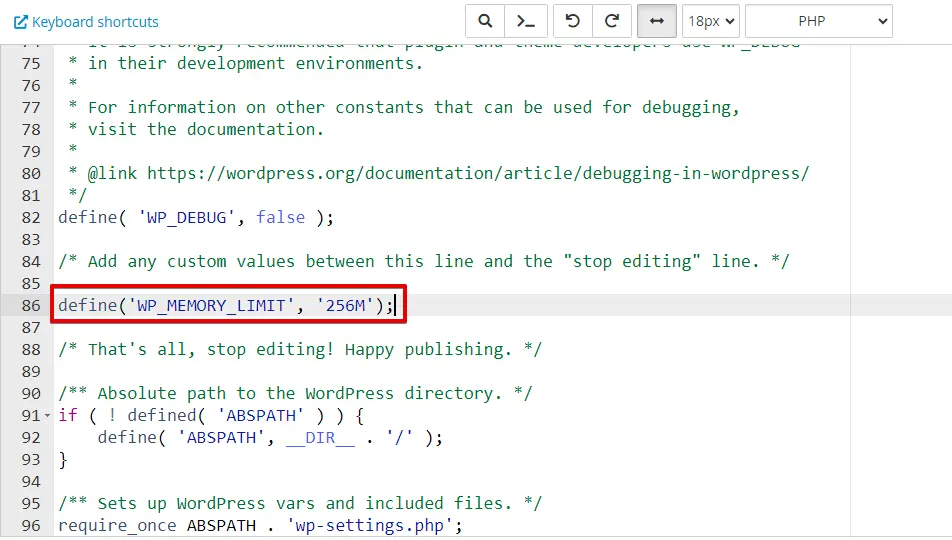
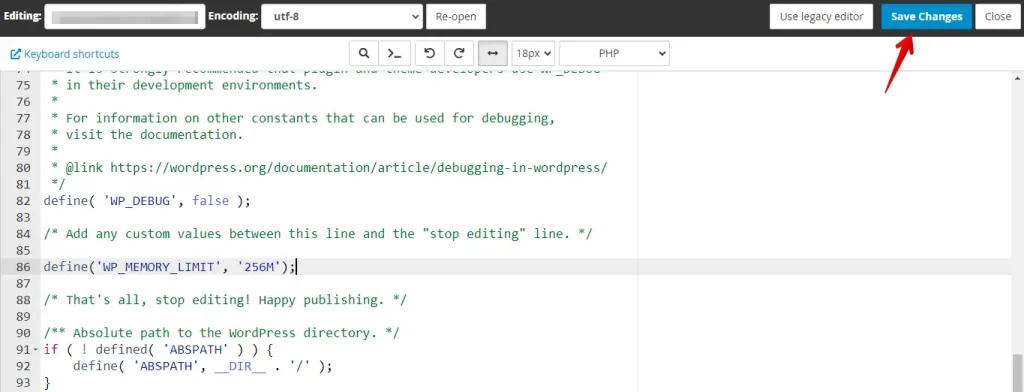
Após adicionar o código, clique no botão "Save Changes" no canto superior direito do editor e feche o editor assim que o arquivo for salvo.
Visite seu site WordPress e tente reproduzir o erro "Are You Sure You Want to Do This?". Se o erro tiver desaparecido, pode ter sido devido a memória PHP insuficiente.
6. Limpar o cache do WordPress
Você também pode tentar limpar seu cache do WordPress. Às vezes, usar um plugin de cache no WordPress pode causar erros inesperados devido aos dados em cache. Veja como:
Faça login no seu painel do WordPress, depois vá ao menu "Plugins" e selecione "Plugins instalados".
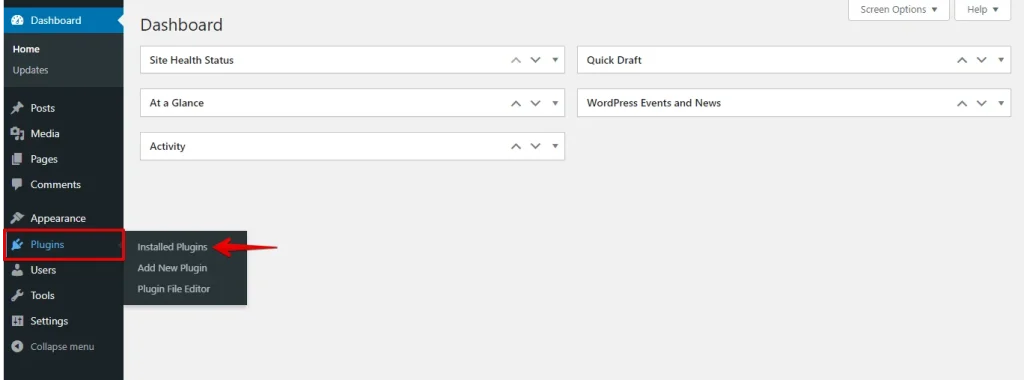
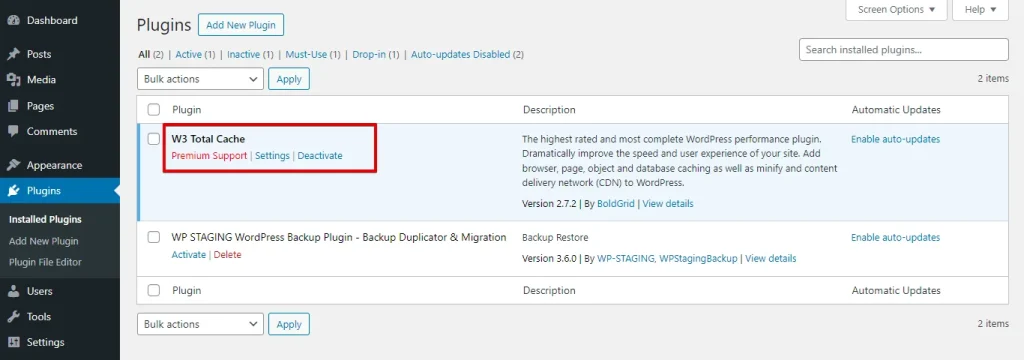
Procure por plugins de cache ativos, como W3 Total Cache, WP Super Cache ou qualquer outro plugin de cache que você possa usar.
No seu painel do WordPress, navegue até "Performance" e clique em "Dashboard". Em seguida, clique no botão "Empty All Caches".
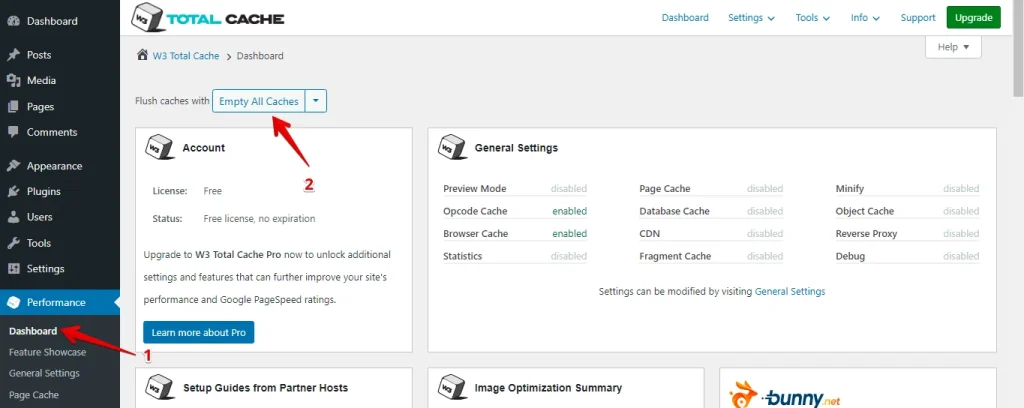
Após limpar os caches, revisite seu site e reproduza a ação que acionou o erro para ver se foi resolvido.
Seguindo esses passos, você pode limpar efetivamente o cache do WordPress e potencialmente resolver erros relacionados a dados de cache desatualizados ou conflitantes.
Conclusão
Corrigir o erro "Are You Sure You Want to Do This?" no WordPress pode ser desafiador, mas seguir esses passos pode identificar e resolver sistematicamente o problema. Manutenção regular e atualizações são cruciais para manter seu site WordPress funcionando suavemente.
Artigos relacionados
- Os 5 melhores plugins de eCommerce para WordPress em 2024
- WP Staging vs BackWPup: Qual é a melhor opção?
- WP Staging vs JetBackup: Qual atende melhor às suas necessidades?
- Como corrigir o site WordPress que não atualiza imediatamente
- Por que o WordPress está lento + Como corrigir
