


Nota: Este artigo foi publicado originalmente em «7 de maio de 2024». Nesse meio-tempo, os recursos do WP Staging ou do BackWPup podem ter mudado, por isso não podemos garantir a exatidão dos recursos descritos.
Hoje em dia, manter seu site seguro e funcionando sem problemas é super importante. É aí que entram o WP Staging e o BackWPup. Eles são como os super-heróis do backup e dos testes de sites, garantindo que tudo funcione perfeitamente antes que as alterações entrem no ar.
Mas você pode se perguntar, qual é a melhor opção? Vamos examinar o que cada ferramenta oferece, seus pontos fortes e fracos para determinar qual se destaca.
Uma palavra: Como desenvolvedores do WP Staging, podemos ser ligeiramente tendenciosos ao nomear um claro vencedor, mas este artigo tenta ser o mais objetivo possível, e você aprenderá por que ambos os plugins são ótimas ferramentas.
Contents
WP Staging vs BackWPup: qual é a melhor opção
Escolher entre tantos plugins de backup e migração pode ser um desafio. Preso entre o WP Staging e o BackWPup? Sem problemas, vamos compará-los rapidamente para ajudá-lo a encontrar o que melhor combina com você!
- Recursos principais
- Facilidade de uso
- Explorando as opções de backup e restauração
- Comparação de custos
- Prós e contras
Resumindo
Vamos começar olhando o que o «WP Staging» e o «BackWPup» oferecem. Em seguida, examinaremos as principais vantagens de cada plugin.
| Recurso | WP Staging | BackWPup |
| Backup com um clique | Sim | Sim |
| Restauração de backup | Sim | Sim (PRO) |
| Agendamento de backups | Sim | Sim |
| Backups para armazenamento na nuvem | Sim (PRO) | Sim (PRO) |
| Clonagem com um clique | Sim | Não |
| Criar vários clones | Sim (PRO) | Não |
| Arquivos, pastas e seleção | Sim | Sim |
| Suporte a multisite | Sim | Sim |
| Interface do usuário | Fácil | Técnica |
| Custo de renovação | Baixo | Alto |
1. Recursos principais
Este capítulo compara os recursos principais que ambos os plugins têm a oferecer em suas versões gratuitas e pagas.
WP Staging
O WP Staging se destaca entre as ferramentas de backup e clonagem de WordPress graças às suas excelentes capacidades de staging, adequadas para sites de todos os tamanhos. Ele é apoiado por uma forte comunidade de mais de 90.000 usuários e ostenta uma avaliação de 4,9 de 5 estrelas no WordPress.org.
Ao contrário de outros plugins que oferecem backups básicos com um clique, o WP Staging torna o processo de staging direto e fácil de usar. Isso significa que você não precisa ser um especialista em código para manter seu site WordPress em perfeitas condições, tornando-o uma ótima opção mesmo para iniciantes.
Gratuito
- Backup rápido: Faça backups ilimitados com um clique.
- Backups agendados: Configure um backup diário em um horário fixo.
- Clonagem com um clique: Crie facilmente sites de staging ilimitados.
- Restaurar backup: Restaure para o domínio e o host originais.
- Retenção de backups: Mantenha um backup de cada vez.
Pro
- Enviar site de staging (Push): Mova facilmente as alterações do site de staging para o site de produção.
- Restaurar em qualquer lugar: Restaure backups em diferentes domínios e hosts.
- Armazenamento de backups: Salve backups no Amazon S3, Google Drive e mais.
- Backups agendados ilimitados: Faça backup do banco de dados e do site a cada hora, dia ou semana.
- Controle de acesso de usuários: Dê a usuários específicos acesso aos sites de staging.
- Relatórios de backup por e-mail: Receba notificações de quaisquer erros de backup por e-mail.
- Migração simples: Mova o WordPress para novos servidores ou domínios.
BackWPup
O BackWPup é um prático plugin de WordPress que ajuda a manter seu site seguro. Ele permite que você faça backup automático de todo o seu site e armazene esses backups em lugares como Dropbox ou Google Drive. Assim, se algo der errado, você pode rapidamente colocar seu site de volta no ar.
Ele é projetado para todos, de blogueiros a donos de negócios, que querem proteger seu trabalho online sem complicações.
Pro
- Backup completo do banco de dados
- Backup completo dos dados
- Backup de uma lista de todos os plugins instalados
- Backup com várias opções de armazenamento
- Backup diferencial dos diretórios alterados
- Verificação e compressão do banco de dados
- Gerenciamento de arquivos de backup
- Suporte a WordPress Multisite
- Relatório de log por e-mail
2. Facilidade de uso
WP Staging
Navegue até WP Staging » Backup & Migration » Create Backup, dê um nome ao seu backup e selecione um local de armazenamento:
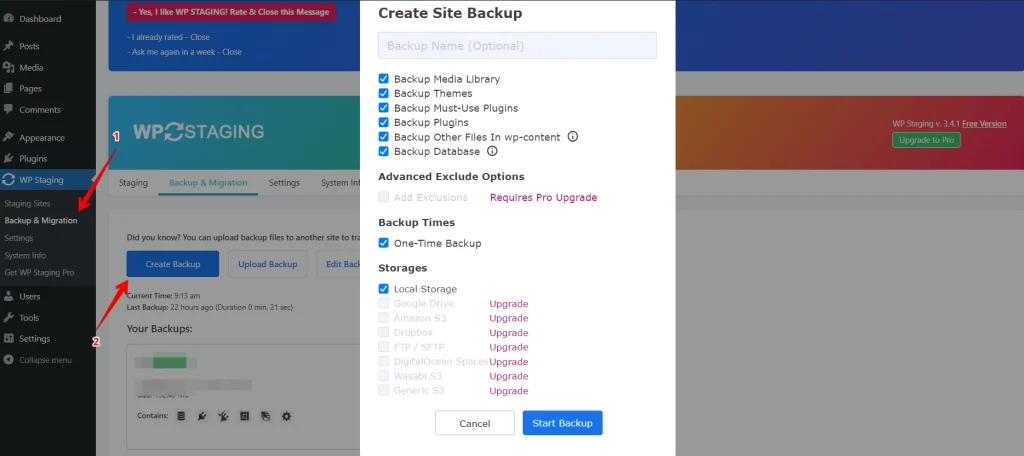
Se você preferir manter seu backup fora do seu servidor, o WP Staging oferece suporte a uma variedade de serviços de armazenamento na nuvem externos, incluindo:
- Google Drive
- Amazon S3
- Dropbox
- FTP / SFTP
- DigitalOcean Spaces
- Wasabi S3
- Generic S3
Com o WP STAGING, você pode reduzir o trabalho agendando seus backups para acontecerem automaticamente. Não precisa mais lembrar de fazer backup toda vez que faz uma alteração. Você pode relaxar, sabendo que seu site está sempre cuidado.
Clique em «Create Backup», certifique-se de que «One-Time-Only» não esteja selecionado e depois decida com que frequência você quer os backups, a que horas eles devem começar e quantos backups manter nas opções pop-up.

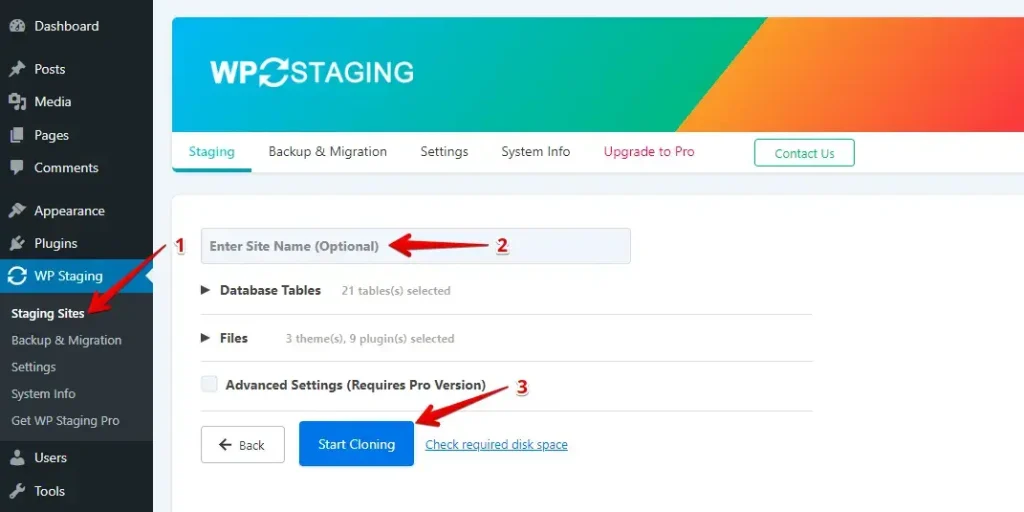
O WP Staging permite que você configure uma versão de teste do seu site com apenas um clique, facilitando experimentar alterações ou novos recursos sem bagunçar seu site principal.
BackWPup
O BackWPup é um plugin de WordPress que faz backup do seu site na nuvem ou em outro armazenamento, oferecendo uma forma simples de manter os dados do seu site seguros e protegidos.
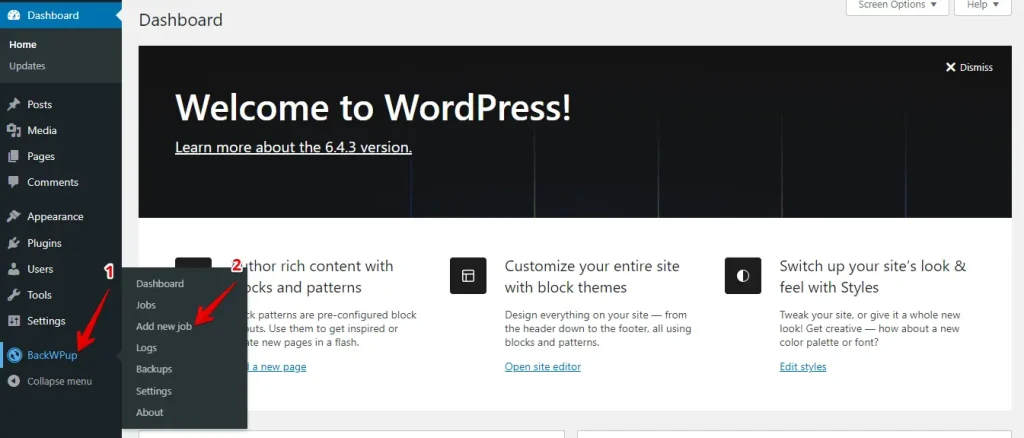
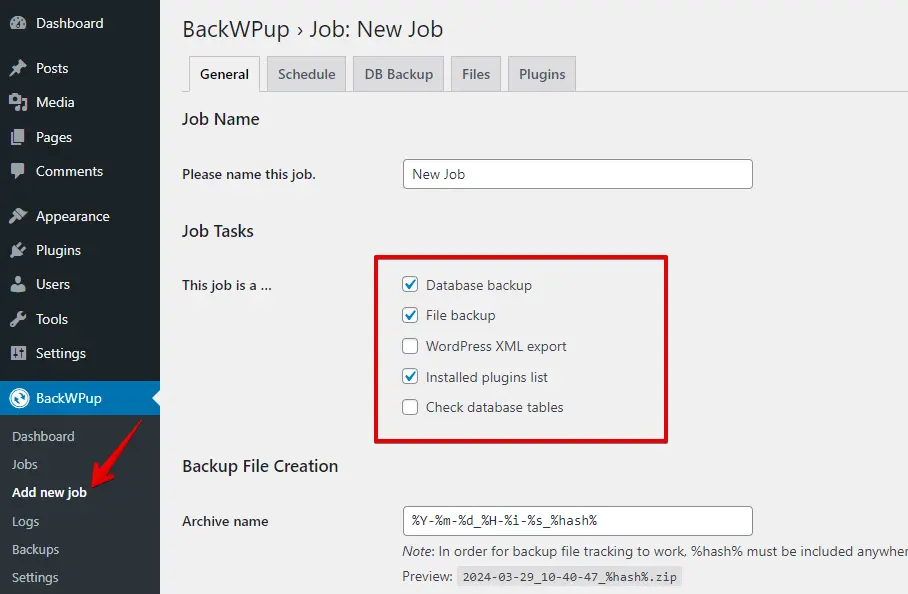
Para criar um novo job, vá à opção BackWPup no menu da esquerda e clique em «Add new job».
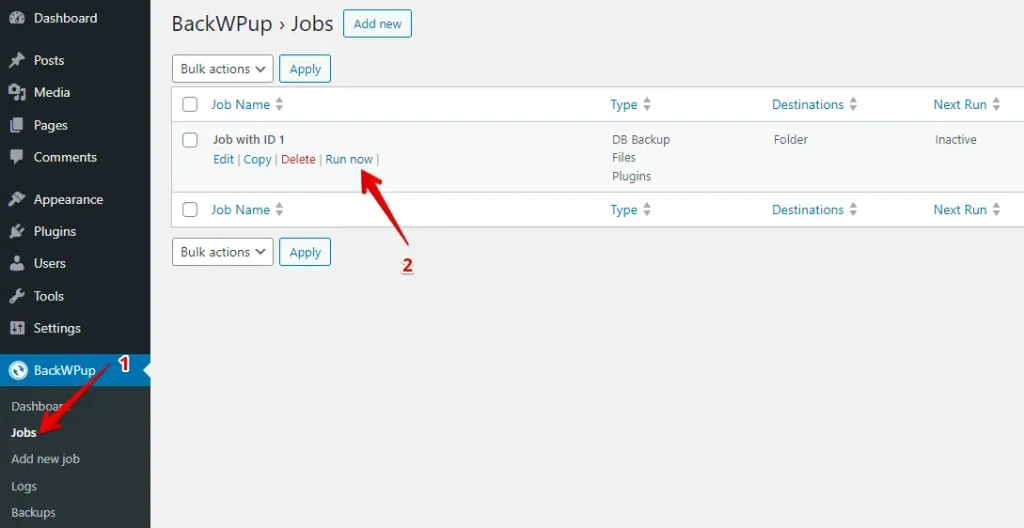
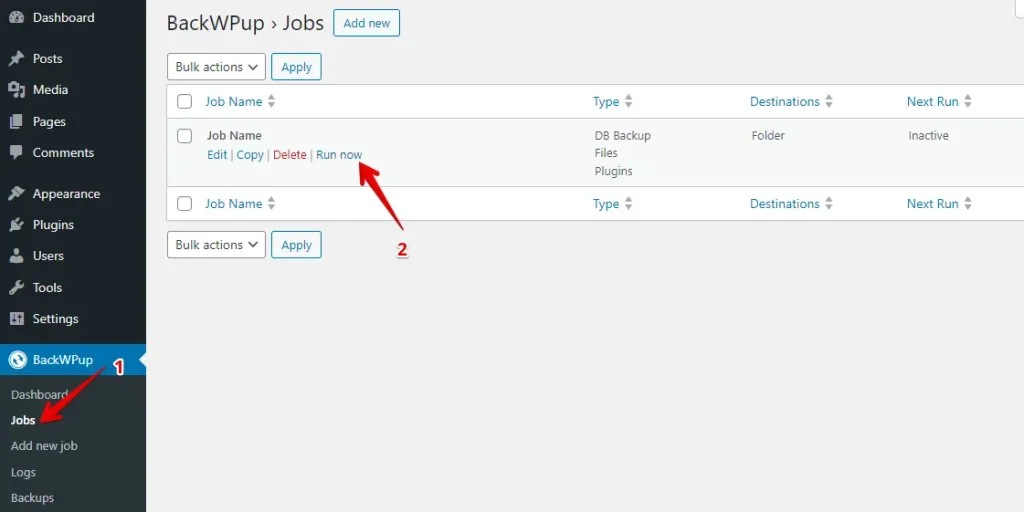
Depois de configurar um novo job, se você estiver pronto para executá-lo, navegue até a aba de jobs e pressione o botão «Run now» para iniciá-lo imediatamente.
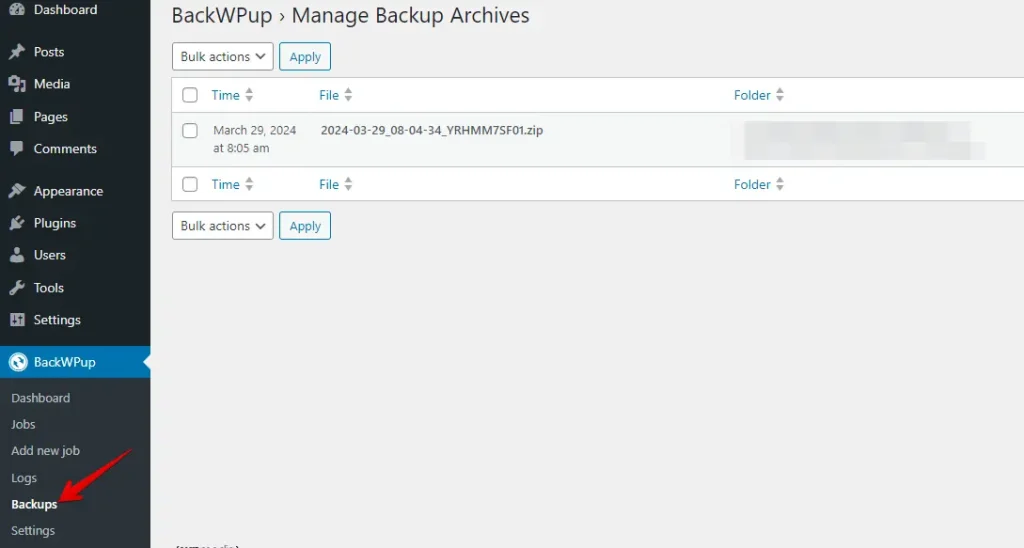
Para ver sua lista de backups, basta clicar na aba «Backup» encontrada sob o BackWPup.
3. Opções de backup e restauração
WP Staging
Com o WP Staging, você pode fazer backup do seu site WordPress facilmente com apenas um clique. É super prático para corrigir coisas como erros do site ou se você perder dados acidentalmente. Veja como fazer backup do seu site bem rápido:
Vá ao menu da esquerda e clique em «WP Staging». Escolha «Backup & Migration» entre as opções abaixo e clique no botão «Create Backup».

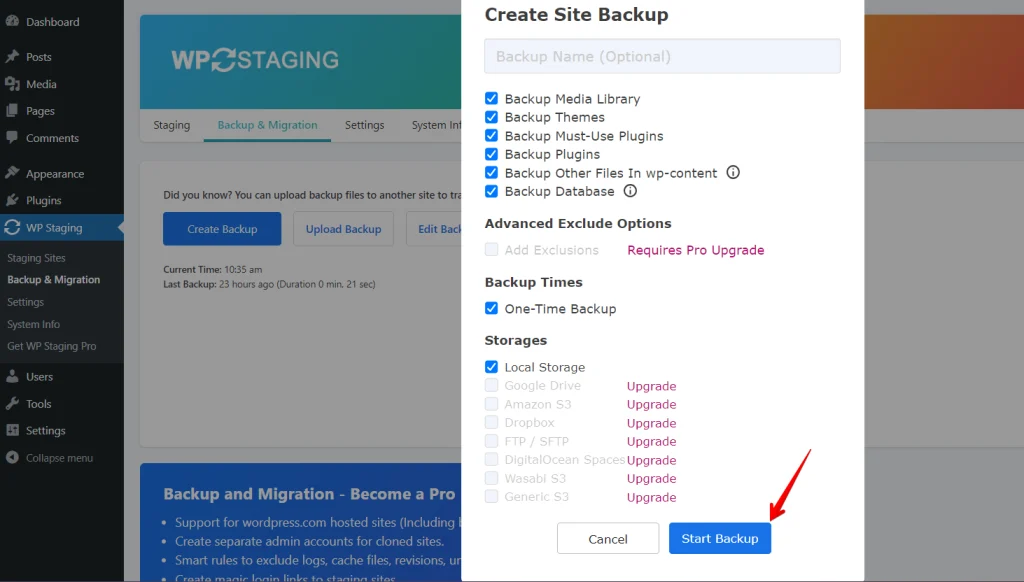
Você verá uma janela aparecer com várias opções. Se você quiser fazer backup completo do site, basta marcar tudo. O WP Staging permite que você armazene backups no Amazon S3, Google Drive, DigitalOcean Spaces, FTP/SFTP, Wasabi S3, Generic S3 e Dropbox.
Nota: Armazenar backups no armazenamento na nuvem requer a versão Pro do WP Staging.
Você pode escolher onde salvar, configurá-lo com sua conta e clicar em «Start Backup» para começar.
Restaurar
Agora, vamos falar sobre restauração. Logo abaixo do botão de ação, há uma lista de opções, como baixar e restaurar. Se você quiser manter um backup no seu computador, clique em baixar. Se precisar usar esse backup, clique em Restaurar.
Nota: Para restaurar um backup, você precisará da versão WP Staging Pro.

Clique no botão «Restore», e um popup aparecerá. O popup tem dois botões: «Cancel» e «Next». Clique no botão «Next» para prosseguir.

Depois de clicar em «Next», uma nova janela aparecerá. Então, clique em «Restore» para iniciar a restauração.

No popup seguinte, você receberá uma mensagem confirmando que a restauração foi concluída.

Agendar backups automáticos
Com o WP STAGING, você pode economizar tempo e esforço configurando backups agendados automáticos. Diga adeus ao incômodo de fazer backup manual do seu site toda vez que faz uma alteração, e fique tranquilo sabendo que seu site está sempre seguro.
Basta clicar em «Create Backup», desmarcar «One-Time-Only», depois escolher sua frequência de backup, o horário de início e quantos backups manter nas opções fornecidas.
BackWPup
Antes de criar um backup, você precisará configurar um job para isso. Para fazer isso, clique na aba «Add new job» e marque a caixa de seleção para o backup do seu site.
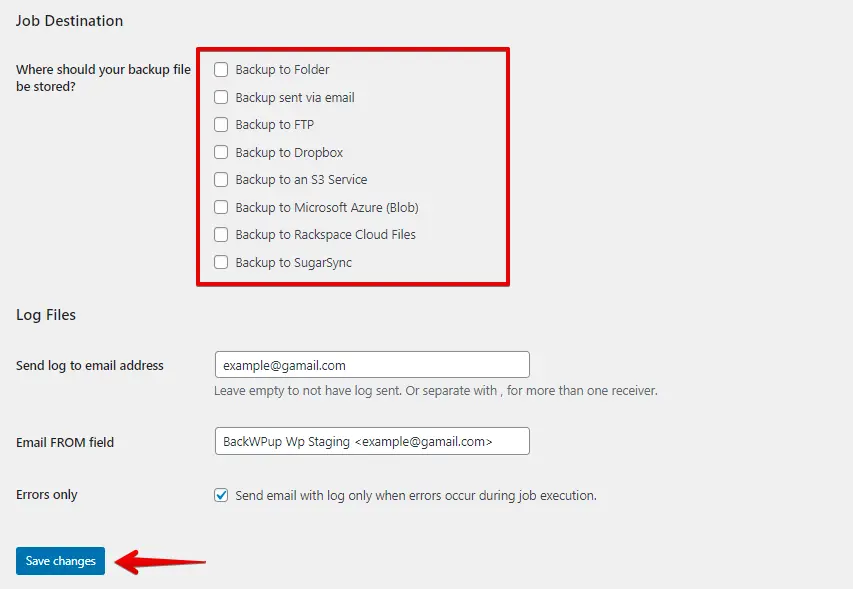
Depois disso, role até o fim e escolha o Destino do seu job. Por fim, clique no botão «Save Changes».
Depois de configurar o job, vá à aba Job e clique em «Run now» para iniciar o backup.
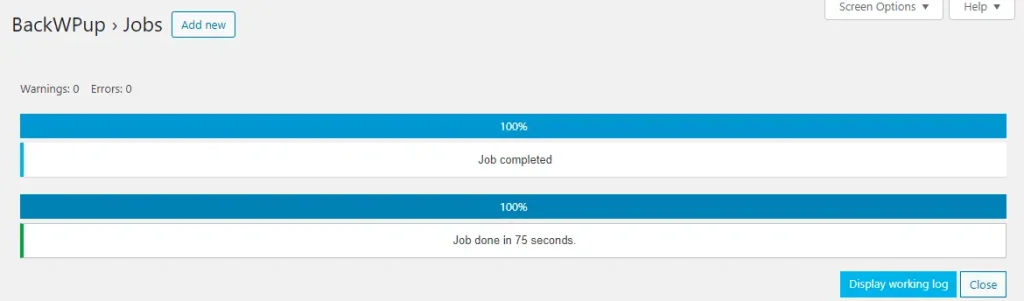
Seu backup foi criado com sucesso!
Restaurar
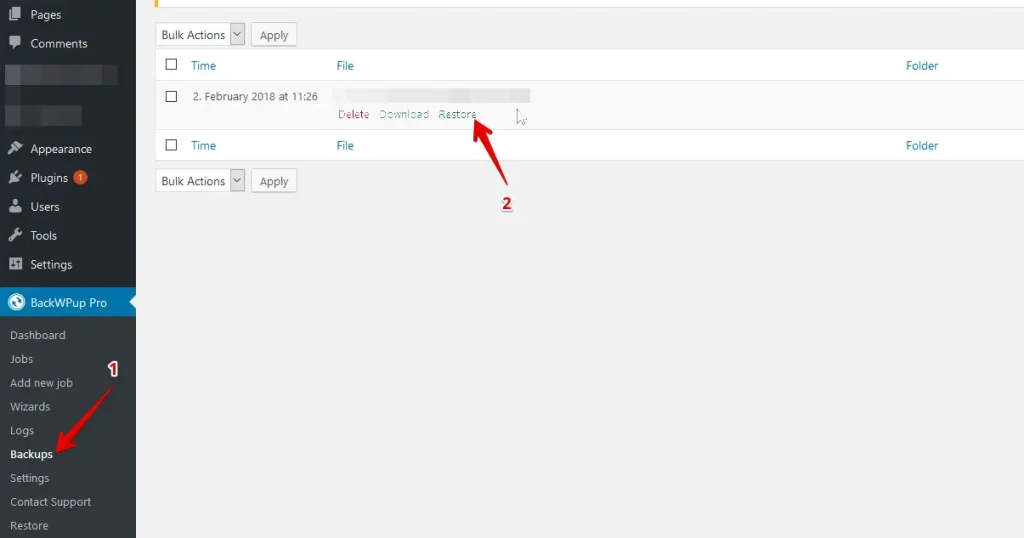
Para começar, vá ao BackWPup Pro e depois clique em Backups. Você verá uma lista de todos os seus backups. Escolha aquele que você quer restaurar e clique na opção «restore».
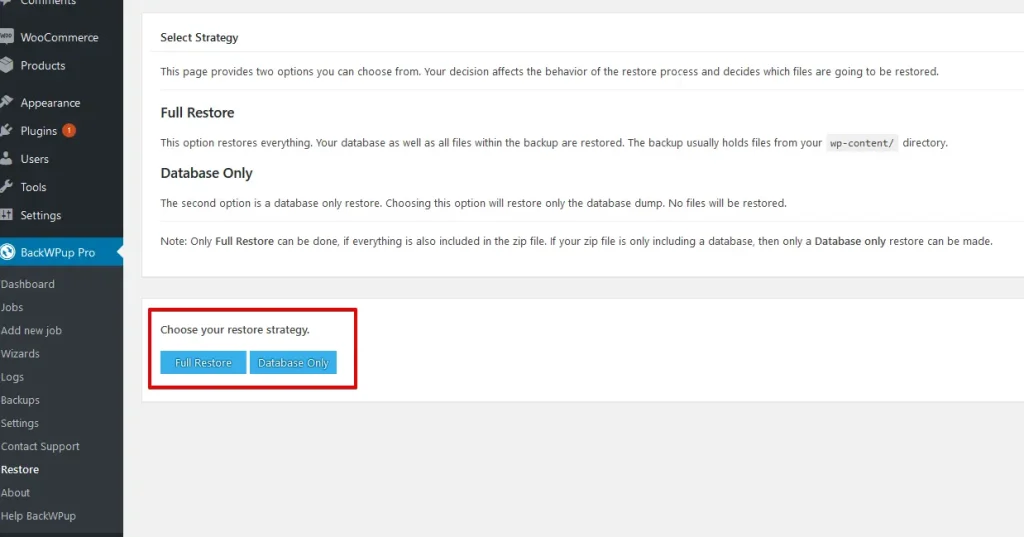
Você pode escolher entre uma restauração de banco de dados e uma restauração completa. Uma restauração de banco de dados restaura apenas o dump do banco de dados, enquanto uma restauração completa traz de volta toda a instalação com todos os arquivos.
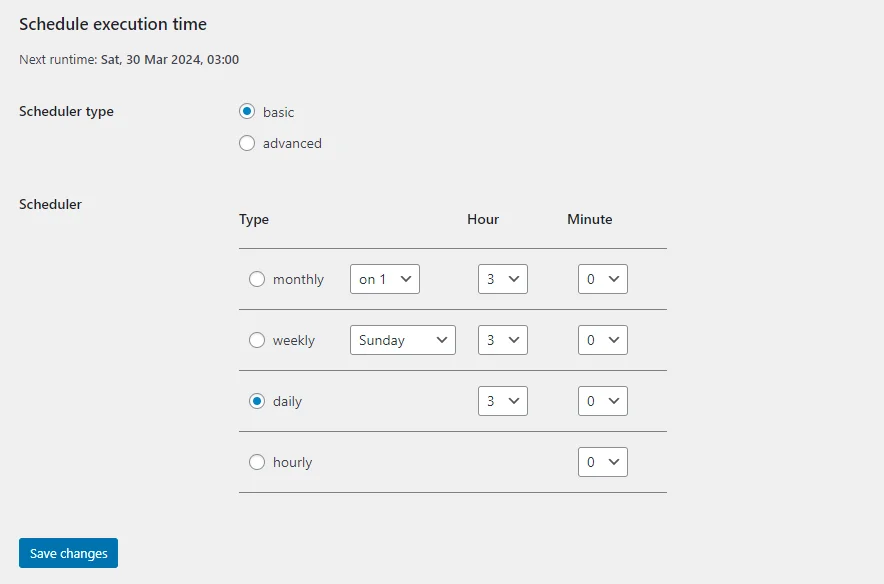
Agendar backups automáticos
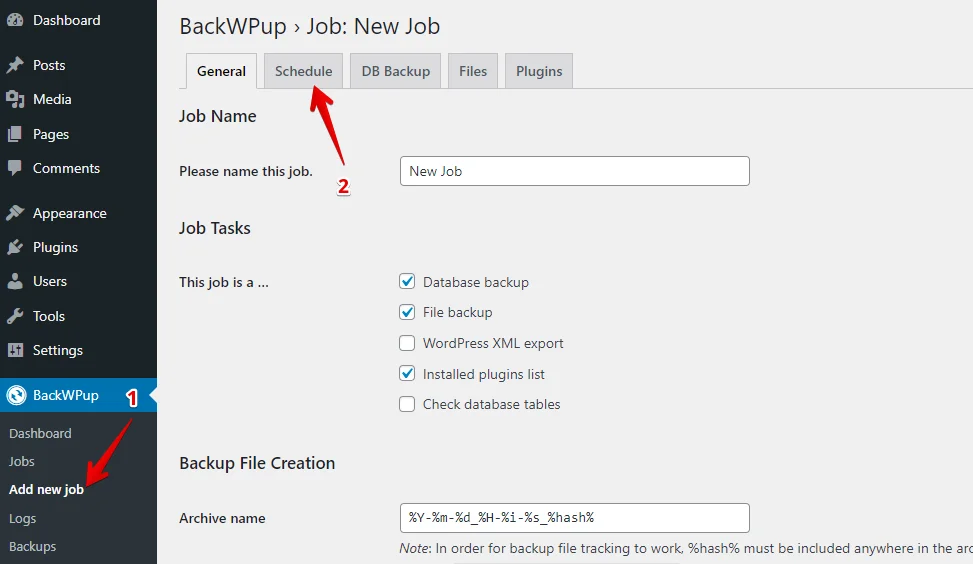
Para agendar backups automáticos, comece criando um job. Clique em «Add new job», depois selecione a aba «Schedule».
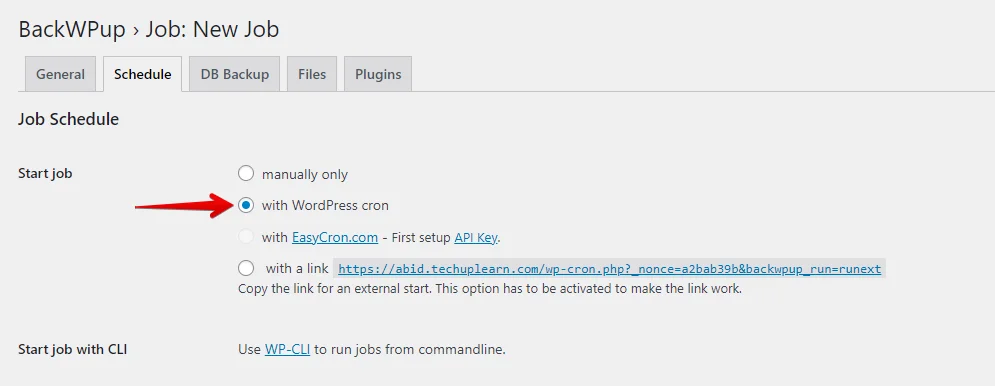
Depois disso, clique no botão de opção rotulado «with WordPress Cron».
Role até o fim, configure seu backup agendado e clique no botão «Save Changes».
4. Comparação de custos
WP Staging
O WP Staging é um plugin gratuito para sites WordPress que inclui recursos simples como clonagem com um clique, backup e backups agendados básicos.
Com a licença do WP Staging, você pode desfrutar de backups ilimitados, mover seu site sem esforço e criar quantos sites de teste desejar. Você também pode agendar backups, escolher seus pontos de rollback e utilizar o armazenamento na nuvem para maior segurança. É tudo o que você precisa para um site seguro e flexível.
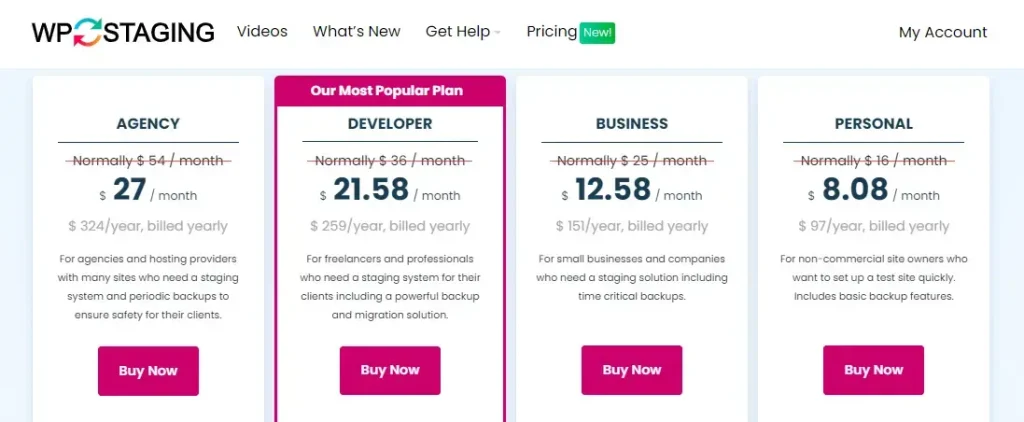
Você ganha uma garantia de devolução do dinheiro de 14 dias caso encontre algum problema técnico com o plugin. Apenas desinstale o plugin do seu site antes de solicitar um reembolso.
BackWPup
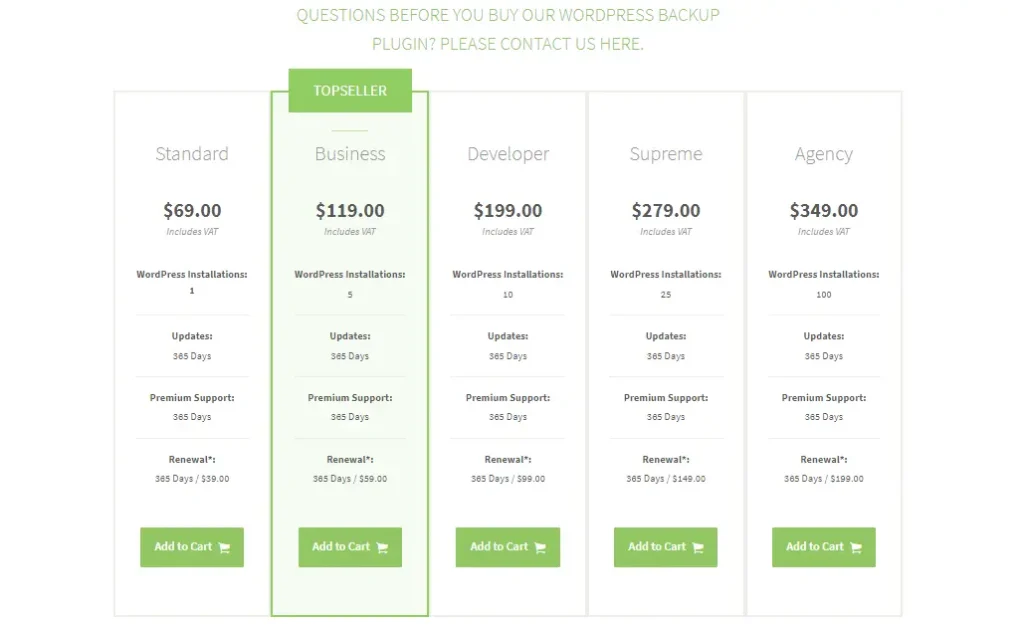
O BackWPup também é um plugin gratuito, oferecendo uma versão básica que simplifica o processo de backup do site para iniciantes.
O BackWPup oferece planos para todos os tipos de sites, de pequenos blogs a grandes empresas. Esses planos incluem backups automáticos, armazenamento extra e suporte. Dê uma olhada em todas as suas opções de preços!
5. Prós e contras
WP Staging – Prós
- Staging sem esforço: O WP Staging facilita testar atualizações com segurança.
- Fácil de usar: Sua interface clara é excelente para todos os níveis de habilidade.
- Opções de backup: Oferece backups via Google Drive, Amazon S3, SFTP e Dropbox.
- Suporta multisite: Planos como AGENCY e DEVELOPER são compatíveis com multisite.
- Backups agendados: Configure backups automáticos para sua tranquilidade.
- Planos acessíveis: Diversos planos que se ajustam a qualquer orçamento, muitas vezes mais baratos que os da concorrência.
- Compatível com SEO: Impede que os mecanismos de busca desperdicem o orçamento de rastreamento em alterações inacabadas, melhorando as classificações.
WP Staging – Contras
- Recursos avançados limitados: Os planos de nível superior exigem backups ilimitados e sincronização de usuários.
- Limite de usuários: A maioria dos planos suporta apenas um usuário; o plano AGENCY permite dois, uma restrição para equipes grandes.
BackWPup – Prós
- Backups completos do site e somente do banco de dados
- Armazenamento na nuvem
- Suporte a vários sites
- Restauração automatizada
- Aplicativo móvel para restaurações urgentes
- Mova facilmente seu site para um novo domínio
- Há uma versão gratuita disponível
BackWPup – Contras
- Interface confusa
- Não é possível restaurar seu site gratuitamente
Qual é a melhor opção?
Se você quer atualizar seu site com tranquilidade, o WP Staging é a sua melhor escolha. Ele fornece um ambiente seguro para testar todas as suas alterações nos bastidores, garantindo que tudo esteja em ordem antes da publicação.
Enquanto o BackWPup se destaca em backups, o WP Staging foca em acertar de primeira. Sua abordagem fácil de usar e seus preços econômicos o tornam um destaque. Com o WP Staging, você não está apenas atualizando; está evoluindo com uma rede de segurança.
Artigos relacionados
