


Le message "Are You Sure You Want to Do This?" dans WordPress apparaît typiquement lorsqu’une vérification de nonce échoue ou lors de l’exécution d’actions que WordPress estime devoir être confirmées pour des raisons de sécurité.
C’est une mesure préventive contre les attaques CSRF, mais elle peut être déclenchée à tort par divers problèmes sur votre site.
Contents
4 causes de l’erreur "Are You Sure You Want to Do This?"
Elle est typiquement causée par quelques problèmes courants sur votre site. Voici les principaux :
- Conflits d’extensions – Des erreurs peuvent survenir lorsque des extensions interfèrent les unes avec les autres ou avec le système central de WordPress.
- Problèmes de thème – Les thèmes obsolètes ou incompatibles peuvent ne pas fonctionner correctement avec les versions actuelles de WordPress ou les extensions, causant des erreurs.
- Échecs de vérification de nonce – Les problèmes de génération ou de vérification des clés de sécurité (nonces) peuvent déclencher cette erreur.
- Limites de mémoire – Une mémoire serveur insuffisante peut entraîner des erreurs, en particulier sur les sites avec de nombreuses extensions ou un trafic élevé.
6 façons de corriger l’erreur "Are You Sure You Want to Do This?"
- Vérifier les conflits d’extensions
- Vérifier la compatibilité du thème
- S’assurer que les extensions et les thèmes sont à jour
- Renvoyer les fichiers du noyau WordPress
- Augmenter la limite de mémoire
- Vider le cache WordPress
Note : C’est une bonne idée de sauvegarder votre site web avant d’effectuer toute modification. Si quelque chose tourne mal, vous pouvez rapidement remettre votre site dans son état précédent. Vous pouvez utiliser WP Staging pour des sauvegardes automatiques faciles. Consultez le guide de sauvegarde et de restauration pour plus d’aide.
1. Vérifier les conflits d’extensions
Pour résoudre l’erreur "Are You Sure You Want to Do This?" dans WordPress, une approche efficace consiste à vérifier les conflits d’extensions. Voici comment vous pouvez procéder :
Connectez-vous à votre compte cPanel. Dans le tableau de bord cPanel, trouvez et cliquez sur "File Manager".

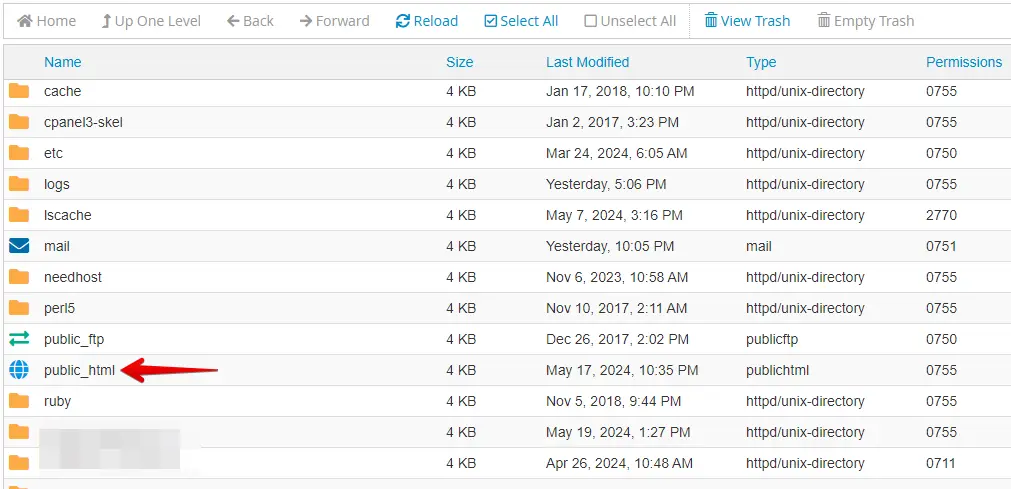
Trouvez le répertoire racine de votre installation WordPress (typiquement nommé "public_html" ou "www").
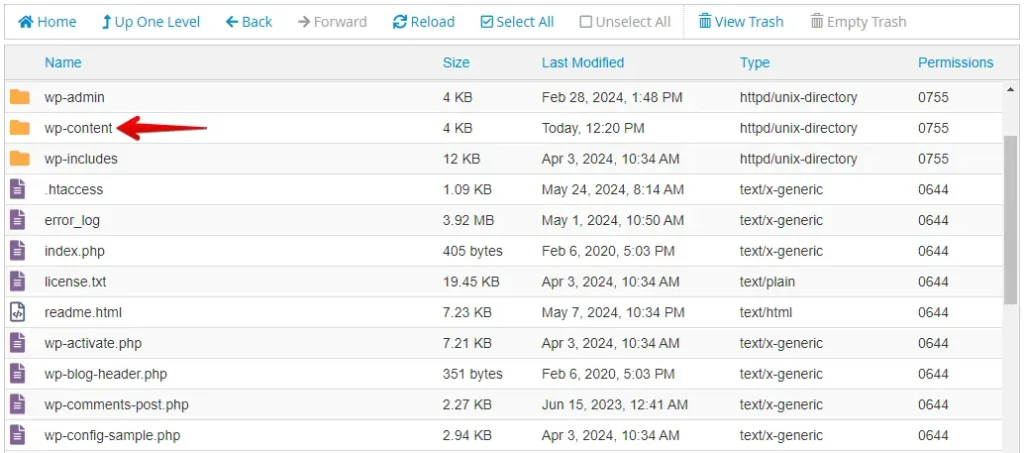
Dans le répertoire WordPress, naviguez jusqu’au dossier wp-content.
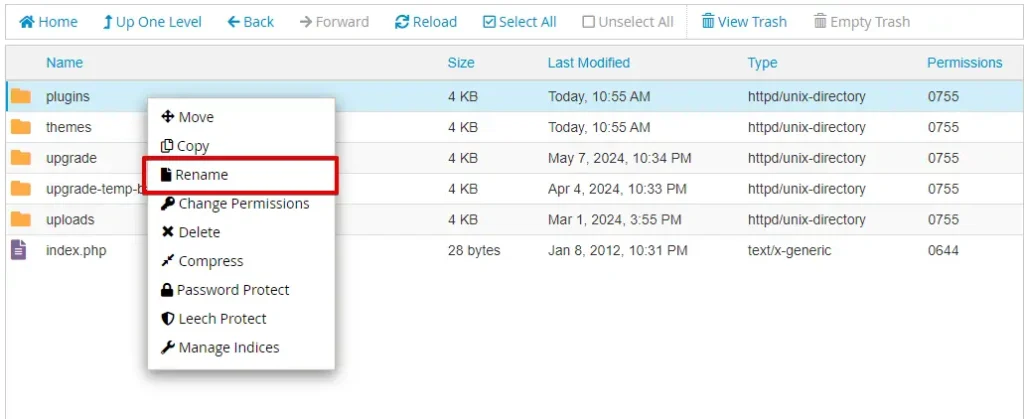
Dans le répertoire wp-content de WordPress, vous trouverez le dossier des extensions. Pour désactiver toutes les extensions, renommez tout le dossier des extensions. Par exemple, changez le nom de plugins à plugins-deactivated.
Visitez votre site web. Si l’erreur n’apparaît plus, cela indique qu’une des extensions causait le problème. Maintenant, renommez le dossier "plugins-deactivated" en "plugins".
Pour découvrir quelle extension cause le problème, allez sur la page Extensions dans votre tableau de bord WordPress et activez chaque extension individuellement. Après avoir activé chacune, vérifiez si l’erreur réapparaît. Continuez ainsi jusqu’à ce que vous trouviez l’extension qui cause le problème.
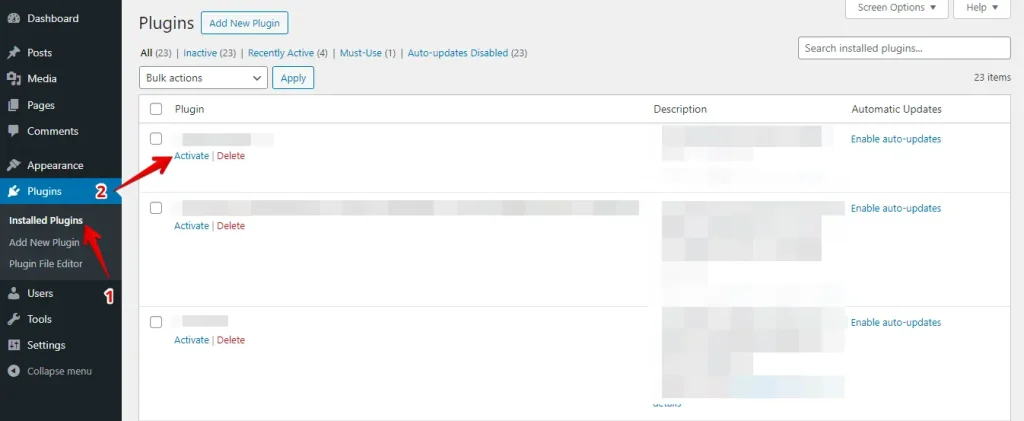
En suivant ces étapes, vous pouvez identifier et résoudre méthodiquement les conflits d’extensions qui pourraient causer l’erreur "Are You Sure You Want to Do This?" dans WordPress.
2. Vérifier la compatibilité du thème
Pour corriger l’erreur "Are You Sure You Want to Do This?" dans WordPress, vérifiez si votre thème cause le problème. Voici comment :
Connectez-vous à cPanel, puis localisez et cliquez sur l’icône "File Manager" dans le tableau de bord cPanel.
Trouvez le répertoire racine de votre installation WordPress (typiquement nommé "public_html" ou "www").
Dans le répertoire WordPress, allez dans le dossier "wp-content".
Dans le dossier "wp-content", localisez et ouvrez le dossier "themes".
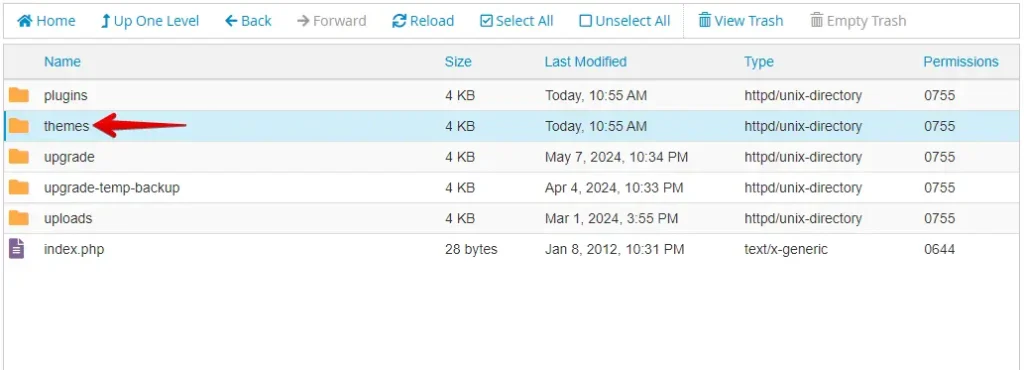
Localisez votre thème actuel dans le dossier "themes". Faites un clic droit sur le dossier du thème actuel, puis sélectionnez "Renommer". Ajoutez "_old" à la fin du nom du dossier.
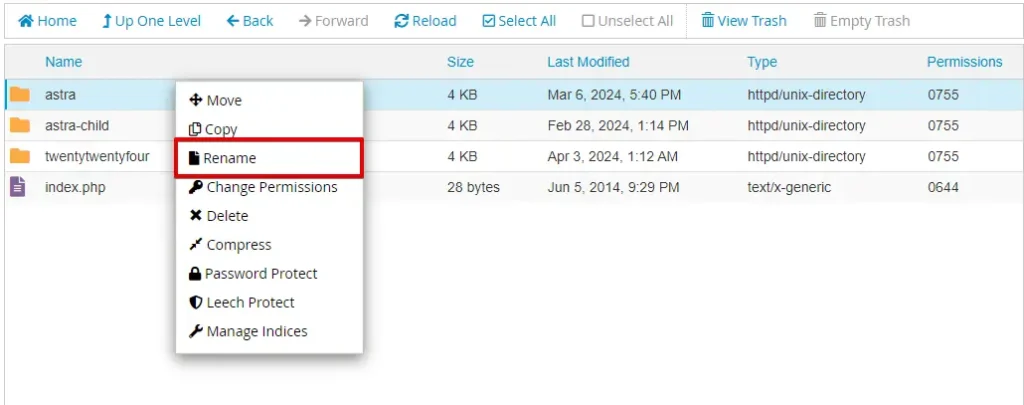
Après avoir activé le thème par défaut, naviguez vers votre site web et actualisez la page. Si l’erreur n’apparaît plus avec le thème par défaut activé, cela suggère que votre thème actuel pourrait causer le problème.
En suivant ces étapes, vous pouvez facilement vérifier si votre thème actuel est compatible et déterminer s’il cause l’erreur "Are You Sure You Want to Do This?" de WordPress.
3. S’assurer que les extensions et les thèmes sont à jour
Si votre site WordPress rencontre encore des problèmes après avoir essayé d’autres méthodes de dépannage, s’assurer que vos extensions et vos thèmes sont à jour peut souvent résoudre le problème. Voici comment :
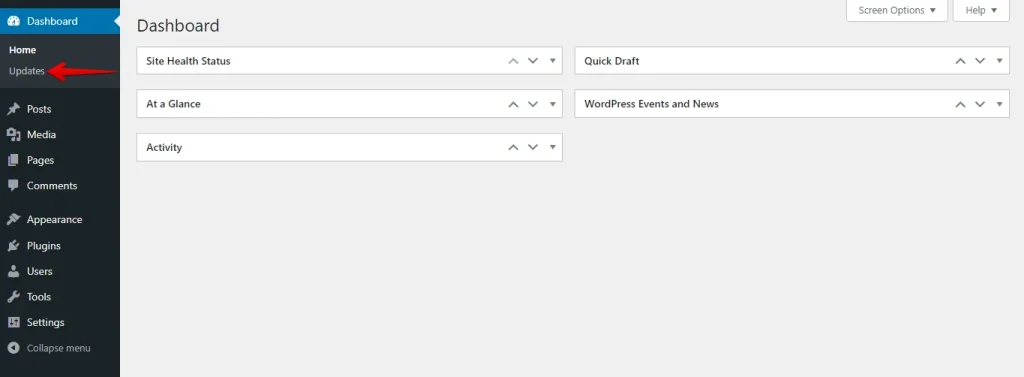
Connectez-vous à votre zone d’administration WordPress. Naviguez jusqu’à l’onglet "Mises à jour" dans le menu du tableau de bord et cliquez dessus.
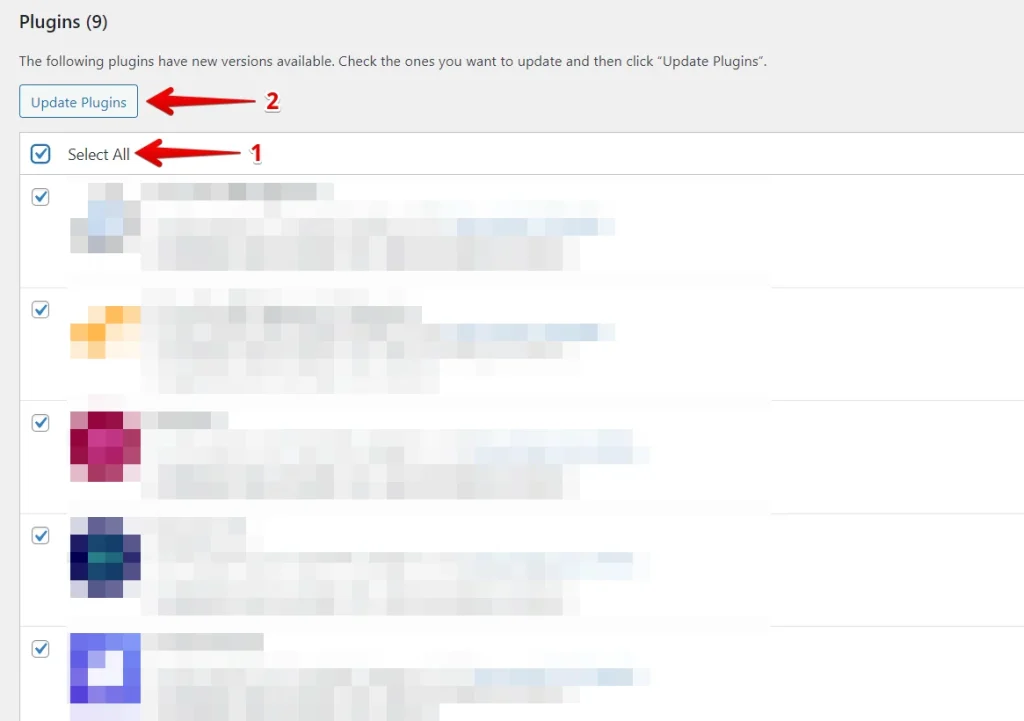
Sélectionnez toutes les mises à jour d’extensions disponibles sur la page Mises à jour en cliquant sur "Tout sélectionner". Cliquez ensuite sur le bouton "Mettre à jour les extensions".
Faites défiler vers le bas et sélectionnez toutes les mises à jour de thèmes disponibles en cliquant sur "Tout sélectionner". Cliquez ensuite sur le bouton "Mettre à jour les thèmes".
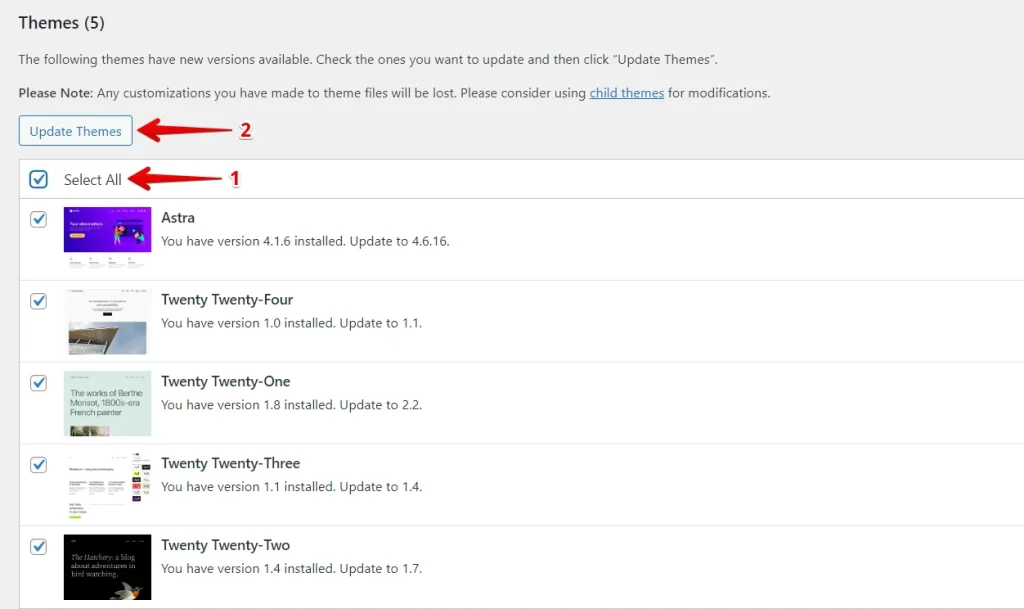
Garder vos extensions et vos thèmes à jour résout les erreurs comme "Are You Sure You Want to Do This?" et garantit que votre site WordPress reste sécurisé, stable et optimisé en termes de performances.
4. Renvoyer les fichiers du noyau WordPress
Si aucune des étapes de dépannage précédentes ne résout le problème, renvoyer les fichiers du noyau WordPress peut aider à résoudre des problèmes sous-jacents. Voici comment :
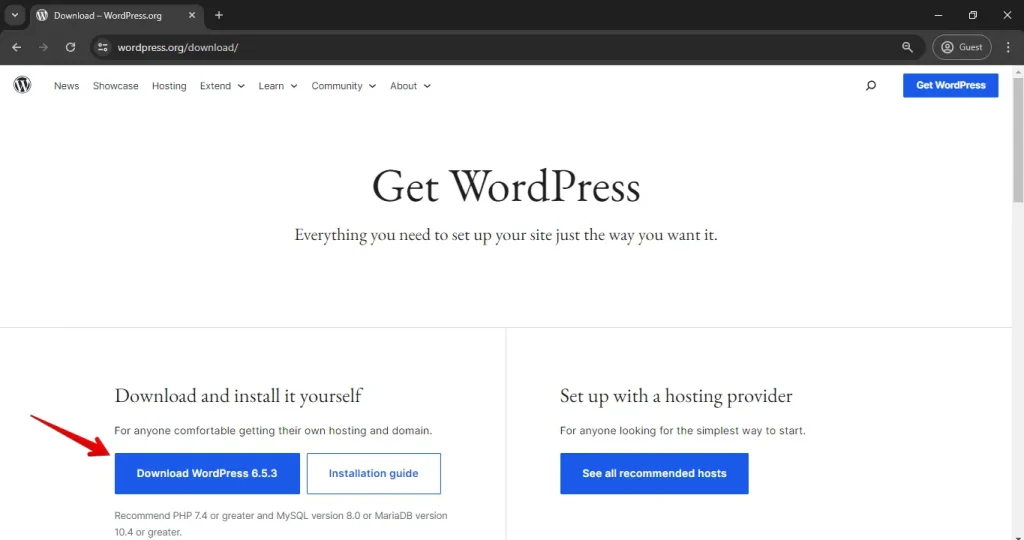
Visitez wordpress.org et téléchargez la dernière version de WordPress. Enregistrez le fichier téléchargé sur votre ordinateur.
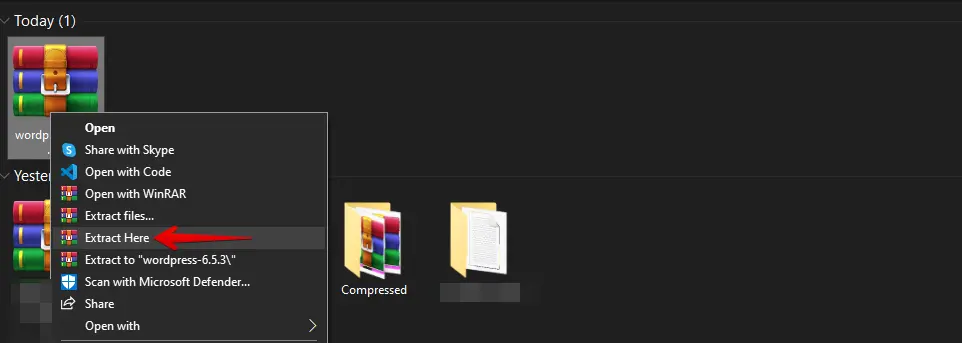
Extrayez le fichier WordPress téléchargé sur votre ordinateur.
Connectez-vous à votre compte cPanel, naviguez jusqu’à l’outil "File Manager" et ouvrez-le.
Localisez le répertoire où votre site WordPress est installé.
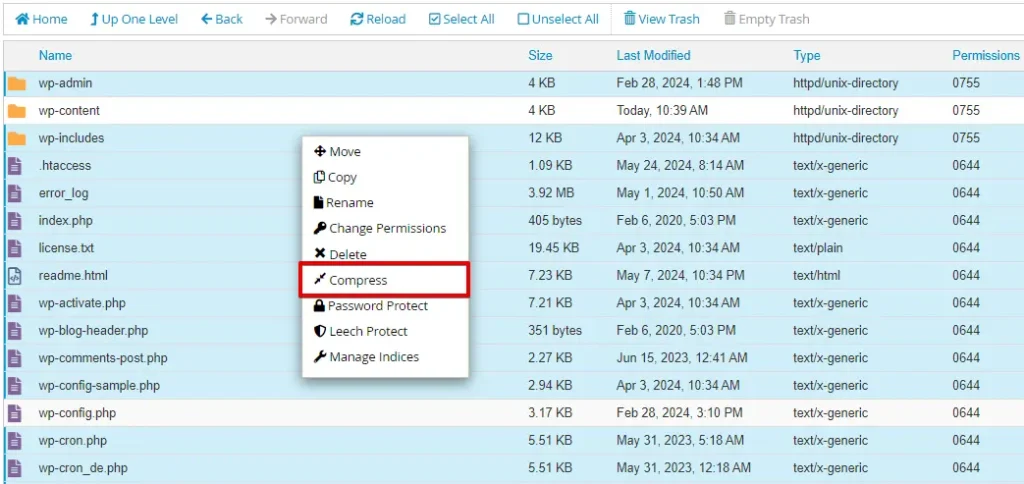
Avant de procéder, créez des sauvegardes de vos fichiers WordPress existants. Sélectionnez tous les fichiers et dossiers sauf wp-content et wp-config.php, faites un clic droit et choisissez "Compresser" pour créer une archive zip.
Après cela, cliquez sur le bouton "Téléverser" pour téléverser les nouveaux fichiers.
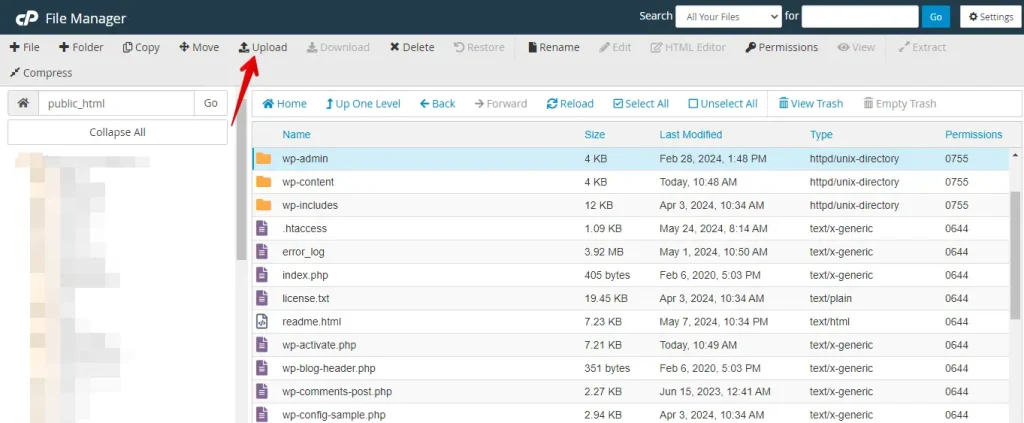
Téléversez tous les fichiers extraits depuis votre ordinateur depuis le dossier WordPress le plus récent sauf wp-content et wp-config.php.
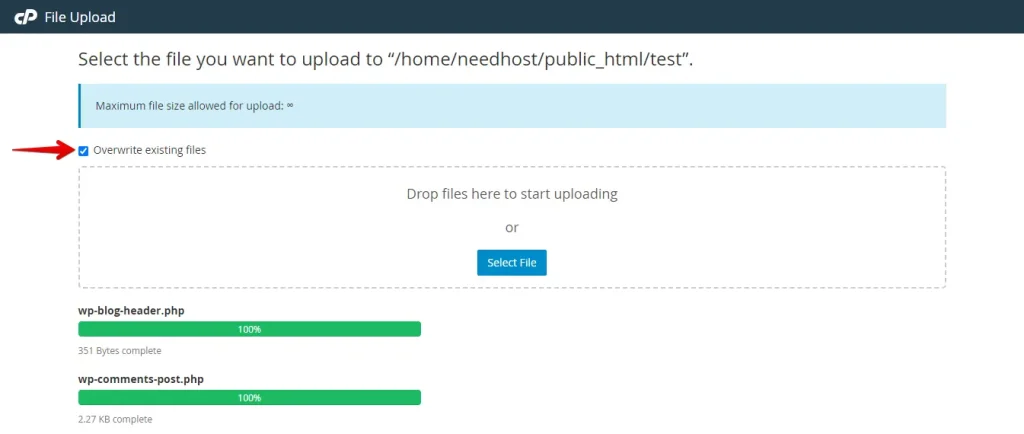
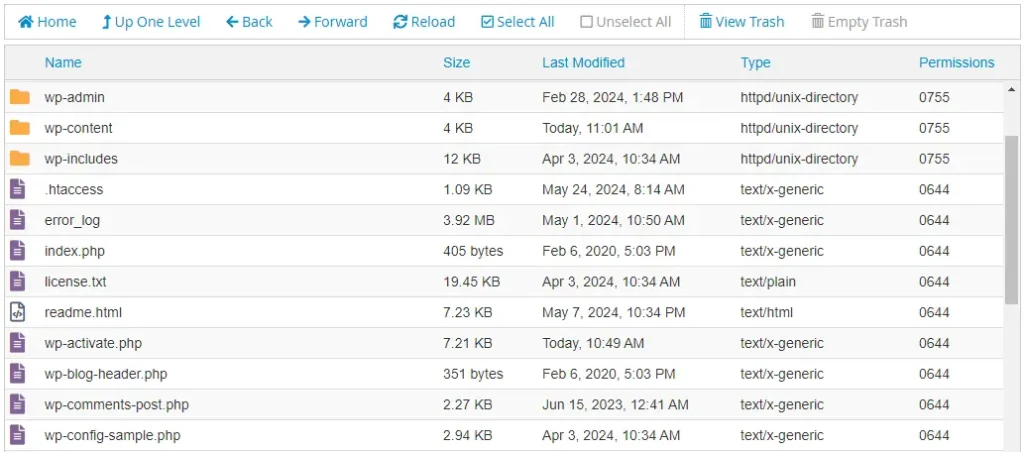
C’est tout ! Vous avez réussi à renvoyer les fichiers du noyau WordPress. Vous pouvez maintenant vérifier si l’erreur persiste sur votre site web.
5. Augmenter la limite de mémoire
Une solution efficace consiste à augmenter la limite de mémoire PHP pour corriger l’erreur "Are You Sure You Want to Do This?". Voici comment vous pouvez procéder :
Accédez à votre répertoire racine WordPress via FTP, File Manager ou cPanel.
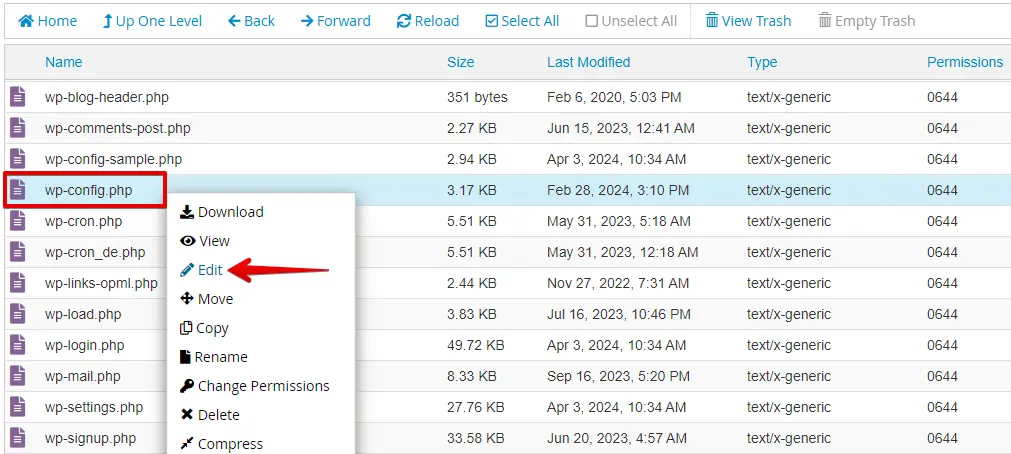
Dans votre répertoire racine WordPress, trouvez le fichier nommé wp-config.php. Faites un clic droit sur wp-config.php et sélectionnez "Modifier" dans le menu contextuel.
Dans l’éditeur, ajoutez la ligne de code suivante près du haut du fichier, juste avant la ligne qui dit /* That's all, stop editing! Happy publishing. */ :
define('WP_MEMORY_LIMIT', '256M');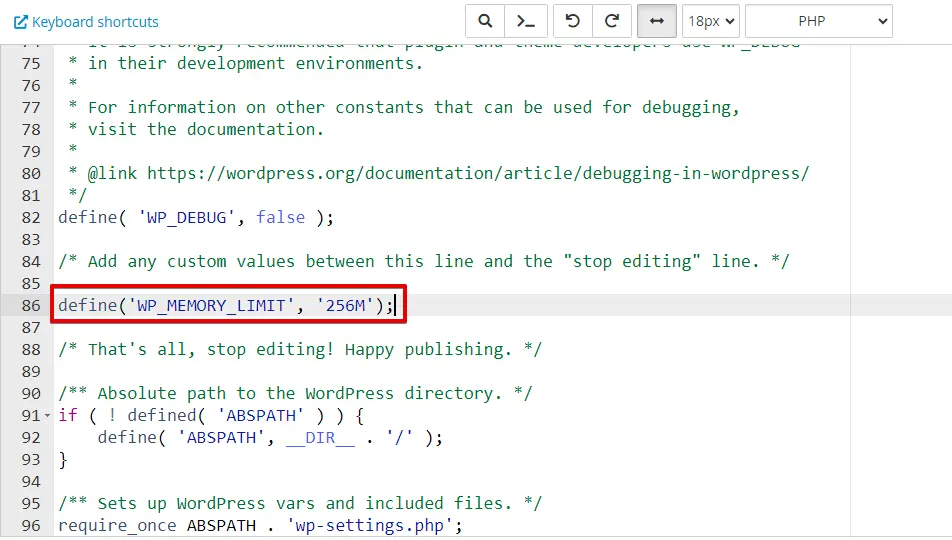
Après avoir ajouté le code, cliquez sur le bouton "Save Changes" dans le coin supérieur droit de l’éditeur et fermez l’éditeur une fois le fichier enregistré.
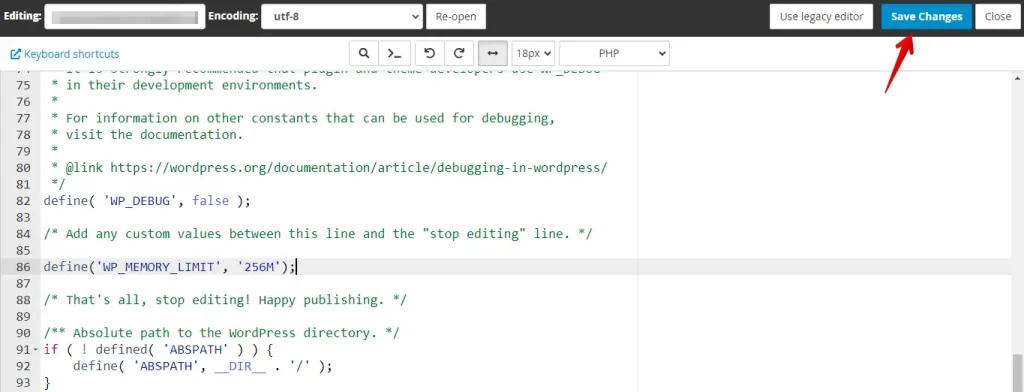
Visitez votre site WordPress et essayez de reproduire l’erreur "Are You Sure You Want to Do This?". Si l’erreur a disparu, elle pouvait être due à une mémoire PHP insuffisante.
6. Vider le cache WordPress
Vous pouvez également essayer de vider votre cache WordPress. Parfois, l’utilisation d’une extension de cache dans WordPress peut causer des erreurs inattendues en raison des données mises en cache. Voici comment :
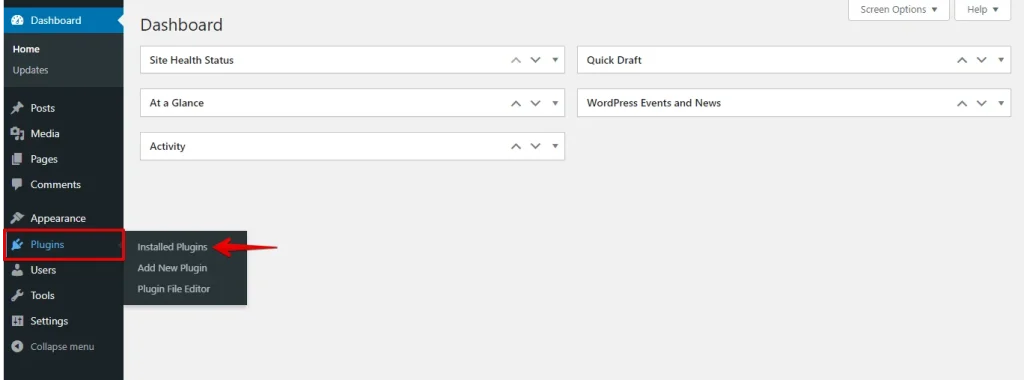
Connectez-vous à votre tableau de bord WordPress, puis allez dans le menu "Extensions" et sélectionnez "Extensions installées".
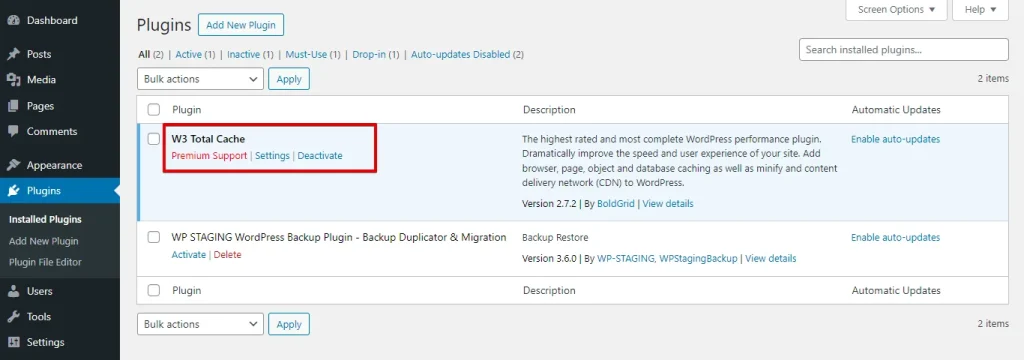
Recherchez les extensions de cache actives telles que W3 Total Cache, WP Super Cache ou toute autre extension de cache que vous pourriez utiliser.
Dans votre tableau de bord WordPress, naviguez jusqu’à "Performance" et cliquez sur "Dashboard". Puis cliquez sur le bouton "Empty All Caches".
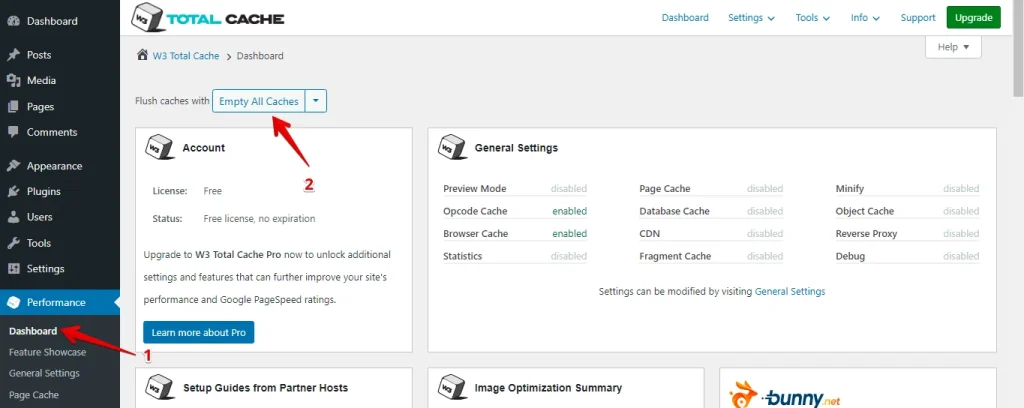
Après avoir vidé les caches, revisitez votre site web et reproduisez l’action qui a déclenché l’erreur pour voir si elle est résolue.
En suivant ces étapes, vous pouvez vider efficacement le cache WordPress et potentiellement résoudre les erreurs liées à des données mises en cache obsolètes ou conflictuelles.
Conclusion
Corriger l’erreur "Are You Sure You Want to Do This?" dans WordPress peut être difficile, mais suivre ces étapes peut identifier et résoudre le problème de manière systématique. Une maintenance et des mises à jour régulières sont cruciales pour maintenir votre site WordPress en bon fonctionnement.
Articles connexes
- Les 5 meilleures extensions eCommerce WordPress en 2024
- WP Staging vs BackWPup : Quelle est la meilleure option ?
- WP Staging vs JetBackup : Lequel convient le mieux à vos besoins ?
- Comment corriger un site WordPress qui ne se met pas à jour immédiatement
- Pourquoi WordPress est lent + Comment y remédier
