


El mensaje "Are You Sure You Want to Do This?" en WordPress aparece típicamente cuando falla una verificación nonce o al realizar acciones que WordPress considera que deben confirmarse por motivos de seguridad.
Es una medida preventiva contra ataques CSRF, pero puede ser activado incorrectamente por varios problemas en tu sitio.
Contents
4 causas del error "Are You Sure You Want to Do This?"
Normalmente lo causan algunos problemas comunes en tu sitio. Aquí están los principales:
- Conflictos de plugins – Pueden surgir errores cuando los plugins interfieren entre sí o con el sistema central de WordPress.
- Problemas con el tema – Los temas obsoletos o incompatibles pueden no funcionar bien con las versiones actuales de WordPress o los plugins, causando errores.
- Fallos en la verificación de nonce – Los problemas al generar o comprobar las claves de seguridad (nonces) pueden activar este error.
- Límites de memoria – La memoria insuficiente del servidor puede llevar a errores, especialmente en sitios con muchos plugins o tráfico elevado.
6 maneras de solucionar el error "Are You Sure You Want to Do This?"
- Comprobar conflictos de plugins
- Verificar la compatibilidad del tema
- Asegurarse de que los plugins y temas estén actualizados
- Volver a subir los archivos del núcleo de WordPress
- Aumentar el límite de memoria
- Borrar la caché de WordPress
Nota: Es una buena idea hacer una copia de seguridad de tu sitio web antes de realizar cualquier cambio. Si algo sale mal, puedes devolver rápidamente tu sitio a como estaba. Puedes usar WP Staging para copias de seguridad automáticas y sencillas. Consulta la guía de copia de seguridad y restauración para obtener más ayuda.
1. Comprobar conflictos de plugins
Para resolver el error "Are You Sure You Want to Do This?" en WordPress, un enfoque eficaz es comprobar si hay conflictos de plugins. Así puedes hacerlo:
Inicia sesión en tu cuenta de cPanel. En el panel de cPanel, encuentra y haz clic en "File Manager".

Encuentra el directorio raíz de tu instalación de WordPress (normalmente llamado "public_html" o "www").
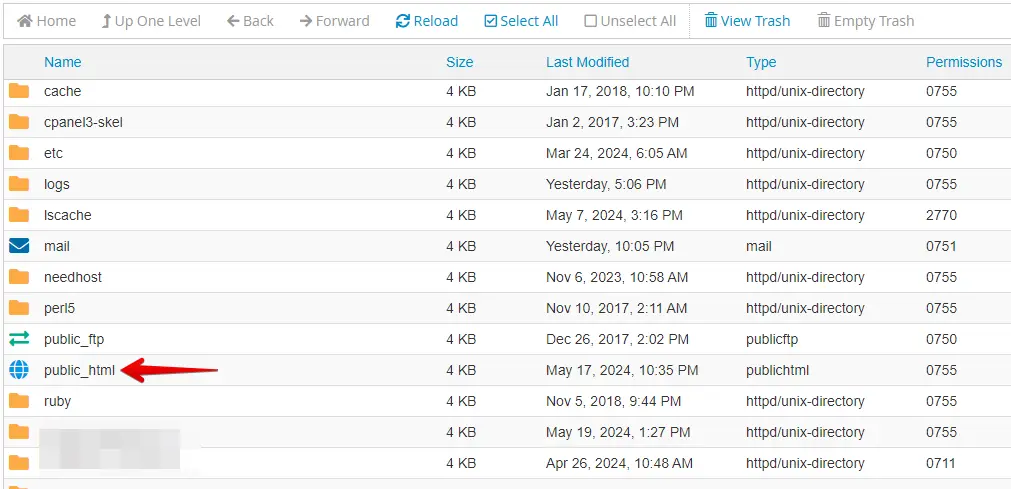
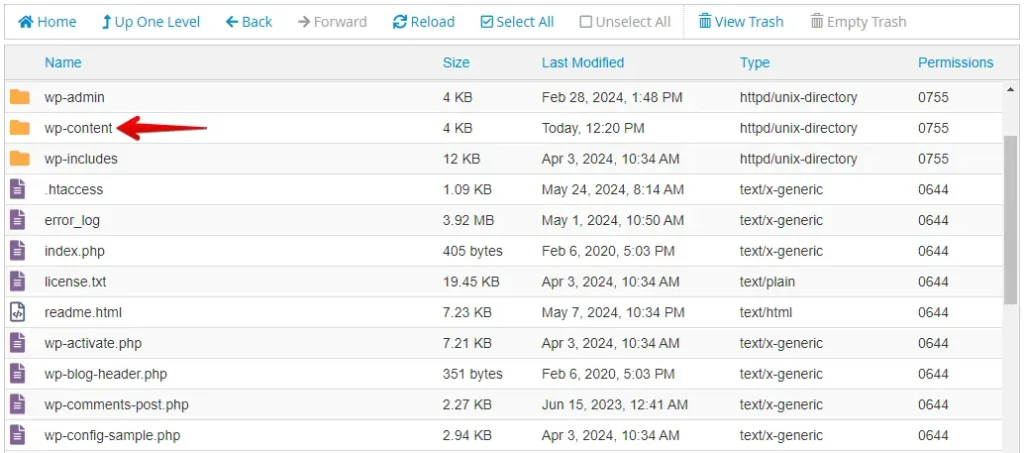
Dentro del directorio de WordPress, navega hasta la carpeta wp-content.
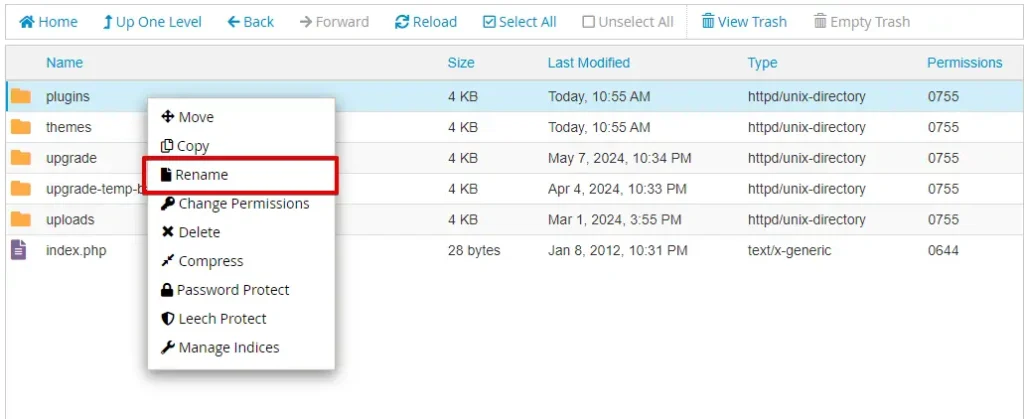
Dentro del directorio wp-content de WordPress, encontrarás la carpeta de plugins. Para desactivar todos los plugins, renombra toda la carpeta plugins. Por ejemplo, cambia el nombre de plugins a plugins-deactivated.
Visita tu sitio web. Si el error ya no aparece, indica que uno de los plugins estaba causando el problema. Ahora, renombra la carpeta "plugins-deactivated" de nuevo a "plugins".
Para descubrir qué plugin está causando el problema, ve a la página de Plugins en tu panel de WordPress y activa cada plugin individualmente. Después de activar cada uno, comprueba si el error vuelve. Sigue haciendo esto hasta que encuentres el plugin que está causando el problema.
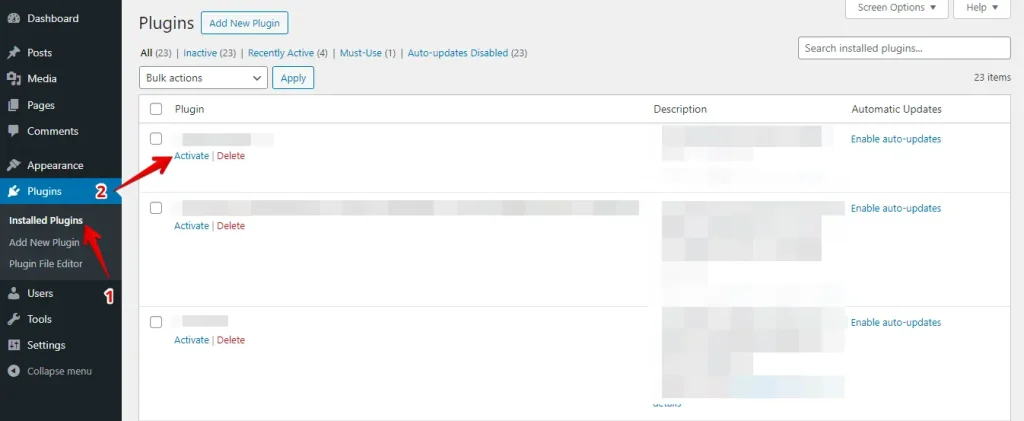
Siguiendo estos pasos, puedes identificar y resolver metódicamente los conflictos de plugins que podrían estar causando el error "Are You Sure You Want to Do This?" en WordPress.
2. Verificar la compatibilidad del tema
Para corregir el error "Are You Sure You Want to Do This?" en WordPress, comprueba si tu tema está causando el problema. Aquí te explicamos cómo:
Inicia sesión en cPanel, luego localiza y haz clic en el icono "File Manager" dentro del panel de cPanel.
Encuentra el directorio raíz de tu instalación de WordPress (normalmente llamado "public_html" o "www").
En el directorio de WordPress, ve a la carpeta "wp-content".
Dentro de la carpeta "wp-content", localiza y abre la carpeta "themes".
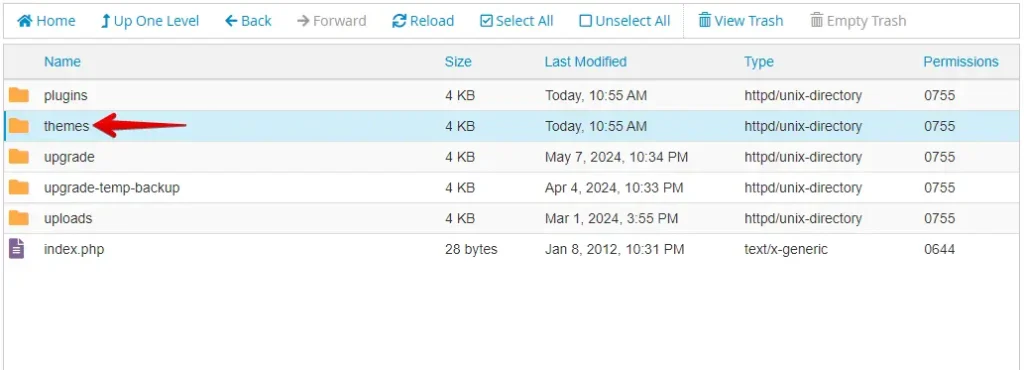
Localiza tu tema actual en la carpeta "themes". Haz clic derecho sobre la carpeta del tema actual, luego selecciona "Renombrar". Añade "_old" al final del nombre de la carpeta.
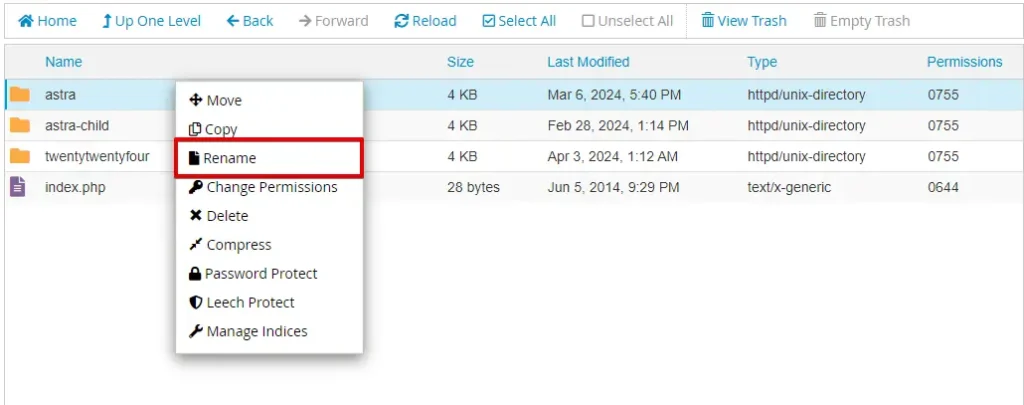
Después de activar el tema predeterminado, navega a tu sitio web y actualiza la página. Si el error ya no aparece con el tema predeterminado activado, sugiere que tu tema actual puede estar causando el problema.
Siguiendo estos pasos, puedes verificar fácilmente si tu tema actual es compatible y determinar si está causando el error "Are You Sure You Want to Do This?" de WordPress.
3. Asegurarse de que los plugins y temas estén actualizados
Si tu sitio de WordPress sigue experimentando problemas después de probar otros métodos de solución, asegurarte de que tus plugins y temas estén actualizados a menudo puede resolver el problema. Aquí te explicamos cómo:
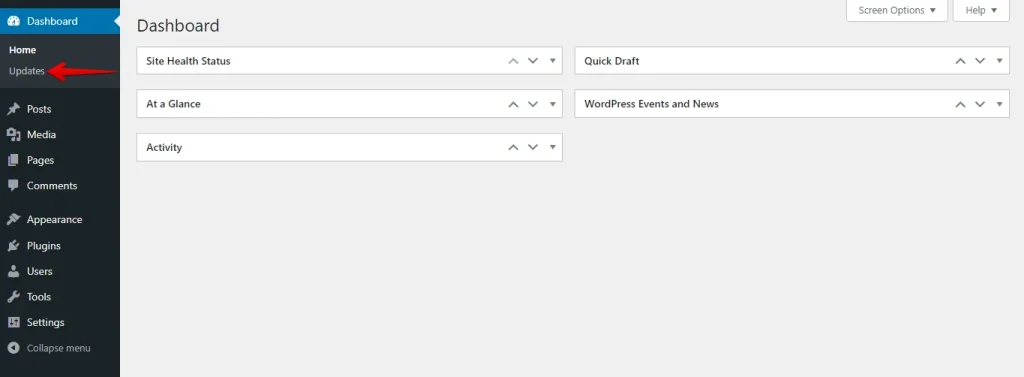
Inicia sesión en tu área de administración de WordPress. Navega hasta la pestaña "Actualizaciones" en el menú del escritorio y haz clic en ella.
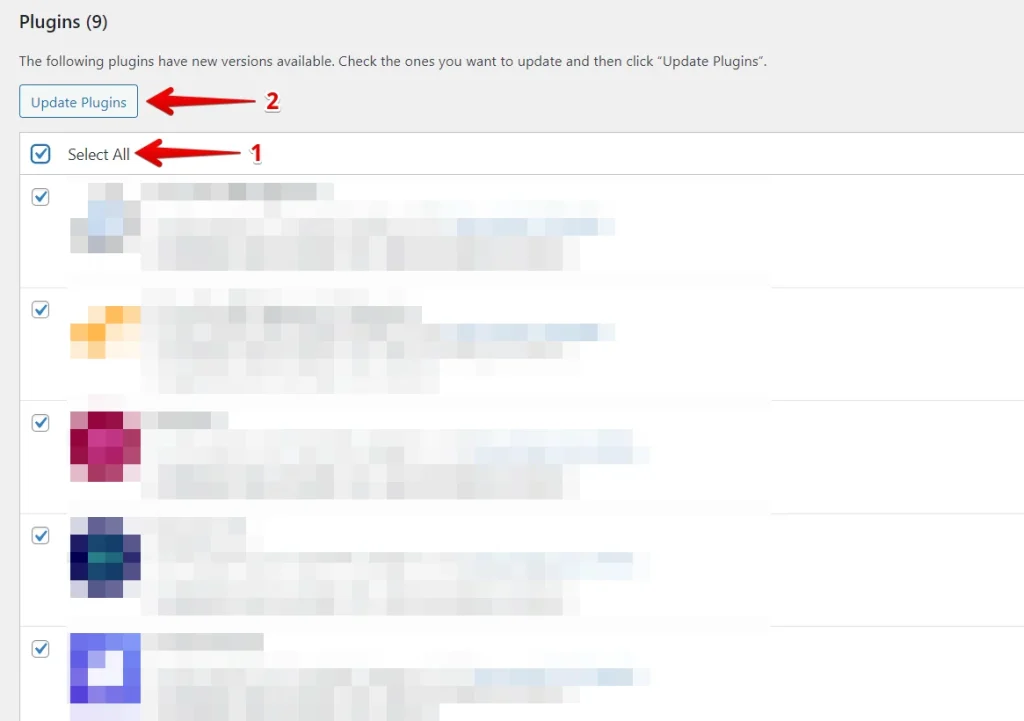
Selecciona todas las actualizaciones de plugins disponibles en la página de Actualizaciones haciendo clic en "Seleccionar todo". Luego, haz clic en el botón "Actualizar plugins".
Desplázate hasta abajo y selecciona todas las actualizaciones de temas disponibles haciendo clic en "Seleccionar todo". Luego, haz clic en el botón "Actualizar temas".
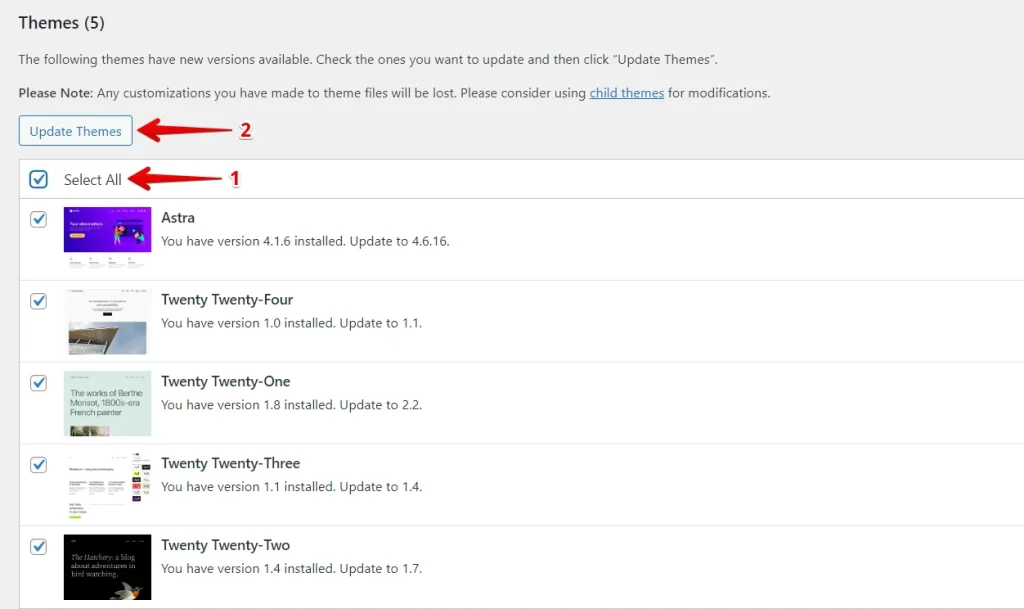
Mantener tus plugins y temas actualizados resuelve errores como "Are You Sure You Want to Do This?" y garantiza que tu sitio de WordPress permanezca seguro, estable y optimizado para el rendimiento.
4. Volver a subir los archivos del núcleo de WordPress
Si ninguno de los pasos de solución de problemas anteriores resuelve el problema, volver a subir los archivos del núcleo de WordPress podría ayudar a abordar problemas subyacentes. Aquí te explicamos cómo:
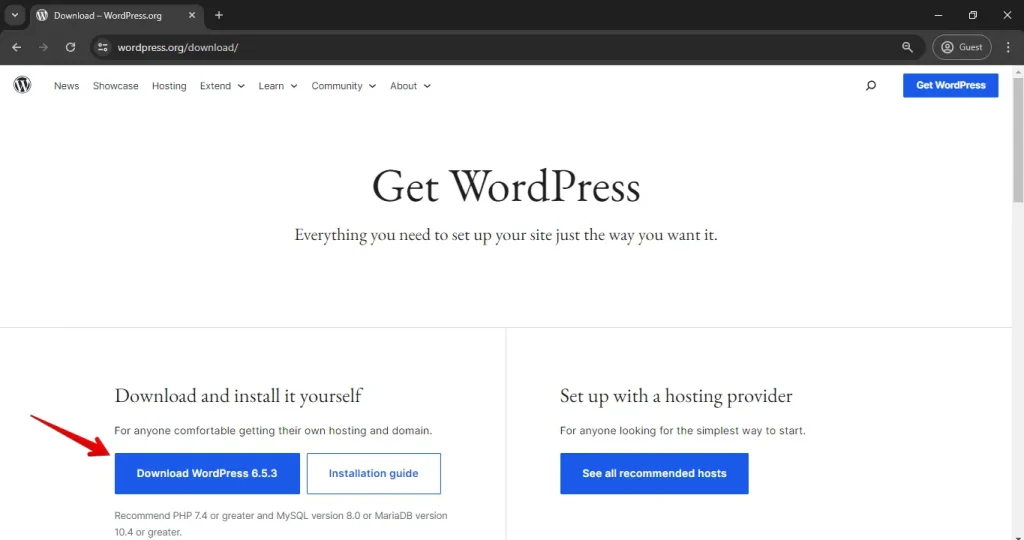
Visita wordpress.org y descarga la última versión de WordPress. Guarda el archivo descargado en tu ordenador.
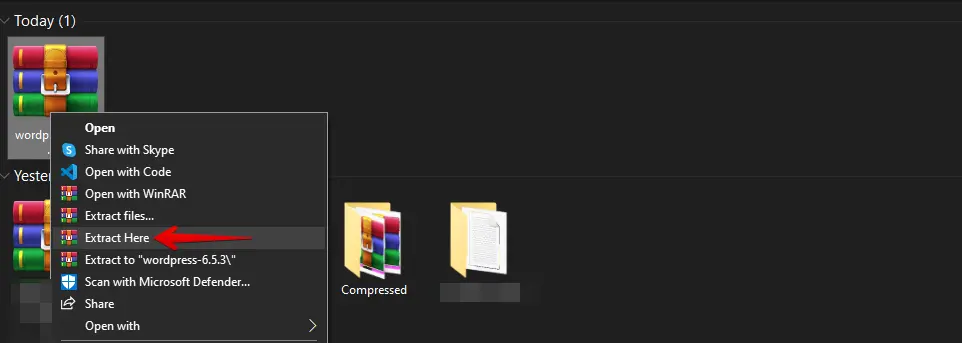
Extrae el archivo de WordPress descargado en tu ordenador.
Inicia sesión en tu cuenta de cPanel, navega hasta la herramienta "File Manager" y ábrela.
Localiza el directorio donde está instalado tu sitio de WordPress.
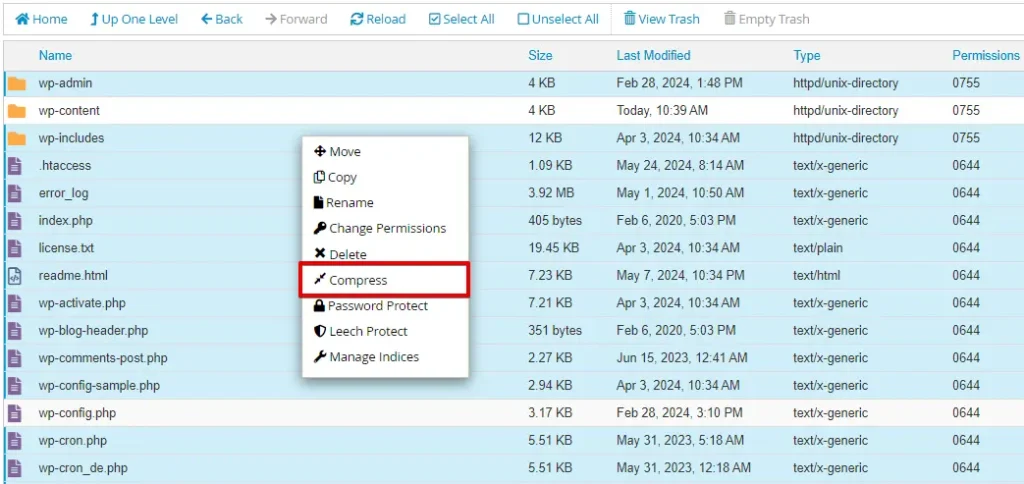
Antes de continuar, crea copias de seguridad de tus archivos de WordPress existentes. Selecciona todos los archivos y carpetas excepto wp-content y wp-config.php, haz clic derecho y elige "Comprimir" para crear un archivo zip.
Después de eso, haz clic en el botón "Subir" para subir los nuevos archivos.
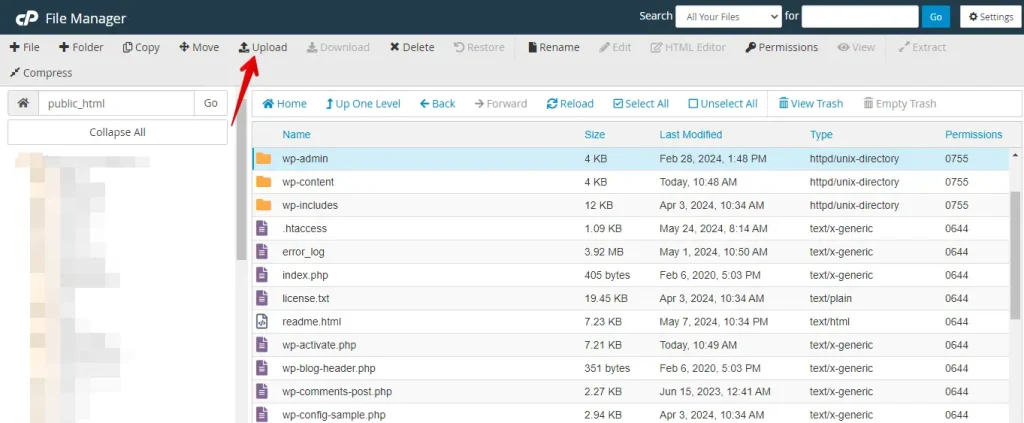
Sube todos los archivos extraídos desde tu ordenador desde la carpeta de WordPress más reciente excepto wp-content y wp-config.php.
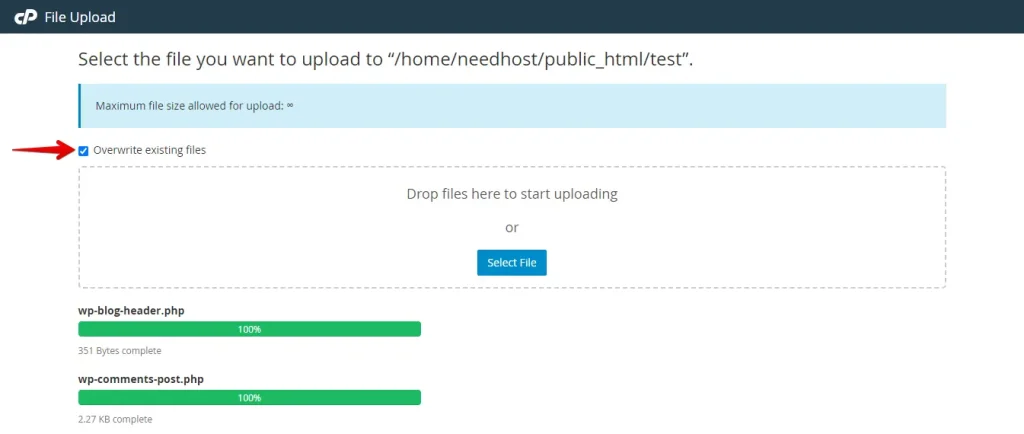
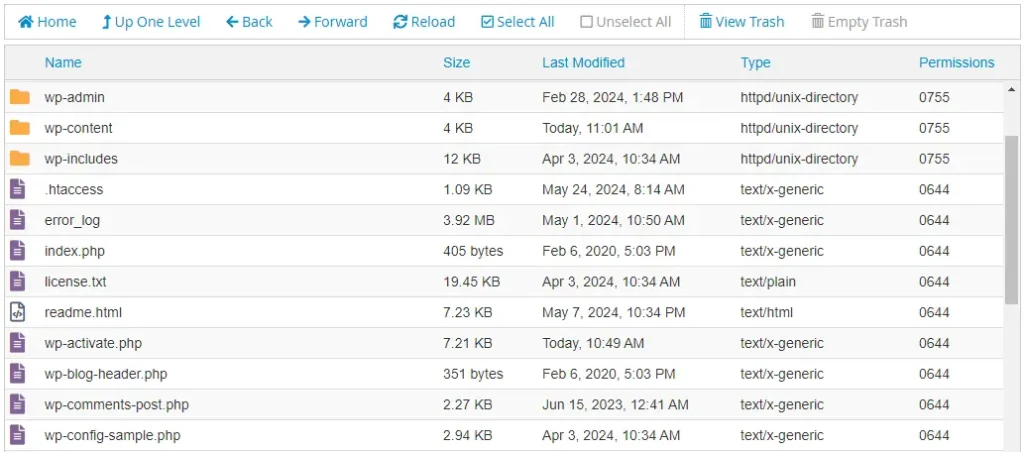
¡Eso es todo! Has vuelto a subir correctamente los archivos del núcleo de WordPress. Ahora puedes comprobar si el error sigue ocurriendo en tu sitio web.
5. Aumentar el límite de memoria
Una solución eficaz es aumentar el límite de memoria de PHP para corregir el error "Are You Sure You Want to Do This?". Aquí te explicamos cómo puedes hacerlo:
Accede al directorio raíz de tu WordPress vía FTP, File Manager o cPanel.
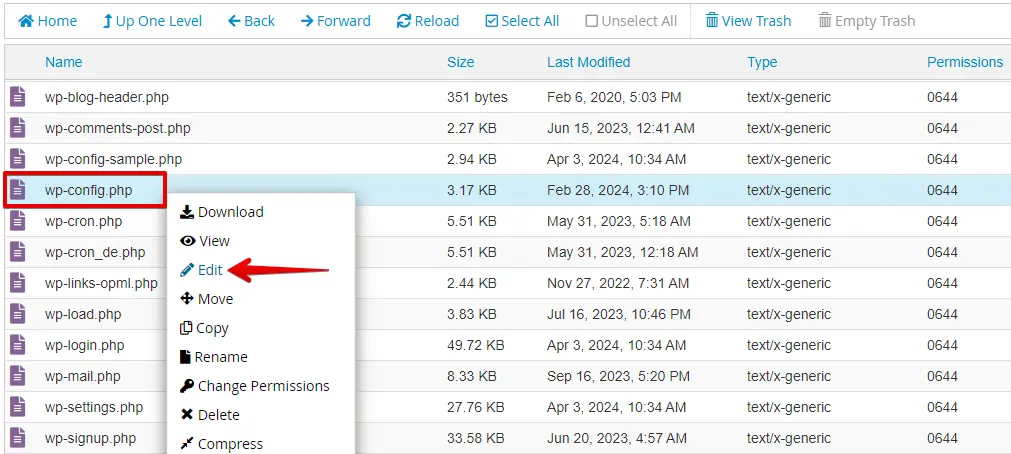
Dentro del directorio raíz de tu WordPress, encuentra el archivo llamado wp-config.php. Haz clic derecho sobre wp-config.php y selecciona "Editar" en el menú contextual.
En el editor, añade la siguiente línea de código cerca de la parte superior del archivo, justo antes de la línea que dice /* That's all, stop editing! Happy publishing. */:
define('WP_MEMORY_LIMIT', '256M');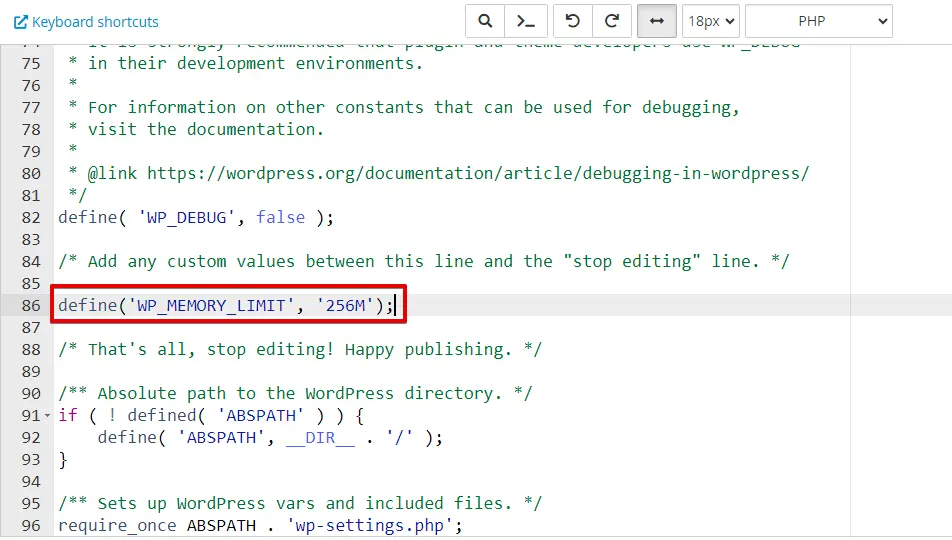
Después de añadir el código, haz clic en el botón "Save Changes" en la esquina superior derecha del editor y cierra el editor una vez que el archivo se haya guardado.
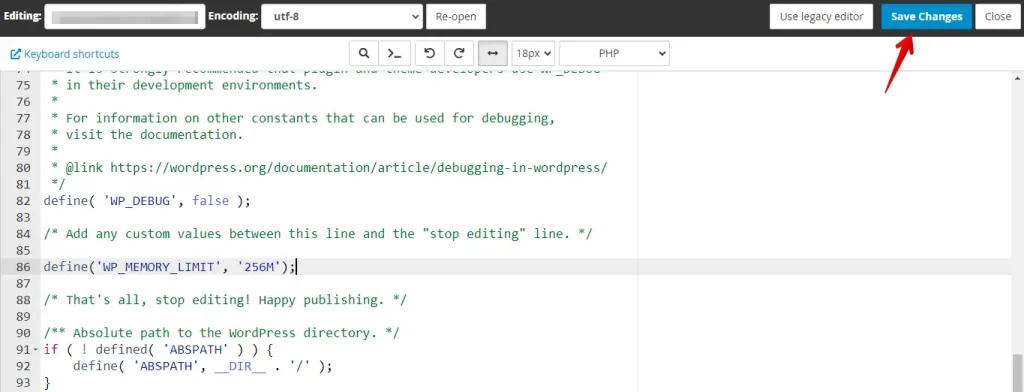
Visita tu sitio de WordPress e intenta reproducir el error "Are You Sure You Want to Do This?". Si el error ha desaparecido, podría haber sido debido a memoria PHP insuficiente.
6. Borrar la caché de WordPress
También puedes probar a borrar la caché de WordPress. A veces, usar un plugin de caché en WordPress puede causar errores inesperados debido a los datos en caché. Aquí te explicamos cómo:
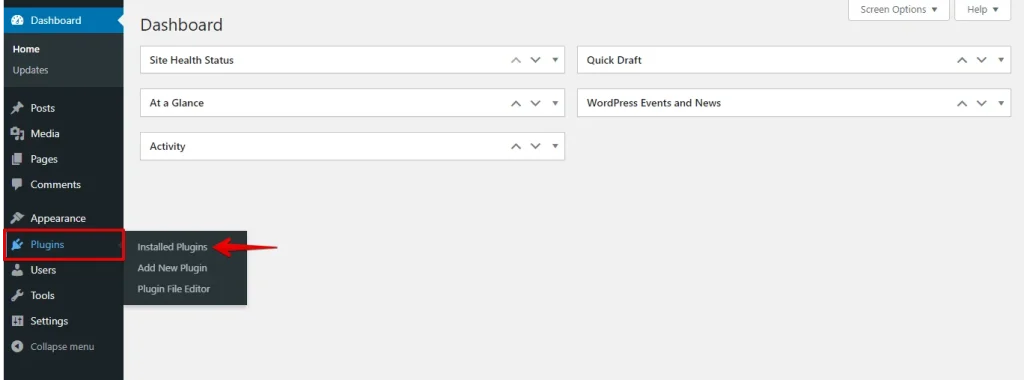
Inicia sesión en tu panel de WordPress, luego ve al menú "Plugins" y selecciona "Plugins instalados".
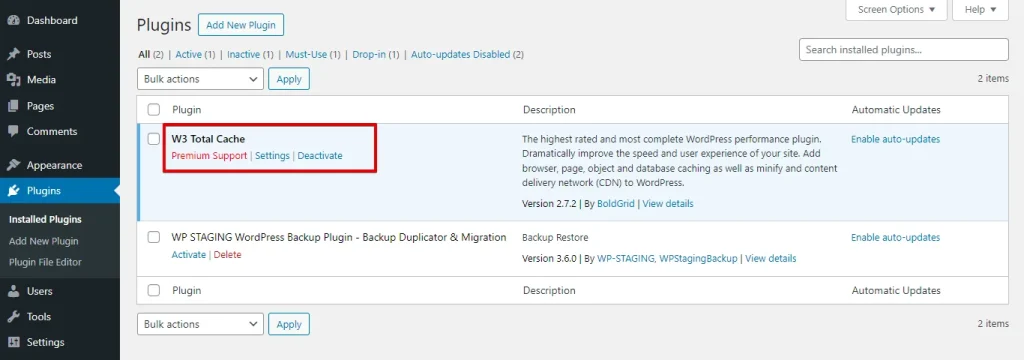
Busca cualquier plugin de caché activo como W3 Total Cache, WP Super Cache o cualquier otro plugin de caché que puedas usar.
En tu panel de WordPress, navega a "Performance" y haz clic en "Dashboard". Luego, haz clic en el botón "Empty All Caches".
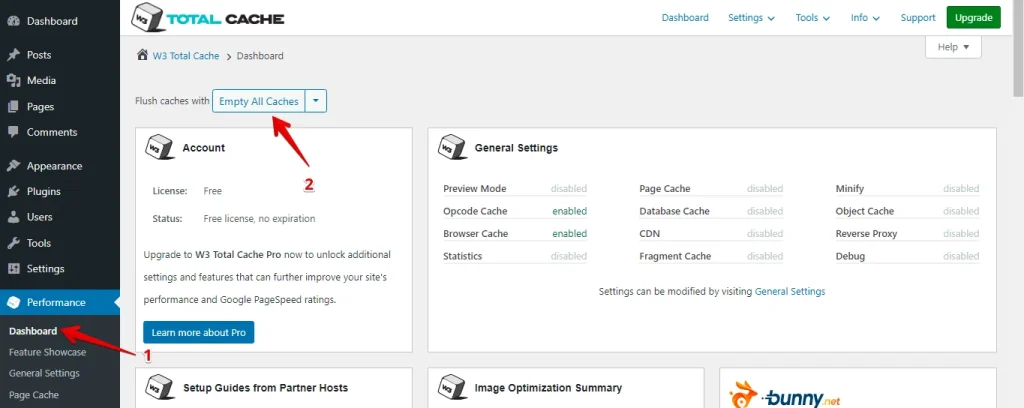
Después de borrar las cachés, vuelve a visitar tu sitio web y reproduce la acción que activó el error para ver si se ha resuelto.
Siguiendo estos pasos, puedes borrar eficazmente la caché de WordPress y potencialmente resolver errores relacionados con datos en caché obsoletos o conflictivos.
Conclusión
Corregir el error "Are You Sure You Want to Do This?" en WordPress puede ser desafiante, pero seguir estos pasos puede identificar y resolver el problema sistemáticamente. El mantenimiento regular y las actualizaciones son cruciales para mantener tu sitio de WordPress funcionando sin problemas.
Artículos relacionados
- Los 5 mejores plugins de eCommerce para WordPress en 2024
- WP Staging vs BackWPup: ¿Cuál es la mejor opción?
- WP Staging vs JetBackup: ¿Cuál se adapta mejor a tus necesidades?
- Cómo solucionar que el sitio WordPress no se actualice de inmediato
- Por qué WordPress va lento + Cómo solucionarlo
