


Escolhendo entre WP Staging e BackupBuddy para o seu site WordPress? Tudo depende do que você precisa. O WP Staging é excelente para testar alterações com segurança, enquanto o BackupBuddy é um campeão em fazer backup e mover seu site.
Vamos examinar os detalhes e determinar qual é o melhor para você, tornando o gerenciamento do WordPress muito fácil.
Nota: Como desenvolvedores do WP Staging, podemos ser ligeiramente tendenciosos ao nomear um claro vencedor, mas este artigo tenta ser o mais objetivo possível, e você aprenderá por que ambos os plugins são ótimas ferramentas.
Contents
WP Staging vs UpdraftPlus: quem se destaca em cinco áreas-chave?
Escolher o plugin de backup ou migração certo pode ser um desafio. Não consegue decidir entre WP Staging e BackupBuddy? Vamos compará-los rapidamente para facilitar sua escolha!
- Recursos principais
- Facilidade de uso
- Opções de backup e restauração
- Comparação de custos
- Prós e contras
Resumindo
Vamos começar vendo o que cada plugin oferece. Vamos mergulhar nos recursos principais do «WP Staging» e do «BackupBuddy».
| Recurso | WP Staging | BackupBuddy [PRO] |
| Backup com um clique | Sim | Sim |
| Opções de backup | Sim | Sim |
| Agendamento de backups | Sim | Sim |
| Backups para armazenamento na nuvem | Sim (PRO) | Sim |
| Clonagem com um clique | Sim | Não |
| Criar vários clones | Sim (PRO) | Não |
| Seleção de arquivos e pastas | Sim | Sim |
| Suporte a multisite | Sim | Sim |
| Interface do usuário | Fácil | Técnica |
| Custo de renovação | Baixo | Alto |
1. Recursos principais
Esta parte examina o que você pode fazer com ambos os plugins sem pagar nada e quais coisas extras você obtém se os comprar.
WP Staging
O WP Staging se destaca quando se trata de ferramentas de backup e clonagem de WordPress. É ótimo para sites grandes e pequenos, e muitas pessoas confiam nele, com mais de 90.000 usuários, para ser exato! Além disso, tem uma avaliação fantástica de 4,9 de 5 estrelas no WordPress.org.
O legal do WP Staging é o quanto torna o staging fácil. Ao contrário de outros plugins que fazem backups simples com um clique, o WP Staging vai além. É super fácil de usar, então mesmo que você seja novo em tudo isso, não terá que lidar com nenhuma codificação complicada para manter seu site WordPress funcionando sem problemas.
Gratuito
- Backup rápido: Faça backups ilimitados com um clique.
- Backups agendados: Configure um backup diário em um horário fixo.
- Clonagem com um clique: Crie facilmente sites de staging ilimitados.
- Restaurar backup: Restaure para o domínio e o host originais.
- Retenção de backups: Mantenha um backup de cada vez.
Pro
- Enviar site de staging (Push): Mova facilmente as alterações do site de staging para o site de produção.
- Restaurar em qualquer lugar: Restaure backups em diferentes domínios e hosts.
- Armazenamento de backups: Salve backups no Amazon S3, Google Drive e mais.
- Backups agendados ilimitados: Faça backup do banco de dados e do site a cada hora, dia ou semana.
- Controle de acesso de usuários: Dê a usuários específicos acesso aos sites de staging.
- Relatórios de backup por e-mail: Receba notificações de quaisquer erros de backup por e-mail.
- Migração simples: Mova o WordPress para novos servidores ou domínios.
BackupBuddy
O BackupBuddy surgiu em 2010 e rapidamente se tornou uma das principais opções para fazer backup de sites. As pessoas o adoram porque é confiável e fácil de usar, sem mencionar os extras gratuitos como verificações de malware e 1 GB de armazenamento na nuvem.
O que o diferencia, no entanto, é o recurso de backup por e-mail. Ele permite que você pegue seus arquivos sempre que precisar, tornando o BackupBuddy um pacote completo para manter seu site seguro e seus dados ao alcance.
Pro
- Backups automatizados em agendamentos personalizáveis
- Backups completos do site, incluindo arquivos, bancos de dados e biblioteca de mídia
- Opções de armazenamento externo (por exemplo, Dropbox, Google Drive, FTP)
- Migração e restauração fáceis do site
- Verificação e reparo de malware
- Ótimo para desenvolvimento de sites offline
- Ferramentas de otimização de banco de dados
2. Facilidade de uso
WP Staging
Basta ir ao Wp Staging e navegar até Backup & Migration. A partir daí, clique em Create Backup, dê um nome ao seu backup e selecione onde deseja armazená-lo. É moleza!
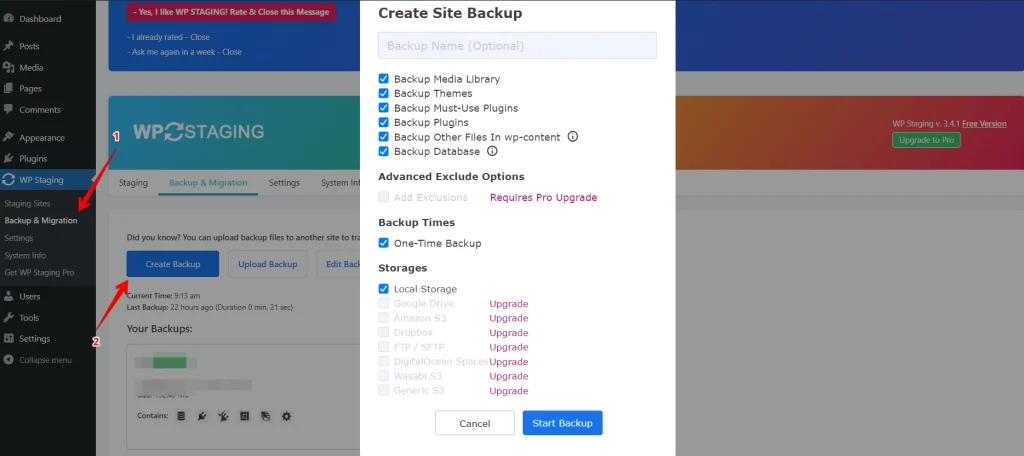
Para manter seu backup fora do seu servidor, o WP Staging oferece suporte a vários serviços de armazenamento na nuvem externos, incluindo:
- Google Drive
- Amazon S3
- Dropbox
- FTP / SFTP
- DigitalOcean Spaces
- Wasabi S3
- Generic S3
Com o WP STAGING, você pode economizar tempo e esforço configurando backups automáticos em uma agenda. Diga adeus ao incômodo dos backups manuais após cada alteração e fique tranquilo, sabendo que seu site está continuamente protegido. Experimente o WP STAGING hoje!
Basta clicar em «Create Backup», desmarcar «One-Time-Only», depois ajustar a frequência de backup, o horário de início e o número de backups a manter usando as opções fornecidas. Fácil-fácil!

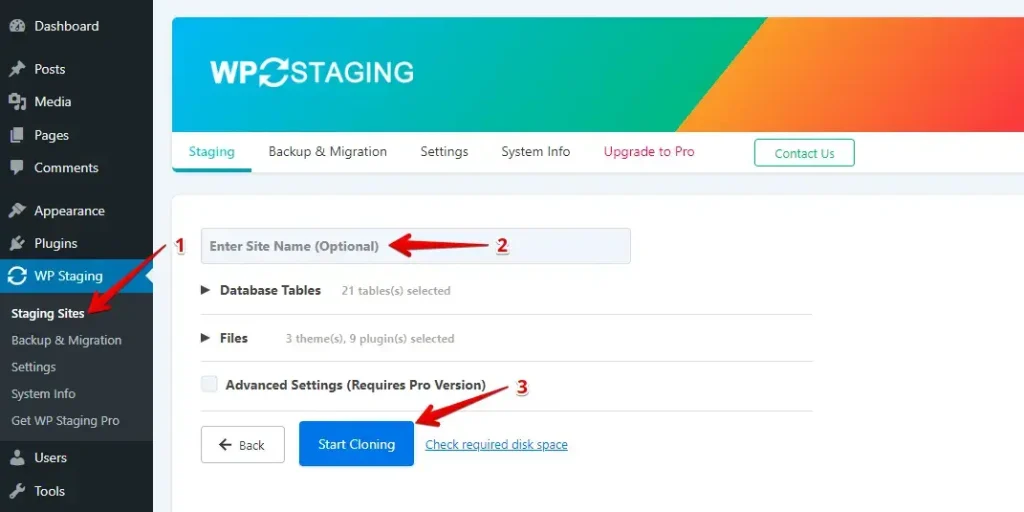
O WP Staging permite que você crie um ambiente de staging com apenas um clique. Isso significa que você pode duplicar seu site WordPress de produção para testar alterações ou novos recursos sem causar interrupções no seu site principal. Fácil e sem problemas!
BackupBuddy
O BackupBuddy é um plugin WordPress que mantém seu site seguro com backups, restaurações e migrações fáceis. É confiável por sua simplicidade e robustos recursos de segurança.
Navegue até a aba Backups no menu da esquerda, depois prossiga para a seção Create Backup e selecione a opção Complete Backup.
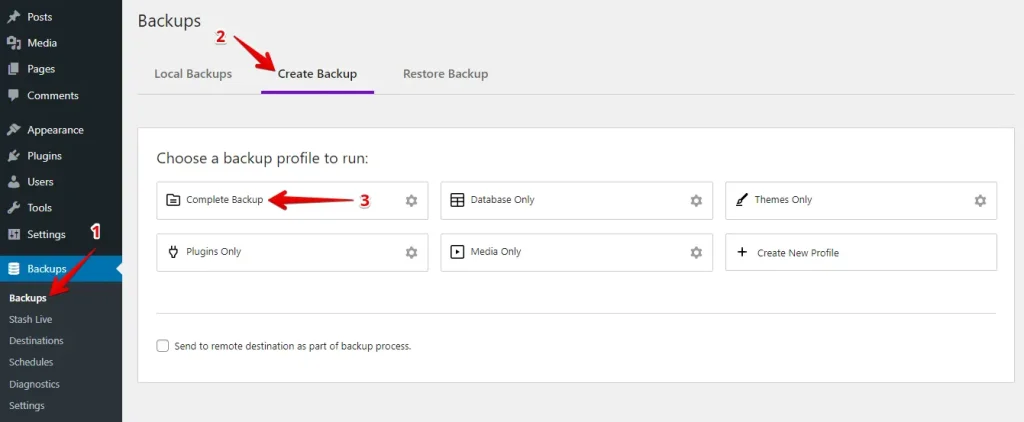
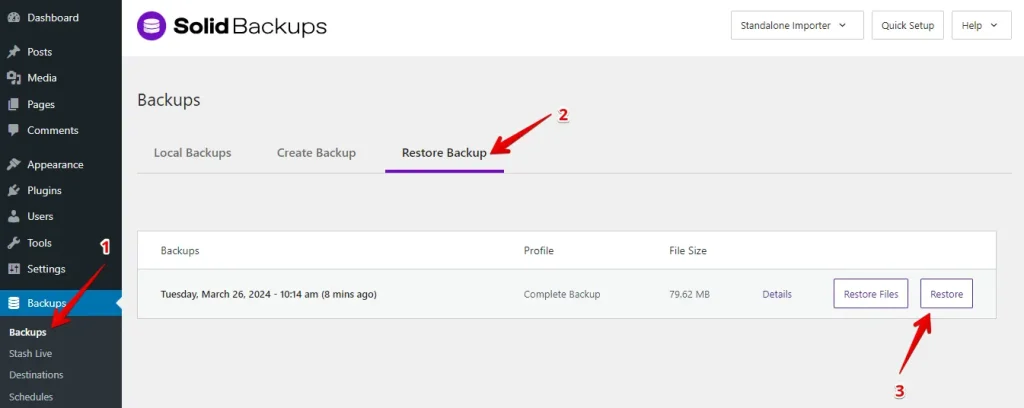
Restaurar é moleza. Basta ir à aba Backup, escolher a aba Restore Backup e clicar no botão Restore File. É simples assim!
WP Staging e BackupBuddy são fáceis de usar, mas se você está apenas começando, pode achar o WP Staging um pouco mais fácil de navegar. Ele oferece mais flexibilidade, permitindo que você personalize várias configurações. Por outro lado, o BackupBuddy não oferece tantas opções de ajuste.
3. Opções de backup e restauração
WP Staging
O WP Staging facilita aos usuários fazer backup e restaurar seus sites WordPress com apenas um clique. É uma forma rápida e eficaz de resolver problemas como falhas do site ou perda de dados. Aqui está uma forma simples de fazer backup do seu site:
- Vá ao menu da esquerda e clique em «WP Staging».
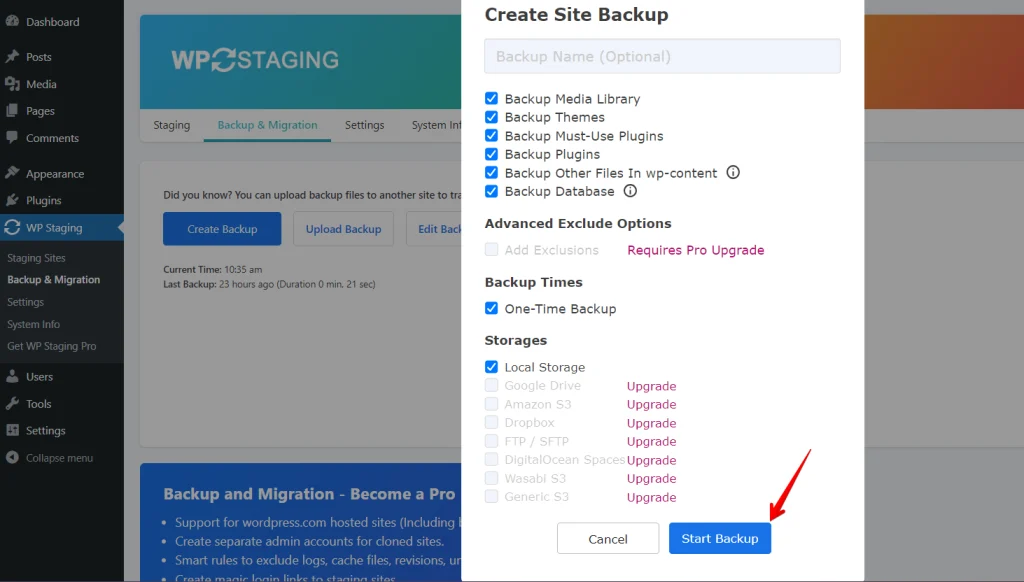
- Abaixo disso, escolha «Backup & Migration», depois clique no botão «Create Backup».

Uma janela aparecerá, oferecendo várias opções. Desmarque todas as outras opções se quiser fazer backup apenas dos seus temas ou plugins. O WP Staging permite armazenar seus backups no Amazon S3, Google Drive, DigitalOcean Spaces, FTP/SFTP, Wasabi S3, Generic S3 e Dropbox.
Nota: Para salvar backups no armazenamento na nuvem, você precisará da versão Pro do WP Staging.
- Você pode escolher onde salvar, configurá-lo com sua conta e clicar em «Start Backup» para começar.
Restaurar
A seguir, vamos falar sobre o recurso de restauração. Você verá algumas opções sob o botão de ação, como baixar, restaurar e outras. Quer manter o backup no seu computador? Basta clicar em baixar. Precisa usar o backup? Pressione Restaurar.
Nota: Você precisará da versão WP Staging Pro para restaurar um backup.

Clique no botão «Restore», e um popup aparecerá. Dentro, você verá dois botões: «Cancel» e «Next». Clique em «Next» para prosseguir.

Depois de clicar em «Next», uma nova janela aparecerá. Então, clique em «Restore» para iniciar a restauração.

Você verá uma mensagem no popup seguinte dizendo que a restauração foi concluída.

Agendar backups automáticos
Com o WP STAGING, você pode economizar tempo e incômodos configurando backups para serem executados automaticamente. Não precisa mais lembrar de fazer backup do seu site toda vez que faz uma alteração. Você pode relaxar, sabendo que seu site sempre tem backup e está seguro.
Clique em «Create Backup», desmarque «One-Time-Only», depois escolha nas opções mostradas com que frequência os backups acontecem, quando eles começam e quantos backups manter.
BackupBuddy
Vá à aba Backups no lado esquerdo, dirija-se à seção Create Backup e escolha a opção Complete Backup para fazer backup do seu site.
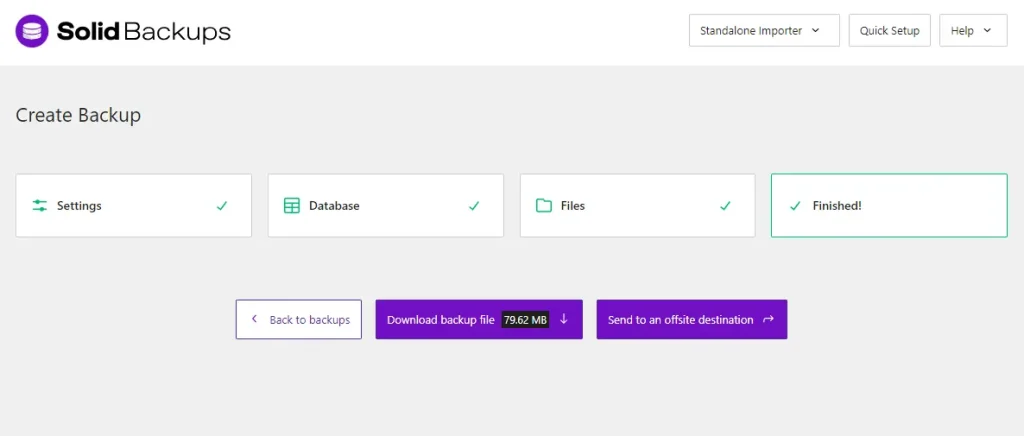
O backup foi criado com sucesso! Se você quiser baixar o backup, basta clicar no botão «Download backup file».
Restaurar
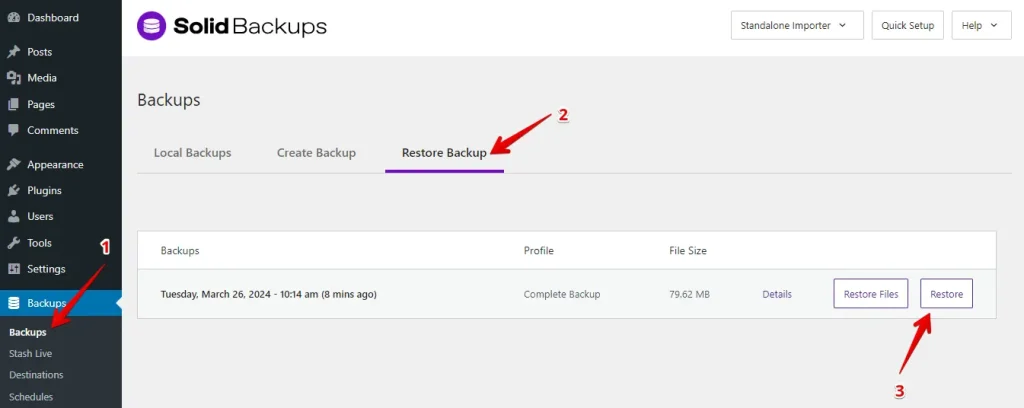
Para restaurar, clique na seção Backup, selecione a aba Restore Backup e depois clique no botão Restore.
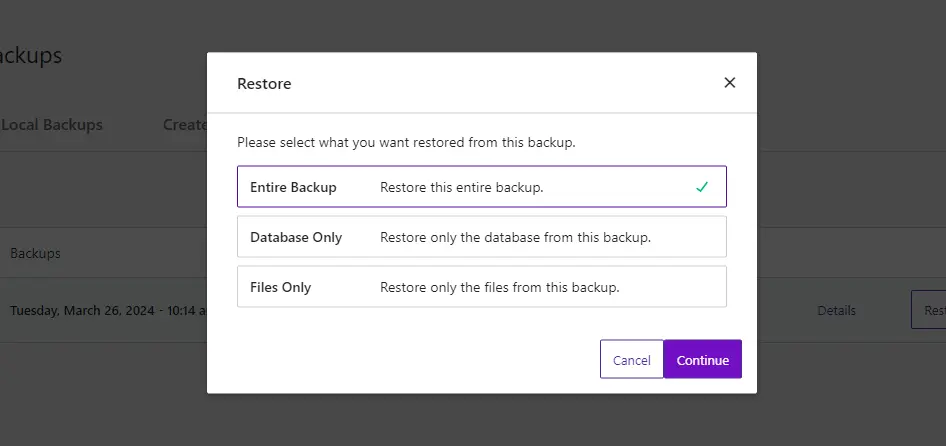
Uma janela popup aparecerá. Selecione a opção Entire Backup e clique no botão Continue.
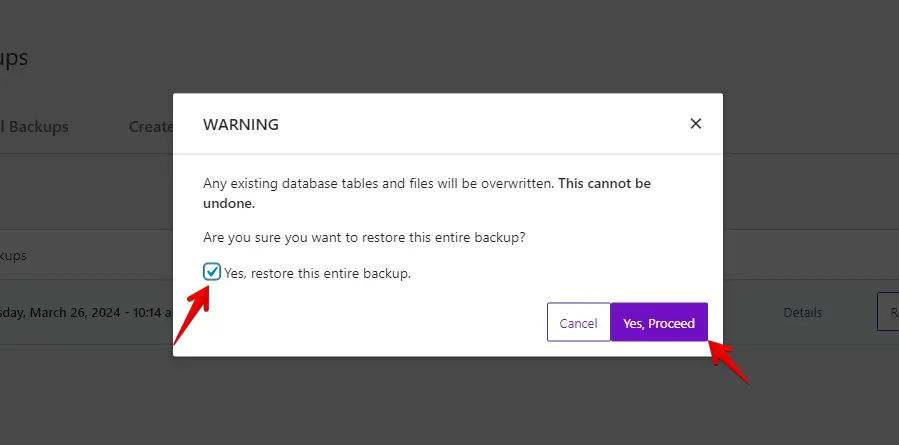
Por fim, marque a caixa de seleção e clique no botão «Yes, Proceed» para concluir o processo.
Agendar backups automáticos
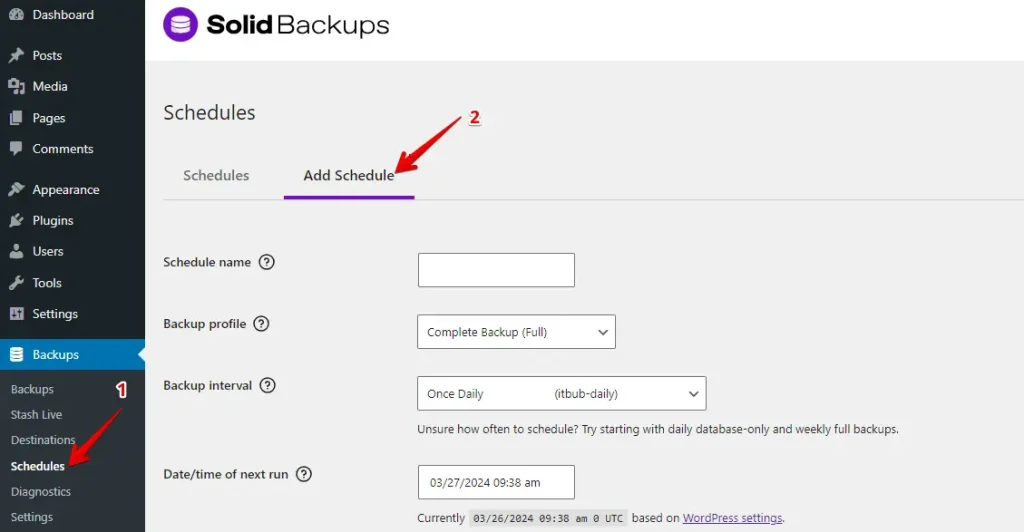
Para configurar backups automáticos, navegue até a aba Schedules e clique em Add Schedule. A partir daí, você pode personalizar e definir seu backup agendado.
4. Comparação de custos
WP Staging
O WP Staging oferece uma versão gratuita do plugin com recursos simples como clonagem com um clique, backup e backups agendados básicos para sites WordPress.
Com a licença pessoal, você pode fazer backups e restaurações ilimitados, mover seu site quantas vezes quiser e configurar quantos sites de teste precisar. Você também pode agendar backups, escolher pontos específicos para reverter se necessário, e até usar o armazenamento na nuvem.
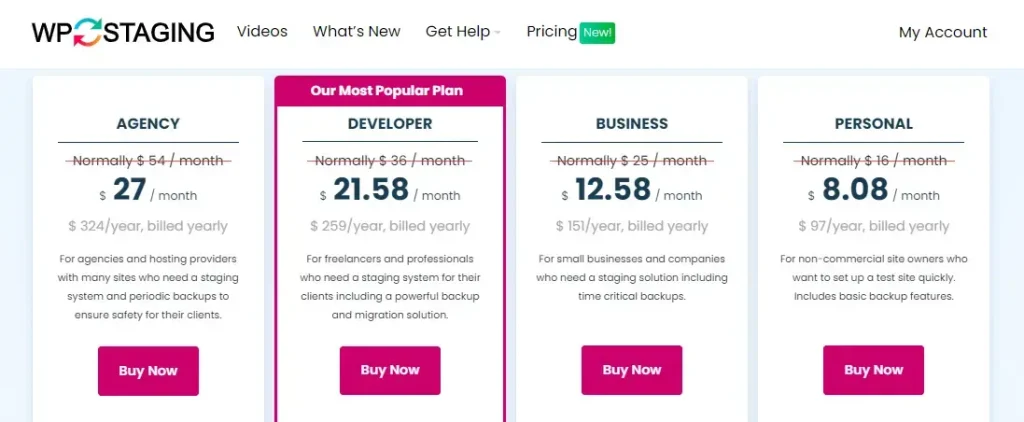
Você ganha uma garantia de devolução do dinheiro de 14 dias caso encontre algum problema técnico com o plugin. Apenas desinstale o plugin do seu site antes de solicitar um reembolso.
BackupBuddy
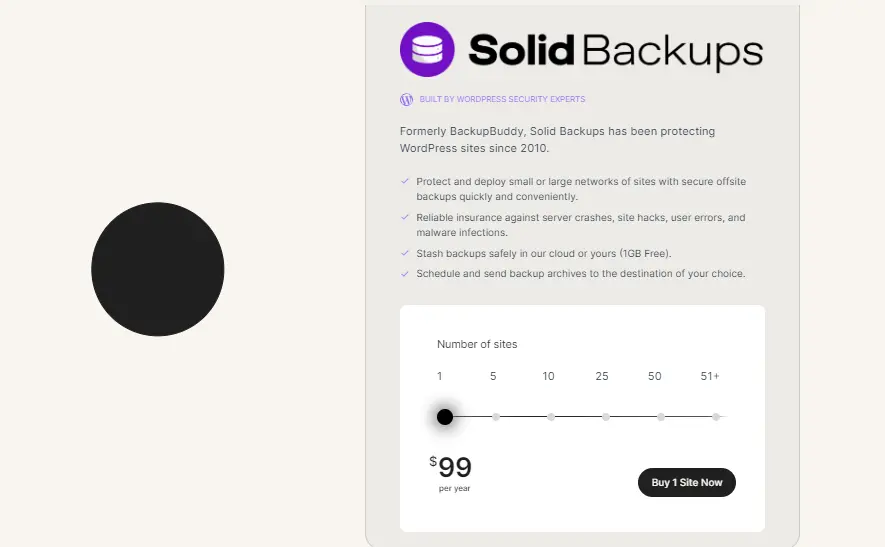
O BackupBuddy é um plugin premium com preços flexíveis baseados no número de sites que você precisa gerenciar. Seja um site ou muitos, o BackupBuddy oferece planos sob medida para atender às suas necessidades, garantindo custo-benefício e escalabilidade.
5. Prós e contras
WP Staging – Prós
- Staging sem esforço: O WP Staging facilita testar atualizações com segurança.
- Fácil de usar: Sua interface simples é excelente para todos os níveis de habilidade.
- Opções de backup: Oferece backups via Google Drive, Amazon S3, SFTP e Dropbox.
- Suporta multisite: Planos como AGENCY e DEVELOPER são compatíveis com multisite.
- Backups agendados: Configure backups automáticos para sua tranquilidade.
- Planos acessíveis: Diversos planos que se ajustam a qualquer orçamento, muitas vezes mais baratos que os da concorrência.
- Compatível com SEO: Impede que os mecanismos de busca desperdicem o orçamento de rastreamento em alterações inacabadas, melhorando as classificações.
WP Staging – Contras
- Recursos avançados limitados: Os planos de nível superior exigem backups ilimitados e sincronização de usuários.
- Limite de usuários: A maioria dos planos suporta apenas um usuário; o plano AGENCY permite dois, uma restrição para equipes grandes.
BackupBuddy – Prós
- Interface amigável para iniciantes e especialistas
- Backup completo de dados, temas, plugins e configurações
- Opções de agendamento flexíveis
- Várias opções de armazenamento na nuvem, incluindo BackupBuddy Stash
- Restauração, rollback ou migração simples do site
- Verificações de malware incluídas
- Restauração fácil do site WordPress
BackupBuddy – Contras
- O BackupBuddy é fácil de usar, mas pode parecer técnico para iniciantes
- É necessária uma assinatura anual, não uma compra única.
- Não há teste gratuito nem reembolsos se você ficar insatisfeito
- Pode não funcionar com alguns provedores de hospedagem compartilhada; verifique a compatibilidade primeiro.
Qual você deve escolher?
Escolha o WP Staging se você gosta de experimentar alterações sem bagunçar seu site de produção. É perfeito para quem atualiza ou ajusta constantemente seu site. É um playground seguro para suas ideias.
O BackupBuddy é ótimo para backup e correções rápidas, mas se a facilidade de uso e preços razoáveis importam para você, o WP Staging é a escolha. Ele simplifica as atualizações e é gentil com o seu bolso, garantindo que seu site permaneça atualizado e sem preocupações.
Artigos relacionados
