


Cumulative Layout Shift (CLS) é uma métrica que mede a estabilidade visual quantificando com que frequência os usuários experimentam mudanças inesperadas no layout durante sua interação com uma página web. Uma pontuação alta de CLS pode afetar a experiência do usuário, causando frustração e reduzindo o engajamento.
Para usuários do WordPress, abordar o CLS é crucial para melhorar o desempenho do site e a satisfação dos visitantes. Este guia o orientará na compreensão, no diagnóstico e na correção dos problemas de Cumulative Layout Shift em seu site WordPress.
Contents
Compreendendo o Cumulative Layout Shift
O Cumulative Layout Shift refere-se ao deslocamento inesperado de elementos em uma página durante o carregamento. Esses deslocamentos podem acontecer quando os recursos são carregados de forma assíncrona ou quando elementos são adicionados dinamicamente à página acima do conteúdo existente.
A pontuação de CLS faz parte dos Core Web Vitals do Google, um conjunto de métricas que contribuem para a experiência geral do usuário e afetam o ranqueamento de SEO.
Os seguintes motivos contribuem para um CLS alto no WordPress:
- Imagens sem dimensões: Quando as imagens são carregadas sem largura e altura definidas, podem causar deslocamentos.
- Anúncios, embeds e iframes sem dimensões: Conteúdo dinâmico, como anúncios ou embeds de vídeo, pode causar deslocamentos se não for dimensionado corretamente.
- Conteúdo injetado dinamicamente: Conteúdo que é carregado dinamicamente pode empurrar outro conteúdo para baixo ou para os lados da página.
- Web Fonts causando FOIT/FOUT: Quando fontes personalizadas são carregadas, pode ocorrer um Flash of Invisible Text (FOIT) ou Flash of Unstyled Text (FOUT), causando deslocamentos no layout.
Diagnosticando problemas de Cumulative Layout Shift no WordPress
Antes de corrigir os problemas de CLS, é essencial identificá-los. Use as seguintes ferramentas para diagnosticar problemas de CLS:
- Google Lighthouse: Parte do Chrome DevTools, o Lighthouse fornece auditorias automatizadas, incluindo verificações de desempenho que diagnosticam problemas de CLS e sugerem correções.
- Chrome DevTools: Use o painel Performance ou a seção Experience no Chrome DevTools para observar os deslocamentos de layout e identificar os elementos que os causam.
- Google PageSpeed Insights: Esta ferramenta fornece um relatório detalhado do desempenho de sua página web, incluindo problemas de CLS.
- Web Vitals Chrome Extension: Esta extensão mede os Core Web Vitals, incluindo o CLS, para suas páginas em tempo real.
- GTmetrix: O GTmetrix oferece relatórios detalhados sobre CLS e outros Core Web Vitals, identificando elementos problemáticos e acompanhando melhorias ao longo do tempo.
5 maneiras de corrigir o Cumulative Layout Shift no WordPress
- Definir dimensões para imagens e vídeos
- Hospedar fontes locais pré-carregadas
- Pré-carregar fontes
- Evitar conteúdo injetado dinamicamente
- Habilitar Lazy Loading para imagens, vídeos e iframes
1. Definir dimensões para imagens e vídeos
Definir as dimensões corretas para imagens e vídeos em seu site WordPress é fundamental para evitar deslocamentos inesperados no layout, conhecidos como Cumulative Layout Shifts (CLS). Aqui está um guia simples sobre como fazer isso:
Faça login no painel do WordPress e navegue até a página ou postagem onde deseja adicionar ou editar imagens ou vídeos.
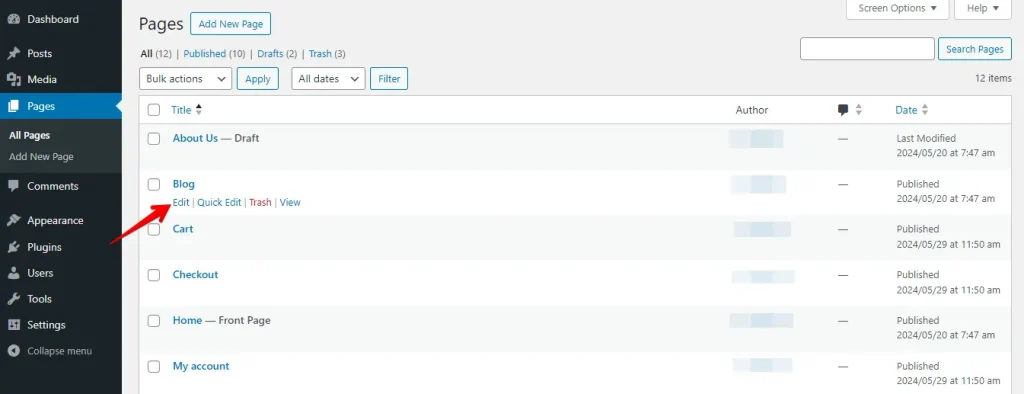
Se estiver adicionando uma nova imagem, clique no botão + (Adicionar bloco), pesquise pelo widget de Imagem e clique nele para adicioná-lo à sua página. Para editar uma imagem existente, clique na imagem em seu editor.
Com o bloco de imagem selecionado, vá para as configurações do bloco na barra lateral direita. Aqui, você pode definir manualmente a largura e a altura da imagem em pixels. Basta inserir as dimensões preferidas.
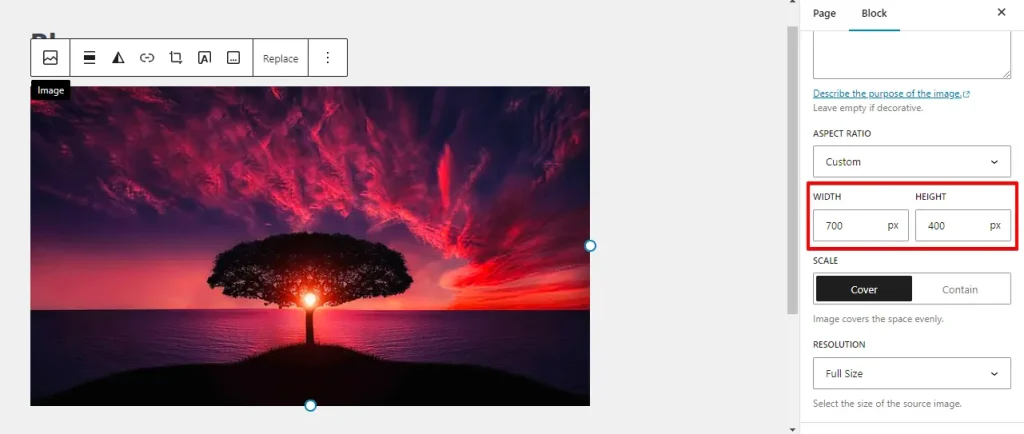
Alternativamente, considere implementar caixas de proporção de aspecto em CSS para predefinir o espaço para imagens e vídeos. Essa abordagem funciona como a definição de dimensões fixas, minimizando efetivamente os deslocamentos do layout ao reservar espaço com antecedência.
2. Hospedar fontes locais pré-carregadas
Fontes pré-carregadas podem deixar seu site mais lento. Elas geralmente carregam lentamente e mudam para fontes de fallback antes de exibirem completamente.
É melhor hospedar as fontes diretamente em seu site usando ferramentas como Transfonter ou o plugin OMGF, que permite integrar URLs de fontes facilmente. Veja como você pode fazer isso:
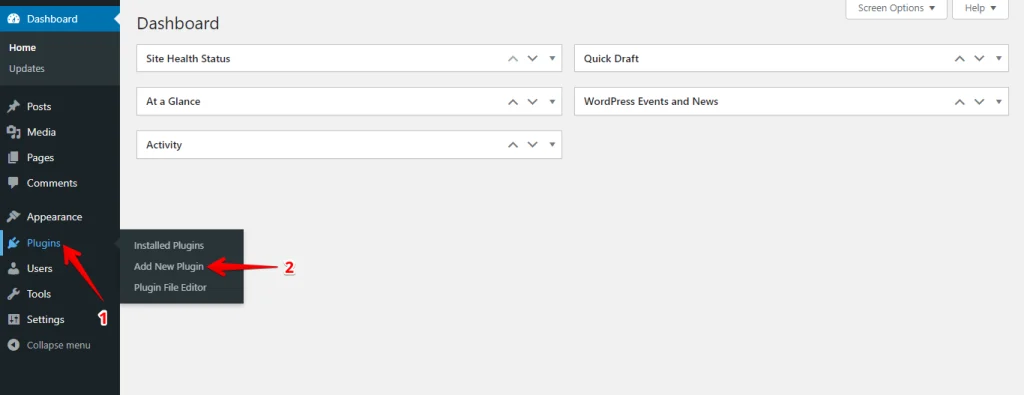
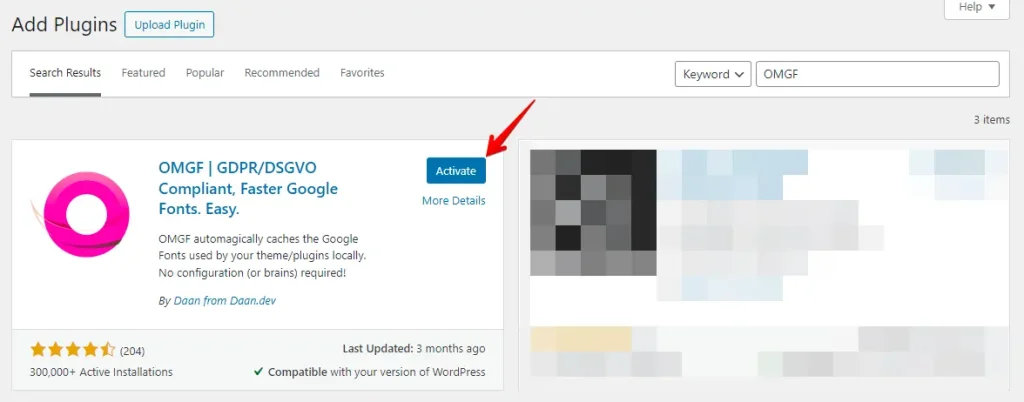
Faça login no painel do WordPress, navegue até a seção Plugins e clique em "Adicionar Novo".
Na barra de pesquisa no canto superior direito, digite "OMGF", localize o plugin e clique em "Instalar Agora".
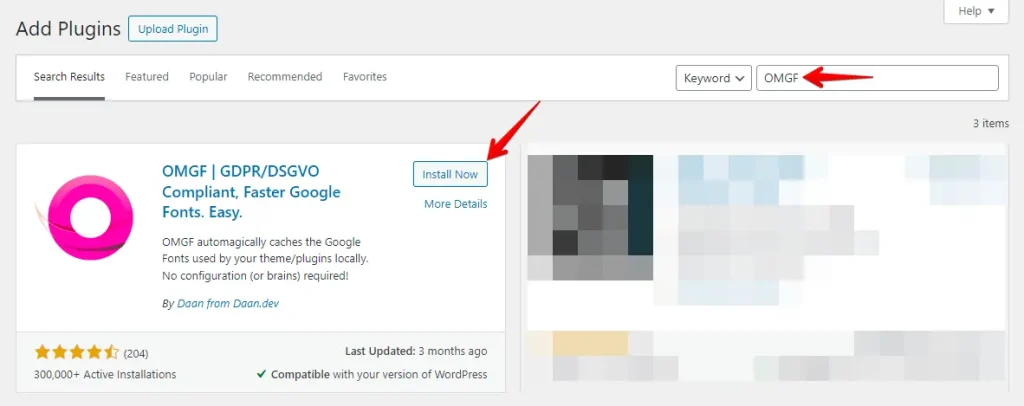
Após a instalação, clique em "Ativar".
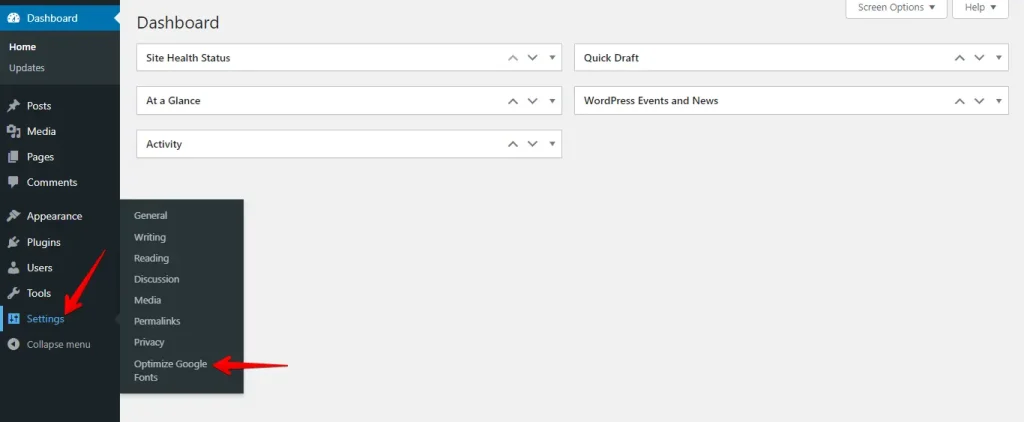
Navegue até a aba "Configurações" e selecione a opção "Optimize Google Fonts".
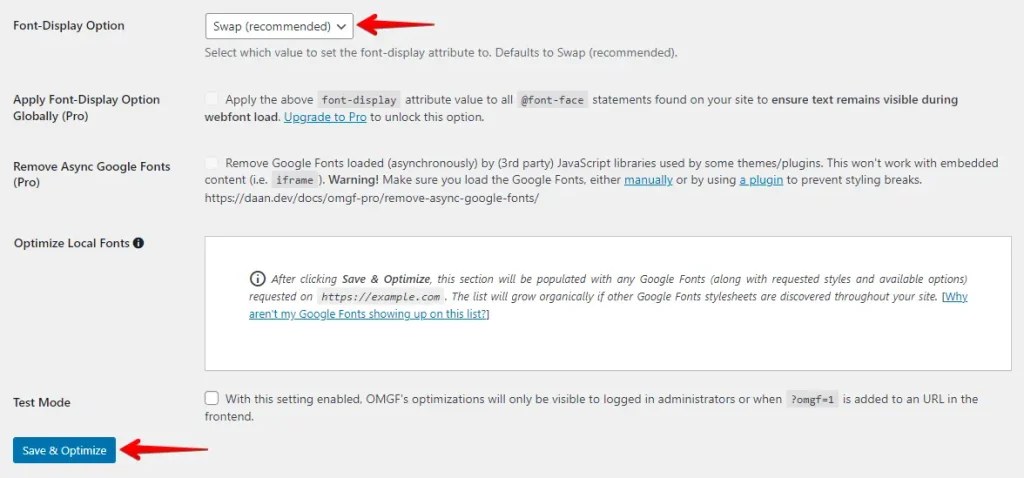
Role para baixo para encontrar a opção Font-Display, escolha "Swap" e clique no botão "Save & Optimize".
Seguindo esses passos, você pode hospedar efetivamente fontes locais pré-carregadas usando o plugin OMGF para ajudar a reduzir os Cumulative Layout Shifts no WordPress, melhorando a experiência do usuário e o desempenho do site.
3. Pré-carregar fontes
Carregar fontes rapidamente é essencial para evitar deslocamentos no layout em seu site. O WP Rocket, um plugin popular do WordPress, ajuda com isso. Veja como pré-carregar fontes:
Faça login no painel do WordPress, navegue até a seção Plugins e clique em "Adicionar Novo Plugin".
Clique no botão "Enviar Plugin", escolha o WP Rocket em seu computador e clique no botão "Instalar Agora".
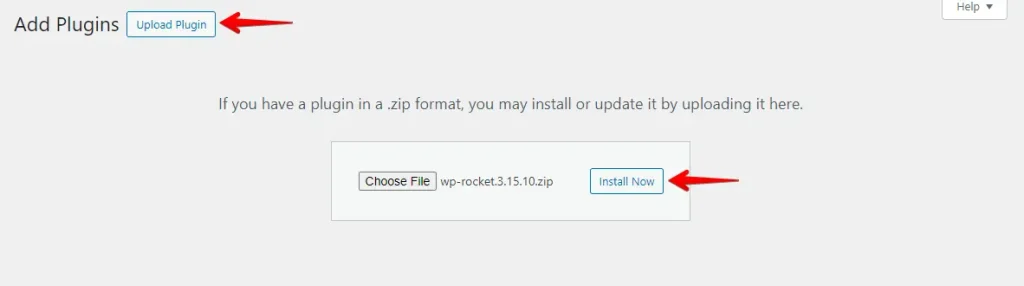
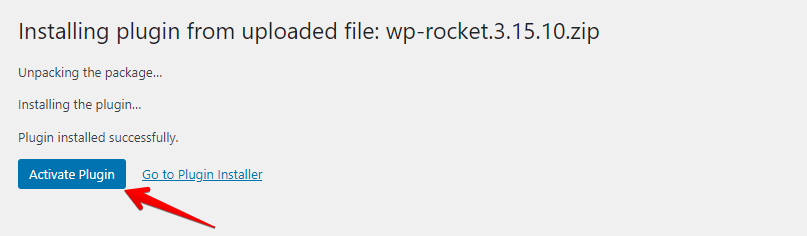
Em seguida, clique no botão "Ativar Plugin".
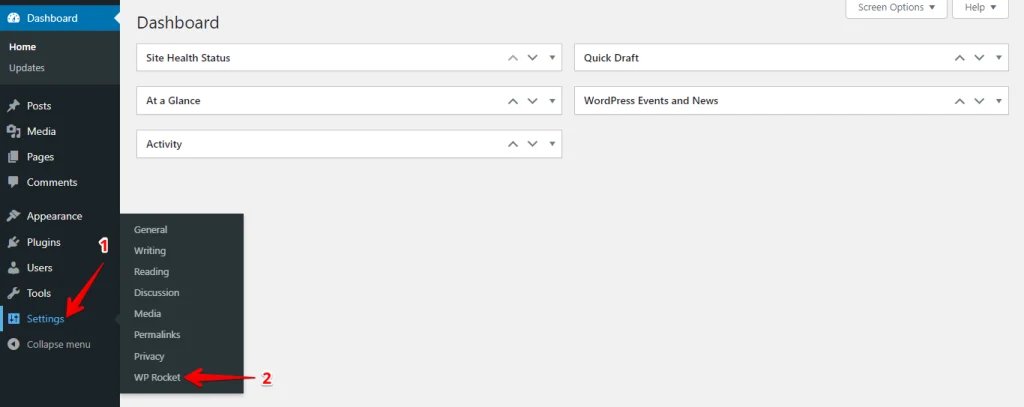
Vá para a aba "Configurações" e clique em WP Rocket.
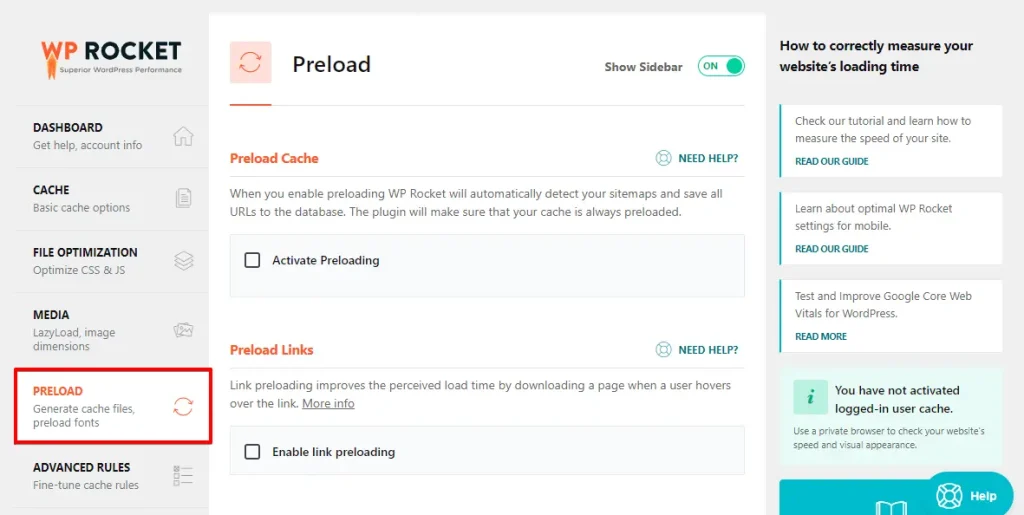
Clique na aba "Preload" para acessar as configurações relacionadas ao pré-carregamento de fontes.
Role para baixo para encontrar a seção "Preload Fonts". Cole as URLs das fontes que você identificou anteriormente no campo fornecido, garantindo que cada URL esteja em uma nova linha. Em seguida, clique no botão "Save Changes".
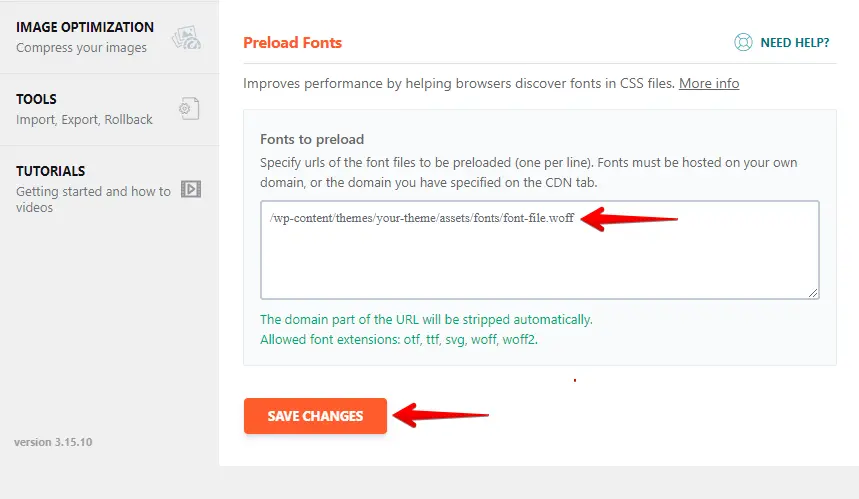
Pré-carregar fontes usando o WP Rocket ajuda a garantir que seu site carregue de forma mais fluida, reduzindo o CLS e melhorando a experiência do usuário.
4. Evitar conteúdo injetado dinamicamente
Minimize o uso de elementos injetados dinamicamente para melhorar a estabilidade de seu site e evitar deslocamentos no layout.
Esses elementos, como anúncios, pop-ups ou widgets de terceiros, podem causar mudanças inesperadas no layout quando são carregados após o conteúdo principal. Aqui estão alguns passos para gerenciá-los:
Minimizar o uso: Reduza o número de elementos injetados dinamicamente, como anúncios e pop-ups.
Reservar espaço: Em seu CSS, defina dimensões fixas (largura e altura) para elementos dinâmicos para evitar deslocamentos no layout.
Exemplo de CSS para um espaço reservado de anúncio:
.ad-placeholder {
    width: 300px;
    height: 250px;
    background-color: #f0f0f0;
}
Use espaços reservados: Utilize elementos de espaço reservado do mesmo tamanho que o conteúdo dinâmico para manter a integridade do layout.
Carregamento eficiente: Priorize o conteúdo essencial e use lazy loading para elementos não críticos. Garanta que imagens e anúncios tenham espaço reservado para manter o layout estável.
5. Habilitar Lazy Loading para imagens, vídeos e iframes
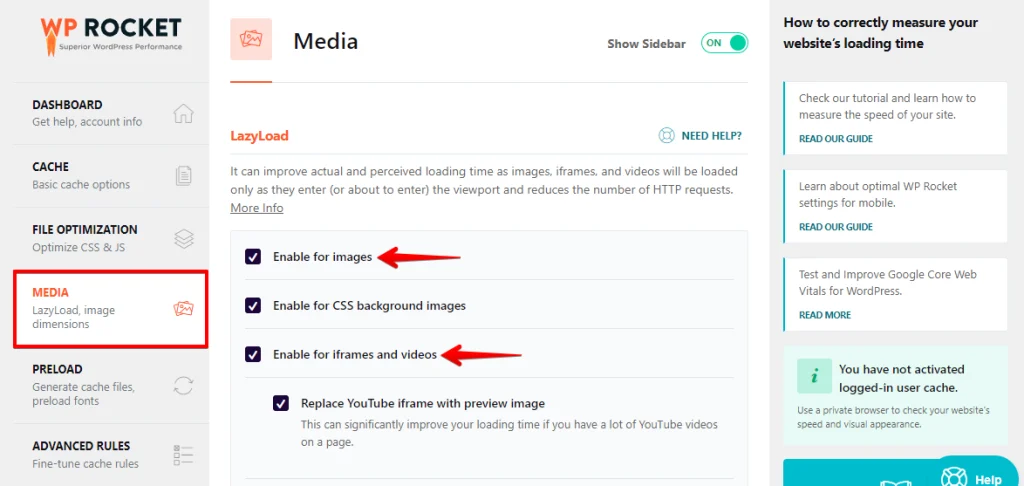
O Lazy Loading atrasa o carregamento de imagens, vídeos e iframes até que estejam à vista, reduzindo o tempo de carregamento inicial da página e minimizando o Cumulative Layout Shift (CLS). O WP Rocket facilita a habilitação do lazy loading. Veja como:
Primeiro, instale e ative o plugin WP Rocket. Em seguida, navegue até Configurações > WP Rocket no painel do WordPress.
Vá para a aba Media e habilite as opções "Lazy Load" para imagens, iframes e vídeos.
Depois disso, role para baixo e clique no botão "Save Changes".
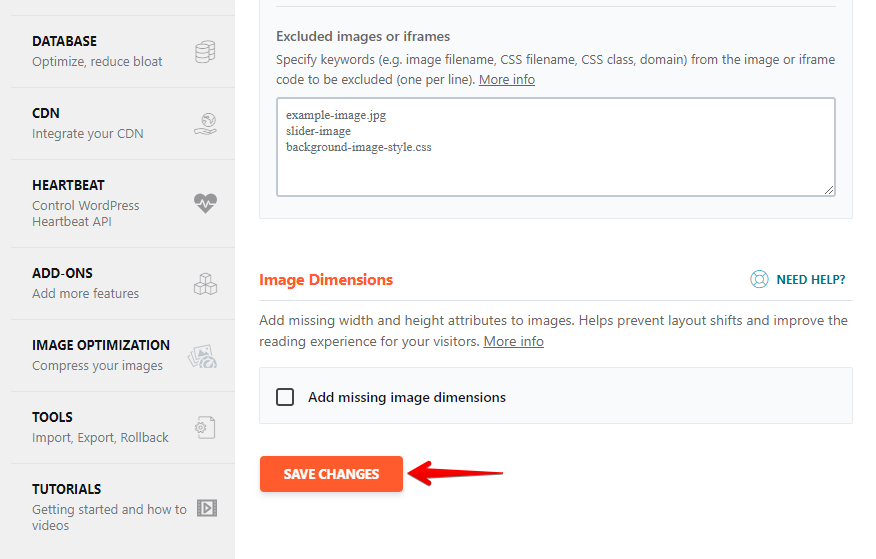
Habilitar lazy loading para imagens, vídeos e iframes usando o WP Rocket reduz o carregamento inicial de dados quando os visitantes acessam seu site. Isso acelera os tempos de carregamento, mantém os layouts estáveis, reduz os Cumulative Layout Shifts e melhora a experiência do usuário.
Conclusão
Este artigo cobriu métodos vitais para minimizar o Cumulative Layout Shift (CLS) no WordPress. Ao definir dimensões fixas para imagens e vídeos, hospedar e pré-carregar suas fontes, evitar conteúdo dinâmico e usar lazy loading, você pode fazer seu site carregar mais rápido e de forma mais suave.
Essas mudanças melhoram a experiência do usuário e impulsionam o desempenho e o SEO de seu site. Experimente essas estratégias para manter seu site WordPress profissional e envolvente.
Artigos relacionados
- Imagens em destaque não aparecem no WordPress
- Corrija o erro "Are You Sure You Want to Do This?" no WordPress
- Corrija a extensão PHP MySQL ausente no WordPress
- Como corrigir seu site WordPress que não funciona após uma migração
- Como corrigir o erro WordPress "Sidebar Not Appearing"
