


As imagens destacadas são um elemento essencial do seu site WordPress, aumentando seu apelo visual e impulsionando o SEO. No entanto, nada é mais frustrante do que descobrir que suas imagens destacadas não aparecem e não são exibidas no artigo do site.
Quer você seja um usuário experiente do WordPress ou um iniciante, este guia ajudará você a solucionar e corrigir problemas comuns com imagens destacadas.
Contents
Razões comuns para as imagens destacadas não aparecerem
Existem várias razões pelas quais suas imagens destacadas podem não estar sendo exibidas corretamente:
- Problemas de tema – Às vezes, seu tema não suporta imagens destacadas, ou pode haver um bug.
- Conflitos de plugin – Certos plugins podem interferir na forma como as imagens são exibidas.
- Configurações de imagem – Configurações incorretas podem impedir que as imagens apareçam.
- Problemas de cache – Versões antigas do seu site podem estar sendo exibidas em vez da mais recente.
- Lazy Loading – O carregamento lento pode interferir na exibição de imagens destacadas, fazendo com que elas carreguem incorretamente.
6 maneiras de corrigir as imagens destacadas que não aparecem
- Corrigir erro HTTP ao enviar imagem destacada
- Corrigir problemas de tema
- Resolver conflitos de plugin
- Desativar Lazy Loading
- Limpar problemas de cache
- Ajustar funções de usuário para permitir upload de imagens destacadas
NOTA: É uma boa ideia fazer backup completo do seu site. Dessa forma, você pode restaurar rapidamente seu site se algo der errado*. Você pode usar o WP Staging, que faz backups automáticos com apenas alguns cliques.* Para mais detalhes, confira o guia de backup e restauração.
1. Corrigir erro HTTP ao enviar imagem destacada
Se você está recebendo um erro HTTP ao tentar enviar uma imagem destacada no WordPress, provavelmente significa que seu limite de memória PHP não é suficiente. Veja como corrigir:
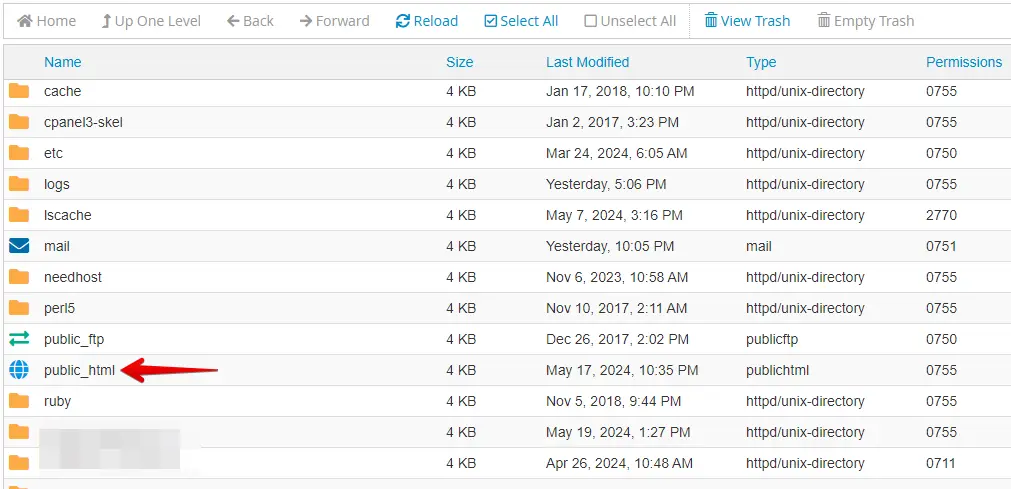
Faça login no painel de hospedagem, localize a opção "Gerenciador de Arquivos" e clique nela.

Localize o diretório raiz da sua instalação WordPress (geralmente chamado "public_html" ou "www").
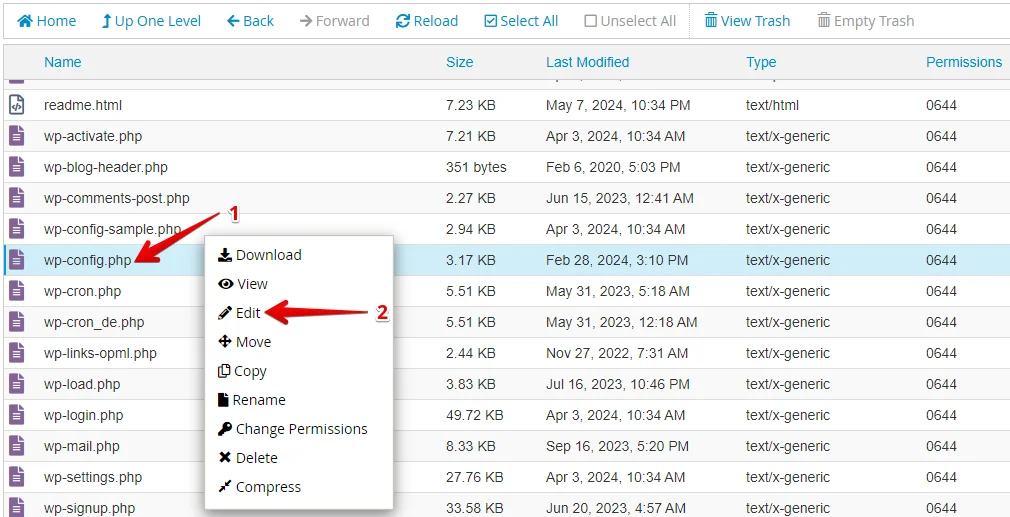
Procure o arquivo wp-config.php, clique com o botão direito e selecione a opção "Editar".
Role até onde estão as configurações PHP. Adicione esta linha de código logo acima da linha que diz "That’s all, stop editing! Happy blogging."
define( 'WP_MEMORY_LIMIT', '256M' );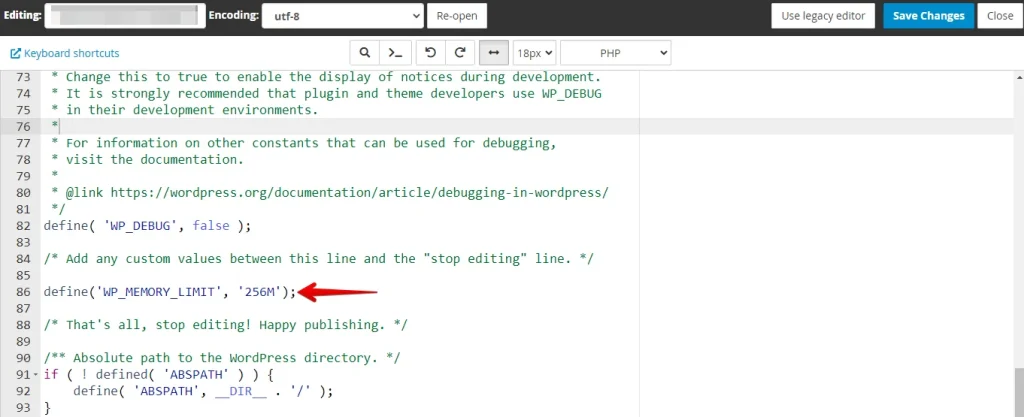
Depois disso, clique no botão "Save Changes" para salvar o arquivo wp-config.php.
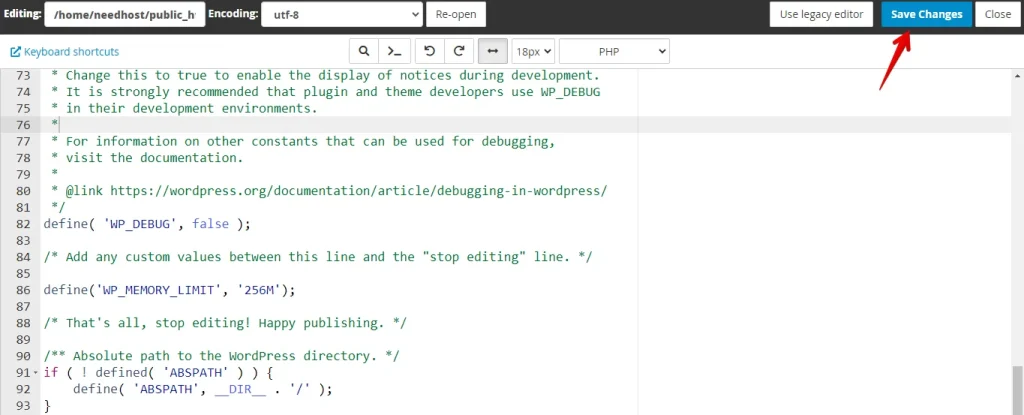
Após salvar as alterações, feche o editor de arquivos. Atualize seu site WordPress e tente enviar a imagem destacada novamente. Se o erro HTTP persistir, considere aumentar o limite ou passar para o próximo método.
2. Corrigir problemas de tema
Seu tema WordPress pode estar causando o problema se as imagens destacadas não estiverem sendo exibidas. Para verificar se é esse o problema, tente mudar para um dos temas padrão do WordPress. Veja como:
Faça login na área administrativa do WordPress e vá para "Temas" na seção "Aparência" do menu do painel.

Agora, encontre temas padrão como Twenty Twenty-Four, em seguida clique em "Ativar" para defini-lo como o tema ativo.
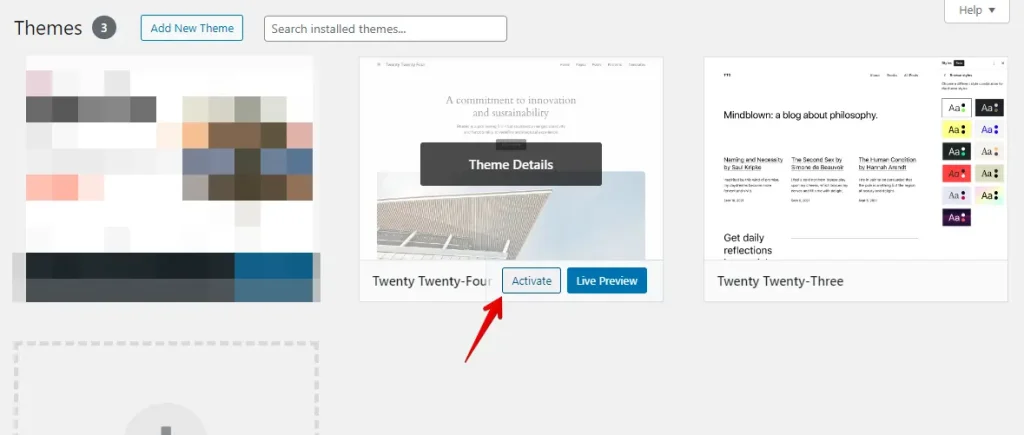
Após ativar o tema padrão, verifique seu site para ver se as imagens destacadas aparecem corretamente. Avalie quaisquer mudanças na aparência e funcionalidade do seu site. Pode ser necessária mais solução de problemas se as imagens ainda não aparecerem.
3. Resolver conflitos de plugin
Às vezes, plugins instalados no seu site WordPress podem entrar em conflito uns com os outros ou com seu tema, levando a problemas como imagens destacadas ausentes. Para identificar e resolver esses conflitos, siga estes passos:
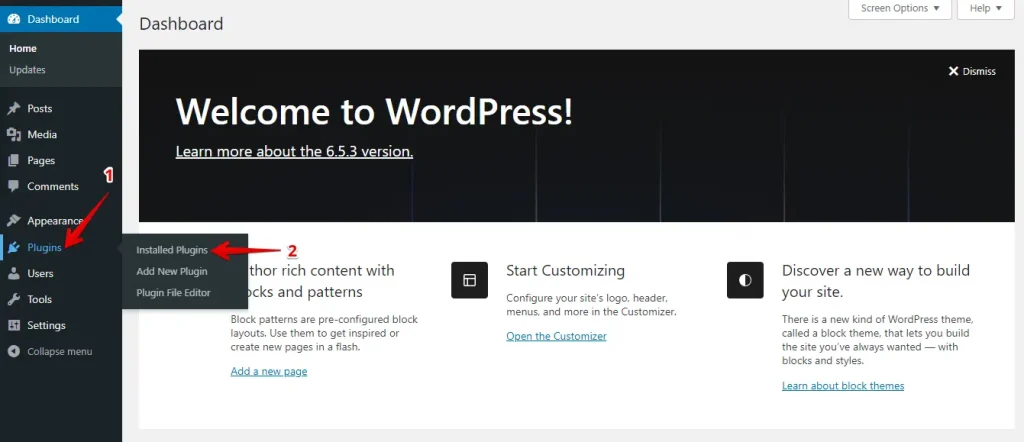
Faça login no painel administrativo do WordPress e navegue até "Plugins instalados" na seção "Plugins" do menu do painel.
Marque a caixa ao lado de cada plugin para selecioná-los.

Escolha "Desativar" no menu suspenso "Ações em massa" e clique em "Aplicar" para desativar os plugins selecionados.

Após desativar todos os plugins, visite seu site para ver se as imagens destacadas são exibidas corretamente. Se forem, isso indica que um dos plugins estava causando um conflito.
4. Desativar Lazy Loading
O lazy loading atrasa o carregamento das imagens até que elas entrem na viewport, melhorando os tempos de carregamento da página, mas às vezes fazendo com que as imagens destacadas não sejam exibidas. Desativar o lazy loading pode resolver isso. Veja como fazer no seu site WordPress:
Desative o lazy loading no seu plugin de lazy loading. Você também pode desativar facilmente o lazy loading personalizando o snippet de código com WPCode. Aqui estão os passos:
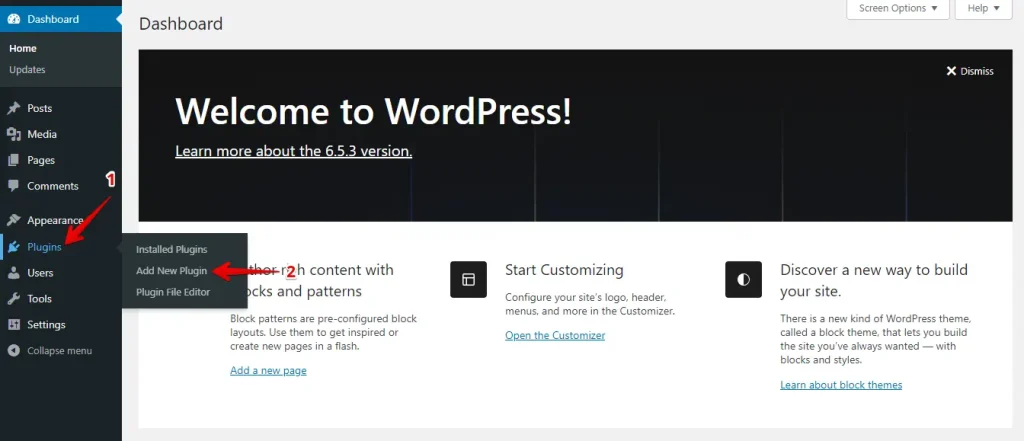
Faça login no painel administrativo do WordPress e vá para "Plugins" > "Adicionar novo plugin" no menu.
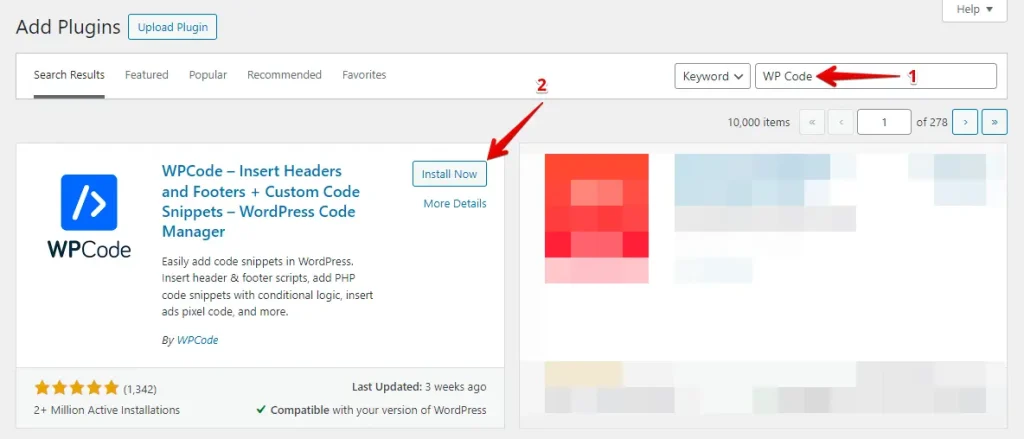
Digite "WPCode" na barra de pesquisa e pressione Enter na página "Adicionar Plugins". Em seguida, clique em "Instalar agora" e depois em "Ativar".
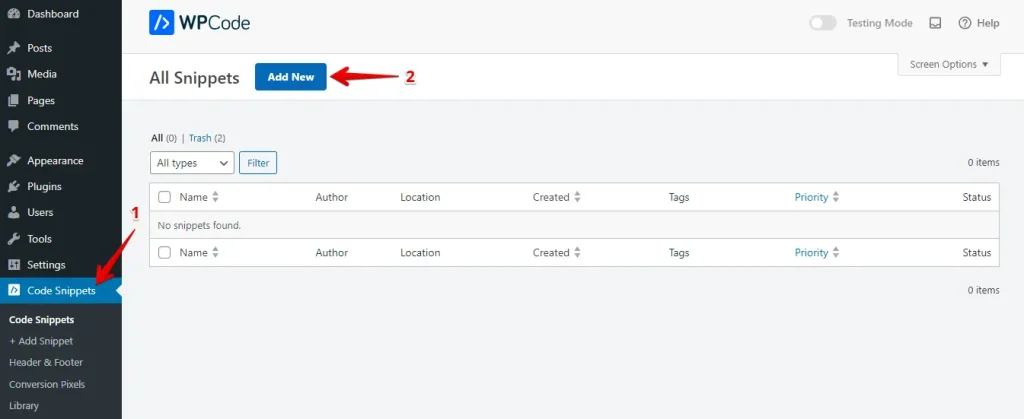
Depois disso, navegue até a aba "Code Snippets" e clique no botão "Adicionar novo".
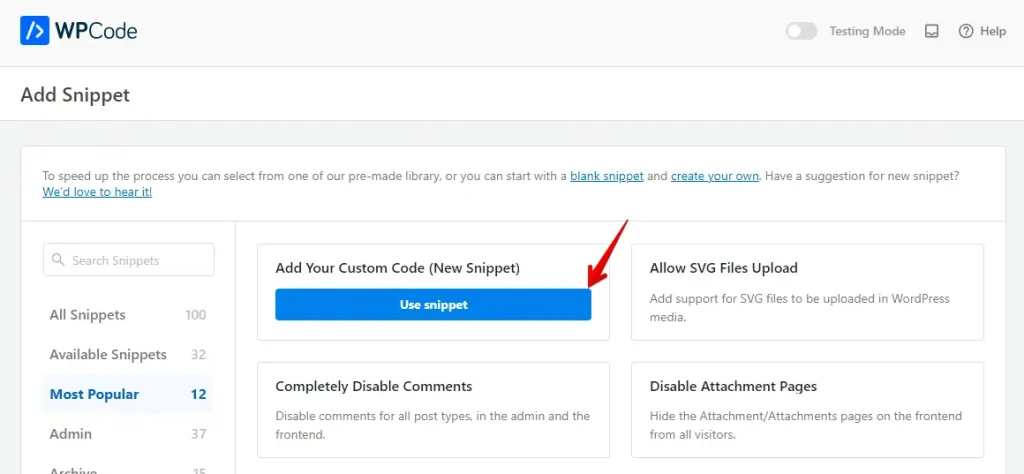
Em seguida, clique no botão "Use snippet".
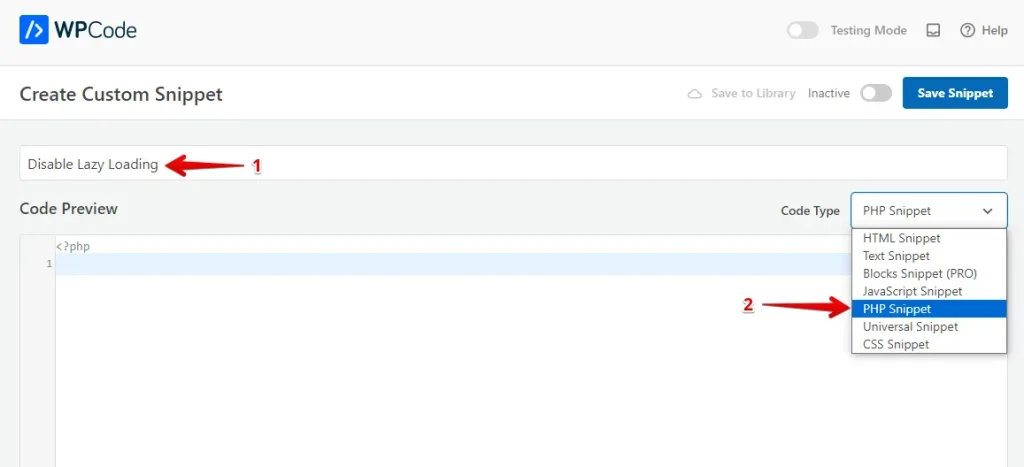
Insira um nome para o snippet de código e selecione "PHP snippet" como o tipo de código do snippet.
Insira o snippet de código, alterne o interruptor para ativá-lo e clique no botão "Save Snippet".
add_filter( 'wp_lazy_loading_enabled', '__return_false' );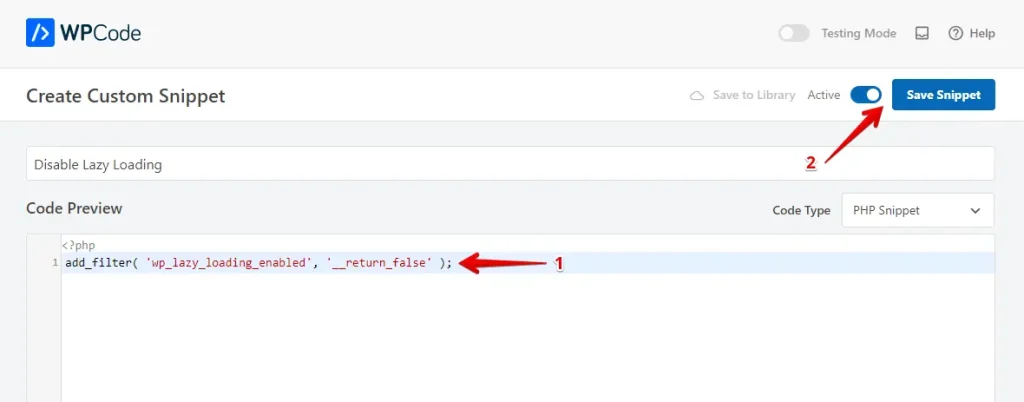
Seguindo os passos acima, você pode desativar facilmente o lazy loading e garantir que suas imagens apareçam como pretendido.
5. Limpar problemas de cache
Às vezes, versões em cache do seu site podem causar problemas na exibição de conteúdo atualizado, incluindo imagens destacadas. Limpar seu cache garante que você veja a versão mais atual do seu site. Aqui está um guia passo a passo para limpar problemas de cache:
Faça login no painel do WordPress, encontre a seção "Plugins" no menu à esquerda e clique em "Plugins instalados" para ver uma lista de todos os plugins instalados.

Encontre seu plugin de cache na lista e clique na opção para limpar ou purgar o cache, geralmente rotulada como "Clear Cache", "Purge All Caches" ou "Delete Cache".

Limpar o cache do seu site pode frequentemente corrigir problemas com imagens destacadas que não são exibidas no seu site WordPress. Isso garante que você veja a versão mais atualizada do seu site.
6. Ajustar funções de usuário para permitir upload de imagens destacadas
Garantir que os usuários tenham as permissões corretas para enviar imagens destacadas pode ser crucial para manter o fluxo de conteúdo do seu site WordPress. Aqui está um guia passo a passo sobre como ajustar as funções de usuário para permitir o upload de imagens destacadas:
Faça login no painel do WordPress, vá para a aba "Plugins" e clique em "Adicionar novo".
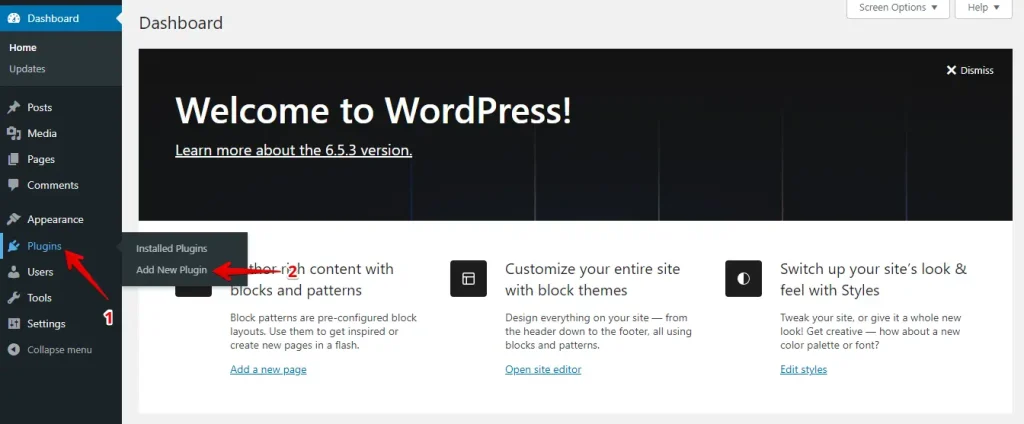
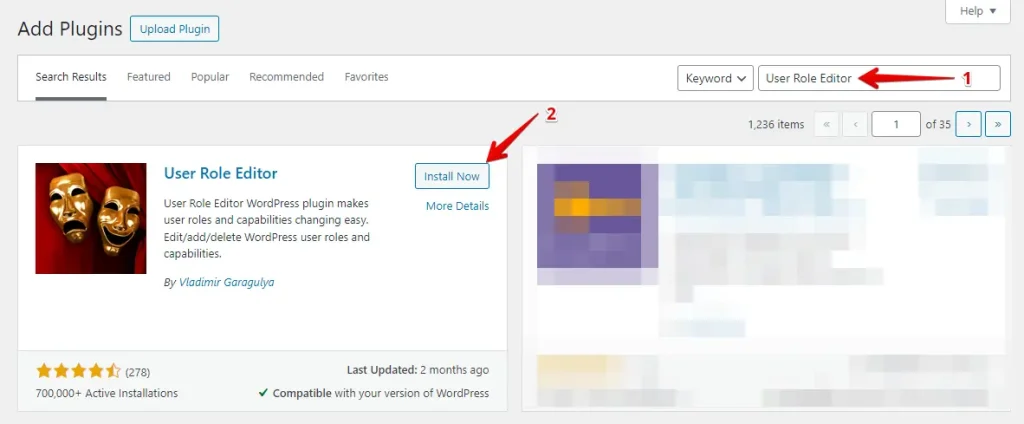
Digite "User Role Editor" na barra de pesquisa e clique no botão "Instalar agora" ao lado do plugin.
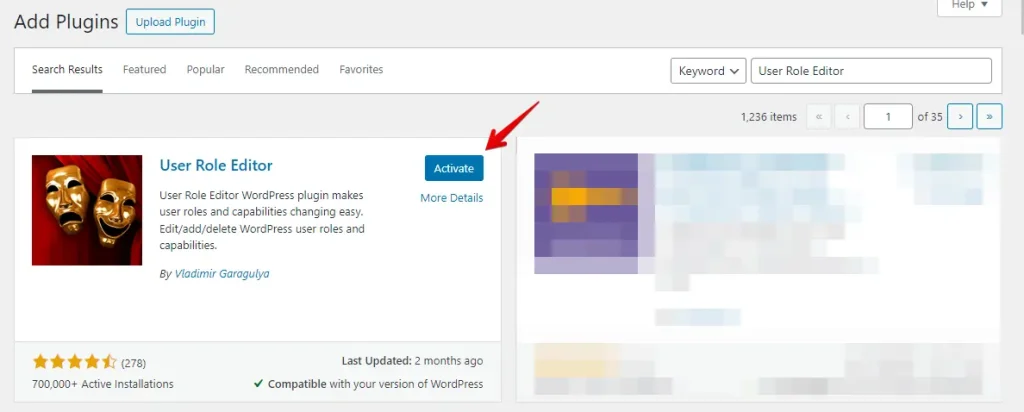
Depois disso, ative o plugin clicando no botão "Ativar".
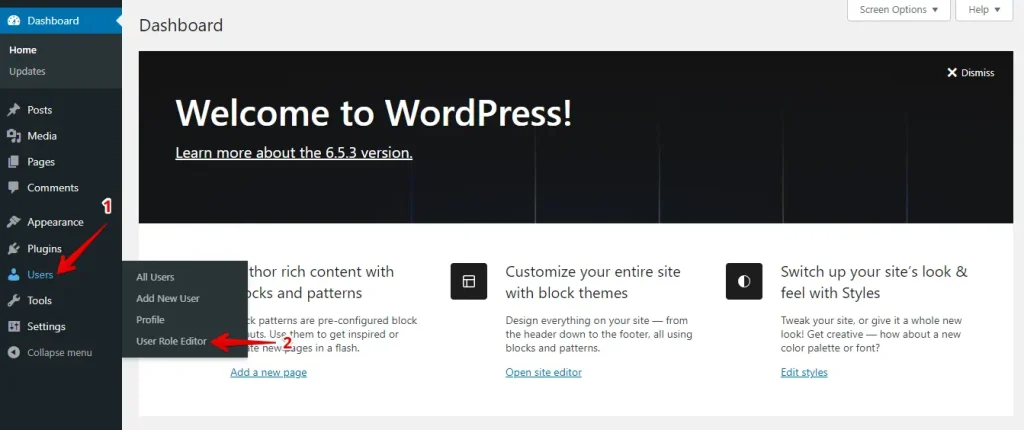
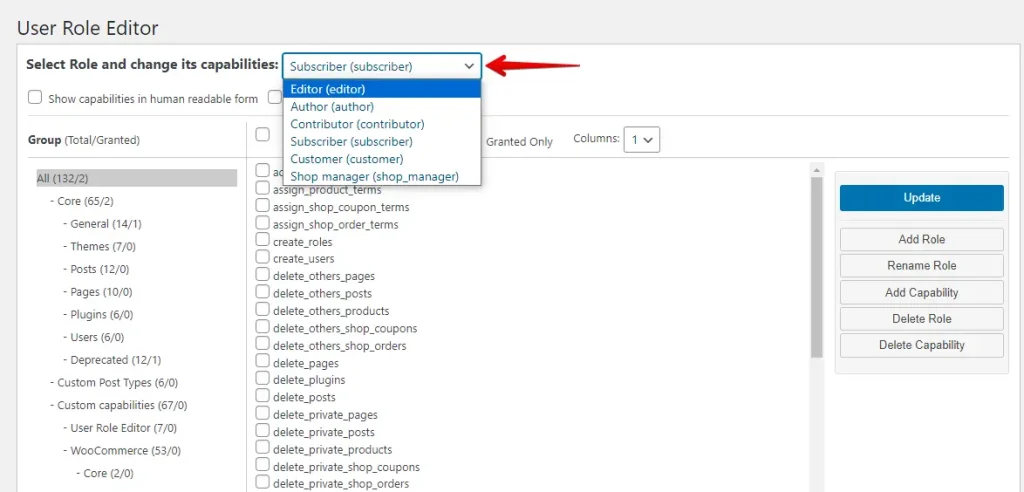
Vá para "Usuários" no menu à esquerda e clique em "User Role Editor".
Você verá um menu suspenso na página User Role Editor na parte superior. Selecione a função de usuário que deseja editar (por exemplo, Autor, Editor).
No filtro rápido, pesquise por "upload_files". Certifique-se de que a caixa de seleção "upload_files" esteja marcada. Esta permissão permite ao usuário enviar arquivos de mídia, incluindo imagens destacadas. Depois disso, clique no botão "Update".
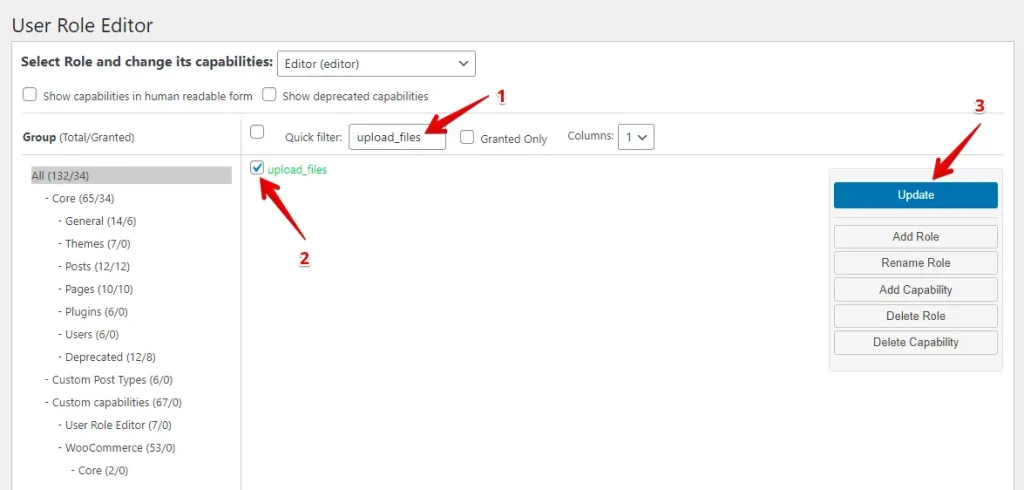
Seguindo estes passos, você pode ajustar as funções de usuário para permitir o upload de imagens destacadas no seu site WordPress.
Conclusão
Corrigir imagens destacadas que não aparecem no seu site WordPress pode ser frustrante, mas geralmente é uma correção simples. Seguindo este guia, você pode resolver problemas comuns como conflitos de tema ou plugin, permissões de função de usuário, limites de memória PHP e problemas de cache.
As imagens destacadas são cruciais para fazer seu site parecer bom e impulsionar seu SEO, então vale a pena o esforço para fazê-las funcionar. Verificações regulares podem prevenir problemas futuros. Se os problemas persistirem, entre em contato com seu provedor de hospedagem ou um especialista em WordPress. Com estes passos fáceis, suas imagens destacadas voltarão rapidamente.
Artigos relacionados
