


Cumulative Layout Shift (CLS) è una metrica che misura la stabilità visiva quantificando la frequenza con cui gli utenti riscontrano spostamenti imprevisti del layout durante la loro interazione con una pagina web. Un punteggio CLS elevato può influire sull’esperienza utente, generando frustrazione e riducendo il coinvolgimento.
Per gli utenti di WordPress, affrontare il CLS è fondamentale per migliorare le prestazioni del sito e la soddisfazione dei visitatori. Questa guida ti accompagnerà nella comprensione, diagnosi e risoluzione dei problemi di Cumulative Layout Shift sul tuo sito web WordPress.
Contents
Comprendere il Cumulative Layout Shift
Il Cumulative Layout Shift si riferisce allo spostamento imprevisto degli elementi su una pagina durante il caricamento. Questi spostamenti possono verificarsi quando le risorse vengono caricate in modo asincrono o quando gli elementi vengono aggiunti dinamicamente alla pagina sopra i contenuti esistenti.
Il punteggio CLS fa parte dei Core Web Vitals di Google, un insieme di metriche che contribuiscono all’esperienza utente complessiva e influenzano il posizionamento SEO.
I seguenti motivi contribuiscono a un CLS elevato in WordPress:
- Immagini senza dimensioni: Quando le immagini vengono caricate senza larghezza e altezza definite, possono causare spostamenti.
- Pubblicità, embed e iframe senza dimensioni: I contenuti dinamici come pubblicità o embed video possono causare spostamenti se non dimensionati correttamente.
- Contenuti iniettati dinamicamente: I contenuti che si caricano dinamicamente possono spingere altri contenuti verso il basso o intorno alla pagina.
- Web Font che causano FOIT/FOUT: Quando si caricano font personalizzati, può verificarsi un Flash of Invisible Text (FOIT) o Flash of Unstyled Text (FOUT), causando spostamenti del layout.
Diagnosticare problemi di Cumulative Layout Shift in WordPress
Prima di correggere i problemi di CLS, è essenziale identificarli. Utilizza i seguenti strumenti per diagnosticare i problemi di CLS:
- Google Lighthouse: Parte di Chrome DevTools, Lighthouse fornisce audit automatizzati, inclusi controlli delle prestazioni che diagnosticano i problemi di CLS e suggeriscono soluzioni.
- Chrome DevTools: Usa il pannello Performance o la sezione Experience in Chrome DevTools per osservare gli spostamenti del layout e identificare gli elementi che li causano.
- Google PageSpeed Insights: Questo strumento fornisce un report dettagliato delle prestazioni della tua pagina web, inclusi i problemi di CLS.
- Web Vitals Chrome Extension: Questa estensione misura i Core Web Vitals, incluso il CLS, per le tue pagine in tempo reale.
- GTmetrix: GTmetrix offre report dettagliati su CLS e altri Core Web Vitals, individuando gli elementi problematici e monitorando i miglioramenti nel tempo.
5 modi per correggere il Cumulative Layout Shift in WordPress
- Impostare le dimensioni per immagini e video
- Ospitare font locali precaricati
- Precaricare i font
- Evitare contenuti iniettati dinamicamente
- Abilitare il Lazy Loading per immagini, video e iframe
1. Impostare le dimensioni per immagini e video
Impostare le dimensioni corrette per immagini e video sul tuo sito WordPress è fondamentale per prevenire spostamenti imprevisti del layout, noti come Cumulative Layout Shifts (CLS). Ecco una semplice guida su come farlo:
Accedi alla tua dashboard di WordPress e naviga alla pagina o all’articolo dove vuoi aggiungere o modificare immagini o video.
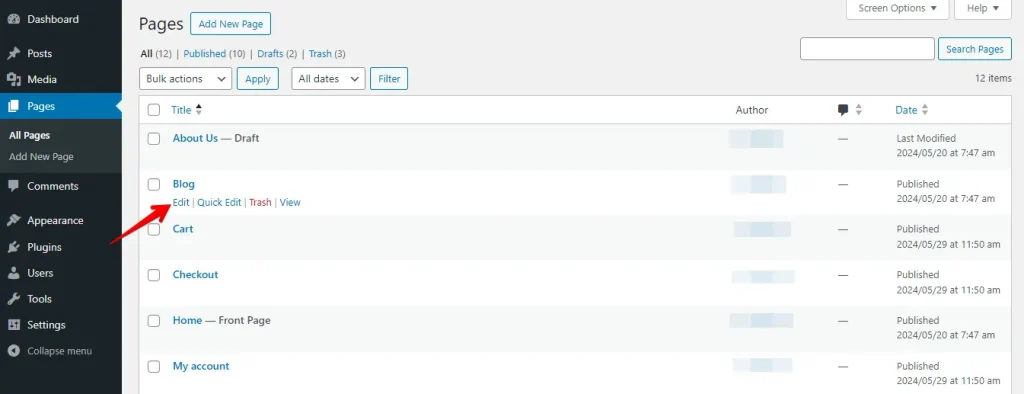
Se stai aggiungendo una nuova immagine, clicca sul pulsante + (Aggiungi blocco), cerca il widget Immagine e cliccaci sopra per aggiungerlo alla tua pagina. Per modificare un’immagine esistente, clicca sull’immagine nel tuo editor.
Con il blocco immagine selezionato, vai alle impostazioni del blocco nella barra laterale destra. Qui puoi impostare manualmente la larghezza e l’altezza dell’immagine in pixel. Basta inserire le dimensioni che preferisci.
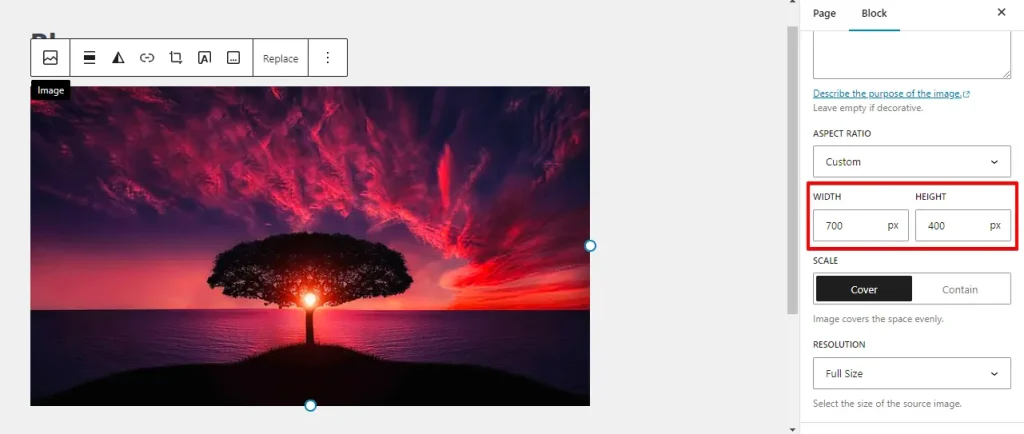
In alternativa, considera l’implementazione di box con rapporto di aspetto in CSS per predefinire lo spazio per immagini e video. Questo approccio funziona come l’impostazione di dimensioni fisse, minimizzando efficacemente gli spostamenti del layout riservando lo spazio in anticipo.
2. Ospitare font locali precaricati
I font precaricati possono rallentare il tuo sito web. Spesso si caricano lentamente e passano ai font di fallback prima di visualizzarsi completamente.
È meglio ospitare i font direttamente sul tuo sito web utilizzando strumenti come Transfonter o il plugin OMGF, che ti consente di integrare facilmente gli URL dei font. Ecco come puoi farlo:
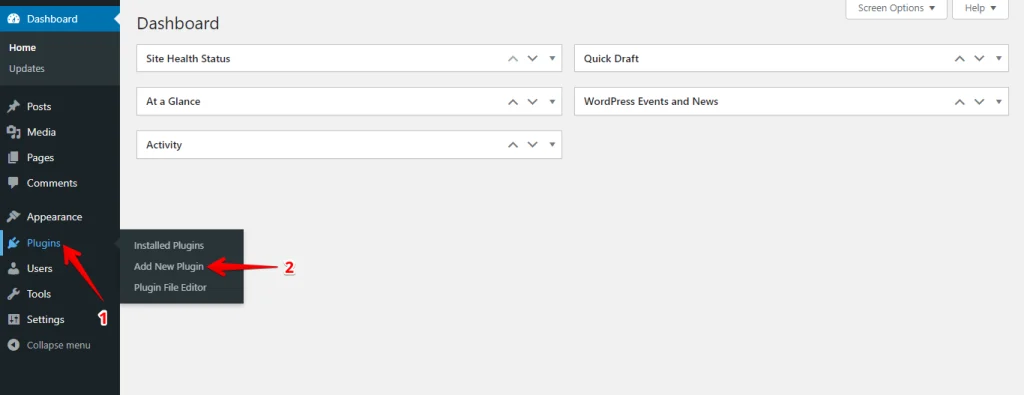
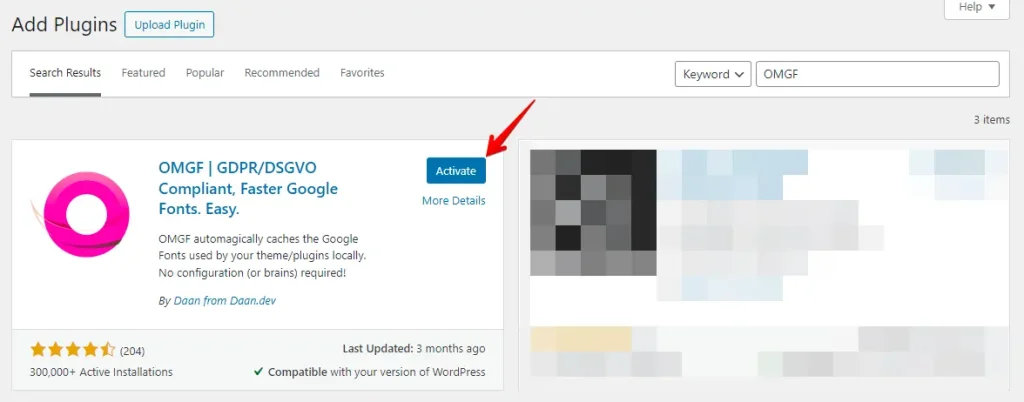
Accedi alla tua dashboard di WordPress, naviga alla sezione Plugin e clicca su "Aggiungi nuovo".
Nella barra di ricerca in alto a destra, inserisci "OMGF", individua il plugin e clicca su "Installa ora".
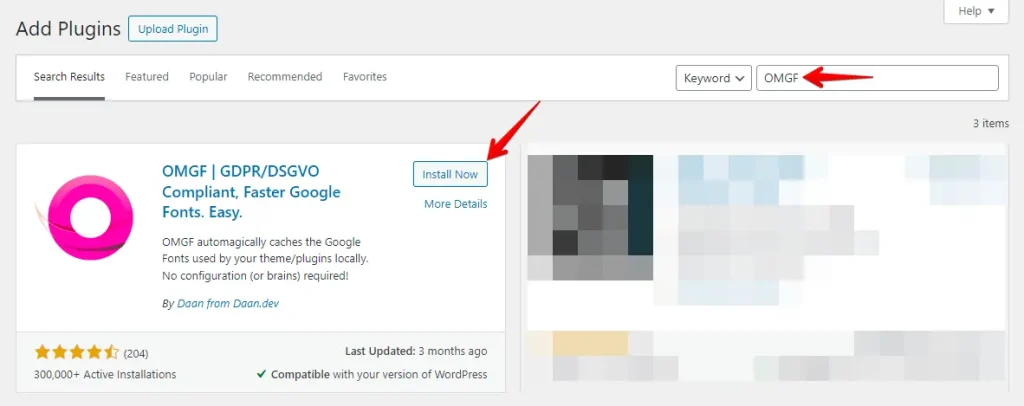
Dopo l’installazione, clicca su "Attiva".
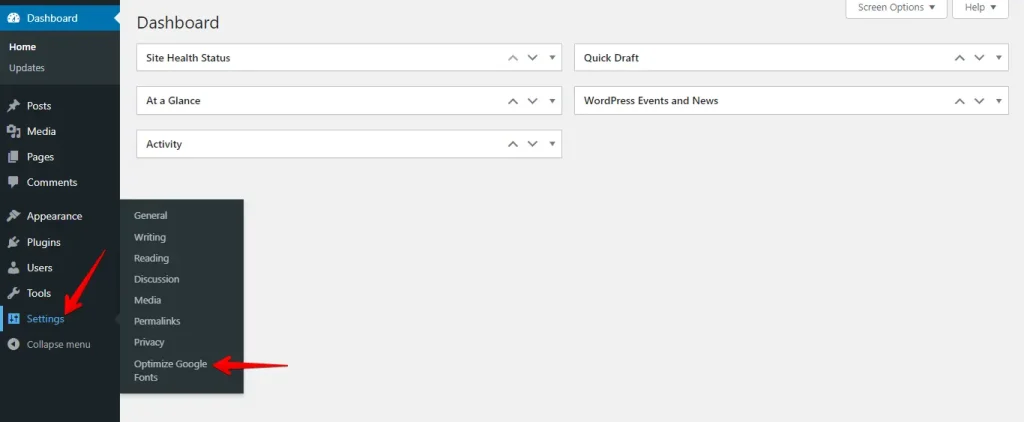
Naviga alla scheda "Impostazioni" e seleziona l’opzione "Optimize Google Fonts".
Scorri verso il basso per trovare l’opzione Font-Display, scegli "Swap" e poi clicca sul pulsante "Save & Optimize".
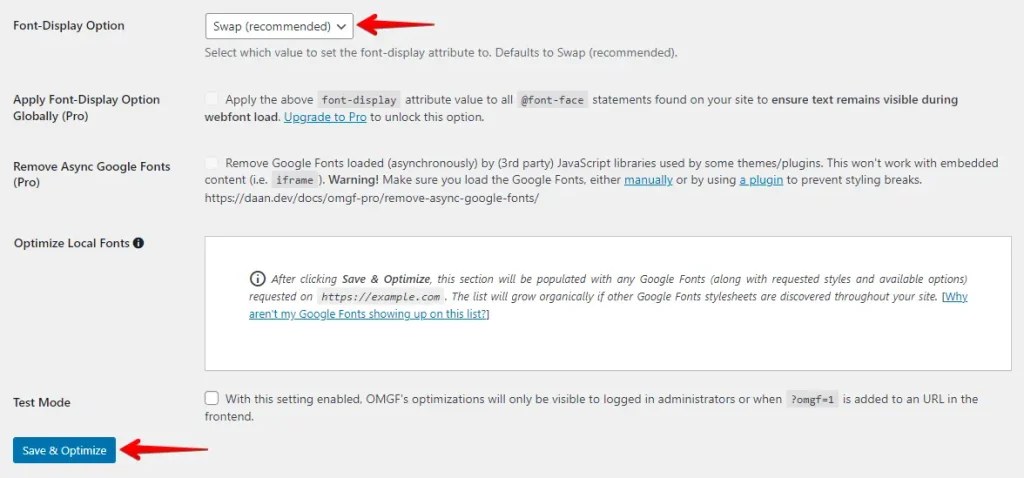
Seguendo questi passaggi, puoi ospitare efficacemente font locali precaricati utilizzando il plugin OMGF per contribuire a mitigare i Cumulative Layout Shifts in WordPress, migliorando l’esperienza utente e le prestazioni del sito.
3. Precaricare i font
Caricare rapidamente i font è essenziale per evitare spostamenti del layout sul tuo sito web. WP Rocket, un popolare plugin di WordPress, aiuta in questo. Ecco come precaricare i font:
Accedi alla tua dashboard di WordPress, naviga alla sezione Plugin e clicca su "Aggiungi nuovo plugin".
Clicca sul pulsante "Carica plugin", scegli WP Rocket dal tuo computer e clicca sul pulsante "Installa ora".
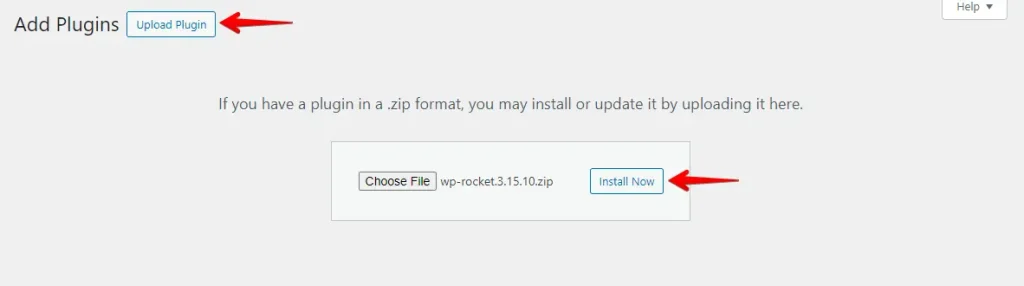
Successivamente, clicca sul pulsante "Attiva plugin".
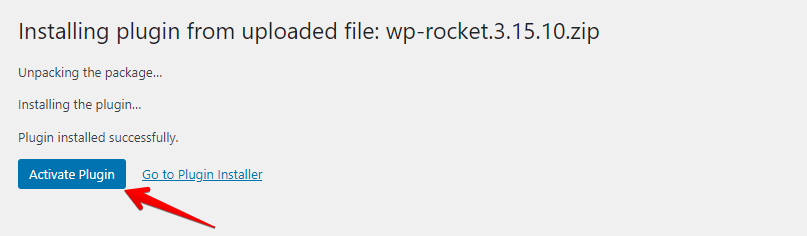
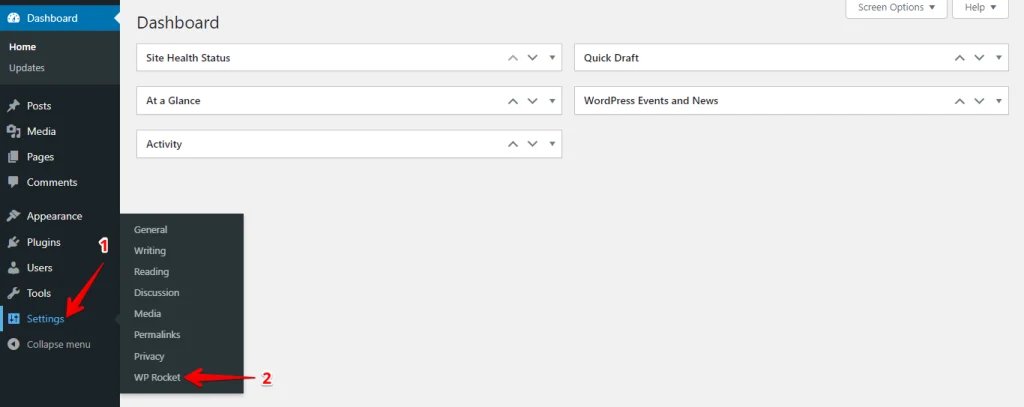
Vai alla scheda "Impostazioni" e clicca su WP Rocket.
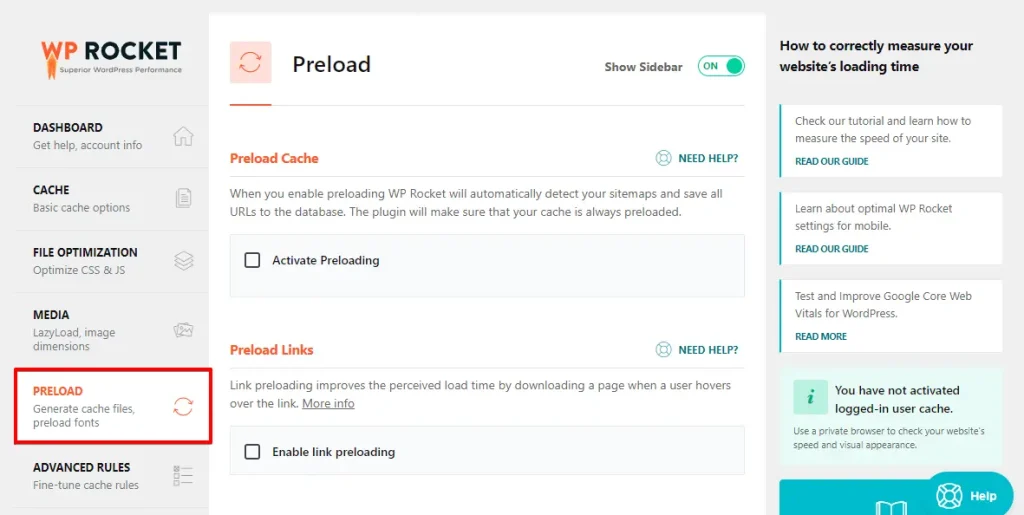
Clicca sulla scheda "Preload" per accedere alle impostazioni relative al precaricamento dei font.
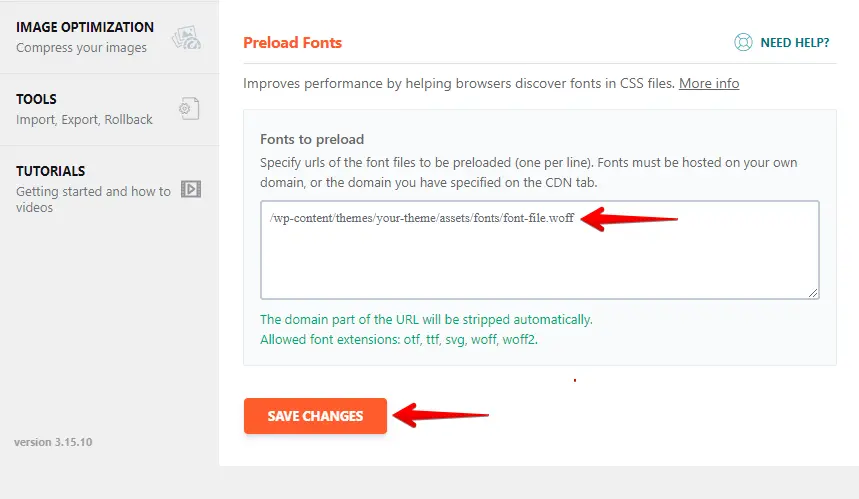
Scorri verso il basso per trovare la sezione "Preload Fonts". Incolla gli URL dei font che hai identificato in precedenza nel campo fornito, assicurandoti che ogni URL sia su una nuova riga. Quindi, clicca sul pulsante "Save Changes".
Il precaricamento dei font tramite WP Rocket aiuta a garantire che il tuo sito web si carichi in modo più fluido, riducendo il CLS e migliorando l’esperienza utente.
4. Evitare contenuti iniettati dinamicamente
Riduci al minimo l’uso di elementi iniettati dinamicamente per migliorare la stabilità del tuo sito web e prevenire spostamenti del layout.
Questi elementi, come pubblicità, pop-up o widget di terze parti, possono causare modifiche impreviste al layout quando si caricano dopo il contenuto principale. Ecco alcuni passaggi per gestirli:
Minimizza l’uso: Riduci il numero di elementi iniettati dinamicamente come pubblicità e pop-up.
Riserva spazio: Nel tuo CSS, imposta dimensioni fisse (larghezza e altezza) per gli elementi dinamici per prevenire spostamenti del layout.
CSS di esempio per un segnaposto pubblicitario:
.ad-placeholder {
    width: 300px;
    height: 250px;
    background-color: #f0f0f0;
}
Usa segnaposto: Utilizza elementi segnaposto della stessa dimensione del contenuto dinamico per mantenere l’integrità del layout.
Caricamento efficiente: Dai priorità ai contenuti essenziali e utilizza il lazy loading per gli elementi non critici. Assicurati che immagini e pubblicità abbiano spazio riservato per mantenere stabile il layout.
5. Abilitare il Lazy Loading per immagini, video e iframe
Il Lazy Loading ritarda il caricamento di immagini, video e iframe finché non sono in vista, riducendo il tempo di caricamento iniziale della pagina e minimizzando il Cumulative Layout Shift (CLS). WP Rocket rende facile abilitare il lazy loading. Ecco come:
Prima, installa e attiva il plugin WP Rocket. Quindi, naviga su Impostazioni > WP Rocket dalla tua dashboard di WordPress.
Vai alla scheda Media e abilita le opzioni "Lazy Load" per immagini, iframe e video.
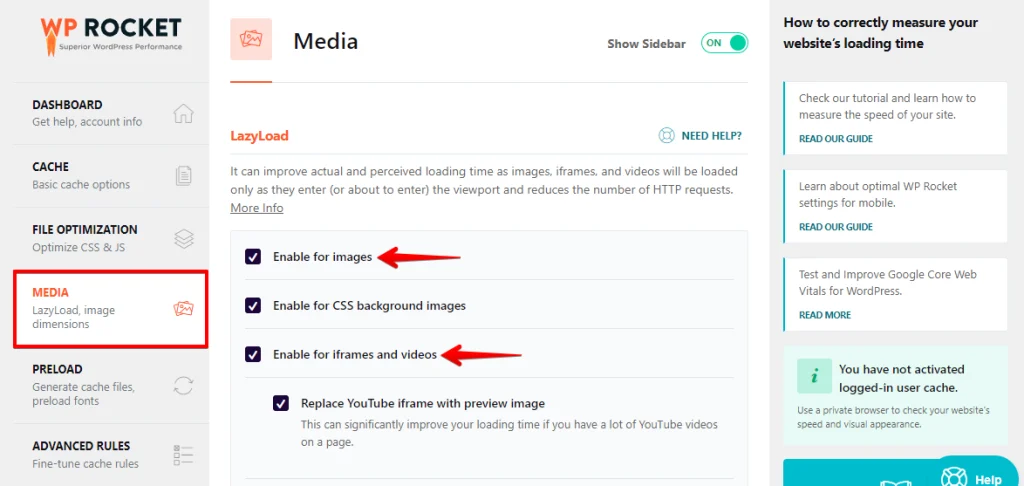
Successivamente, scorri verso il basso e clicca sul pulsante "Save Changes".
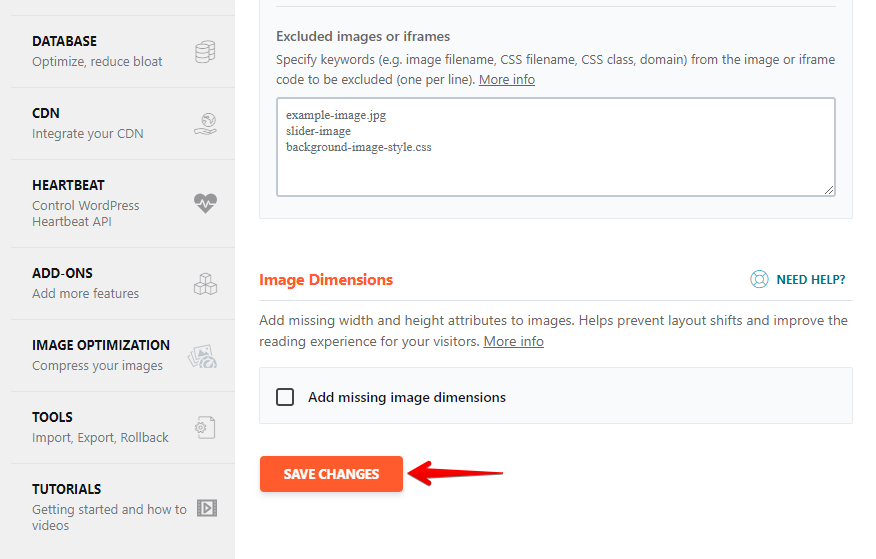
Abilitare il lazy loading per immagini, video e iframe utilizzando WP Rocket riduce il caricamento iniziale dei dati quando i visitatori accedono al tuo sito. Questo accelera i tempi di caricamento, mantiene stabili i layout, riduce i Cumulative Layout Shifts e migliora l’esperienza utente.
Conclusione
Questo articolo ha trattato metodi essenziali per minimizzare il Cumulative Layout Shift (CLS) in WordPress. Impostando dimensioni fisse per immagini e video, ospitando e precaricando i tuoi font, evitando contenuti dinamici e utilizzando il lazy loading, puoi rendere il caricamento del tuo sito web più veloce e fluido.
Questi cambiamenti migliorano l’esperienza utente e potenziano le prestazioni e il SEO del tuo sito. Prova queste strategie per mantenere il tuo sito WordPress professionale e coinvolgente.
Articoli correlati
- Le immagini in evidenza non vengono visualizzate in WordPress
- Correggere l’errore "Are You Sure You Want to Do This?" in WordPress
- Correggere l’estensione PHP MySQL mancante in WordPress
- Come risolvere il problema del sito WordPress non funzionante dopo una migrazione
- Come risolvere l’errore WordPress "Sidebar Not Appearing"
