


Cumulative Layout Shift (CLS) to metryka, która mierzy stabilność wizualną, określając, jak często użytkownicy doświadczają niespodziewanych przesunięć układu podczas interakcji ze stroną internetową. Wysoki wynik CLS może wpływać na doświadczenie użytkownika, prowadząc do frustracji i zmniejszonego zaangażowania.
Dla użytkowników WordPressa rozwiązanie problemu CLS jest kluczowe dla poprawy wydajności witryny i satysfakcji odwiedzających. Ten przewodnik przeprowadzi Cię przez zrozumienie, diagnozowanie i naprawianie problemów Cumulative Layout Shift w Twojej witrynie WordPress.
Contents
Zrozumienie Cumulative Layout Shift
Cumulative Layout Shift odnosi się do niespodziewanego przesuwania elementów na stronie podczas ładowania. Te przesunięcia mogą wystąpić, gdy zasoby są ładowane asynchronicznie lub gdy elementy są dynamicznie dodawane do strony powyżej istniejącej zawartości.
Wynik CLS jest częścią Core Web Vitals Google’a, zestawu metryk wpływających na ogólne doświadczenie użytkownika i pozycjonowanie SEO.
Następujące przyczyny przyczyniają się do wysokiego CLS w WordPressie:
- Obrazy bez wymiarów: Gdy obrazy ładują się bez zdefiniowanej szerokości i wysokości, mogą powodować przesunięcia.
- Reklamy, osadzenia i iframe’y bez wymiarów: Treści dynamiczne, takie jak reklamy lub osadzenia wideo, mogą powodować przesunięcia, jeśli nie są odpowiednio dobrane rozmiarem.
- Dynamicznie wstrzykiwana treść: Treść, która ładuje się dynamicznie, może przesuwać inną treść w dół lub wokół strony.
- Web Fonty powodujące FOIT/FOUT: Gdy ładują się niestandardowe czcionki, może wystąpić Flash of Invisible Text (FOIT) lub Flash of Unstyled Text (FOUT), powodując przesunięcia układu.
Diagnozowanie problemów Cumulative Layout Shift w WordPressie
Przed naprawieniem problemów CLS niezbędne jest ich zidentyfikowanie. Użyj następujących narzędzi do diagnozowania problemów CLS:
- Google Lighthouse: Część Chrome DevTools, Lighthouse oferuje automatyczne audyty, w tym kontrole wydajności, które diagnozują problemy CLS i sugerują rozwiązania.
- Chrome DevTools: Użyj panelu Performance lub sekcji Experience w Chrome DevTools, aby obserwować przesunięcia układu i identyfikować elementy je powodujące.
- Google PageSpeed Insights: To narzędzie dostarcza szczegółowy raport wydajności Twojej strony, w tym problemy CLS.
- Web Vitals Chrome Extension: To rozszerzenie mierzy Core Web Vitals, w tym CLS, dla Twoich stron w czasie rzeczywistym.
- GTmetrix: GTmetrix oferuje szczegółowe raporty na temat CLS i innych Core Web Vitals, wskazując problematyczne elementy i śledząc ulepszenia w czasie.
5 sposobów na naprawienie Cumulative Layout Shift w WordPressie
- Ustaw wymiary dla obrazów i filmów
- Hostuj prewczytane lokalne czcionki
- Preload czcionek
- Unikaj dynamicznie wstrzykiwanej treści
- Włącz Lazy Loading dla obrazów, filmów i iframe’ów
1. Ustaw wymiary dla obrazów i filmów
Ustawienie prawidłowych wymiarów dla obrazów i filmów na Twojej stronie WordPress jest kluczowe dla zapobiegania niespodziewanym przesunięciom układu, znanym jako Cumulative Layout Shifts (CLS). Oto prosty przewodnik, jak to zrobić:
Zaloguj się do swojego pulpitu WordPress i przejdź do strony lub posta, do którego chcesz dodać lub edytować obrazy lub filmy.
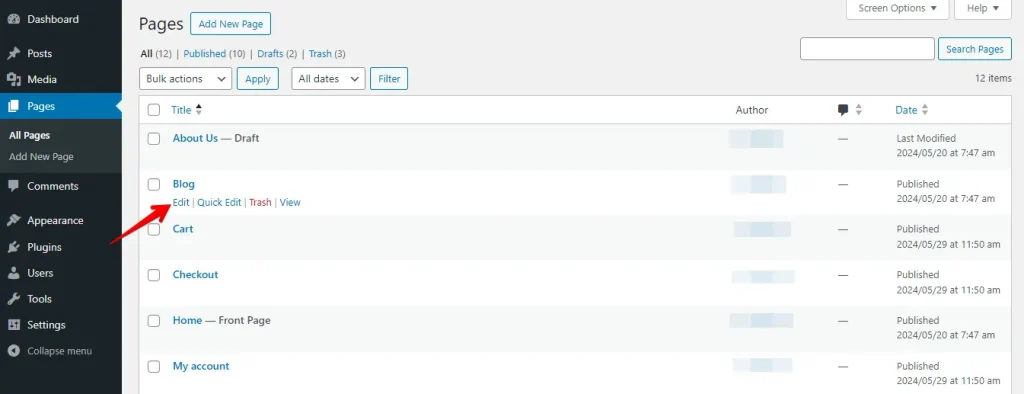
Jeśli dodajesz nowy obraz, kliknij przycisk + (Dodaj blok), wyszukaj widżet Obraz i kliknij go, aby dodać do swojej strony. Aby edytować istniejący obraz, kliknij na obraz w swoim edytorze.
Po wybraniu bloku obrazu przejdź do ustawień bloku w prawym pasku bocznym. Tutaj możesz ręcznie ustawić szerokość i wysokość obrazu w pikselach. Po prostu wprowadź preferowane wymiary.
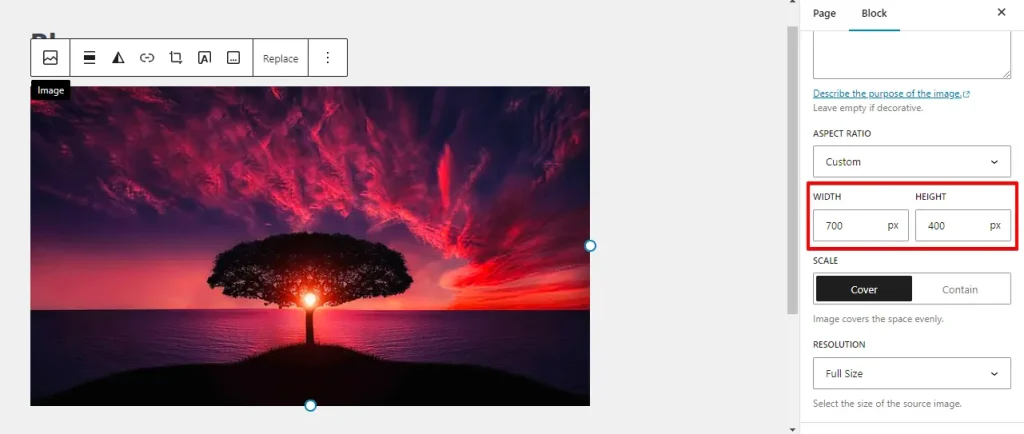
Alternatywnie rozważ wdrożenie CSS boxów proporcji do predefiniowania przestrzeni dla obrazów i filmów. To podejście działa jak ustawienie stałych wymiarów, skutecznie minimalizując przesunięcia układu poprzez rezerwowanie przestrzeni z wyprzedzeniem.
2. Hostuj prewczytane lokalne czcionki
Prewczytane czcionki mogą spowalniać Twoją stronę. Często ładują się powoli i przełączają na czcionki zapasowe, zanim zostaną w pełni wyświetlone.
Lepiej jest hostować czcionki bezpośrednio na swojej stronie używając narzędzi takich jak Transfonter lub wtyczki OMGF, która pozwala łatwo zintegrować URL-e czcionek. Oto, jak możesz to zrobić:
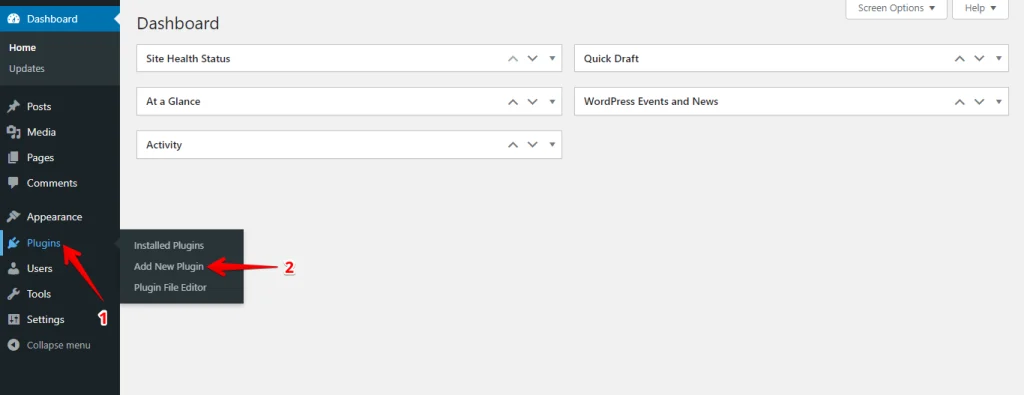
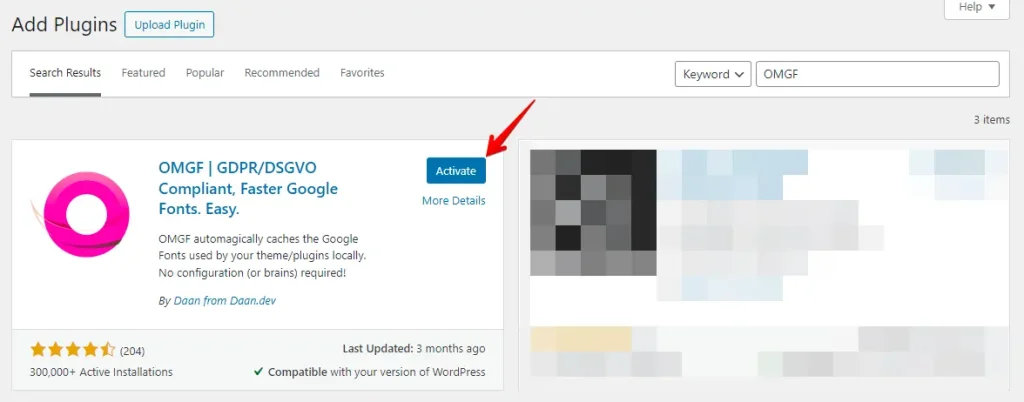
Zaloguj się do swojego pulpitu WordPress, przejdź do sekcji Wtyczki i kliknij "Dodaj nową".
W pasku wyszukiwania w prawym górnym rogu wpisz "OMGF", znajdź wtyczkę i kliknij "Zainstaluj teraz".
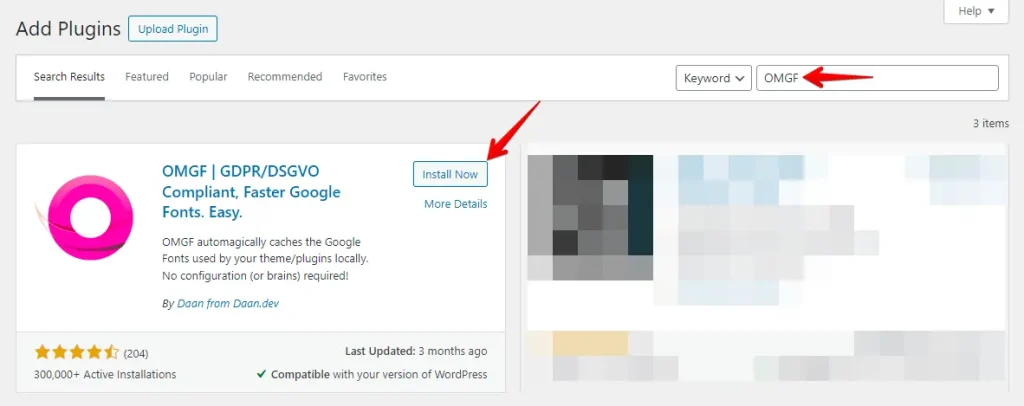
Po instalacji kliknij "Włącz".
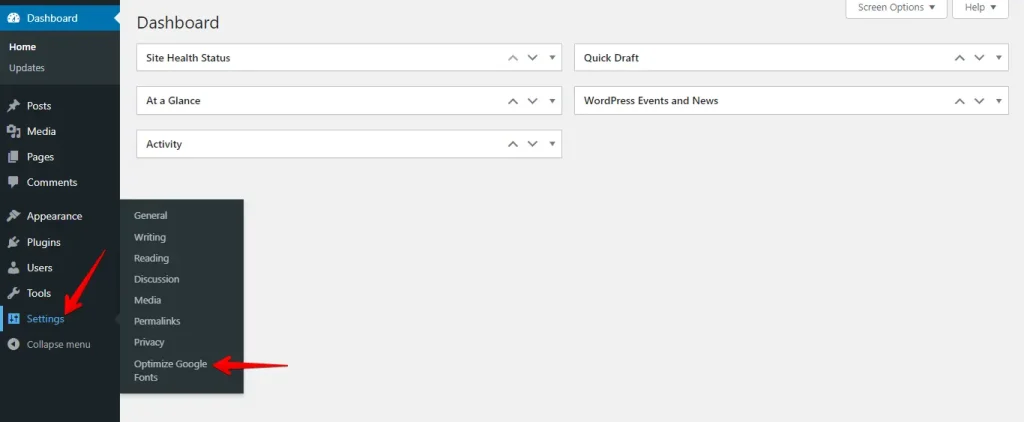
Przejdź do zakładki "Ustawienia" i wybierz opcję "Optimize Google Fonts".
Przewiń w dół, aby znaleźć opcję Font-Display, wybierz "Swap" i kliknij przycisk "Save & Optimize".
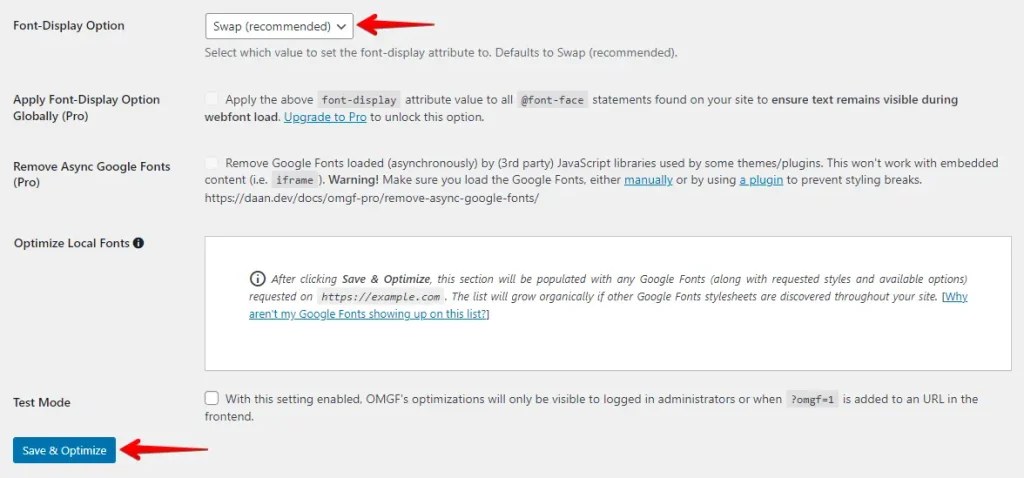
Postępując zgodnie z tymi krokami, możesz skutecznie hostować prewczytane lokalne czcionki używając wtyczki OMGF, aby pomóc zmniejszyć Cumulative Layout Shifts w WordPressie, poprawiając doświadczenie użytkownika i wydajność witryny.
3. Preload czcionek
Szybkie ładowanie czcionek jest niezbędne, aby uniknąć przesunięć układu na Twojej stronie. WP Rocket, popularna wtyczka WordPress, pomaga w tym. Oto, jak preładować czcionki:
Zaloguj się do swojego pulpitu WordPress, przejdź do sekcji Wtyczki i kliknij "Dodaj nową wtyczkę".
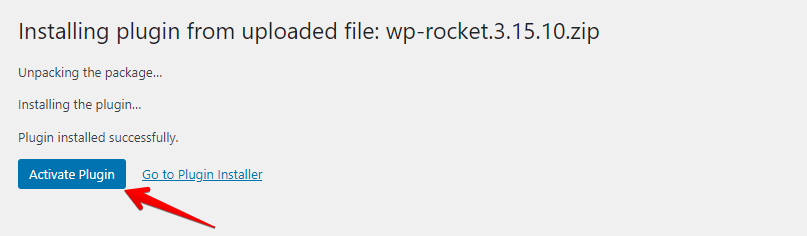
Kliknij przycisk "Wyślij wtyczkę", wybierz WP Rocket ze swojego komputera i kliknij przycisk "Zainstaluj teraz".
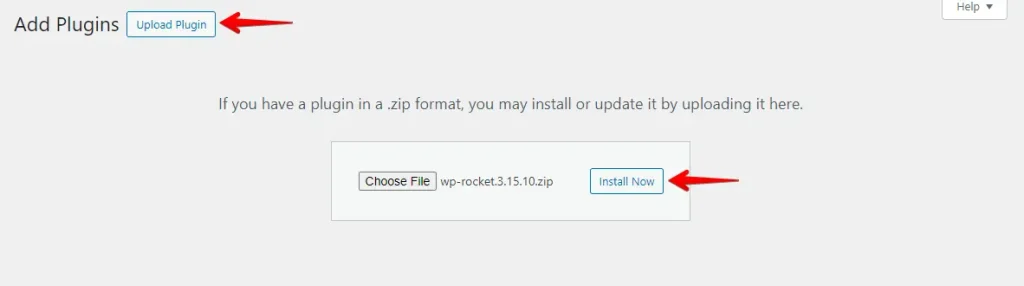
Następnie kliknij przycisk "Włącz wtyczkę".
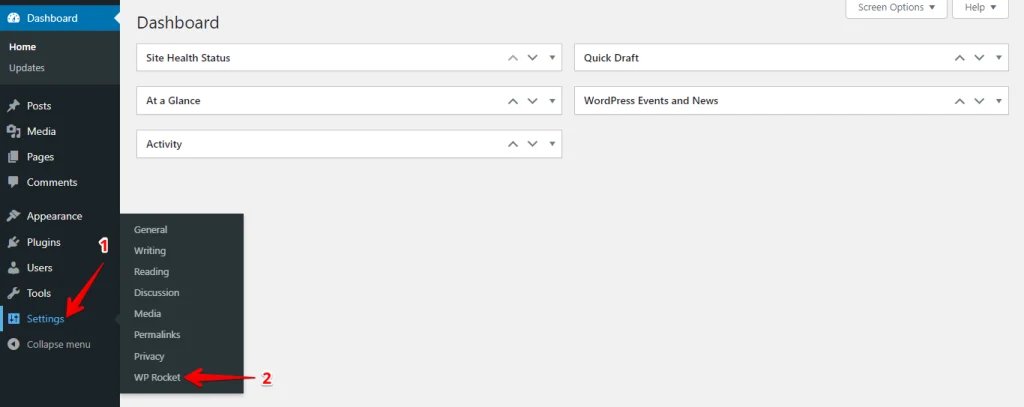
Przejdź do zakładki "Ustawienia" i kliknij WP Rocket.
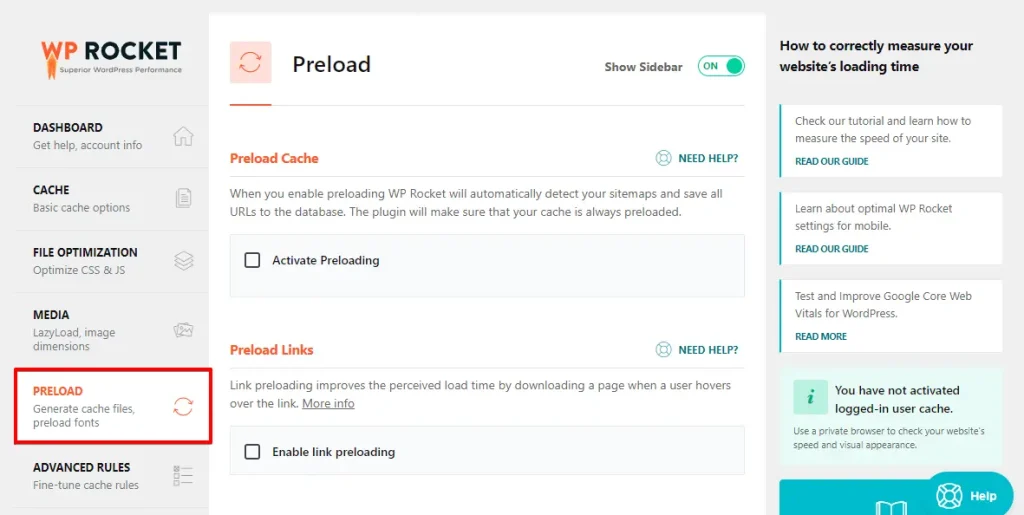
Kliknij zakładkę "Preload", aby uzyskać dostęp do ustawień związanych z preładowaniem czcionek.
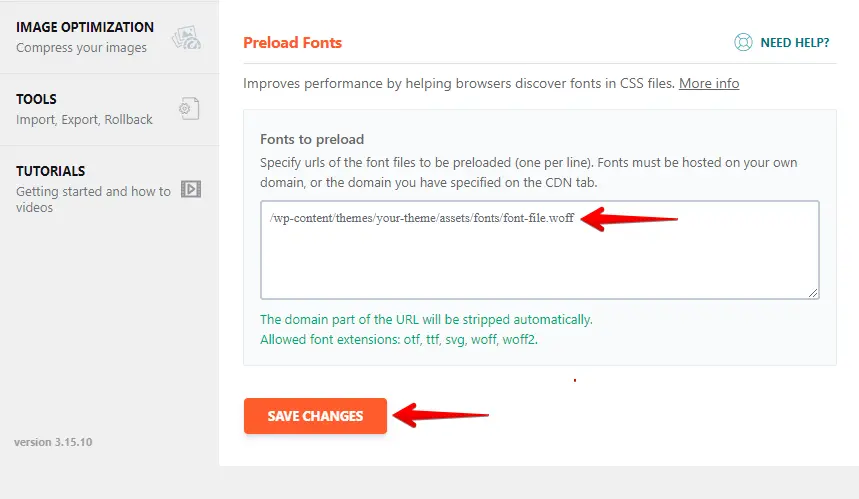
Przewiń w dół, aby znaleźć sekcję "Preload Fonts". Wklej URL-e czcionek, które wcześniej zidentyfikowałeś, w podane pole, upewniając się, że każdy URL znajduje się w nowej linii. Następnie kliknij przycisk "Save Changes".
Preładowanie czcionek za pomocą WP Rocket pomaga zapewnić, że Twoja strona ładuje się płynniej, redukując CLS i poprawiając doświadczenie użytkownika.
4. Unikaj dynamicznie wstrzykiwanej treści
Zminimalizuj użycie dynamicznie wstrzykiwanych elementów, aby poprawić stabilność swojej strony i zapobiec przesunięciom układu.
Te elementy, takie jak reklamy, pop-upy lub widżety firm trzecich, mogą powodować niespodziewane zmiany układu, gdy ładują się po głównej zawartości. Oto kilka kroków, aby je zarządzać:
Minimalizuj użycie: Zmniejsz liczbę dynamicznie wstrzykiwanych elementów, takich jak reklamy i pop-upy.
Zarezerwuj przestrzeń: W swoim CSS ustaw stałe wymiary (szerokość i wysokość) dla elementów dynamicznych, aby zapobiec przesunięciom układu.
Przykładowy CSS dla zastępczego elementu reklamy:
.ad-placeholder {
    width: 300px;
    height: 250px;
    background-color: #f0f0f0;
}
Używaj placeholderów: Wykorzystaj elementy placeholderów o tym samym rozmiarze co treść dynamiczna, aby zachować integralność układu.
Efektywne ładowanie: Priorytetyzuj istotną treść i używaj lazy loading dla elementów niekrytycznych. Upewnij się, że obrazy i reklamy mają zarezerwowane miejsce, aby układ pozostał stabilny.
5. Włącz Lazy Loading dla obrazów, filmów i iframe’ów
Lazy Loading opóźnia ładowanie obrazów, filmów i iframe’ów do momentu, gdy znajdą się w widoku, redukując początkowy czas ładowania strony i minimalizując Cumulative Layout Shift (CLS). WP Rocket ułatwia włączenie lazy loading. Oto, jak to zrobić:
Najpierw zainstaluj i włącz wtyczkę WP Rocket. Następnie przejdź do Ustawienia > WP Rocket ze swojego pulpitu WordPress.
Przejdź do zakładki Media i włącz opcje "Lazy Load" dla obrazów, iframe’ów i filmów.
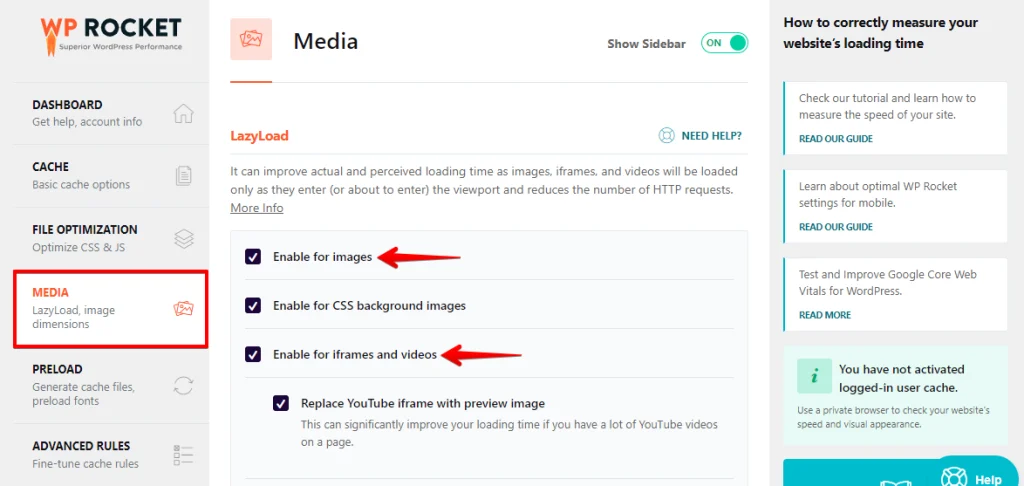
Następnie przewiń w dół i kliknij przycisk "Save Changes".
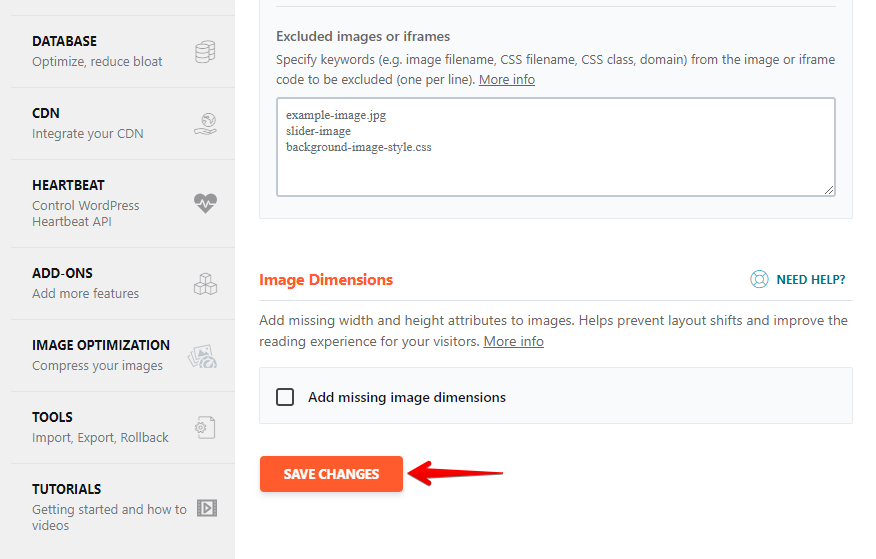
Włączenie lazy loading dla obrazów, filmów i iframe’ów za pomocą WP Rocket zmniejsza początkowe obciążenie danymi, gdy odwiedzający wchodzą na Twoją stronę. To przyspiesza czasy ładowania, utrzymuje stabilne układy, redukuje Cumulative Layout Shifts i poprawia doświadczenie użytkownika.
Podsumowanie
Ten artykuł omówił kluczowe metody minimalizacji Cumulative Layout Shift (CLS) w WordPressie. Ustawiając stałe wymiary dla obrazów i filmów, hostując i preładowując czcionki, unikając treści dynamicznych i używając lazy loading, możesz sprawić, że Twoja strona będzie ładować się szybciej i płynniej.
Te zmiany poprawiają doświadczenie użytkownika oraz zwiększają wydajność i SEO Twojej strony. Wypróbuj te strategie, aby zachować swoją stronę WordPress profesjonalną i angażującą.
Powiązane artykuły
- Wyróżnione obrazy nie są wyświetlane w WordPressie
- Napraw błąd "Are You Sure You Want to Do This?" w WordPressie
- Napraw brakujące rozszerzenie PHP MySQL w WordPressie
- Jak naprawić niedziałającą witrynę WordPress po migracji
- Jak naprawić błąd WordPress "Sidebar Not Appearing"
