


Cumulative Layout Shift (CLS) es una métrica que mide la estabilidad visual cuantificando con qué frecuencia los usuarios experimentan cambios inesperados en el diseño durante su interacción con una página web. Una puntuación alta de CLS puede afectar la experiencia del usuario, generando frustración y reduciendo la interacción.
Para los usuarios de WordPress, abordar el CLS es crucial para mejorar el rendimiento del sitio y la satisfacción de los visitantes. Esta guía te orientará para comprender, diagnosticar y solucionar los problemas de Cumulative Layout Shift en tu sitio web de WordPress.
Contents
Comprender el Cumulative Layout Shift
El Cumulative Layout Shift se refiere al cambio inesperado de elementos en una página durante la carga. Estos cambios pueden producirse cuando los recursos se cargan de forma asíncrona o cuando se añaden elementos dinámicamente a la página por encima del contenido existente.
La puntuación de CLS forma parte de los Core Web Vitals de Google, un conjunto de métricas que contribuyen a la experiencia general del usuario y afectan al posicionamiento SEO.
Las siguientes razones contribuyen a un CLS alto en WordPress:
- Imágenes sin dimensiones: Cuando las imágenes se cargan sin un ancho y alto definidos, pueden provocar cambios.
- Anuncios, embeds e iframes sin dimensiones: El contenido dinámico, como anuncios o embeds de vídeo, puede provocar cambios si no se dimensiona correctamente.
- Contenido inyectado dinámicamente: El contenido que se carga dinámicamente puede empujar otro contenido hacia abajo o alrededor de la página.
- Fuentes web que causan FOIT/FOUT: Cuando se cargan fuentes personalizadas, puede producirse un Flash of Invisible Text (FOIT) o Flash of Unstyled Text (FOUT), provocando cambios en el diseño.
Diagnosticar problemas de Cumulative Layout Shift en WordPress
Antes de solucionar los problemas de CLS, es esencial identificarlos. Utiliza las siguientes herramientas para diagnosticar problemas de CLS:
- Google Lighthouse: Parte de Chrome DevTools, Lighthouse ofrece auditorías automatizadas, incluidas comprobaciones de rendimiento que diagnostican problemas de CLS y sugieren soluciones.
- Chrome DevTools: Utiliza el panel Performance o la sección Experience en Chrome DevTools para observar los cambios de diseño e identificar los elementos que los causan.
- Google PageSpeed Insights: Esta herramienta proporciona un informe detallado del rendimiento de tu página web, incluidos los problemas de CLS.
- Web Vitals Chrome Extension: Esta extensión mide los Core Web Vitals, incluido el CLS, para tus páginas en tiempo real.
- GTmetrix: GTmetrix ofrece informes detallados sobre CLS y otros Core Web Vitals, identificando los elementos problemáticos y haciendo un seguimiento de las mejoras a lo largo del tiempo.
5 maneras de solucionar el Cumulative Layout Shift en WordPress
- Establecer dimensiones para imágenes y vídeos
- Alojar fuentes locales precargadas
- Precargar fuentes
- Evitar el contenido inyectado dinámicamente
- Habilitar Lazy Loading para imágenes, vídeos e iframes
1. Establecer dimensiones para imágenes y vídeos
Establecer las dimensiones correctas para imágenes y vídeos en tu sitio de WordPress es clave para prevenir cambios inesperados en el diseño, conocidos como Cumulative Layout Shifts (CLS). Aquí tienes una guía sencilla sobre cómo hacerlo:
Inicia sesión en tu panel de WordPress y navega hasta la página o entrada donde quieras añadir o editar imágenes o vídeos.
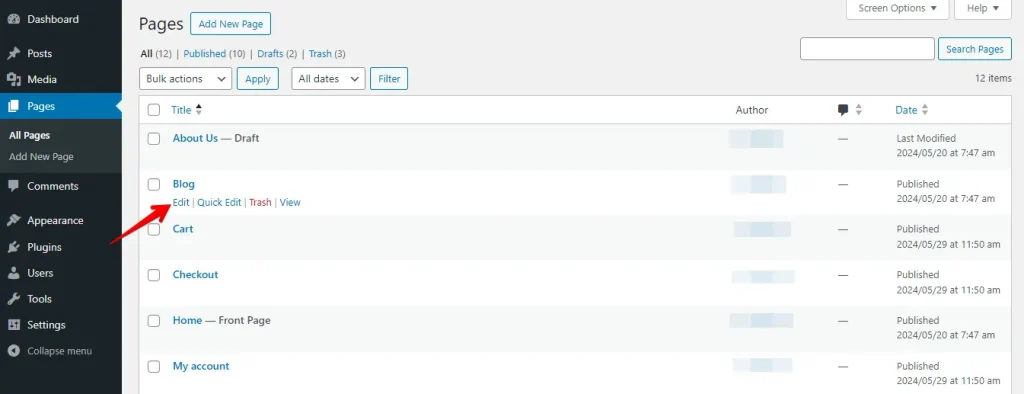
Si vas a añadir una nueva imagen, haz clic en el botón + (Añadir bloque), busca el widget de Imagen y haz clic en él para añadirlo a tu página. Para editar una imagen existente, haz clic en la imagen dentro de tu editor.
Con el bloque de imagen seleccionado, ve a la configuración del bloque en la barra lateral derecha. Aquí puedes establecer manualmente el ancho y alto de la imagen en píxeles. Solo tienes que introducir las dimensiones que prefieras.
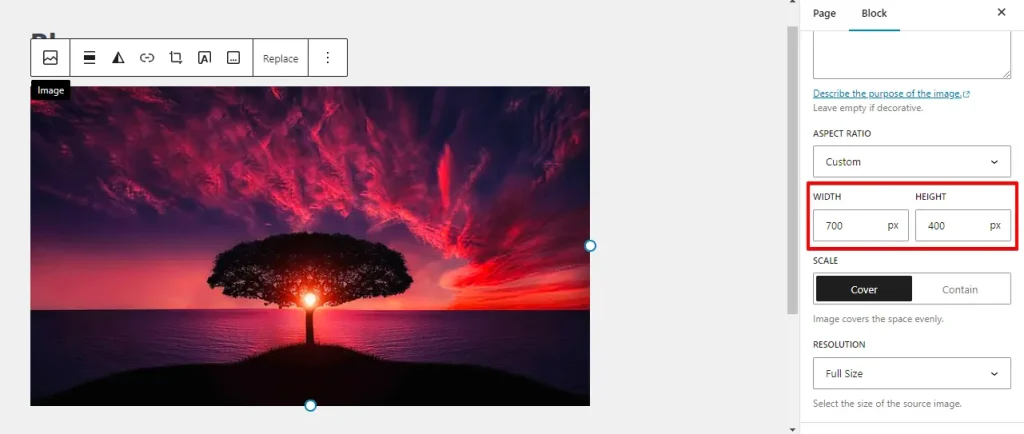
Como alternativa, considera implementar cajas de relación de aspecto en CSS para predefinir el espacio para imágenes y vídeos. Este enfoque funciona como establecer dimensiones fijas, minimizando eficazmente los cambios de diseño al reservar espacio con antelación.
2. Alojar fuentes locales precargadas
Las fuentes precargadas pueden ralentizar tu sitio web. A menudo se cargan lentamente y cambian a fuentes alternativas antes de mostrarse por completo.
Es mejor alojar las fuentes directamente en tu sitio web utilizando herramientas como Transfonter o el plugin OMGF, que te permite integrar URLs de fuentes fácilmente. Aquí te explicamos cómo hacerlo:
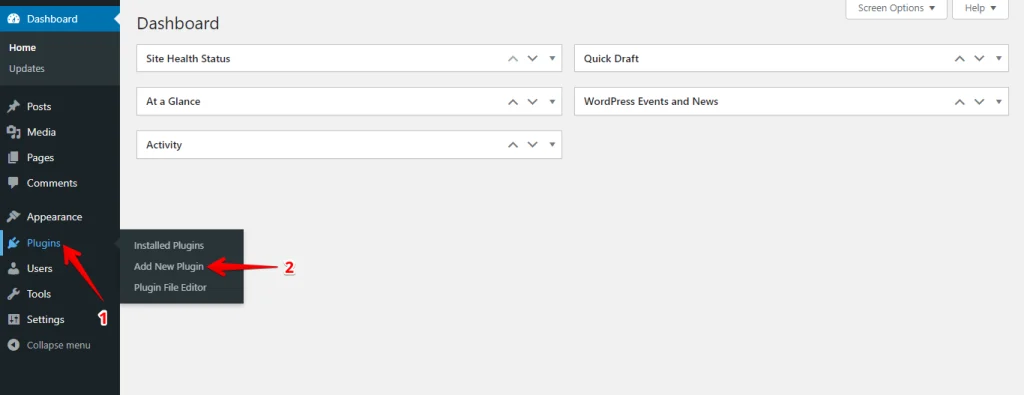
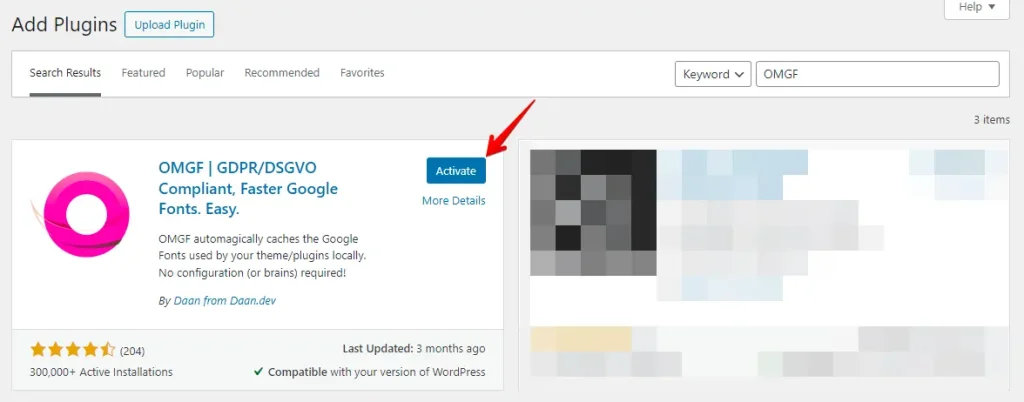
Inicia sesión en tu panel de WordPress, navega a la sección Plugins y haz clic en "Añadir nuevo".
En la barra de búsqueda en la esquina superior derecha, escribe "OMGF", localiza el plugin y haz clic en "Instalar ahora".
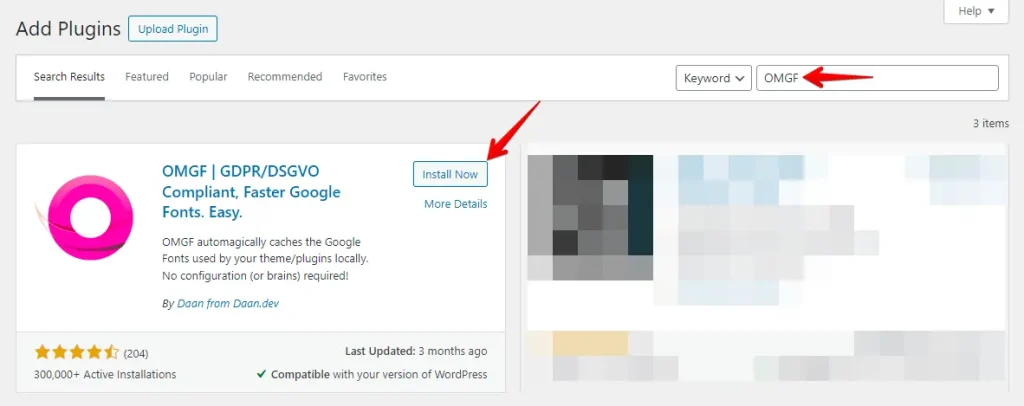
Tras la instalación, haz clic en "Activar".
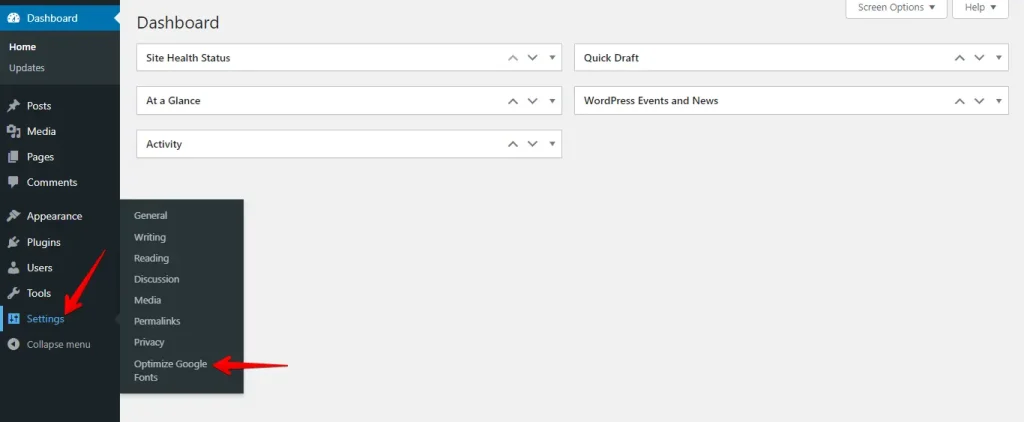
Navega hasta la pestaña "Ajustes" y selecciona la opción "Optimize Google Fonts".
Desplázate hacia abajo para encontrar la opción Font-Display, elige "Swap" y luego haz clic en el botón "Save & Optimize".
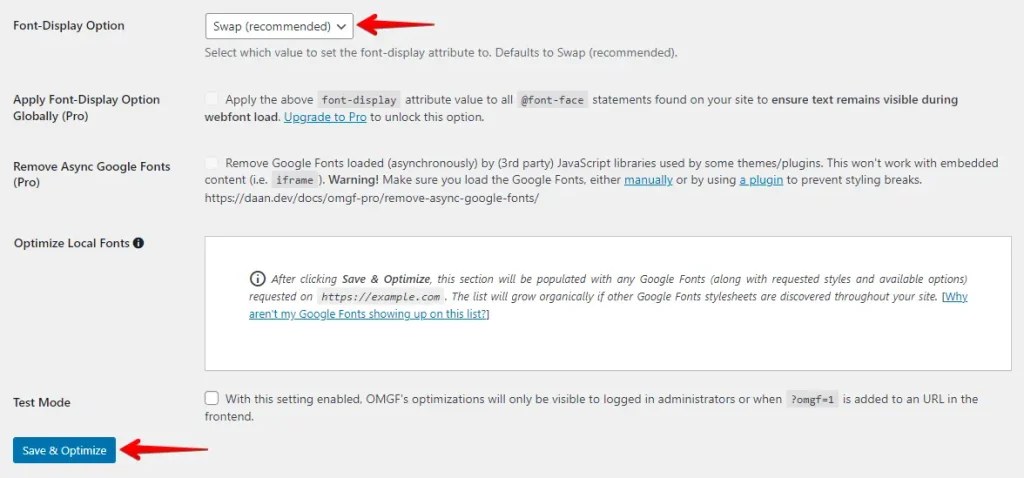
Siguiendo estos pasos, puedes alojar eficazmente fuentes locales precargadas utilizando el plugin OMGF para ayudar a mitigar los Cumulative Layout Shifts en WordPress, mejorando la experiencia del usuario y el rendimiento del sitio.
3. Precargar fuentes
Cargar las fuentes rápidamente es esencial para evitar cambios de diseño en tu sitio web. WP Rocket, un plugin popular de WordPress, ayuda con esto. Aquí te explicamos cómo precargar fuentes:
Inicia sesión en tu panel de WordPress, navega hasta la sección Plugins y haz clic en "Añadir nuevo plugin".
Haz clic en el botón "Subir plugin", elige WP Rocket desde tu ordenador y haz clic en el botón "Instalar ahora".
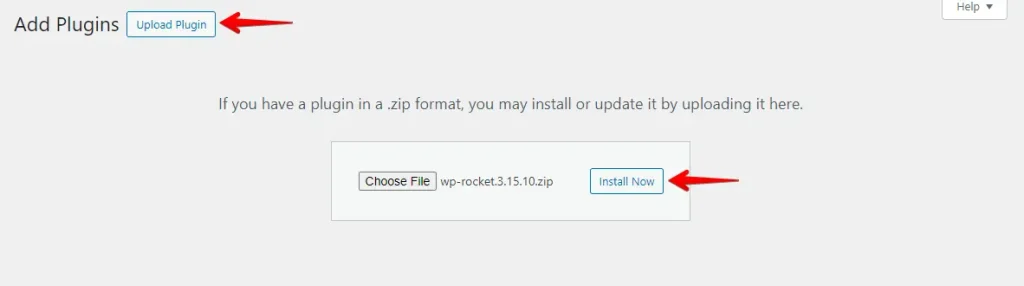
A continuación, haz clic en el botón "Activar plugin".
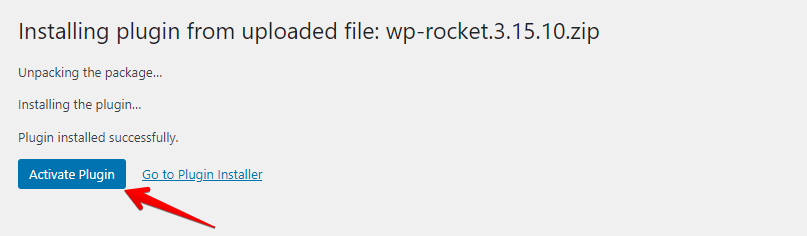
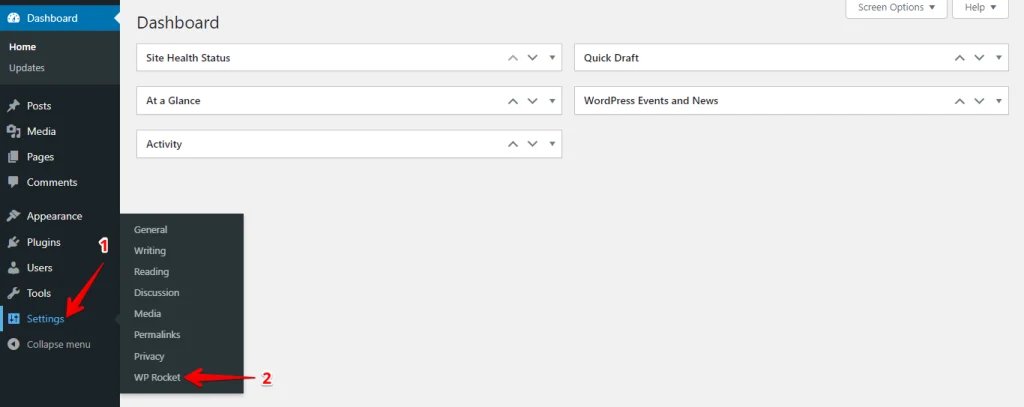
Ve a la pestaña "Ajustes" y haz clic en WP Rocket.
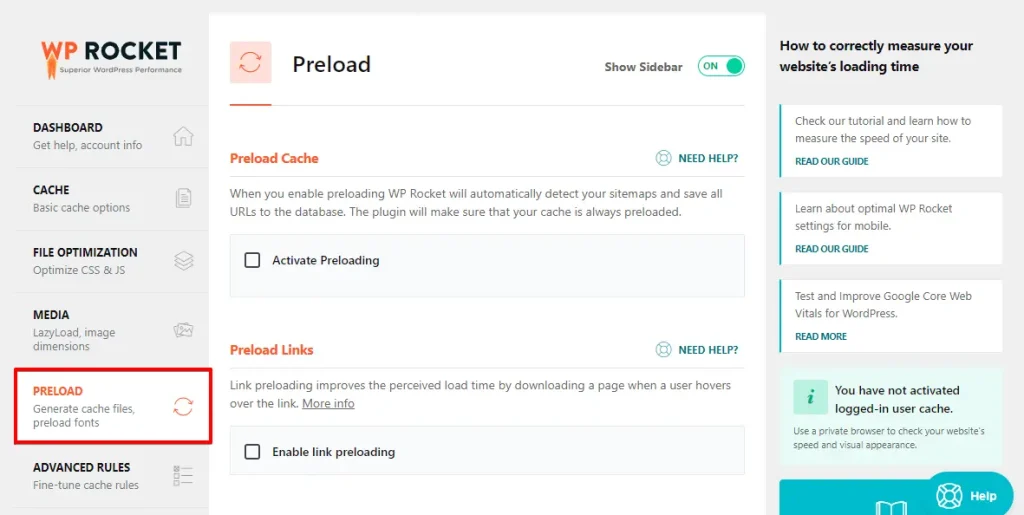
Haz clic en la pestaña "Preload" para acceder a la configuración relacionada con la precarga de fuentes.
Desplázate hacia abajo para encontrar la sección "Preload Fonts". Pega las URLs de las fuentes que identificaste anteriormente en el campo proporcionado, asegurándote de que cada URL esté en una nueva línea. Luego, haz clic en el botón "Save Changes".
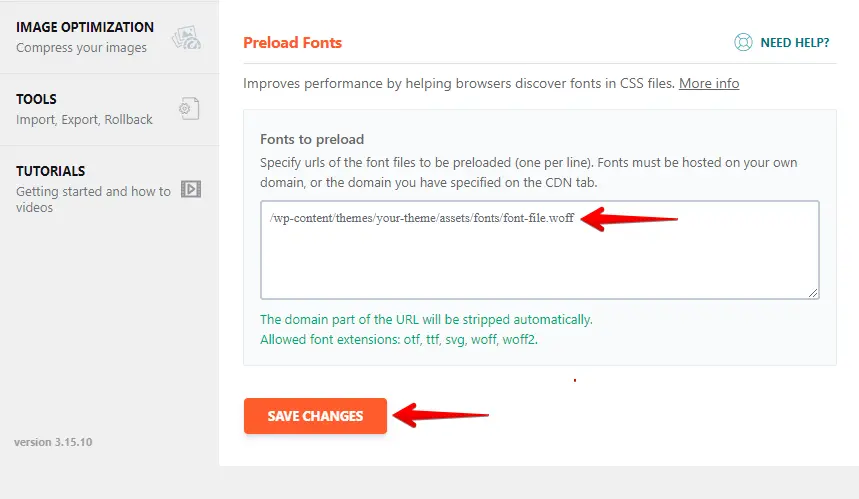
Precargar las fuentes utilizando WP Rocket ayuda a garantizar que tu sitio web cargue de forma más fluida, reduciendo el CLS y mejorando la experiencia del usuario.
4. Evitar el contenido inyectado dinámicamente
Minimiza el uso de elementos inyectados dinámicamente para mejorar la estabilidad de tu sitio web y prevenir cambios en el diseño.
Estos elementos, como anuncios, pop-ups o widgets de terceros, pueden provocar cambios inesperados en el diseño cuando se cargan después del contenido principal. Aquí tienes algunos pasos para gestionarlos:
Minimizar su uso: Reduce el número de elementos inyectados dinámicamente como anuncios y pop-ups.
Reservar espacio: En tu CSS, establece dimensiones fijas (ancho y alto) para los elementos dinámicos para prevenir cambios en el diseño.
CSS de ejemplo para un marcador de posición de anuncio:
.ad-placeholder {
    width: 300px;
    height: 250px;
    background-color: #f0f0f0;
}
Usar marcadores de posición: Utiliza elementos marcadores de posición del mismo tamaño que el contenido dinámico para mantener la integridad del diseño.
Carga eficiente: Prioriza el contenido esencial y usa lazy loading para los elementos no críticos. Asegúrate de que las imágenes y anuncios tengan espacio reservado para mantener el diseño estable.
5. Habilitar Lazy Loading para imágenes, vídeos e iframes
El Lazy Loading retrasa la carga de imágenes, vídeos e iframes hasta que están a la vista, reduciendo el tiempo de carga inicial de la página y minimizando el Cumulative Layout Shift (CLS). WP Rocket facilita la habilitación del lazy loading. Aquí te explicamos cómo:
Primero, instala y activa el plugin WP Rocket. Luego, navega hasta Ajustes > WP Rocket desde tu panel de WordPress.
Ve a la pestaña Media y habilita las opciones "Lazy Load" para imágenes, iframes y vídeos.
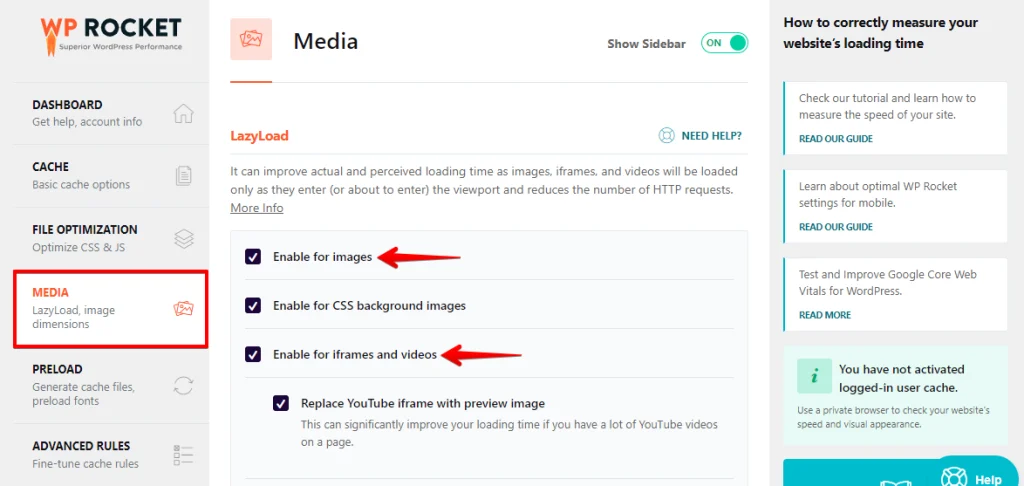
Después de eso, desplázate hacia abajo y haz clic en el botón "Save Changes".
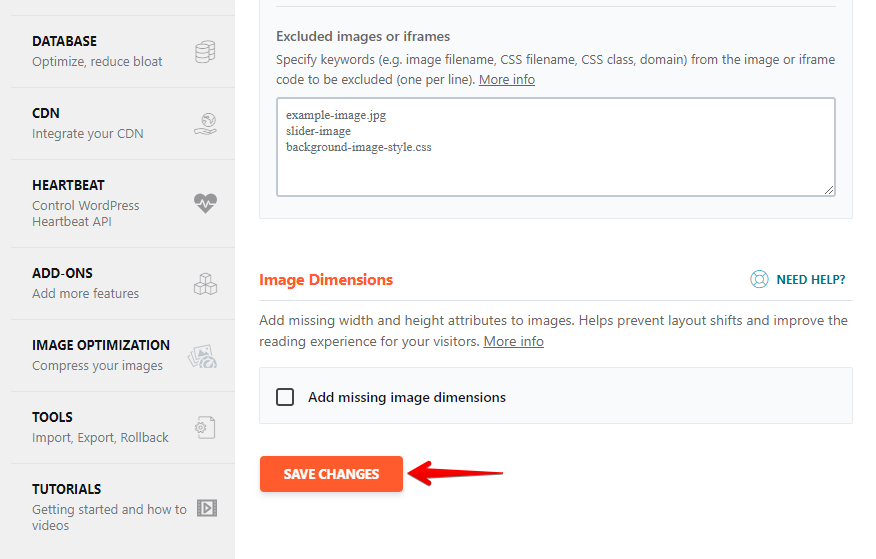
Habilitar lazy loading para imágenes, vídeos e iframes utilizando WP Rocket reduce la carga inicial de datos cuando los visitantes acceden a tu sitio. Esto acelera los tiempos de carga, mantiene los diseños estables, reduce los Cumulative Layout Shifts y mejora la experiencia del usuario.
Conclusión
Este artículo ha cubierto métodos vitales para minimizar el Cumulative Layout Shift (CLS) en WordPress. Al establecer dimensiones fijas para imágenes y vídeos, alojar y precargar tus fuentes, evitar el contenido dinámico y utilizar lazy loading, puedes hacer que tu sitio web cargue más rápido y de forma más fluida.
Estos cambios mejoran la experiencia del usuario e impulsan el rendimiento y el SEO de tu sitio. Prueba estas estrategias para mantener tu sitio de WordPress profesional y atractivo.
Artículos relacionados
- Las imágenes destacadas no aparecen en WordPress
- Soluciona el error "Are You Sure You Want to Do This?" en WordPress
- Soluciona la extensión PHP MySQL ausente en WordPress
- Cómo solucionar que tu sitio WordPress no funcione tras una migración
- Cómo solucionar el error "Sidebar Not Appearing" en WordPress
