


Cumulative Layout Shift (CLS) ist eine Metrik, die die visuelle Stabilität misst, indem sie quantifiziert, wie oft Nutzer während ihrer Interaktion mit einer Webseite unerwartete Layout-Verschiebungen erleben. Ein hoher CLS-Wert kann das Nutzererlebnis beeinträchtigen, zu Frustration führen und die Interaktion verringern.
Für WordPress-Nutzer ist die Behebung von CLS entscheidend, um die Website-Performance und die Besucherzufriedenheit zu verbessern. Diese Anleitung führt dich durch das Verstehen, Diagnostizieren und Beheben von Cumulative Layout Shift-Problemen auf deiner WordPress-Website.
Contents
Cumulative Layout Shift verstehen
Cumulative Layout Shift bezeichnet die unerwartete Verschiebung von Elementen auf einer Seite während des Ladens. Diese Verschiebungen können auftreten, wenn Ressourcen asynchron geladen werden oder wenn Elemente dynamisch über bestehenden Inhalten zur Seite hinzugefügt werden.
Der CLS-Wert ist Teil von Googles Core Web Vitals, einer Reihe von Metriken, die zum Gesamterlebnis der Nutzer beitragen und sich auf das SEO-Ranking auswirken.
Die folgenden Gründe tragen zu einem hohen CLS in WordPress bei:
- Bilder ohne Abmessungen: Wenn Bilder ohne definierte Breite und Höhe geladen werden, können sie Verschiebungen verursachen.
- Werbung, Einbettungen und iFrames ohne Abmessungen: Dynamische Inhalte wie Anzeigen oder Video-Einbettungen können zu Verschiebungen führen, wenn sie nicht ordnungsgemäß dimensioniert sind.
- Dynamisch eingefügte Inhalte: Inhalte, die dynamisch geladen werden, können andere Inhalte auf der Seite nach unten oder zur Seite verschieben.
- Web-Schriftarten, die FOIT/FOUT verursachen: Wenn benutzerdefinierte Schriftarten geladen werden, kann ein Flash of Invisible Text (FOIT) oder Flash of Unstyled Text (FOUT) auftreten, was zu Layout-Verschiebungen führt.
Cumulative Layout Shift-Probleme in WordPress diagnostizieren
Bevor du CLS-Probleme behebst, ist es wichtig, sie zu identifizieren. Verwende die folgenden Werkzeuge zur Diagnose von CLS-Problemen:
- Google Lighthouse: Als Teil der Chrome DevTools bietet Lighthouse automatisierte Prüfungen, einschließlich Performance-Checks, die CLS-Probleme diagnostizieren und Lösungen vorschlagen.
- Chrome DevTools: Verwende das Performance-Panel oder den Experience-Bereich in den Chrome DevTools, um Layout-Verschiebungen zu beobachten und die verursachenden Elemente zu identifizieren.
- Google PageSpeed Insights: Dieses Tool liefert einen detaillierten Bericht über die Performance deiner Webseite, einschließlich CLS-Problemen.
- Web Vitals Chrome Extension: Diese Erweiterung misst die Core Web Vitals, einschließlich CLS, für deine Seiten in Echtzeit.
- GTmetrix: GTmetrix bietet detaillierte Berichte über CLS und andere Core Web Vitals, identifiziert problematische Elemente und verfolgt Verbesserungen im Zeitverlauf.
5 Möglichkeiten, Cumulative Layout Shift in WordPress zu beheben
- Abmessungen für Bilder und Videos festlegen
- Vorgeladene lokale Schriftarten hosten
- Schriftarten vorladen
- Dynamisch eingefügte Inhalte vermeiden
- Lazy Loading für Bilder, Videos und iFrames aktivieren
1. Abmessungen für Bilder und Videos festlegen
Das Festlegen der korrekten Abmessungen für Bilder und Videos auf deiner WordPress-Website ist der Schlüssel, um unerwartete Layout-Verschiebungen, bekannt als Cumulative Layout Shifts (CLS), zu verhindern. Hier ist eine einfache Anleitung, wie du das machst:
Melde dich in deinem WordPress-Dashboard an und navigiere zu der Seite oder dem Beitrag, auf der bzw. dem du Bilder oder Videos hinzufügen oder bearbeiten möchtest.
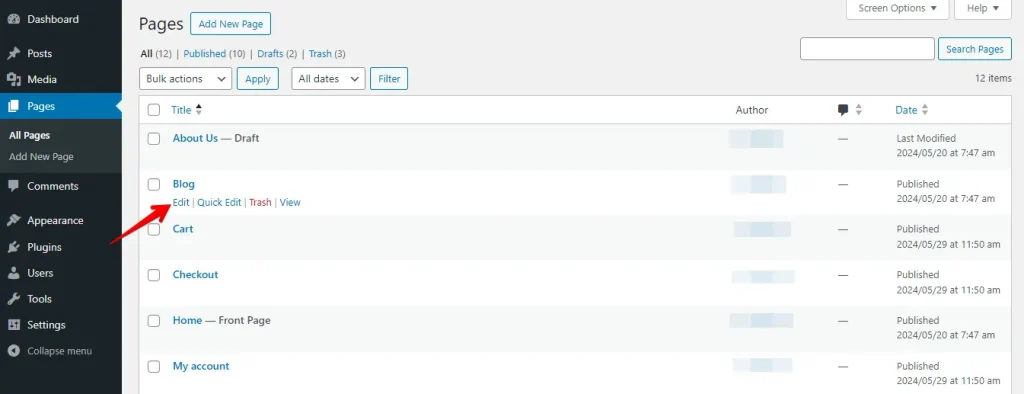
Wenn du ein neues Bild hinzufügst, klicke auf die Schaltfläche + (Block hinzufügen), suche nach dem Bild-Widget und klicke darauf, um es auf deiner Seite einzufügen. Um ein bestehendes Bild zu bearbeiten, klicke auf das Bild in deinem Editor.
Wenn der Bildblock ausgewählt ist, gehe zu den Block-Einstellungen in der rechten Seitenleiste. Hier kannst du die Breite und Höhe des Bildes manuell in Pixeln festlegen. Gib einfach die gewünschten Abmessungen ein.
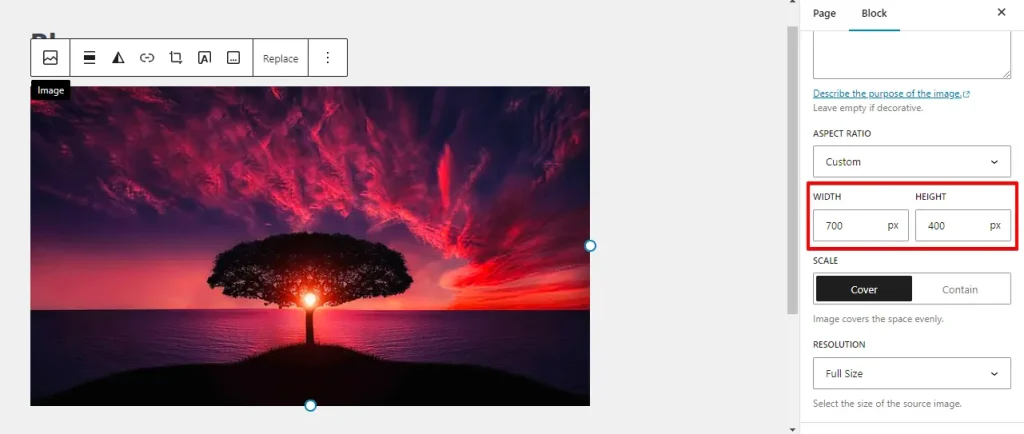
Alternativ kannst du CSS-Seitenverhältnis-Boxen implementieren, um den Platz für Bilder und Videos vorzudefinieren. Dieser Ansatz funktioniert wie das Festlegen fester Abmessungen und minimiert Layout-Verschiebungen effektiv, indem Platz im Voraus reserviert wird.
2. Vorgeladene lokale Schriftarten hosten
Vorgeladene Schriftarten können deine Website verlangsamen. Sie laden oft langsam und wechseln zu Fallback-Schriftarten, bevor sie vollständig angezeigt werden.
Es ist besser, Schriftarten direkt auf deiner Website zu hosten, indem du Tools wie Transfonter oder das Plugin OMGF verwendest, das es dir ermöglicht, Schriftart-URLs einfach zu integrieren. So gehst du vor:
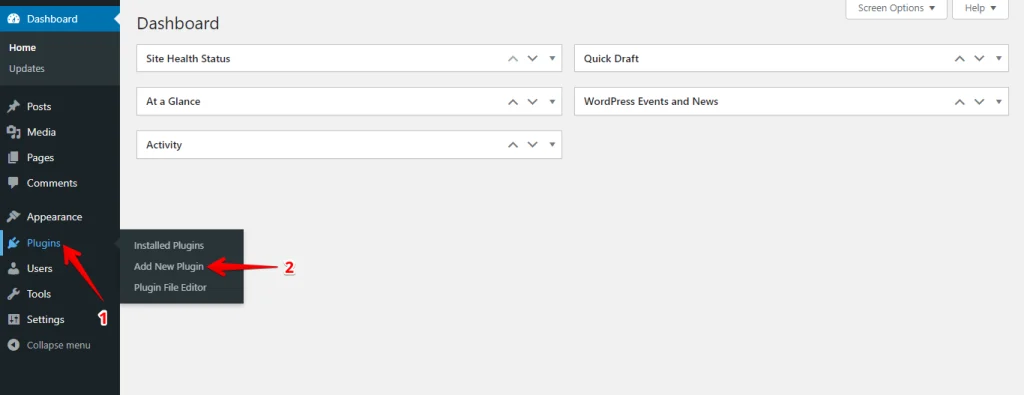
Melde dich in deinem WordPress-Dashboard an, navigiere zum Bereich "Plugins" und klicke auf "Installieren".
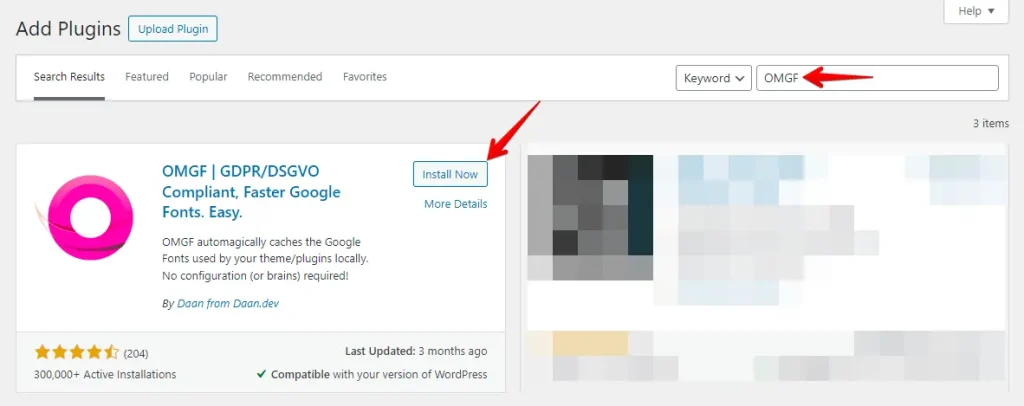
Gib in der Suchleiste oben rechts "OMGF" ein, finde das Plugin und klicke auf "Jetzt installieren".
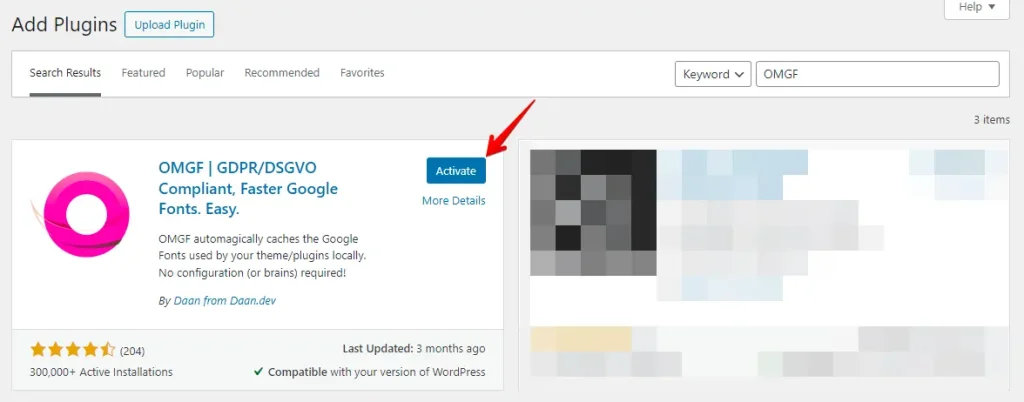
Klicke nach der Installation auf "Aktivieren".
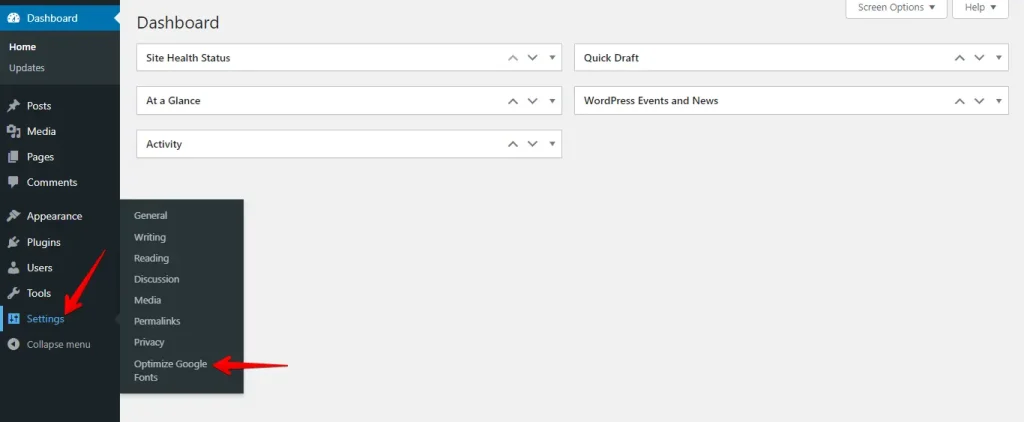
Navigiere zum Tab "Einstellungen" und wähle die Option "Optimize Google Fonts".
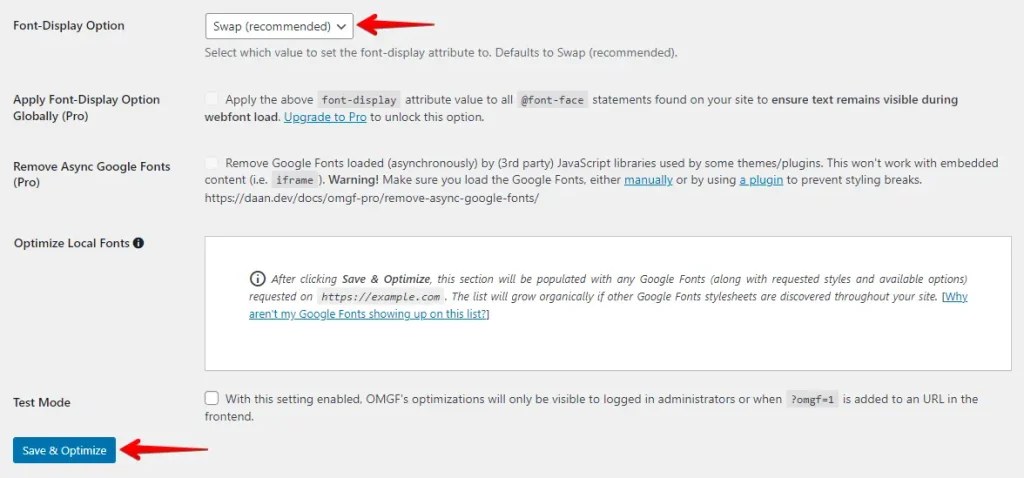
Scrolle nach unten, um die Option Font-Display zu finden, wähle "Swap" und klicke dann auf die Schaltfläche "Save & Optimize".
Mit diesen Schritten kannst du mithilfe des OMGF-Plugins effektiv vorgeladene lokale Schriftarten hosten, um Cumulative Layout Shifts in WordPress zu reduzieren und das Nutzererlebnis sowie die Site-Performance zu verbessern.
3. Schriftarten vorladen
Schnelles Laden von Schriftarten ist entscheidend, um Layout-Verschiebungen auf deiner Website zu vermeiden. WP Rocket, ein beliebtes WordPress-Plugin, hilft dabei. So lädst du Schriftarten vor:
Melde dich in deinem WordPress-Dashboard an, navigiere zum Bereich "Plugins" und klicke auf "Plugin installieren".
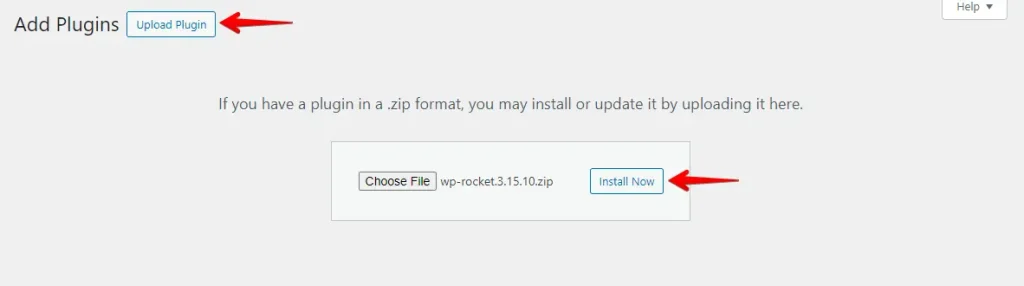
Klicke auf die Schaltfläche "Plugin hochladen", wähle WP Rocket von deinem Computer aus und klicke auf die Schaltfläche "Jetzt installieren".
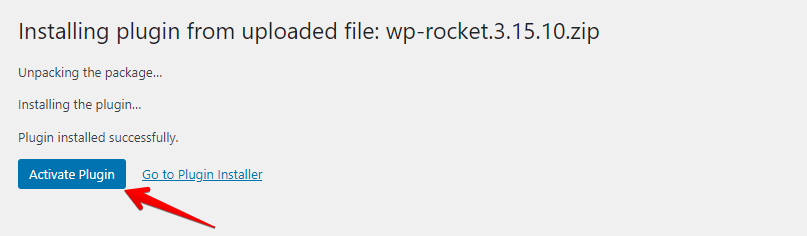
Klicke als Nächstes auf die Schaltfläche "Plugin aktivieren".
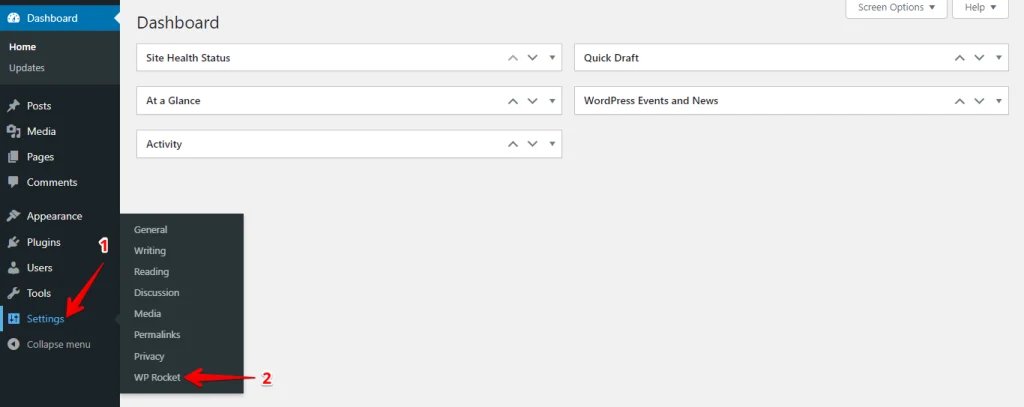
Gehe zum Tab "Einstellungen" und klicke auf WP Rocket.
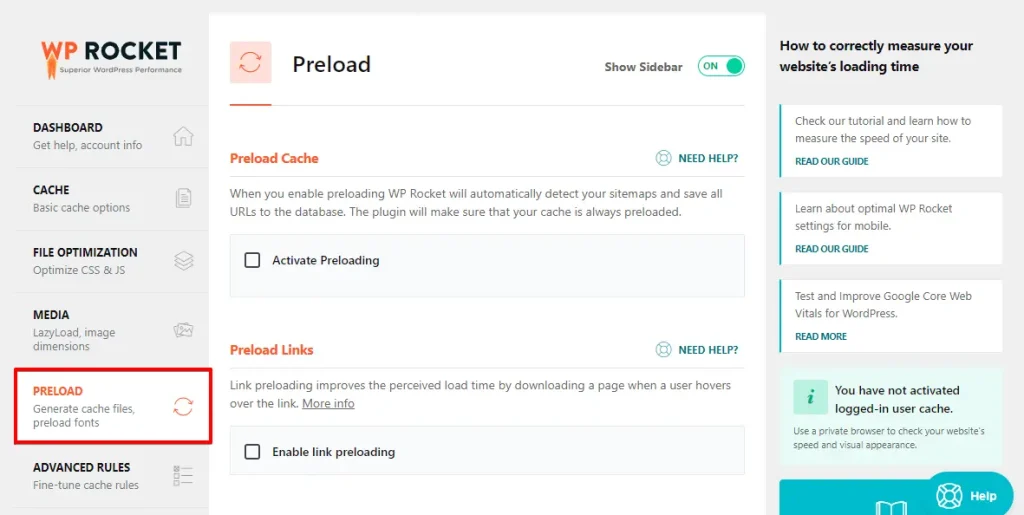
Klicke auf den Tab "Preload", um auf die Einstellungen für das Vorladen von Schriftarten zuzugreifen.
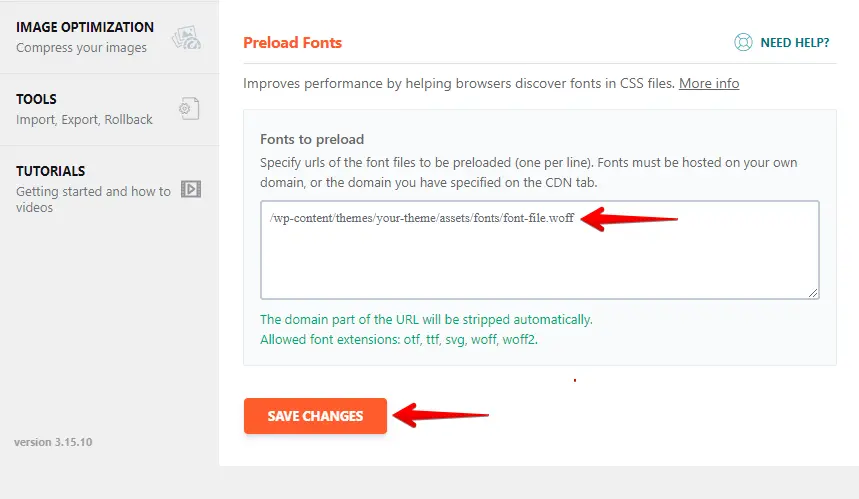
Scrolle nach unten, um den Abschnitt "Preload Fonts" zu finden. Füge die URLs der zuvor identifizierten Schriftarten in das bereitgestellte Feld ein und stelle sicher, dass jede URL in einer neuen Zeile steht. Klicke dann auf die Schaltfläche "Save Changes".
Das Vorladen von Schriftarten mit WP Rocket sorgt dafür, dass deine Website reibungsloser lädt, was CLS reduziert und das Nutzererlebnis verbessert.
4. Dynamisch eingefügte Inhalte vermeiden
Minimiere die Verwendung dynamisch eingefügter Elemente, um die Stabilität deiner Website zu verbessern und Layout-Verschiebungen zu verhindern.
Diese Elemente, wie Werbeanzeigen, Pop-ups oder Drittanbieter-Widgets, können unerwartete Layout-Änderungen verursachen, wenn sie nach dem Hauptinhalt geladen werden. Hier sind einige Schritte, um sie zu verwalten:
Nutzung minimieren: Reduziere die Anzahl dynamisch eingefügter Elemente wie Werbung und Pop-ups.
Platz reservieren: Setze in deinem CSS feste Abmessungen (Breite und Höhe) für dynamische Elemente, um Layout-Verschiebungen zu verhindern.
Beispiel-CSS für einen Anzeigenplatzhalter:
.ad-placeholder {
    width: 300px;
    height: 250px;
    background-color: #f0f0f0;
}
Platzhalter verwenden: Nutze Platzhalter-Elemente in derselben Größe wie der dynamische Inhalt, um die Layout-Integrität zu erhalten.
Effizientes Laden: Priorisiere wesentliche Inhalte und verwende Lazy Loading für nicht-kritische Elemente. Stelle sicher, dass Bilder und Werbeanzeigen über reservierten Platz verfügen, um das Layout stabil zu halten.
5. Lazy Loading für Bilder, Videos und iFrames aktivieren
Lazy Loading verzögert das Laden von Bildern, Videos und iFrames, bis sie sichtbar sind, was die anfängliche Ladezeit der Seite reduziert und Cumulative Layout Shift (CLS) minimiert. WP Rocket macht die Aktivierung von Lazy Loading einfach. So geht’s:
Installiere und aktiviere zunächst das WP Rocket-Plugin. Navigiere dann zu Einstellungen > WP Rocket in deinem WordPress-Dashboard.
Gehe zum Tab "Media" und aktiviere die "Lazy Load"-Optionen für Bilder, iFrames und Videos.
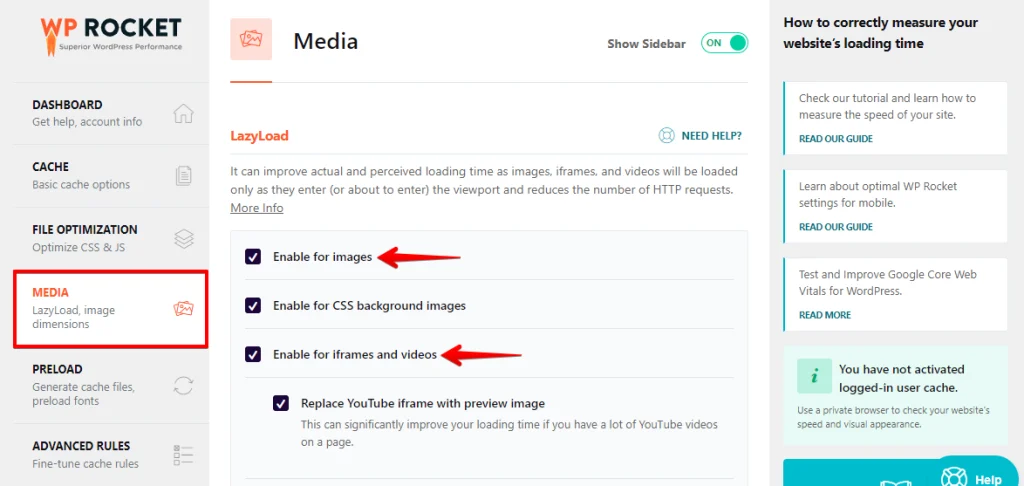
Scrolle danach nach unten und klicke auf die Schaltfläche "Save Changes".
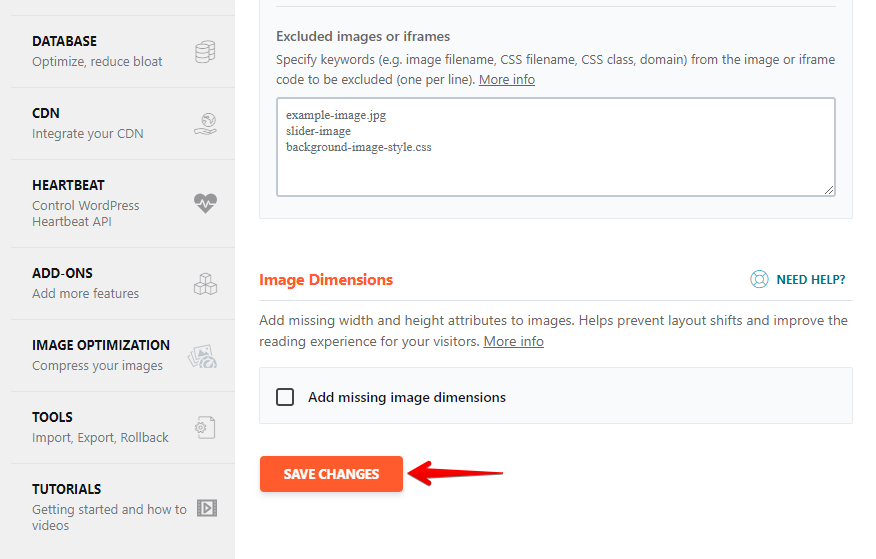
Das Aktivieren von Lazy Loading für Bilder, Videos und iFrames mit WP Rocket reduziert die anfängliche Datenmenge, wenn Besucher deine Website aufrufen. Dies beschleunigt die Ladezeiten, hält Layouts stabil, reduziert Cumulative Layout Shifts und verbessert das Nutzererlebnis.
Fazit
Dieser Artikel hat wichtige Methoden zur Minimierung von Cumulative Layout Shift (CLS) in WordPress behandelt. Indem du feste Abmessungen für Bilder und Videos festlegst, deine Schriftarten hostest und vorlädst, dynamische Inhalte vermeidest und Lazy Loading verwendest, kannst du deine Website schneller und reibungsloser laden lassen.
Diese Änderungen verbessern das Nutzererlebnis und steigern die Performance sowie das SEO deiner Website. Probiere diese Strategien aus, um deine WordPress-Website professionell und ansprechend zu halten.
Verwandte Artikel
- Beitragsbilder werden in WordPress nicht angezeigt
- Den Fehler "Are You Sure You Want to Do This?" in WordPress beheben
- Fehlende PHP MySQL-Erweiterung in WordPress beheben
- So behebst du, dass deine WordPress-Website nach einer Migration nicht funktioniert
- So behebst du den WordPress-Fehler "Sidebar Not Appearing"
