


Hinweis: Dieser Artikel wurde ursprünglich am „7. Mai 2024" veröffentlicht. In der Zwischenzeit haben sich die Funktionen von WP Staging oder BackWPup möglicherweise geändert, daher können wir die Richtigkeit der beschriebenen Funktionen nicht garantieren.
Heutzutage ist es enorm wichtig, deine Website sicher und reibungslos am Laufen zu halten. Genau hier kommen WP Staging und BackWPup ins Spiel. Sie sind wie die Superhelden für Website-Backup und -Tests und stellen sicher, dass alles perfekt funktioniert, bevor Änderungen live gehen.
Aber du fragst dich vielleicht, welcher die beste Wahl ist? Sehen wir uns die Angebote, Stärken und Schwächen jedes Tools an, um herauszufinden, welches sich abhebt.
Ein Wort: Als Entwickler von WP Staging sind wir vielleicht etwas voreingenommen, wenn wir einen klaren Sieger benennen, aber dieser Artikel versucht, so objektiv wie möglich zu sein, und du wirst erfahren, warum beide Plugins großartige Tools sind.
Contents
WP Staging vs BackWPup: Was ist die beste Wahl
Die Wahl zwischen so vielen Backup- und Migrations-Plugins kann eine Herausforderung sein. Steckst du zwischen WP Staging und BackWPup fest? Keine Sorge, wir vergleichen sie schnell, um dir zu helfen, deine beste Übereinstimmung zu finden!
- Hauptfunktionen
- Benutzerfreundlichkeit
- Backup- und Wiederherstellungsoptionen im Überblick
- Kostenvergleich
- Vor- & Nachteile
Kurz gesagt
Beginnen wir damit, uns anzusehen, was „WP Staging" und „BackWPup" bieten. Wir werden dann die wichtigsten Vorteile jedes Plugins untersuchen.
| Funktion | WP Staging | BackWPup |
| Backup mit einem Klick | Ja | Ja |
| Backup-Wiederherstellung | Ja | Ja (PRO) |
| Backup-Zeitpläne | Ja | Ja |
| Backups in Cloud-Speicher | Ja (PRO) | Ja (PRO) |
| Klonen mit einem Klick | Ja | Nein |
| Mehrere Klone erstellen | Ja (PRO) | Nein |
| Dateien, Ordner & Auswahl | Ja | Ja |
| Multisite-Unterstützung | Ja | Ja |
| Benutzeroberfläche | Einfach | Technisch |
| Verlängerungskosten | Niedrig | Hoch |
1. Hauptfunktionen
Dieses Kapitel vergleicht die Hauptfunktionen, die beide Plugins in ihren kostenlosen und kostenpflichtigen Versionen zu bieten haben.
WP Staging
WP Staging hebt sich unter den WordPress-Backup- und Klon-Tools durch seine hervorragenden Staging-Fähigkeiten ab, die für Websites jeder Größe geeignet sind. Es wird von einer starken Community von über 90.000 Nutzern unterstützt und kann sich einer Bewertung von 4,9 von 5 Sternen auf WordPress.org rühmen.
Anders als andere Plugins, die einfache Backups mit einem Klick bieten, macht WP Staging den Staging-Prozess unkompliziert und benutzerfreundlich. Das bedeutet, dass du kein Programmierexperte sein musst, um deine WordPress-Site in perfektem Zustand zu halten, was es selbst für Anfänger zu einer großartigen Option macht.
Kostenlos
- Schnelles Backup: Erstelle unbegrenzte Backups mit einem Klick.
- Geplante Backups: Lege ein tägliches Backup zu einer festen Uhrzeit fest.
- Klonen mit einem Klick: Erstelle einfach unbegrenzte Staging-Sites.
- Backup wiederherstellen: Stelle auf der ursprünglichen Domain und dem ursprünglichen Host wieder her.
- Backup-Aufbewahrung: Behalte ein Backup gleichzeitig.
Pro
- Staging-Site übertragen (Push): Übertrage Änderungen der Staging-Site einfach auf die Live-Site.
- Überall wiederherstellen: Stelle Backups auf verschiedenen Domains und Hosts wieder her.
- Backup-Speicher: Speichere Backups auf Amazon S3, Google Drive und mehr.
- Unbegrenzte geplante Backups: Sichere Datenbank und Website stündlich, täglich oder wöchentlich.
- Benutzerzugriffskontrolle: Gib bestimmten Benutzern Zugriff auf Staging-Sites.
- Backup-Berichte per E-Mail: Lass dich per E-Mail über Backup-Fehler benachrichtigen.
- Einfache Migration: Verschiebe WordPress auf neue Server oder Domains.
BackWPup
BackWPup ist ein praktisches WordPress-Plugin, das hilft, deine Website sicher zu halten. Es ermöglicht dir, deine gesamte Site automatisch zu sichern und diese Backups an Orten wie Dropbox oder Google Drive zu speichern. Falls also etwas schiefgeht, kannst du deine Site schnell wieder zum Laufen bringen.
Es ist für alle konzipiert, von Bloggern bis hin zu Geschäftsinhabern, die ihre Online-Arbeit ohne Aufwand schützen möchten.
Pro
- Vollständiges Datenbank-Backup
- Vollständiges Daten-Backup
- Sicherung einer Liste aller installierten Plugins
- Backup mit verschiedenen Speicheroptionen
- Differenzielles Backup geänderter Verzeichnisse
- Datenbankprüfung und -komprimierung
- Verwaltung von Backup-Archiven
- WordPress-Multisite-Unterstützung
- Protokollbericht per E-Mail
2. Benutzerfreundlichkeit
WP Staging
Navigiere zu WP Staging » Backup & Migration » Create Backup, gib deinem Backup einen Namen und wähle einen Speicherort:
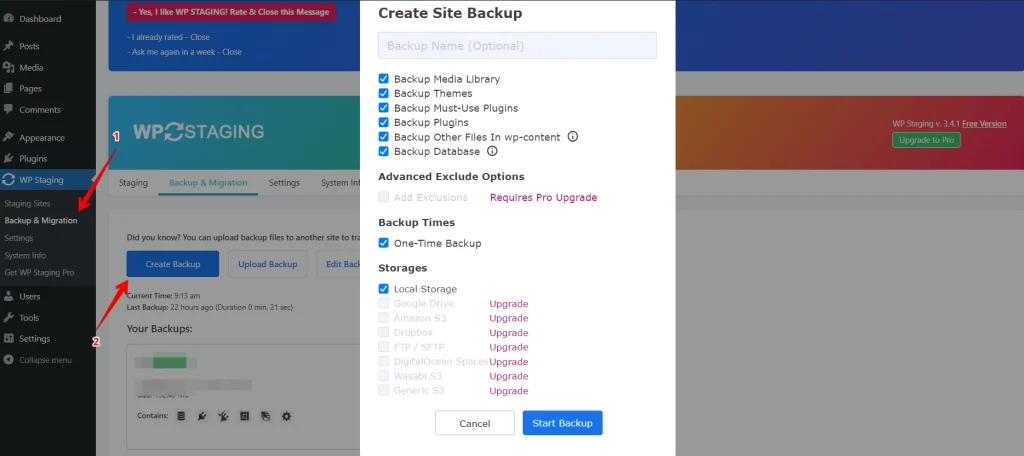
Wenn du dein Backup lieber außerhalb deines Servers aufbewahren möchtest, unterstützt WP Staging eine Vielzahl externer Cloud-Speicherdienste, darunter:
- Google Drive
- Amazon S3
- Dropbox
- FTP / SFTP
- DigitalOcean Spaces
- Wasabi S3
- Generic S3
Mit WP STAGING kannst du Arbeit reduzieren, indem du deine Backups automatisch ablaufen lässt. Du musst nicht mehr daran denken, bei jeder Änderung zu sichern. Du kannst dich entspannen, denn deine Website ist immer gut versorgt.
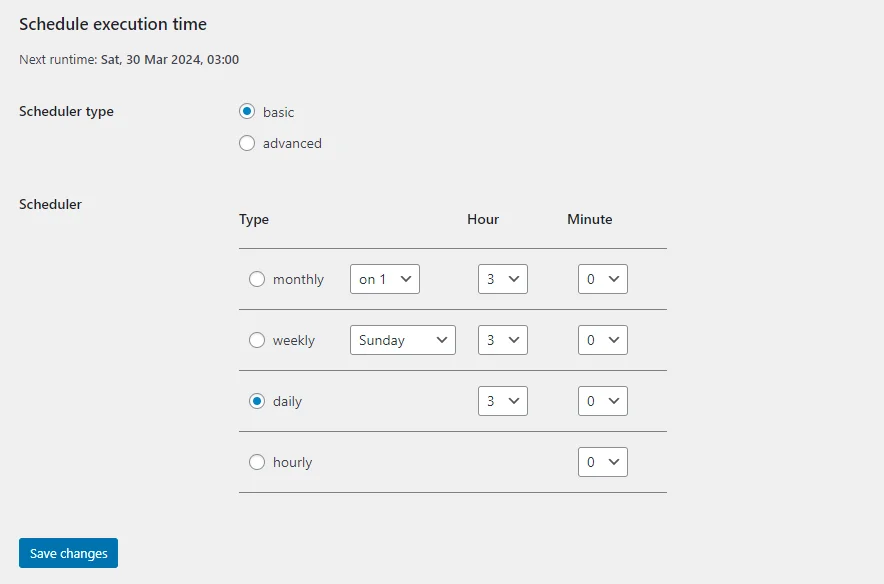
Klicke auf „Create Backup", stelle sicher, dass „One-Time-Only" nicht ausgewählt ist, und entscheide dann in den Popup-Optionen, wie oft du die Backups möchtest, wann sie beginnen sollen und wie viele Backups du behalten möchtest.

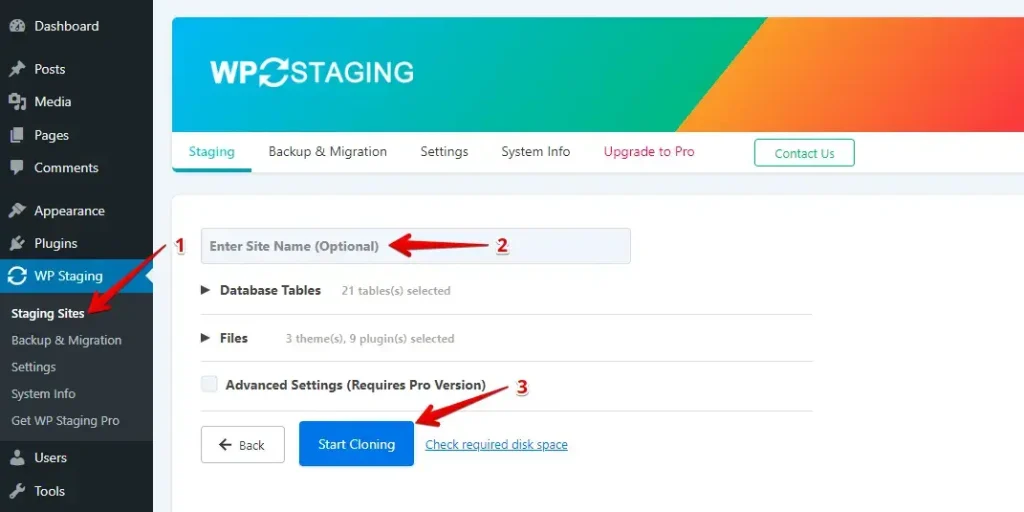
WP Staging lässt dich mit nur einem Klick eine Testversion deiner Website einrichten, sodass du Änderungen oder neue Funktionen einfach ausprobieren kannst, ohne deine Hauptseite durcheinanderzubringen.
BackWPup
BackWPup ist ein WordPress-Plugin, das deine Site in die Cloud oder andere Speicher sichert und eine einfache Möglichkeit bietet, die Daten deiner Site sicher und geschützt zu halten.
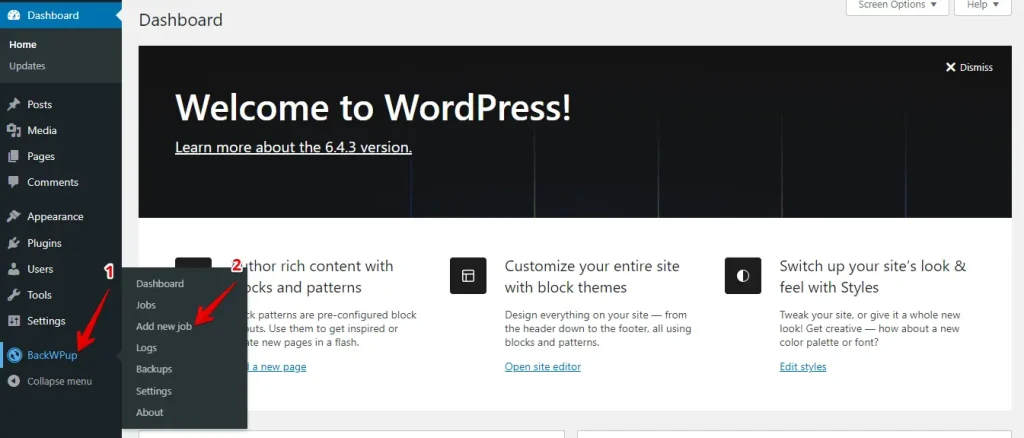
Um einen neuen Job zu erstellen, gehe zur Option BackWPup im linken Menü und klicke auf „Add new job".
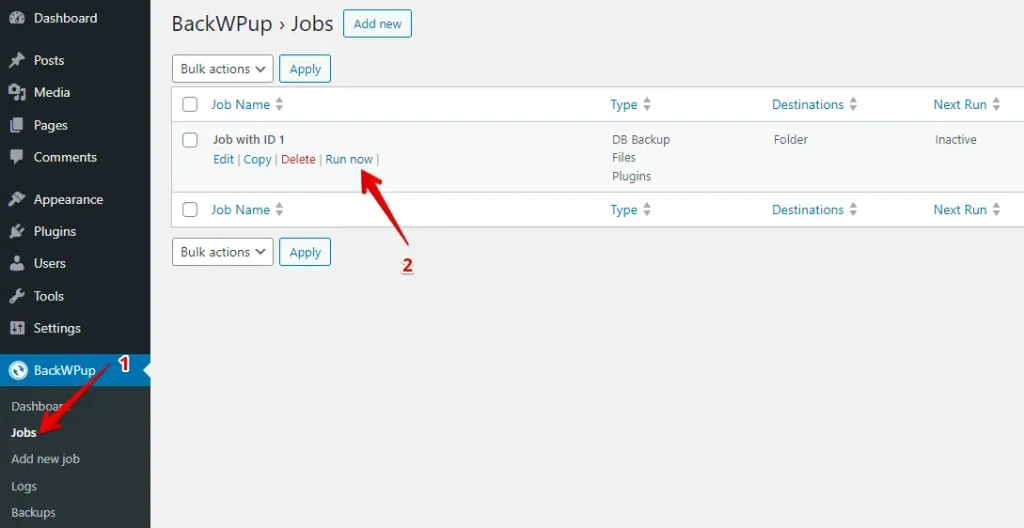
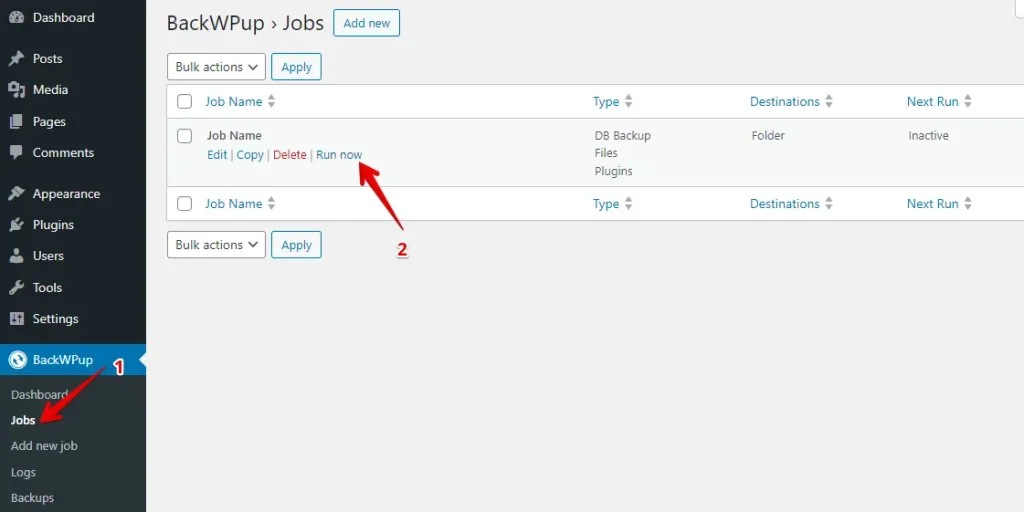
Nachdem du einen neuen Job eingerichtet hast und bereit bist, ihn auszuführen, navigiere zum Tab „Jobs" und drücke die Schaltfläche „Run now", um sofort loszulegen.
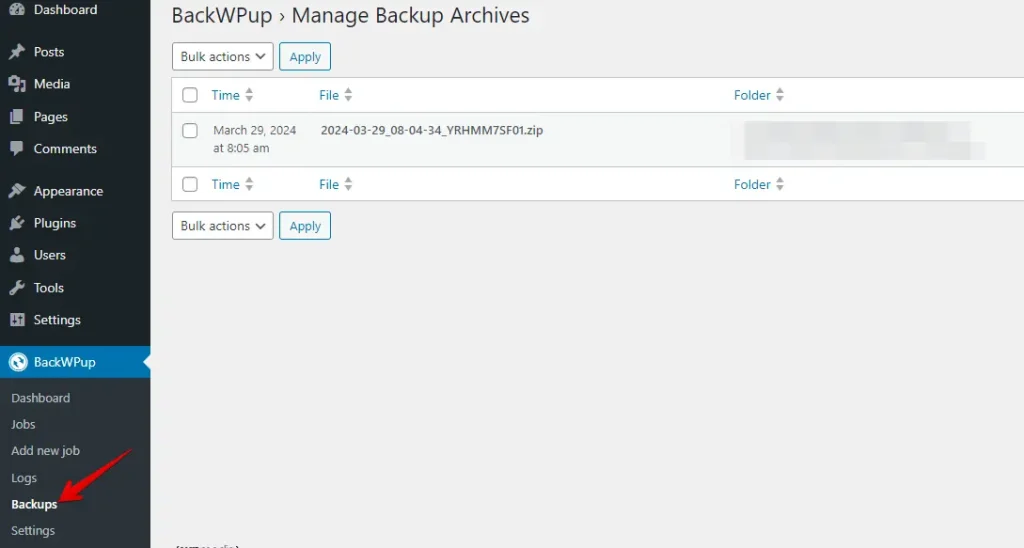
Um deine Liste der Backups anzusehen, klicke einfach auf den Tab „Backup" unter BackWPup.
3. Backup- und Wiederherstellungsoptionen
WP Staging
Mit WP Staging kannst du deine WordPress-Website mit nur einem Klick einfach sichern. Es ist super praktisch, um Dinge wie Website-Fehler zu beheben oder wenn du versehentlich Daten verlierst. So kannst du deine Site ganz schnell sichern:
Gehe zum linken Menü und klicke auf „WP Staging". Wähle „Backup & Migration" aus den Optionen darunter und klicke auf die Schaltfläche „Create Backup".

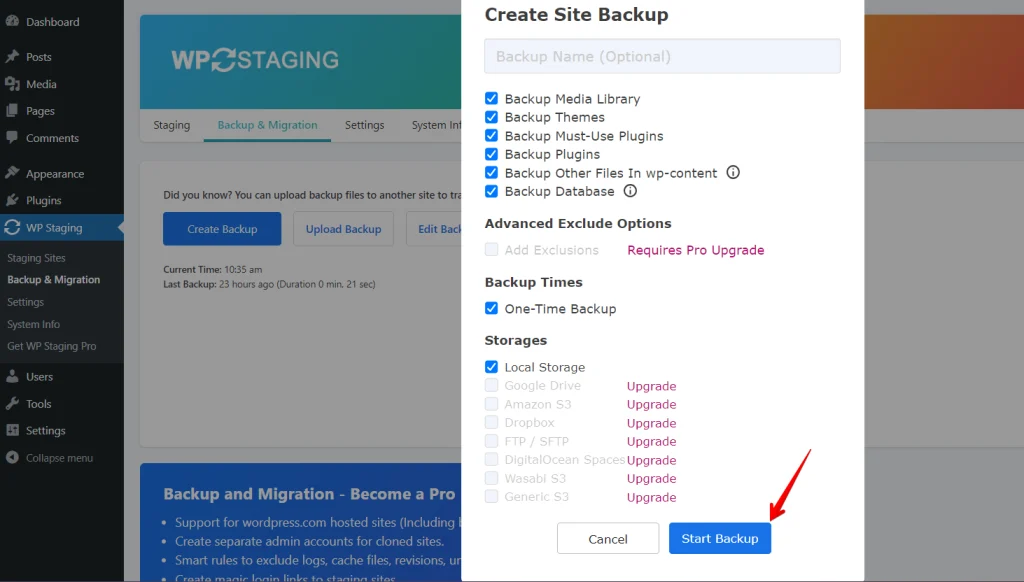
Du siehst ein Fenster mit verschiedenen Optionen. Wenn du die gesamte Website sichern möchtest, hake einfach alles ab. WP Staging ermöglicht es dir, Backups in Amazon S3, Google Drive, DigitalOcean Spaces, FTP/SFTP, Wasabi S3, Generic S3 und Dropbox zu speichern.
Hinweis: Das Speichern von Backups im Cloud-Speicher erfordert die Pro-Version von WP Staging.
Du kannst auswählen, wo gespeichert werden soll, es mit deinem Konto einrichten und auf „Start Backup" klicken, um zu beginnen.
Wiederherstellen
Sprechen wir nun über das Wiederherstellen. Direkt unter der Aktionsschaltfläche gibt es eine Liste mit Auswahlmöglichkeiten wie Herunterladen und Wiederherstellen. Wenn du ein Backup auf deinem Computer behalten möchtest, klicke auf Herunterladen. Wenn du dieses Backup verwenden musst, klicke auf Wiederherstellen.
Hinweis: Um ein Backup wiederherzustellen, benötigst du die WP Staging Pro-Version.

Klicke auf die Schaltfläche „Restore", und ein Popup erscheint. Das Popup hat zwei Schaltflächen: „Cancel" und „Next". Klicke auf die Schaltfläche „Next", um fortzufahren.

Nachdem du auf „Next" geklickt hast, erscheint ein neues Fenster. Klicke dann auf „Restore", um mit der Wiederherstellung zu beginnen.

Im nächsten Popup erhältst du eine Nachricht, die bestätigt, dass die Wiederherstellung abgeschlossen ist.

Geplante automatische Backups
Mit WP STAGING kannst du Zeit und Mühe sparen, indem du automatische geplante Backups einrichtest. Verabschiede dich von der Mühe, deine Site bei jeder Änderung manuell zu sichern, und sei beruhigt, denn deine Website ist immer sicher.
Klicke einfach auf „Create Backup", entferne das Häkchen bei „One-Time-Only", und wähle dann in den bereitgestellten Optionen deine Backup-Häufigkeit, die Startzeit und wie viele Backups du behalten möchtest.
BackWPup
Bevor du ein Backup erstellst, musst du dafür einen Job einrichten. Klicke dazu auf den Tab „Add new job" und aktiviere das Kontrollkästchen für dein Website-Backup.
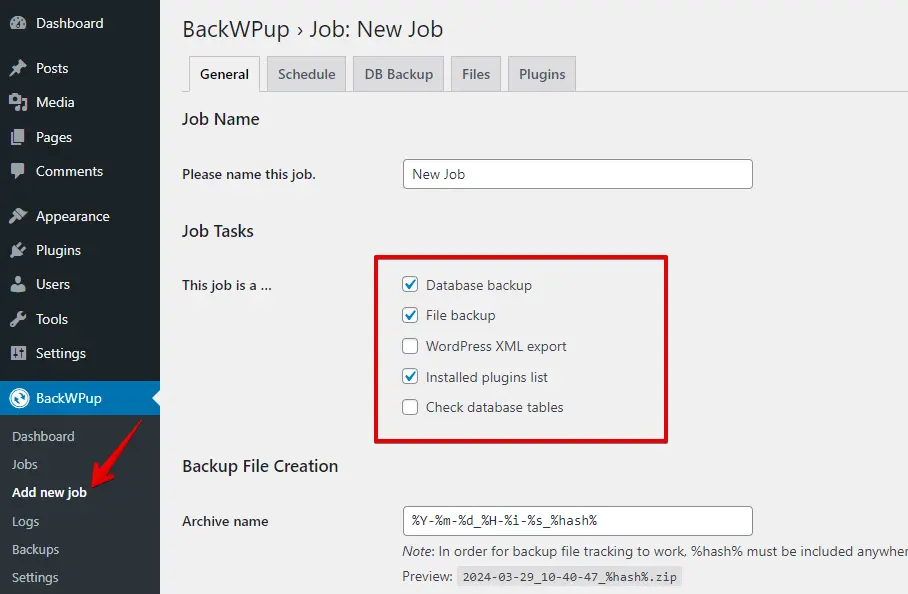
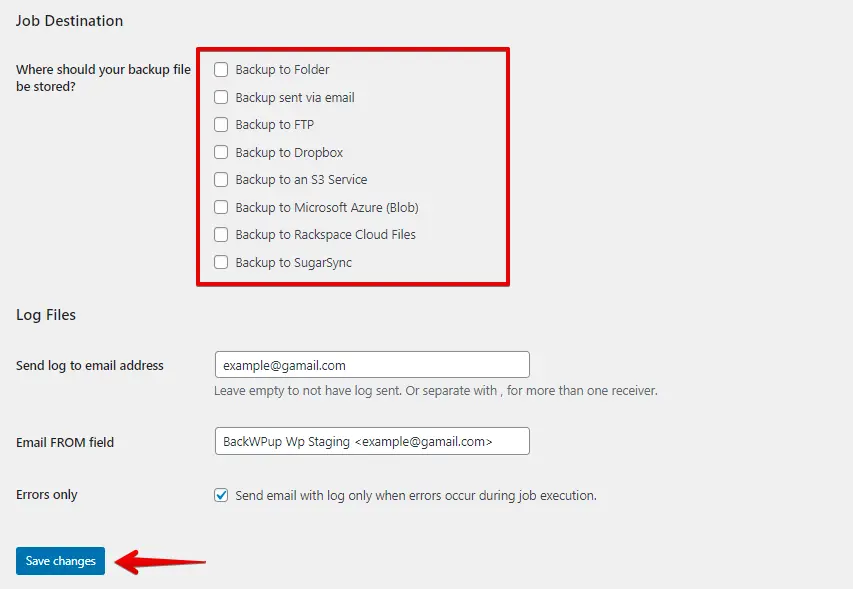
Scrolle danach nach ganz unten und wähle dein Job-Ziel. Klicke schließlich auf die Schaltfläche „Save Changes".
Sobald du den Job eingerichtet hast, gehe zum Tab „Job" und klicke auf „Run now", um das Backup zu starten.
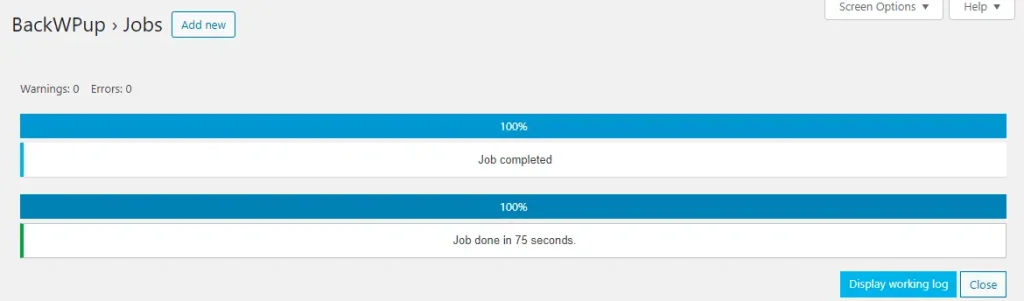
Dein Backup wurde erfolgreich erstellt!
Wiederherstellen
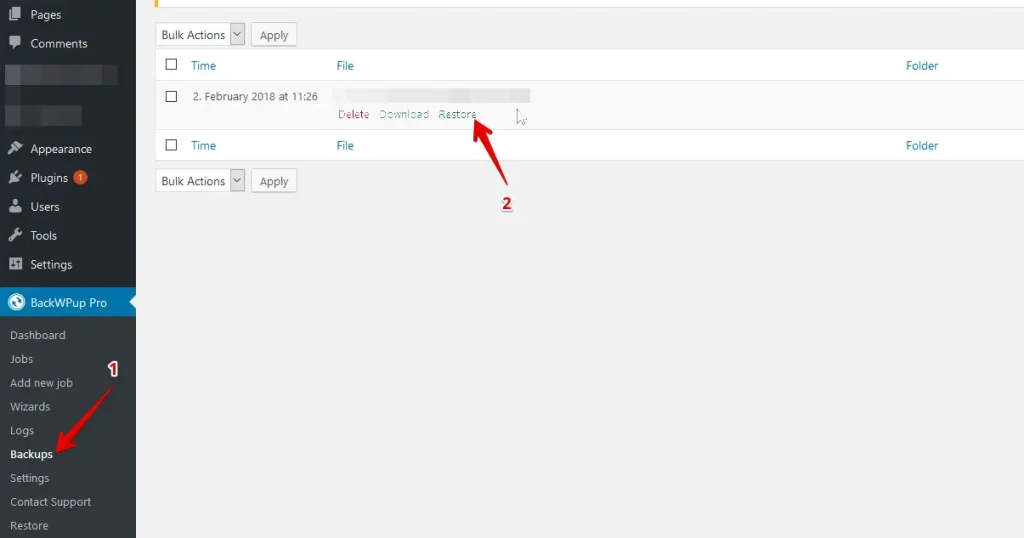
Gehe zum Start zu BackWPup Pro und klicke dann auf Backups. Du siehst eine Liste all deiner Backups. Wähle dasjenige aus, das du wiederherstellen möchtest, und klicke auf die Option „restore".
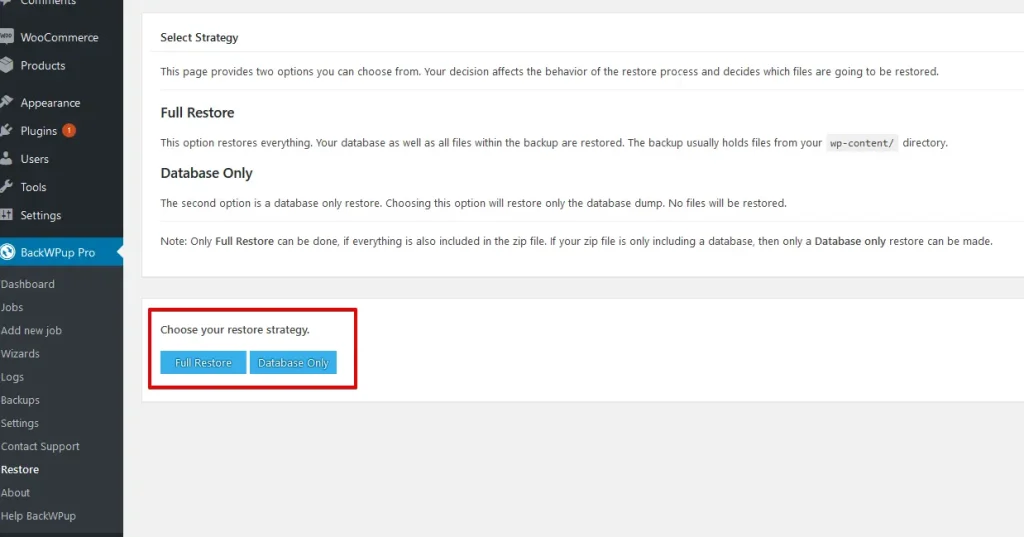
Du kannst zwischen einer Datenbank-Wiederherstellung und einer vollständigen Wiederherstellung wählen. Eine Datenbank-Wiederherstellung stellt nur den Datenbank-Dump wieder her, während eine vollständige Wiederherstellung die gesamte Installation mit allen Dateien zurückbringt.
Geplante automatische Backups
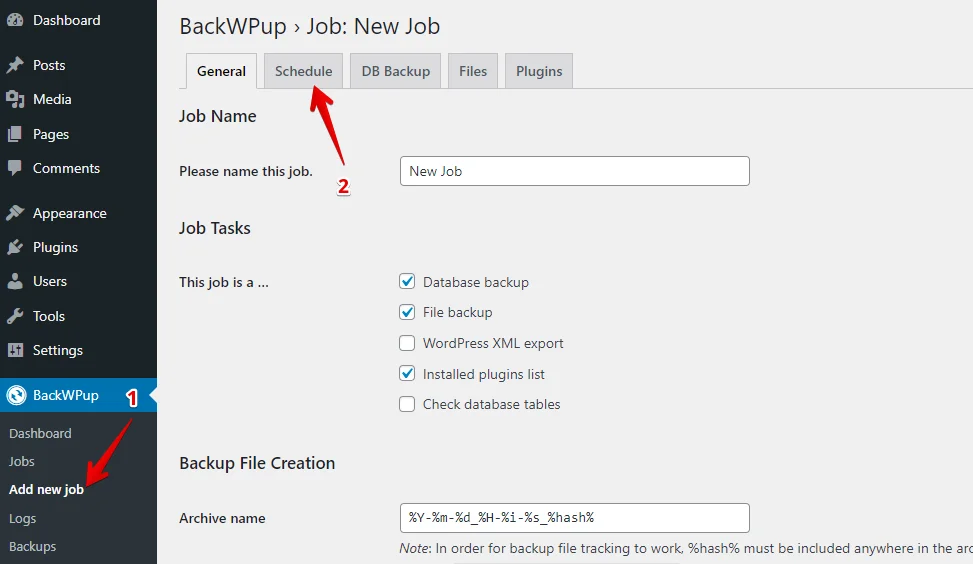
Um automatische Backups zu planen, beginne damit, einen Job zu erstellen. Klicke auf „Add new job" und wähle dann den Tab „Schedule".
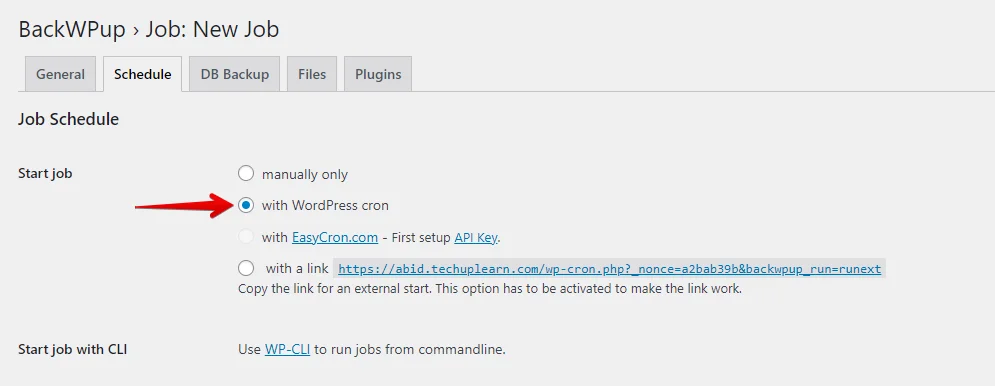
Klicke danach auf die Optionsschaltfläche mit der Bezeichnung „with WordPress Cron".
Scrolle nach unten, richte dein geplantes Backup ein und klicke auf die Schaltfläche „Save Changes".
4. Kostenvergleich
WP Staging
WP Staging ist ein kostenloses Plugin für WordPress-Websites, das einfache Funktionen wie Klonen mit einem Klick, Backup und einfache geplante Backups umfasst.
Mit der Lizenz von WP Staging kannst du unbegrenzte Backups genießen, deine Site mühelos verschieben und so viele Test-Sites erstellen, wie du möchtest. Du kannst auch Backups planen, deine Rollback-Punkte wählen und Cloud-Speicher für zusätzliche Sicherheit nutzen. Es ist alles, was du für eine sichere und flexible Website brauchst.
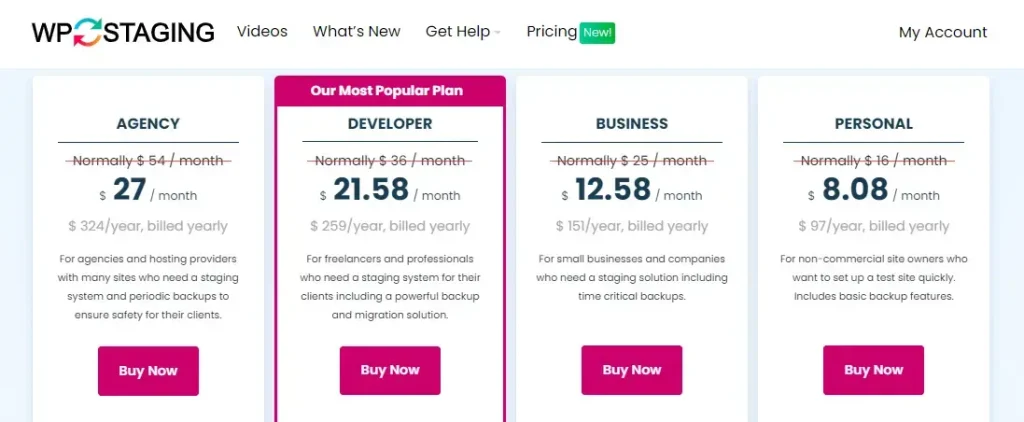
Du erhältst eine 14-tägige Geld-zurück-Garantie, falls du auf technische Probleme mit dem Plugin stößt. Deinstalliere einfach das Plugin von deiner Site, bevor du eine Rückerstattung beantragst.
BackWPup
BackWPup ist ebenfalls ein kostenloses Plugin und bietet eine Basisversion, die den Website-Backup-Prozess für Anfänger vereinfacht.
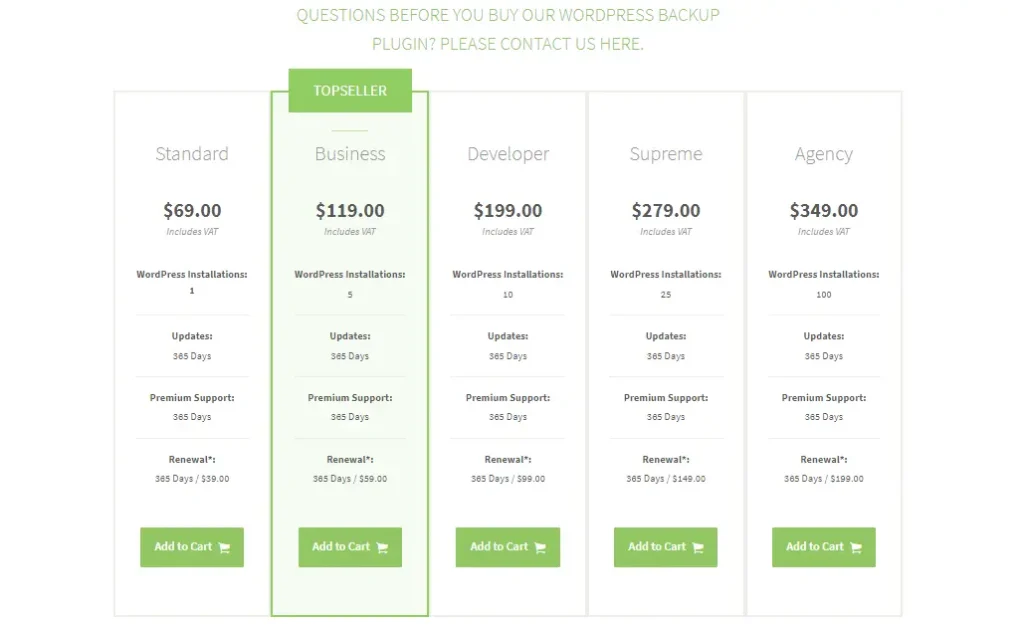
BackWPup bietet Pläne für alle Arten von Websites, von kleinen Blogs bis hin zu großen Unternehmen. Diese Pläne umfassen automatische Backups, zusätzlichen Speicher und Support. Wirf einen Blick auf alle ihre Preisoptionen!
5. Vor- & Nachteile
WP Staging – Vorteile
- Mühelos Staging: WP Staging macht es einfach, Updates sicher zu testen.
- Einfach zu bedienen: Seine übersichtliche Oberfläche ist hervorragend für alle Kenntnisstufen.
- Backup-Optionen: Bietet Backups über Google Drive, Amazon S3, SFTP und Dropbox.
- Unterstützt Multisite: Pläne wie AGENCY und DEVELOPER sind multisite-freundlich.
- Geplante Backups: Richte automatische Backups für deine Sicherheit ein.
- Erschwingliche Pläne: Verschiedene Pläne für jedes Budget, oft günstiger als bei der Konkurrenz.
- SEO-freundlich: Verhindert, dass Suchmaschinen Crawl-Budget für unfertige Änderungen verschwenden, und steigert das Ranking.
WP Staging – Nachteile
- Eingeschränkte erweiterte Funktionen: Höherstufige Pläne erfordern unbegrenzte Backups und Benutzersynchronisierung.
- Benutzerlimit: Die meisten Pläne unterstützen nur einen Benutzer; der AGENCY-Plan erlaubt zwei, eine Einschränkung für große Teams.
BackWPup – Vorteile
- Vollständige Site- und reine Datenbank-Backups
- Speicherung in der Cloud
- Unterstützung für mehrere Sites
- Automatisierte Wiederherstellung
- Mobile Anwendung für dringende Wiederherstellungen
- Verschiebe deine Site einfach auf eine neue Domain
- Eine kostenlose Version ist verfügbar
BackWPup – Nachteile
- Verwirrende Oberfläche
- Kann deine Site nicht kostenlos wiederherstellen
Welche ist die beste Option?
Wenn du deine Site mit ruhigem Gewissen aktualisieren möchtest, ist WP Staging deine erste Wahl. Es bietet eine sichere Umgebung, um alle deine Änderungen hinter den Kulissen zu testen, und stellt sicher, dass alles reibungslos läuft, bevor es live geht.
Während BackWPup bei Backups glänzt, konzentriert sich WP Staging darauf, es gleich beim ersten Mal richtig zu machen. Sein benutzerfreundlicher Ansatz und die kostengünstige Preisgestaltung machen es zu einem Standout. Mit WP Staging aktualisierst du nicht nur; du verbesserst mit einem Sicherheitsnetz.
Verwandte Artikel
