


Hinweis: Dieser Artikel wurde ursprünglich am 25. Mai 2024 veröffentlicht. Inzwischen können sich die Funktionen von WP Staging oder JetBackup geändert haben, sodass wir die Richtigkeit der beschriebenen Features nicht garantieren können.
Wenn Sie eine Website betreiben, ist es entscheidend, Daten sicher aufzubewahren und sie bei Bedarf flexibel verschieben zu können. Genau hier kommen Backup und Migration ins Spiel.
Wir nehmen WP Staging und JetBackup genau unter die Lupe und schauen, wie sie diese Aufgaben meistern. Am Ende wissen Sie besser, welches Plugin am besten zu Ihnen passt.
Ein Wort vorab: Als Entwickler von WP Staging sind wir bei der Wahl eines klaren Siegers vielleicht etwas voreingenommen, dennoch versuchen wir, in diesem Artikel so objektiv wie möglich zu sein – und Sie werden sehen, warum beide Plugins großartige Werkzeuge sind.
Contents
WP Staging vs. JetBackup
Wir haben uns beide Plugins angesehen und sie in fünf wichtigen Bereichen miteinander verglichen.
- Hauptfunktionen
- Benutzerfreundlichkeit
- Backup- und Wiederherstellungsoptionen
- Preisvergleich
- Vor- und Nachteile
In Kürze
Beginnen wir damit, das Angebot beider Plugins zu verstehen. Wir werfen einen genaueren Blick auf die Hauptfunktionen von „WP Staging" und „JetBackup."
| Funktion | WP Staging | JetBackup |
| Ein-Klick-Backup | Ja | Ja |
| Backup-Wiederherstellung | Ja | Ja |
| Zeitgesteuerte Backups | Ja | Ja (Pro) |
| Backup in Cloud-Speicher | Ja (PRO) | Ja (Pro) |
| Ein-Klick-Klonen | Ja | Nein |
| Mehrere Klone erstellen | Ja (PRO) | Nein |
| Datei- & Ordnerauswahl | Ja | Ja |
| Multisite-Unterstützung | Ja | Ja |
| Benutzeroberfläche | Einfach | Technisch |
| Verlängerungskosten | Niedrig | Hoch |
1. Hauptfunktionen
In diesem Kapitel vergleichen wir die zentralen Funktionen, die beide Plugins in ihren kostenlosen und kostenpflichtigen Versionen bieten.
WP Staging

WP Staging hebt sich von anderen WordPress-Backup- und Klon-Plugins durch seine hervorragenden Staging-Funktionen ab. Es ist auf mehr als 90.000 Websites im Einsatz und hat auf WordPress.org eine Bewertung von 4,9 – ein Beleg dafür, dass es für Websites jeder Größe funktioniert.
Während andere Plugins sich auf einfache Ein-Klick-Backups konzentrieren, hat sich WP Staging auf Staging spezialisiert und ist sehr einsteigerfreundlich. Es ermöglicht eine reibungslose Verwaltung Ihrer WordPress-Website, ohne dass tiefes technisches Wissen nötig wäre.
Kostenlos
- Ein-Klick-Backup – Unbegrenzte Backups erstellen.
- Einfache geplante Backups – Ein geplantes Backup zu einer festen Tageszeit einrichten.
- Ein-Klick-Klonen – Unbegrenzt viele Staging- und Dev-Sites erstellen.
- Backup wiederherstellen – Auf derselben Domain und beim selben Host, bei dem das Backup erstellt wurde.
- Einfache Backup-Aufbewahrung – Ein Backup gleichzeitig vorhalten.
Pro
- Staging-Site übertragen – Auf die Produktionsseite, inklusive Themes, Plugins und Datenbank.
- Backup wiederherstellen – Auf einer anderen Domain und bei einem anderen Hosting-Anbieter.
- Upload zu Speicheranbietern – Backups in Amazon S3, Google Drive, DigitalOcean Spaces, FTP, SFTP und Dropbox ablegen.
- Unbegrenzte geplante Backups – Beliebig viele stündliche, tägliche und wöchentliche Backups von Datenbank und kompletter Website erstellen.
- Benutzerauthentifizierung – Bestimmten Benutzerrollen Zugriff auf die Staging-Site geben.
- Backup-Berichte per E-Mail – Bei Fehlern im Backup-Lauf erhalten Sie eine E-Mail-Benachrichtigung.
- Migrieren und Umziehen – Von WordPress auf einen anderen Server oder eine andere Domain.
JetBackup
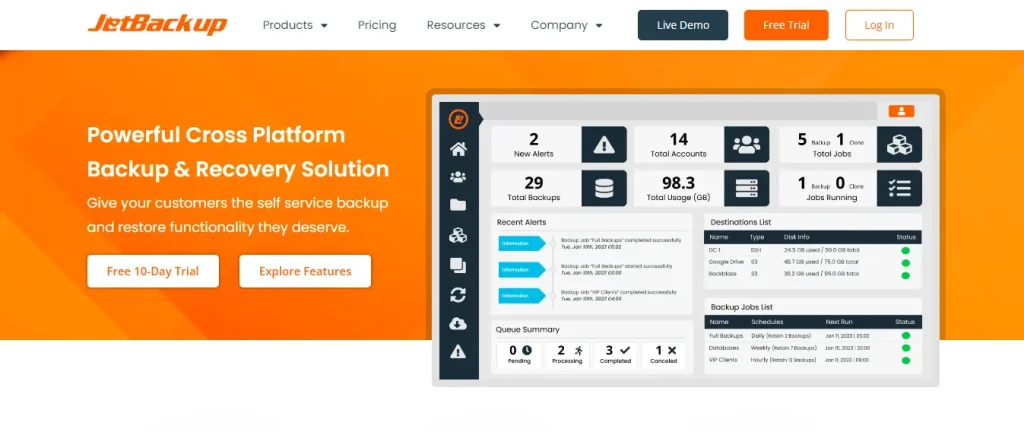
JetBackup ist ein vielseitiges Backup-Plugin für alle Arten von Websites. Sie können automatische Backups einrichten, Teile oder die gesamte Website wiederherstellen und Ihre Daten an verschiedenen Orten sichern. Es ist einfach zu bedienen und damit sowohl für Einsteiger als auch für erfahrene Anwender geeignet, die einen verlässlichen Schutz ihrer Website-Daten suchen.
Kostenlos
- Vollständige Backups
- Teilbackups (Dateien, Datenbank oder beides)
- Vollständige Wiederherstellungen
- Backup-Download
- Backups importieren
- Echtzeit-Fortschrittsanzeige
- WordPress-Multisite/Netzwerk-Unterstützung
Pro
- Website-Migrationen
- Geplante Backups
- Mehrere geplante Profile
- Cloud-Speicheroptionen wie FTP/SFTP, Dropbox, Google Drive und Amazon S3.
- E-Mail-Benachrichtigungen
- Backup-Aufbewahrungsoptionen
- Hintergrund-Backups zur Reduzierung der Serverlast
- Dringender 24/7-Support
2. Benutzerfreundlichkeit
WP Staging
Gehen Sie zu WP Staging » Backup & Migration » Backup erstellen, vergeben Sie einen Namen und wählen Sie den Speicherort.

Wenn Sie Ihr Backup nicht auf Ihrem Server speichern möchten, unterstützt WP Staging verschiedene externe Cloud-Speicher, darunter:
- Google Drive
- Amazon S3
- Dropbox
- FTP / SFTP
- DigitalOcean Spaces
- Wasabi S3
- Generic S3
Mit WP STAGING machen Sie sich das Leben leichter, indem Sie automatische Backups einrichten. So müssen Sie nach jeder Änderung nicht manuell sichern. Sie können sich entspannt zurücklehnen, weil Ihre Website jederzeit geschützt ist.
Klicken Sie auf „Backup erstellen," wählen Sie die Option für wiederkehrende Backups, legen Sie die Häufigkeit fest, bestimmen Sie die Startzeit und entscheiden Sie, wie viele Backups Sie aufbewahren möchten.

WP Staging erstellt mit nur einem Klick eine Kopie Ihrer Live-Website. Ideal, um Änderungen oder neue Funktionen zu testen, ohne die Produktionsseite zu gefährden. Es ist eine sichere Möglichkeit, Updates durchzuführen und alles am Laufen zu halten.

JetBackup
Ein Website-Backup ist unverzichtbar – JetBackup macht es einfach.
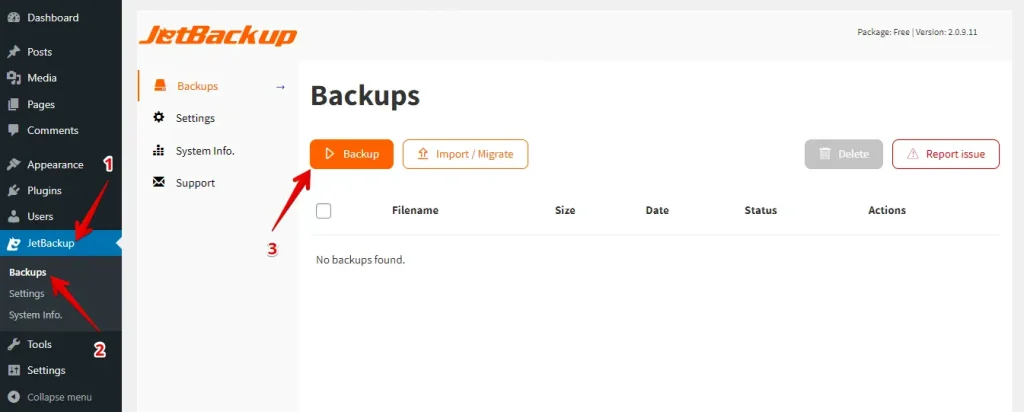
Gehen Sie im linken Menü zum JetBackup-Bereich und klicken Sie auf „Backups." Klicken Sie anschließend auf die Backup-Schaltfläche, um ein Backup zu erstellen.
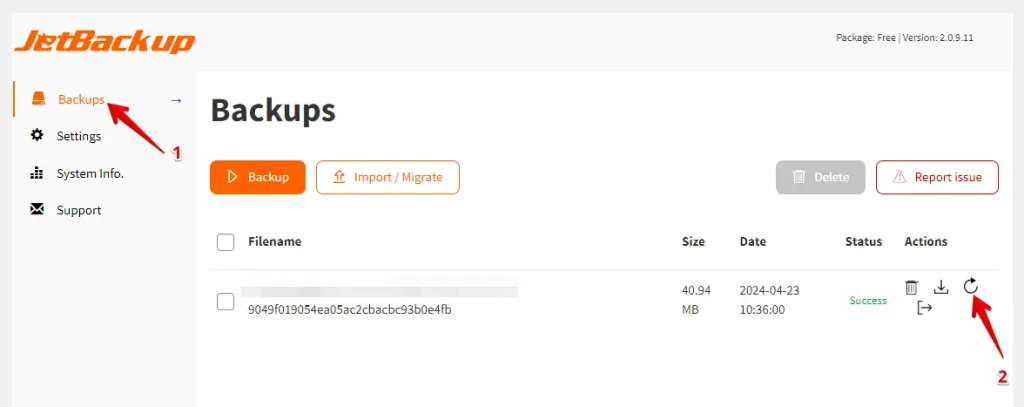
Sobald das Backup erstellt ist, gehen Sie zum Tab „Backup," wählen das Backup aus, das Sie wiederherstellen möchten, und klicken auf das Wiederherstellen-Symbol.
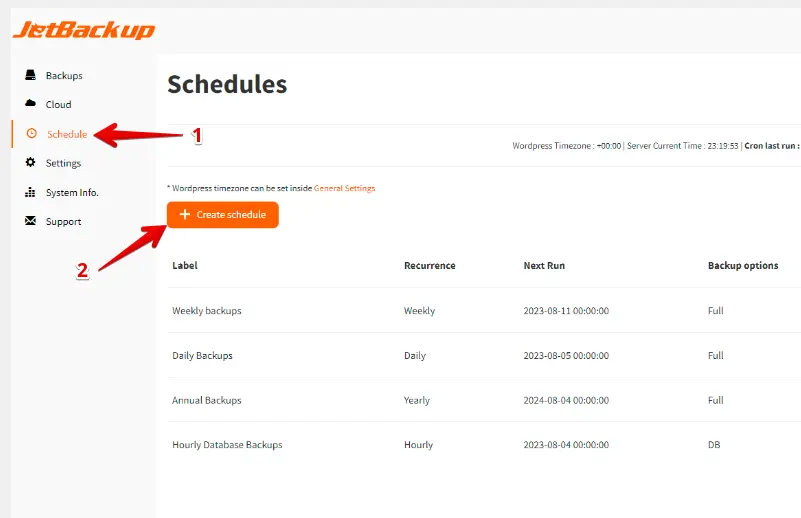
Um automatische Backups einzurichten, wechseln Sie zum Tab „Schedule" und klicken auf die Schaltfläche „Create Schedule."
3. Backup- und Wiederherstellungsoptionen
WP Staging
Mit WP Staging ist das Sichern und Wiederherstellen Ihrer WordPress-Website nur einen Klick entfernt. Eine schnelle Lösung bei Website-Problemen oder versehentlich verlorenen Inhalten. So sichern Sie Ihre Website ganz einfach:
Gehen Sie im linken Menü auf „WP Staging." Wählen Sie darunter „Backup & Migration" und klicken Sie auf die Schaltfläche „Backup erstellen."

Es öffnet sich ein Fenster mit verschiedenen Optionen. Deaktivieren Sie alle anderen Auswahlfelder, wenn Sie nur Ihre Themes oder Plugins sichern möchten. WP Staging erlaubt das Speichern auf verschiedenen Plattformen, darunter Amazon S3, Google Drive, DigitalOcean Spaces, FTP/SFTP, Wasabi S3, Generic S3 und Dropbox.
Hinweis: Um Backups in einem Cloud-Speicher zu sichern, benötigen Sie die Pro-Version von WP Staging.
Sie können den Speicherort wählen, Ihr Konto einrichten und auf „Backup starten" klicken, um zu beginnen.

Wiederherstellen
Sehen wir uns nun das Wiederherstellen an. Unter der Aktions-Schaltfläche finden Sie einige Optionen wie Herunterladen und Wiederherstellen. Möchten Sie das Backup auf Ihrem Computer speichern? Klicken Sie auf Herunterladen. Möchten Sie das Backup nutzen? Klicken Sie auf Wiederherstellen.
Hinweis: Mit der Version WP Staging Pro können Sie ein Backup auf einer anderen Domain oder einem anderen Server wiederherstellen.

Wenn Sie auf „Wiederherstellen" klicken, öffnet sich ein Fenster. Sie sehen zwei Schaltflächen: „Abbrechen" und „Weiter." Klicken Sie auf „Weiter," um fortzufahren.

Nach dem Klick auf „Weiter" öffnet sich ein neues Fenster. Klicken Sie dort auf „Wiederherstellen," um den Vorgang zu starten.

Im nächsten Popup erhalten Sie eine Bestätigung, dass die Wiederherstellung abgeschlossen ist.

Automatische Backups planen
Mit WP STAGING machen Sie sich das Leben leichter, indem Sie Backups automatisch planen. Sie müssen nicht mehr daran denken, nach jeder kleinen Änderung manuell zu sichern. Entspannen Sie sich – Ihre Website ist immer gut geschützt.
Zum Erstellen klicken Sie auf „Backup erstellen," deaktivieren „Nur einmalig" und wählen anschließend Häufigkeit, Startzeit und die Anzahl der aufzubewahrenden Backups.
JetBackup
Gehen Sie im linken Menü zum JetBackup-Bereich und klicken Sie auf „Backups." Klicken Sie anschließend einfach auf die Backup-Schaltfläche.
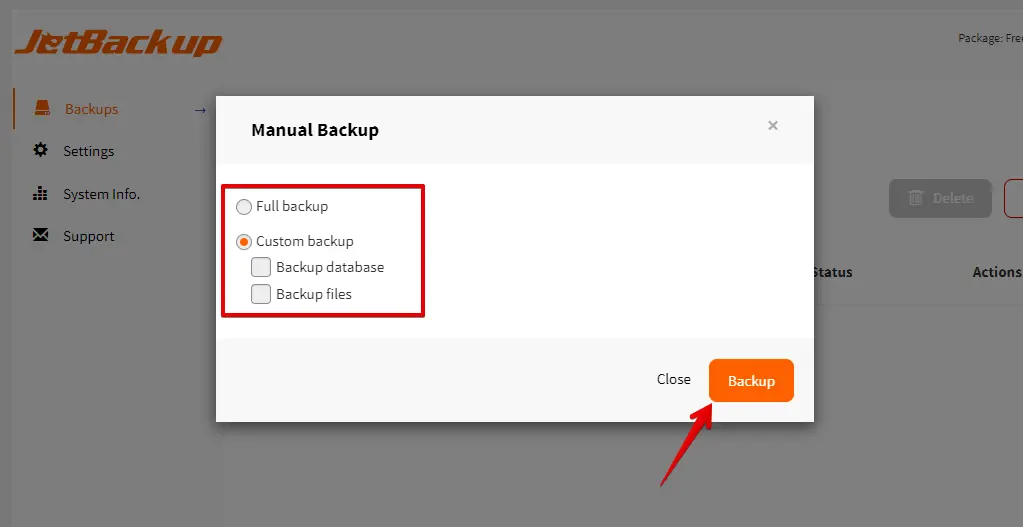
Es öffnet sich ein Popup. Wählen Sie den Backup-Typ – Full Backup oder Custom Backup – und klicken Sie dann auf die Schaltfläche Backup.
Wiederherstellen
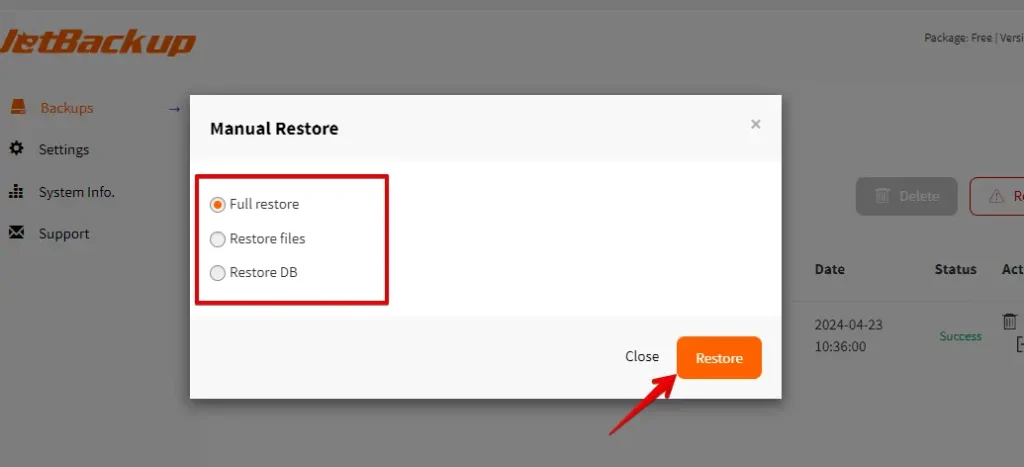
Um die Wiederherstellung zu starten, wechseln Sie zum Tab „Backup," wählen das gewünschte Backup aus und klicken auf das Wiederherstellen-Symbol.
Wählen Sie als Nächstes den Wiederherstellungstyp. Für die komplette Wiederherstellung wählen Sie „Full Restore." Für Dateien wählen Sie „Restore File." Für die Datenbank wählen Sie „Restore DB." Klicken Sie abschließend auf die Schaltfläche Restore.
Automatische Backups planen
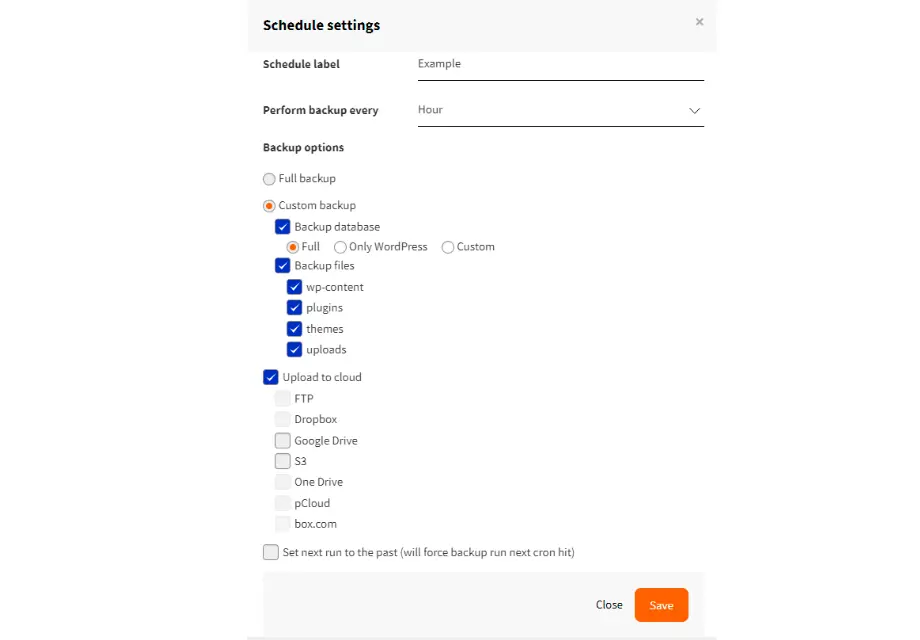
Wenn Sie automatische Backups einrichten möchten, gehen Sie zum Tab Schedule und klicken auf die Schaltfläche Create Schedule.
Es öffnet sich ein Popup, in dem Sie Ihr geplantes Backup anpassen und einrichten können.
4. Preisvergleich
WP Staging
WP Staging bietet eine kostenlose Plugin-Version mit grundlegenden Funktionen wie Ein-Klick-Klonen, Backup und einfachen geplanten Backups für WordPress-Websites.
Mit der persönlichen Lizenz erstellen Sie unbegrenzte Backups und Wiederherstellungen, ziehen Ihre Website beliebig oft um und richten so viele Testsites ein, wie Sie benötigen. Außerdem können Sie Backups planen, bei Bedarf bestimmte Wiederherstellungspunkte wählen und Cloud-Speicher nutzen.

Bei technischen Problemen mit dem Plugin sind Sie durch eine 14-tägige Geld-zurück-Garantie abgesichert.
JetBackup
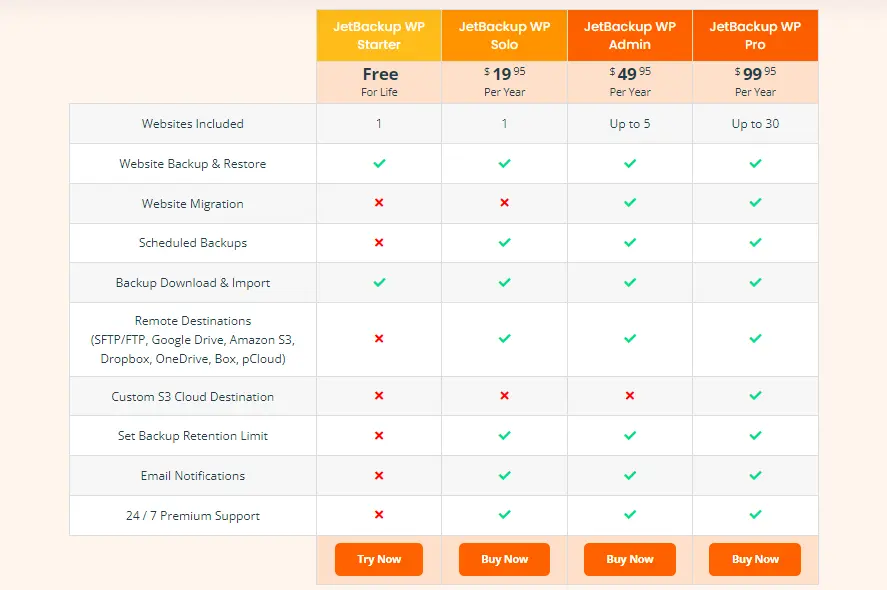
Auch JetBackup bietet ein kostenloses Plugin – eine Basisversion, die speziell für Einsteiger gedacht ist und Backup- und Wiederherstellungsprozesse vereinfacht.
JetBackup hat Pläne für jede Art von Website – vom kleinen Blog bis zum großen Unternehmen. Diese Pläne umfassen automatische Backups, Cloud-Speicher und Support. Werfen Sie einen Blick auf die Preisoptionen!
5. Vor- und Nachteile
WP Staging – Vorteile
- Mühelose Staging-Umgebung: WP Staging macht es einfach, Updates sicher zu testen.
- Einfach zu nutzen: Die klare Oberfläche eignet sich für alle Erfahrungsstufen.
- Backup-Optionen: Bietet Backups via Google Drive, Amazon S3, SFTP und Dropbox.
- Multisite-Unterstützung: Pläne wie AGENCY und DEVELOPER sind multisite-fähig.
- Geplante Backups: Richten Sie automatische Backups ein und schlafen Sie ruhig.
- Bezahlbare Pläne: Verschiedene Pläne für jedes Budget – oft günstiger als Mitbewerber.
- SEO-freundlich: Verhindert, dass Suchmaschinen Crawl-Budget für unfertige Änderungen verschwenden, und stärkt so die Rankings.
WP Staging – Nachteile
- Eingeschränkte Profi-Funktionen: Höhere Pläne sind nötig, um unbegrenzte Backups und Benutzersynchronisation freizuschalten.
- Nutzerlimit: Die meisten Pläne unterstützen nur einen Nutzer; der AGENCY-Plan erlaubt zwei – für größere Teams kann das knapp werden.
JetBackup – Vorteile
- Automatisierte Backups: Einmal einrichten und vergessen – die Website-Daten werden automatisch gesichert.
- Backups überall: Speichern Sie Backups auf Ihrem Server oder in Cloud-Diensten wie Amazon S3.
- Einfache Wiederherstellung: Setzen Sie Ihre Website mit wenigen Klicks aus einem Backup wieder in Betrieb.
- Platz sparen: Sichert nur Änderungen seit dem letzten Voll-Backup und spart so Speicherplatz.
- Anpassbar: Wählen Sie genau aus, welche Teile Ihrer Website gesichert werden.
JetBackup – Nachteile
- Kann komplex sein: Für Einsteiger kann es knifflig sein, alle Funktionen zu nutzen.
- Belastet den Server: Backups können Ihre Website verlangsamen, wenn sie zu Stoßzeiten laufen.
- Langsame Wiederherstellungen: Bei großen Websites kann die Wiederherstellung lange dauern.
Welches ist die bessere Wahl?
Im Duell zwischen WP Staging und JetBackup geht WP Staging in Führung. Mit seiner benutzerfreundlichen Oberfläche und starken Funktionen wie Ein-Klick-Klonen und einfachen geplanten Backups vereinfacht WP Staging das Sichern und Wiederherstellen von WordPress-Sites – für viele Nutzer ist es deshalb die erste Wahl.
Es sei jedoch erwähnt, dass auch JetBackup eine verlässliche Wahl für Backup und Wiederherstellung ist. Es eignet sich für viele Website-Typen – vom kleinen Blog bis zum großen Unternehmen. Die beste Wahl hängt am Ende davon ab, was Sie genau brauchen und bevorzugen.
Verwandte Artikel
