


WP STAGING | PRO bietet eine integrierte Lösung zum automatischen Speichern von Backups auf Remote-Servern über die FTP/SFTP-Cloud-Speicheroption. Das ist eine hervorragende Funktion, um Backups außerhalb des WordPress-Verzeichnisses zu speichern und so die Sicherheit zu verbessern. Du kannst den Upload von Backups auf einen externen FTP/SFTP-Server automatisieren und diese Backups direkt über die WP STAGING | PRO Oberfläche verwalten und herunterladen, ohne einen separaten FTP-Client zu verwenden.
Hinweis: Du kannst diese Funktion auch verwenden, um die Backups auf demselben Server zu speichern, auf dem WordPress installiert ist, aber trotzdem außerhalb des WordPress-Stammordners.
Diese Anleitung erklärt, wie du WP STAGING | PRO konfigurierst, um deine Backups per FTP/SFTP remote zu speichern, und wie du diese Backups direkt aus dem WordPress Dashboard verwaltest.
Contents
Warum FTP/SFTP für die Backup-Speicherung nutzen?
Das Speichern von Backups auf einem Remote-FTP/SFTP-Server hat mehrere Vorteile:
- Erhöhte Sicherheit durch Aufbewahrung der Backups außerhalb deines WordPress-Stammordners (
ABSPATH). - Automatischer Backup-Transfer reduziert den Bedarf an manuellen Eingriffen.
- Einfache Backup-Verwaltung über WP STAGING | PRO ermöglicht es dir, Backups direkt aus dem WordPress-Admin-Dashboard aufzulisten, herunterzuladen oder wiederherzustellen.
Schritte zum Speichern und Verwalten von WP STAGING | PRO Backups auf Remote-SFTP
Schritt 1: FTP/SFTP-Speicher in WP STAGING | PRO konfigurieren
- Logge dich in dein WordPress Dashboard ein und gehe zur WP STAGING | PRO Plugin-Oberfläche.
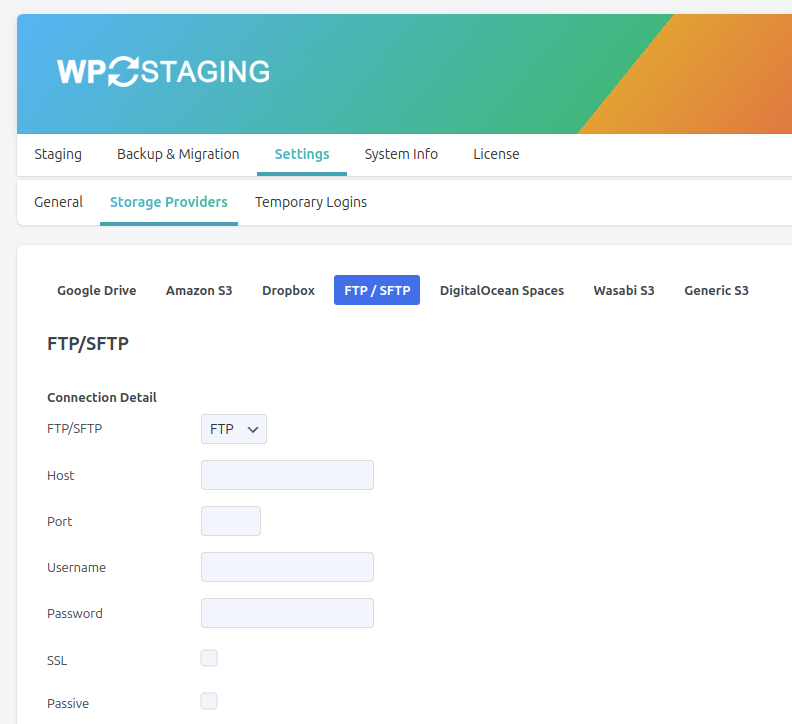
- Navigiere in den WP STAGING | PRO Einstellungen zu Settings -> Storage Providers.
- Klicke auf die Option FTP/SFTP.
- Du musst die FTP/SFTP-Einstellungen konfigurieren, indem du folgende Daten für deinen Remote-Server eingibst:
- Host: Die FTP- oder SFTP-Serveradresse (dies kann dein Hosting-Server oder ein dedizierter Backup-Server sein).
- Port: Die Portnummer (21 für FTP, 22 für SFTP).
- Username: Dein FTP/SFTP-Benutzername.
- Password: Dein FTP/SFTP-Passwort.
- Remote Path: Gib den Ordner auf dem Remote-Server an, in dem du deine Backups speichern möchtest. Stelle sicher, dass dieser außerhalb deines WordPress-Stammverzeichnisses liegt, um eine bessere Sicherheit zu gewährleisten. Zum Beispiel:
/backups/wp-staging/
- Teste die Verbindung, um sicherzustellen, dass die FTP/SFTP-Zugangsdaten korrekt sind. WP STAGING überprüft, ob die Verbindung zum Remote-Server erfolgreich hergestellt werden kann.
- Sobald die Verbindung erfolgreich ist, speichere die Einstellungen.
Schritt 2: Backup erstellen und automatisch per SFTP hochladen
- Gehe zurück zum Bereich Backups in WP STAGING | PRO.
- Klicke auf Create New Backup, um den Backup-Prozess zu starten.
- Beim Erstellen eines Backups hast du die Möglichkeit, eine Cloud-Speicheroption auszuwählen. Stelle sicher, dass die Option FTP/SFTP aktiviert ist.
- WP STAGING | PRO erstellt das Backup und lädt es automatisch an den konfigurierten Remote-SFTP-Speicherort hoch. Sobald der Vorgang abgeschlossen ist, siehst du eine Bestätigung, dass das Backup erfolgreich auf dem FTP/SFTP-Server gespeichert wurde.
Schritt 3: Backups vom Remote-SFTP-Speicherort auflisten
Sobald das Backup erfolgreich hochgeladen wurde, listet WP STAGING | PRO automatisch die auf dem Remote-SFTP-Server gespeicherten Backups auf.
- Du siehst eine Liste aller verfügbaren Backups im Tab Backups von WP STAGING | PRO.
- Die auf dem Remote-SFTP-Server gespeicherten Backups werden zusammen mit allen lokalen Backups in der Liste angezeigt. Du kannst diese Backups leicht identifizieren, da sie mit dem Remote-Speicherort gekennzeichnet sind.
Schritt 4: Backup vom Remote-SFTP-Server herunterladen
Wenn du ein auf deinem Remote-SFTP-Server gespeichertes Backup wiederherstellen oder herunterladen musst, macht WP STAGING | PRO das ganz einfach.
- Suche in der Backup-Liste das auf dem Remote-SFTP-Server gespeicherte Backup.
- Klicke auf die Schaltfläche Actions neben der Backup-Datei.
- Wähle im Dropdown-Menü Download.
- WP STAGING | PRO lädt das Backup automatisch vom SFTP-Server auf deinen lokalen Computer oder Server herunter, ohne dass ein externer FTP-Client benötigt wird.
Schritt 5: Backup wiederherstellen (optional)
Nach dem Herunterladen des Backups kannst du es bei Bedarf schnell wiederherstellen.
- Sobald das Backup heruntergeladen ist, klicke erneut auf Actions und wähle Restore.
- WP STAGING | PRO führt dich durch den Wiederherstellungsprozess und ermöglicht es dir, deine Seite schnell aus dem Backup wiederherzustellen.
Zusätzliche Tipps
- Regelmäßige Backups automatisieren: Du kannst automatische Backups in WP STAGING | PRO planen und sicherstellen, dass sie regelmäßig auf deinen FTP/SFTP-Server hochgeladen werden, um den Bedarf an manuellen Backups zu reduzieren.
- Remote-Sicherheit gewährleisten: Verwende beim Konfigurieren deines SFTP-Servers starke Zugangsdaten und aktiviere Sicherheitsfunktionen wie Zwei-Faktor-Authentifizierung (2FA), falls dein Hosting-Anbieter dies unterstützt.
- Backup-Größe beachten: Wenn dein SFTP-Server begrenzten Speicherplatz hat, überwache regelmäßig die Backup-Größen und lösche bei Bedarf ältere Backups.
Fazit
Die Verwendung der FTP/SFTP-Cloud-Speicheroption in WP STAGING | PRO ist eine effektive Methode, um deine Backups automatisch außerhalb des WordPress-Verzeichnisses zu speichern. Das erhöht die Sicherheit und erleichtert die Remote-Verwaltung von Backups. WP STAGING | PRO ermöglicht es dir, Backups direkt aus dem WordPress Dashboard aufzulisten, herunterzuladen und wiederherzustellen, ohne einen externen FTP-Client zu benötigen – das vereinfacht deinen Backup-Workflow erheblich.