Diese Anleitung erklärt, wie du Dropbox als Speicheranbieter für WP STAGING einrichtest. Sie enthält Schritt-für-Schritt-Anleitungen zur Authentifizierung von Dropbox, zum Erstellen eines Backups und zur Konfiguration der Einstellungen. Indem du dieser Anleitung folgst, kannst du Dropbox einfach mit WP STAGING für effizientes Speicher- und Backup-Management integrieren.
1. Navigiere zu WP Staging > Backup & Migration > Settings > Storage Providers
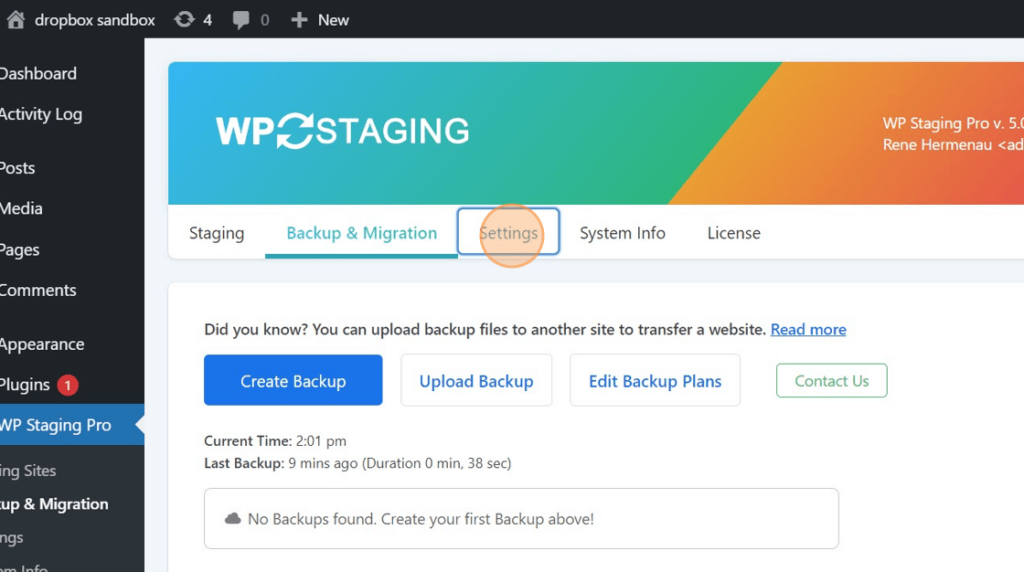
2. Klicke auf „Settings“
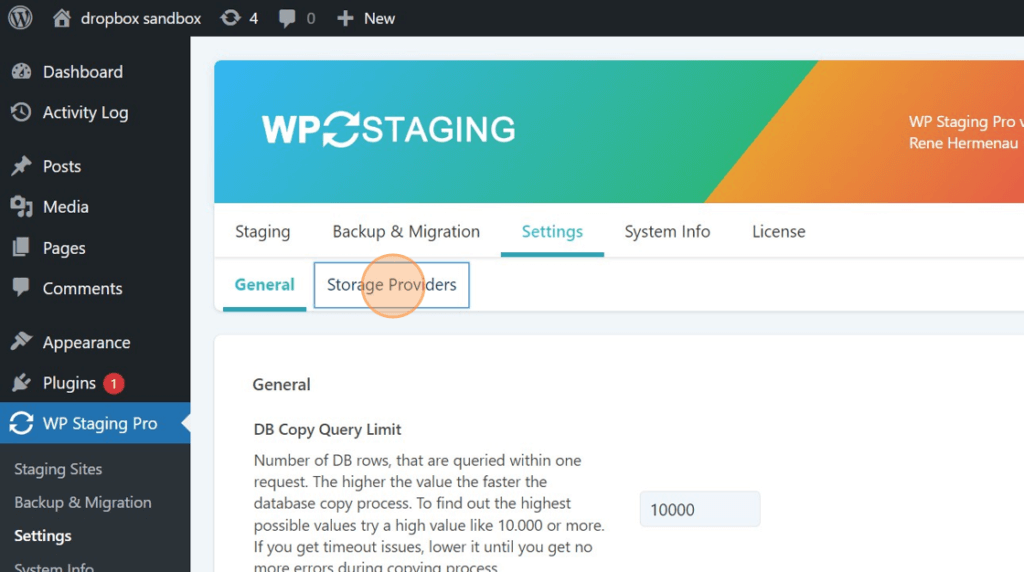
3. Klicke auf „Storage Providers“
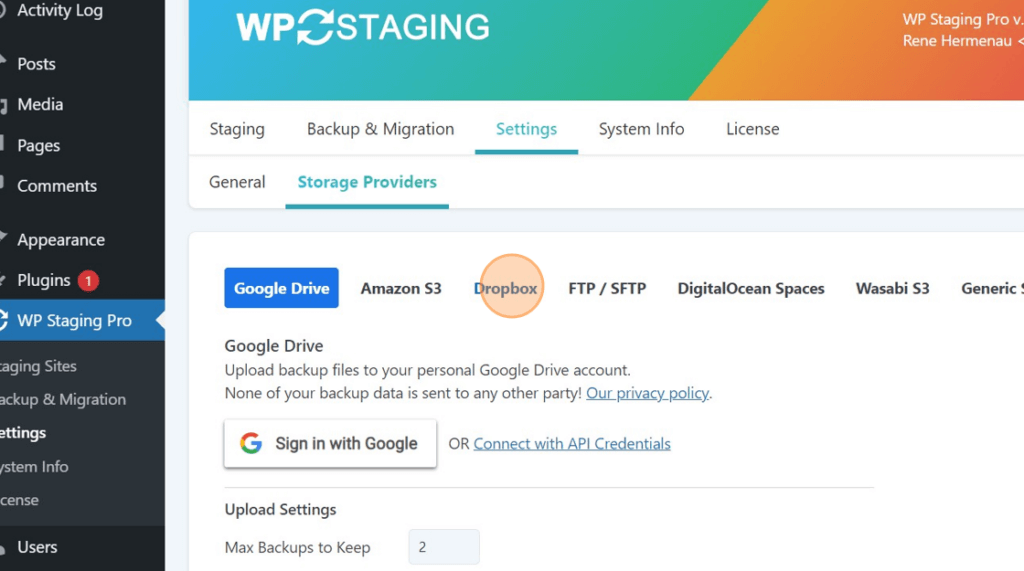
4. Klicke auf „Dropbox“
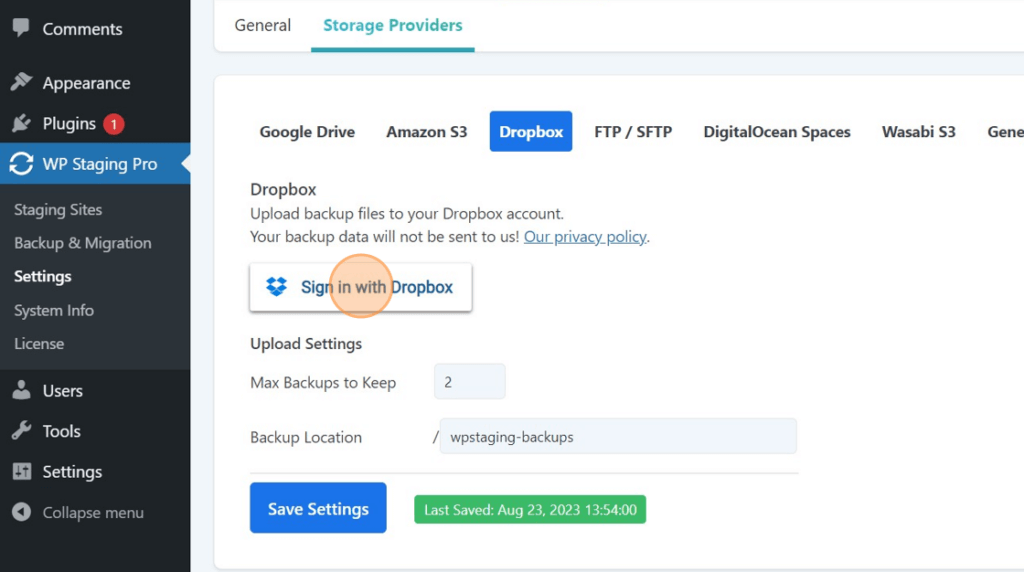
5. Klicke auf „Sign in with Dropbox“
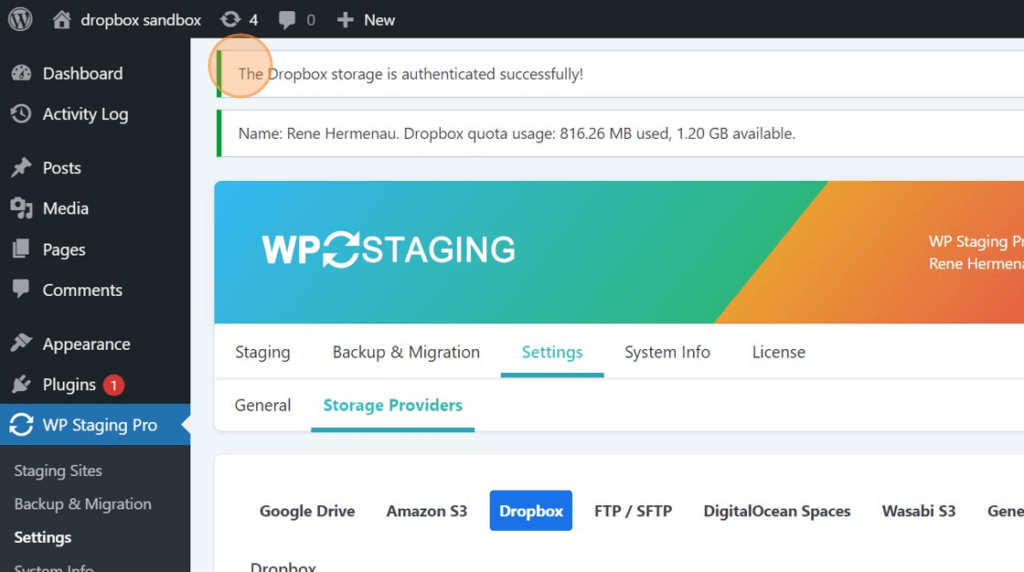
6. Es erscheint die Meldung „The Dropbox storage is authenticated successfully!“
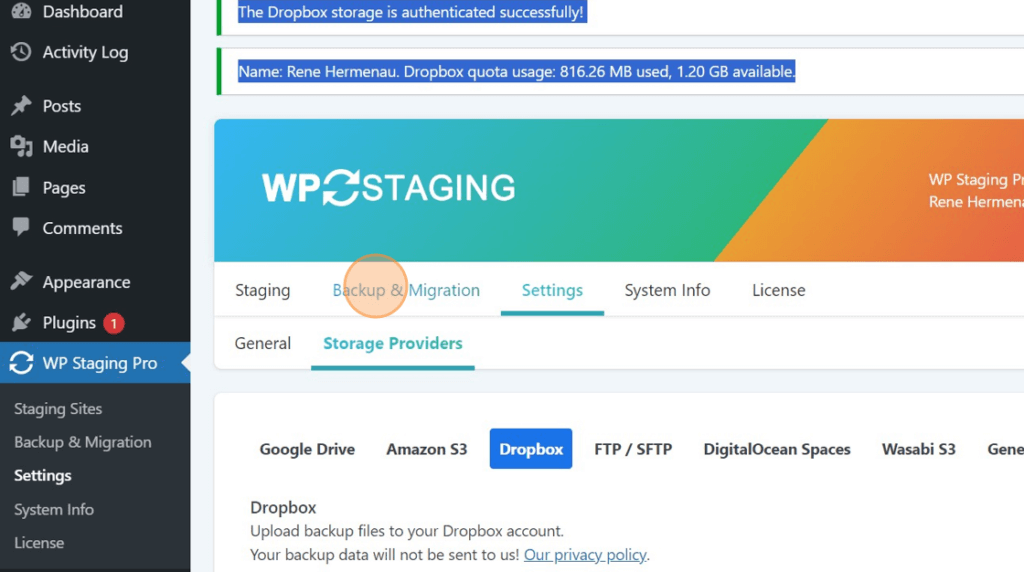
7. Klicke auf „Backup & Migration“
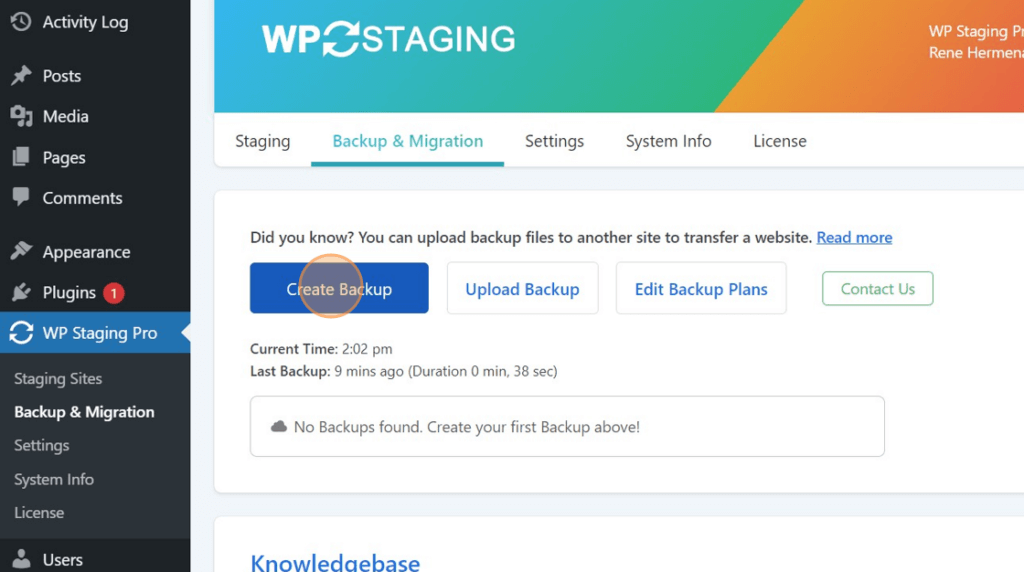
8. Klicke auf „Create Backup“
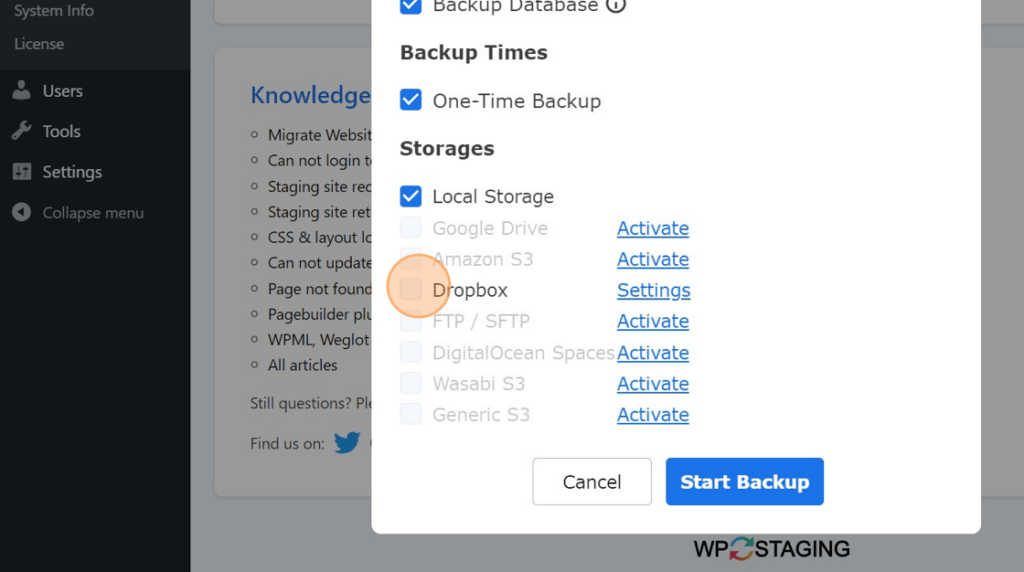
9. Klicke auf das Feld „Dropbox
Settings“.
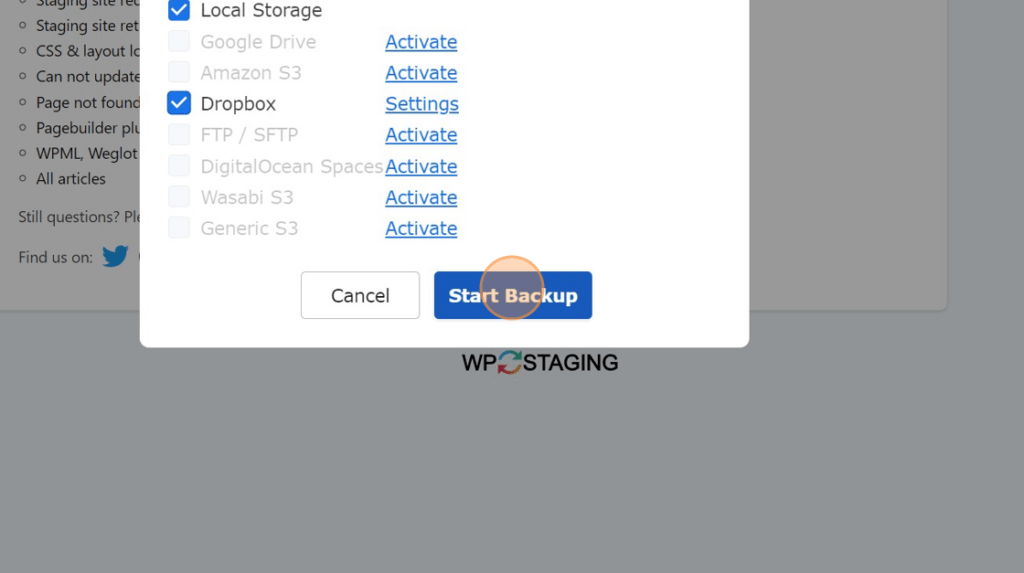
10. Klicke auf „Start Backup“
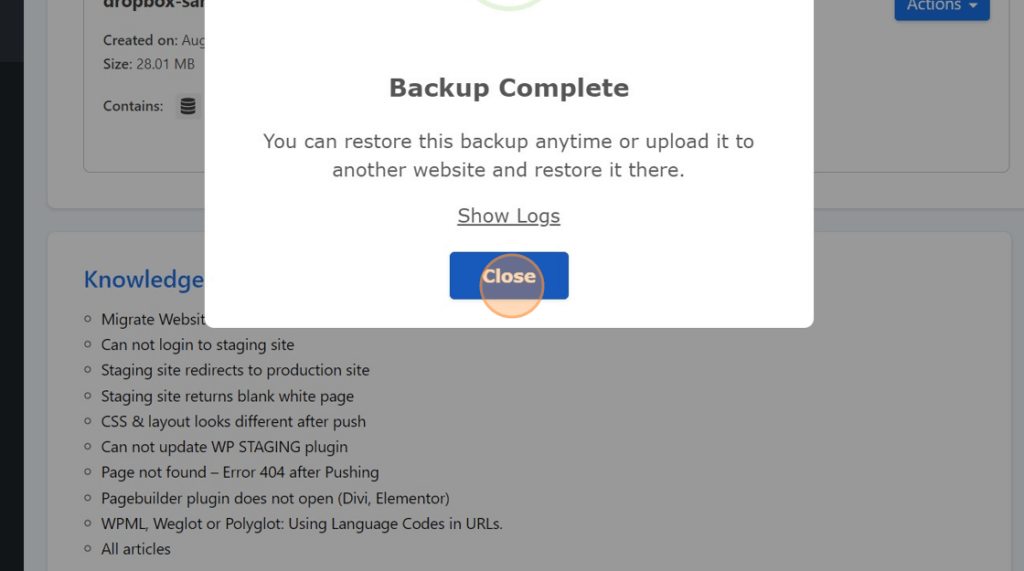
11. Klicke auf „Close“
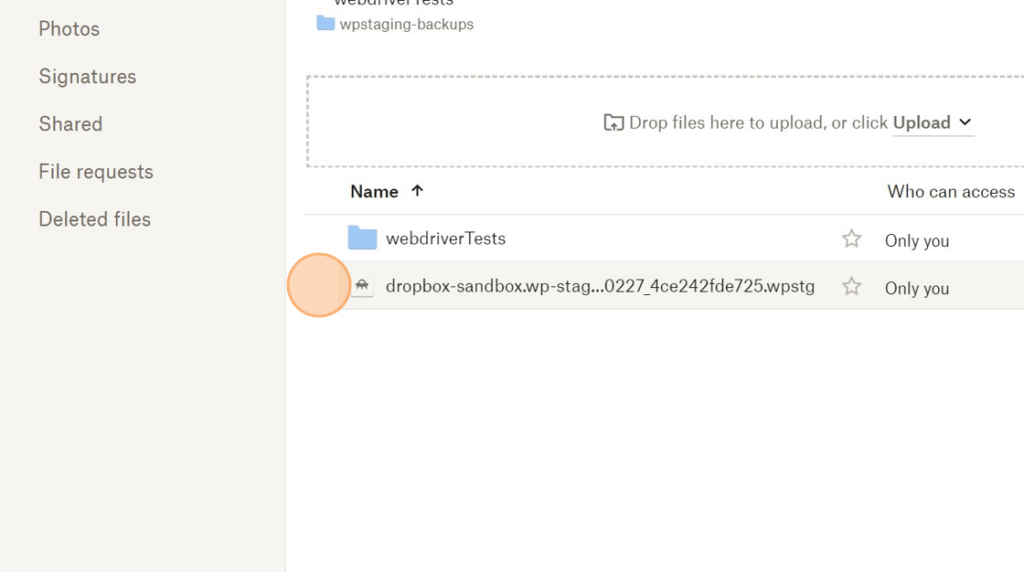
12. Melde dich in deinem Dropbox-Konto an und überprüfe, ob das Backup vorhanden ist.
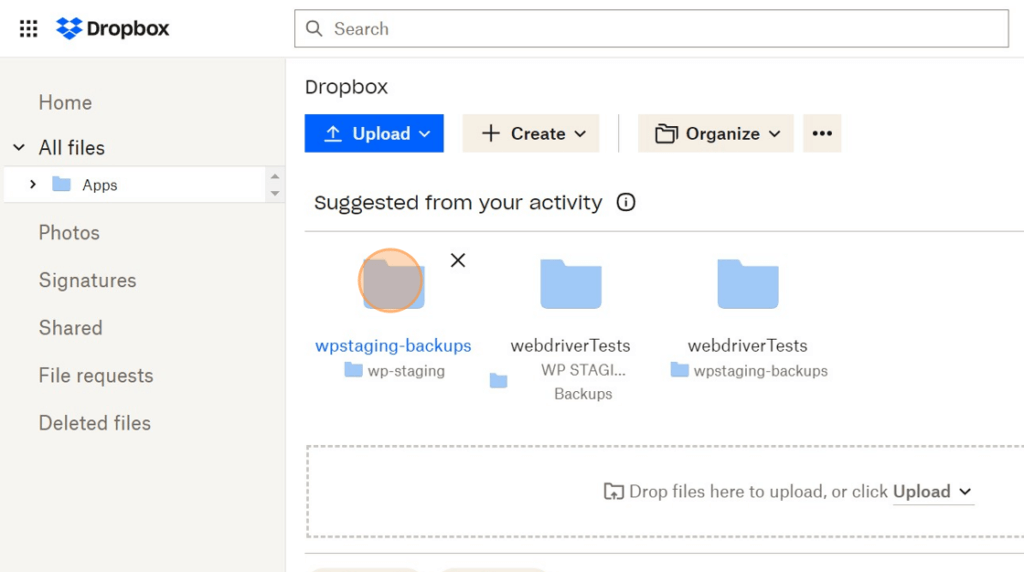
13. Klicke hier.