


Standardmäßig versucht WP STAGING, eine Kopie im Stammverzeichnis deiner WordPress Website zu erstellen.
Wenn es nicht in diesen Ordner schreiben kann, erhältst du die Fehlermeldung „Folder [name] is not writeable.“
Contents
Du hast mehrere Möglichkeiten, das Problem zu lösen:
Ordnerberechtigungen per FTP aktualisieren
Versuche zunächst, die Ordnerberechtigungen des Stammverzeichnisses auf 755 zu setzen, indem du dich per FTP auf deiner Website einloggst:
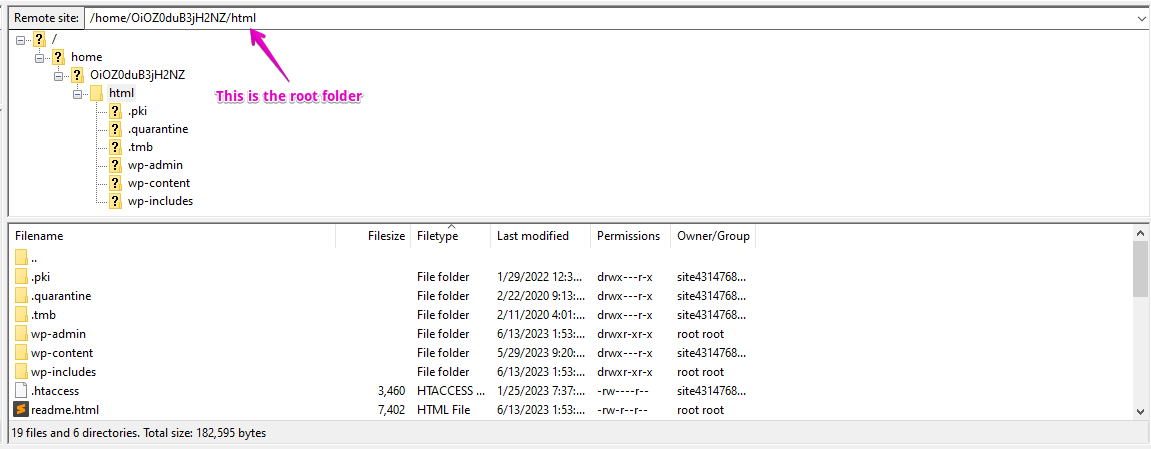
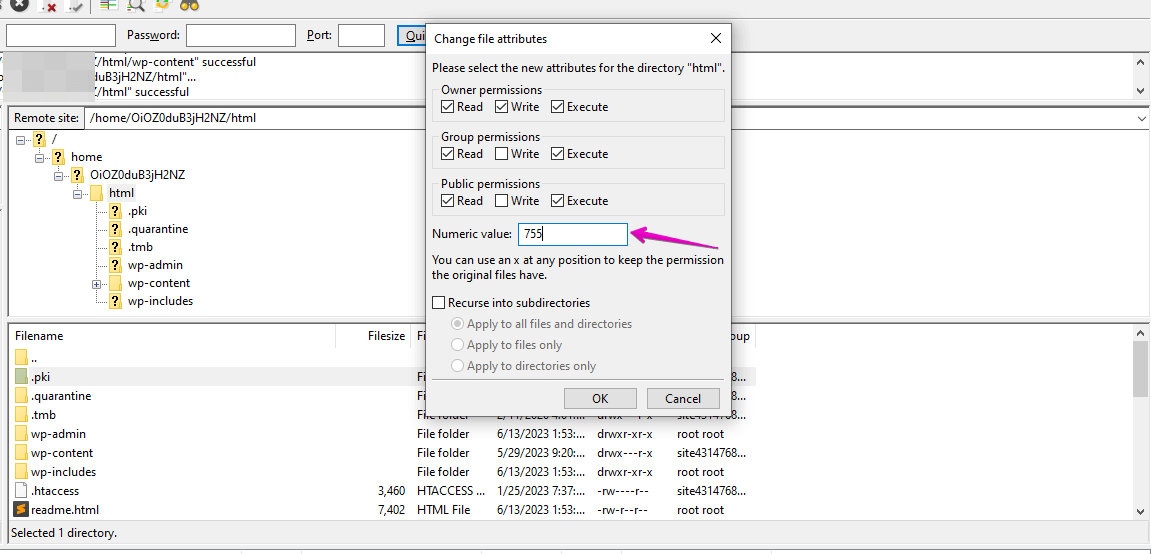
Wenn du die Ordnerberechtigung des Stammverzeichnisses nicht ändern kannst, weil dein Hosting-Anbieter dir das nicht erlaubt oder dir den Zugriff darauf nicht gestattet, hast du zwei weitere Möglichkeiten, dieses Problem zu umgehen, wenn du WP STAGING | PRO verwendest:
In den wp-content Ordner klonen – Erfordert WP STAGING | PRO
Der wp-content Ordner ist der WordPress Standard-Medienordner und besitzt normalerweise die notwendigen Schreibberechtigungen, damit Plugins Dateien in diesen Ordner kopieren können.
Du kannst die erweiterten Einstellungen von WP STAGING | PRO verwenden und das Zielverzeichnis innerhalb dieses Ordners wie folgt festlegen:
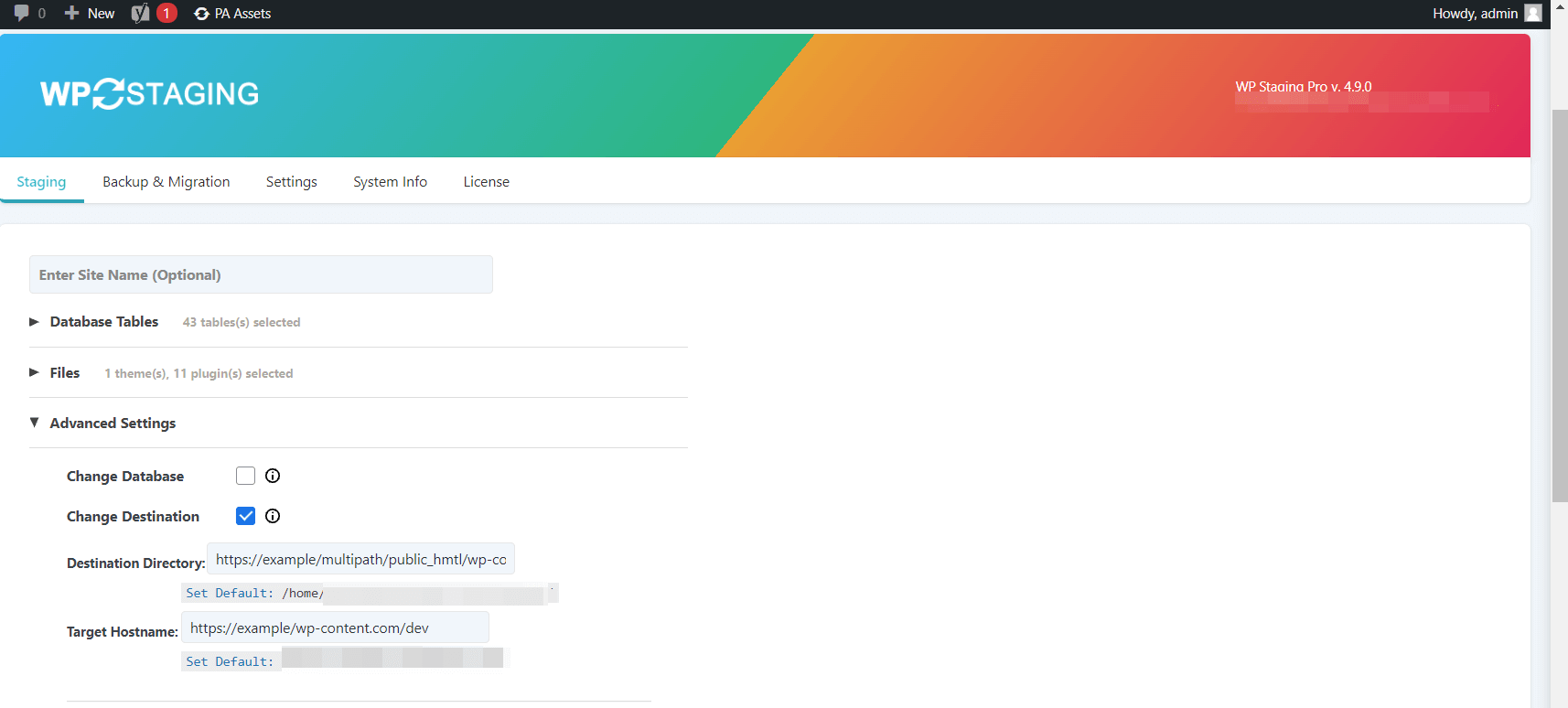
Passe die Pfade an deine Serverpfade an!
Auf eine Subdomain klonen – Erfordert WP STAGING | PRO
Richte eine Subdomain wie dev.example.com über dein Webhosting-Panel ein und verknüpfe diese Subdomain mit einem benutzerdefinierten Ordner auf deinem WordPress Server. Stelle sicher, dass dieser benutzerdefinierte Ordner von WP STAGING beschrieben werden kann. Dieser Ordner benötigt also von dir die gleichen Berechtigungen wie 755.
Verwende dann die erweiterten Einstellungen von WP STAGING | PRO wie folgt:
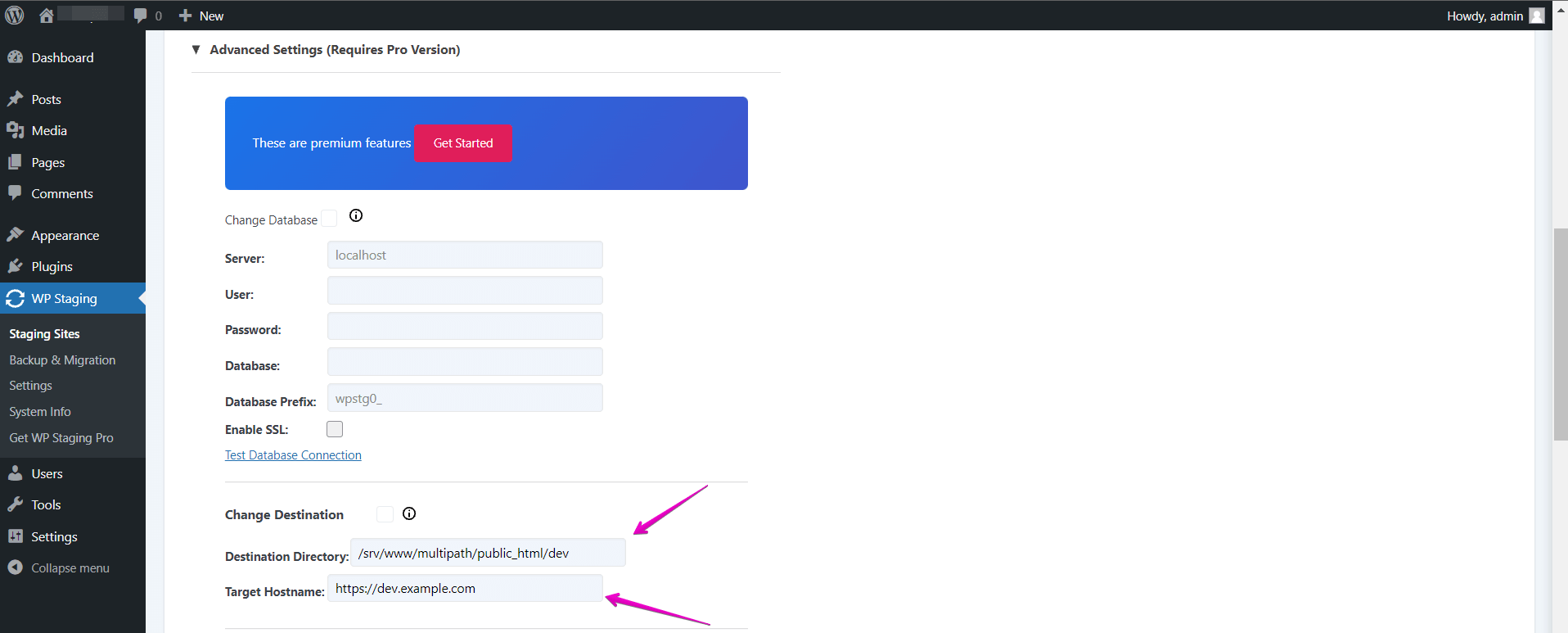
Passe die Pfade an deine Serverpfade an!
Die ausführliche Anleitung zum Klonen findest du hier.