


In dieser Anleitung zeigen wir dir, wie du deine Produktionswebsite auf einen separaten Server klonst – genauer gesagt auf eine virtuelle Maschine (VM) bei DigitalOcean – mithilfe des leistungsstarken und benutzerfreundlichen WP STAGING Plugins. Wir erklären dir, wie du schnell eine DigitalOcean-Instanz erstellst und einrichtest, WordPress installierst und konfigurierst und alle Daten von deiner Produktionsseite auf den neuen Server migrierst. Das Beste daran: Du kannst das bereits ab 5 $/Monat umsetzen. Dieser Artikel ist eine hilfreiche Anleitung zum Einrichten einer Staging-Seite auf einem externen DigitalOcean-Server oder bei anderen Hosting-Anbietern. Die Schritte können dabei leicht variieren.
Contents
Staging-Seite auf einem externen Server einrichten
Falls du noch keinen neuen Server mit installiertem WordPress hast, empfehlen wir dir, für diesen Zweck ein neues Droplet bei DigitalOcean zu erstellen.
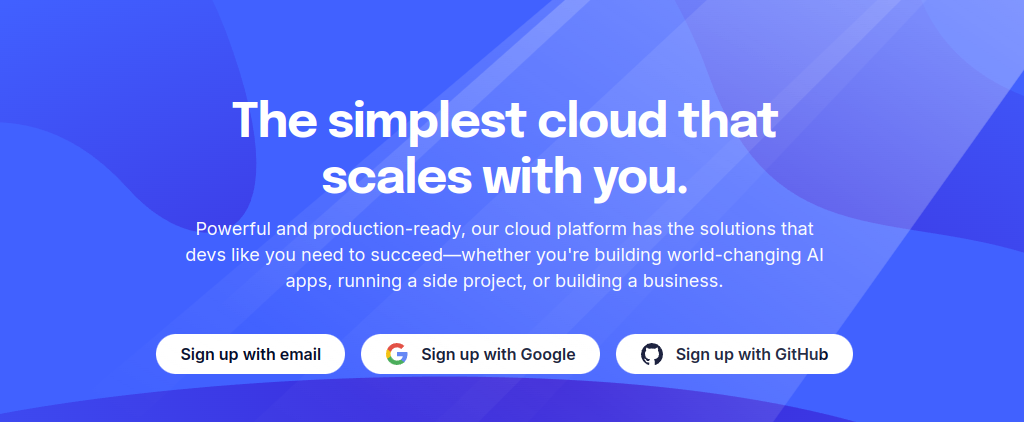
Gehe zu DigitalOcean und registriere dich mit einer der folgenden Optionen:
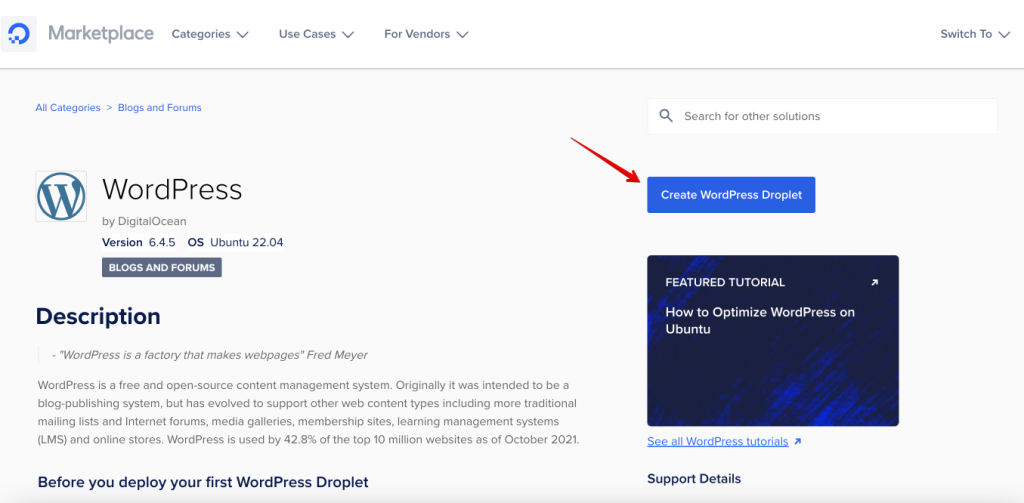
Gehe zum 1-Click App Marketplace und klicke auf den Button „Create WordPress Droplet“:
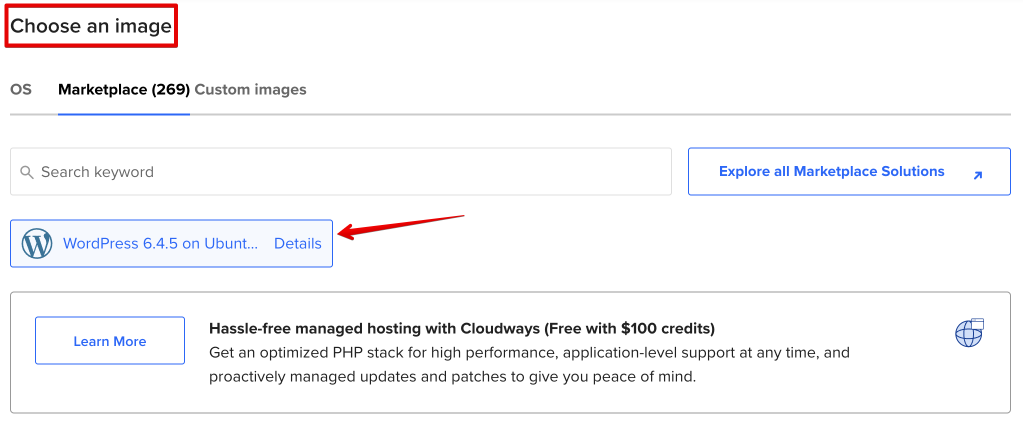
Wähle die „Region“ und das „Datacenter“ für dein Droplet nach Wunsch aus und stelle sicher, dass WordPress als Image für dein Droplet ausgewählt ist, wie in diesem Screenshot:
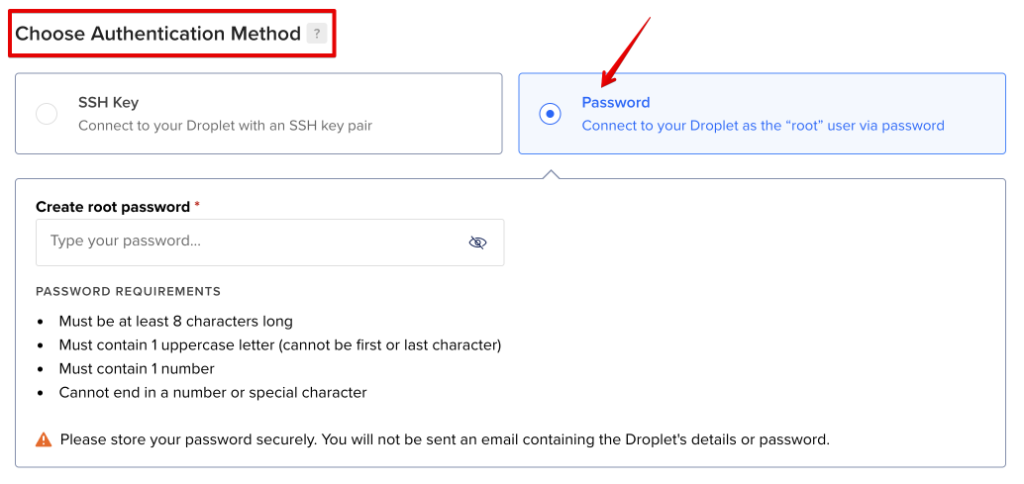
Wähle deine bevorzugte Droplet-Größe, CPU und RAM. Im Abschnitt „Choose Authentication Method“ wähle „Password“, falls du nicht mit SSH-Keys vertraut bist, um eine sichere Verbindung herzustellen.
Nachdem du das Droplet erstellt hast, kopiere dessen IP-Adresse wie in diesem Screenshot gezeigt:
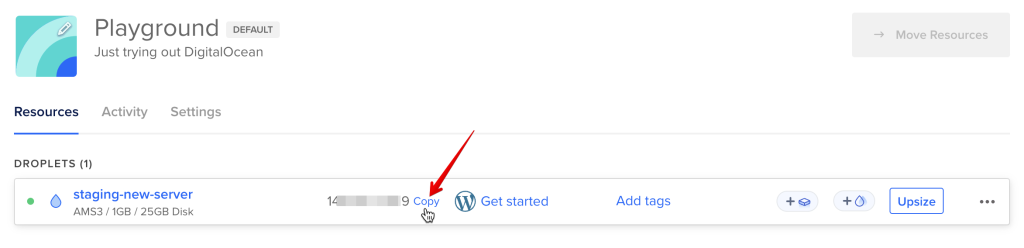
Öffne dann dein Terminal und führe folgenden Befehl aus:
ssh root@<deine-droplet-ip>und fahre mit dem Droplet-Setup-Skript fort. Weitere Details findest du in dieser Anleitung.
Du kannst dich jetzt mit den Zugangsdaten, die du während des Setup-Skripts festgelegt hast, in deine neue WordPress-Seite einloggen.
Sobald du im WordPress Dashboard der Staging-Seite bist, installiere das WP STAGING PRO Plugin gemäß dieser Anleitung.
Backup der aktuellen Live-Seite erstellen
Erstelle ein vollständiges Backup deiner Live-Seite. Du kannst es auch auf Google Drive oder einen anderen Cloud-Dienst hochladen. Das erleichtert das Herunterladen des Backups auf die Staging-Seite, ist aber kein Muss.
Backup auf die Staging-Seite hochladen
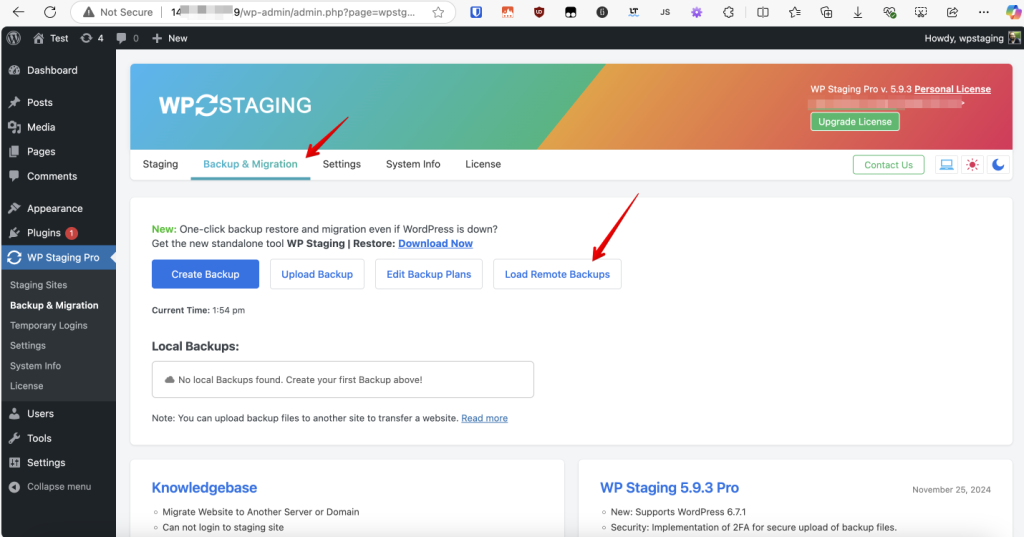
Logge dich erneut in die Staging-Seite ein und lade die Backup-Datei der Live-Seite herunter – entweder über die Remote-Storage-Option, falls du sie bei einem Cloud-Anbieter wie Google Drive hochgeladen hast, oder nutze die Option zum Kopieren von einer URL:
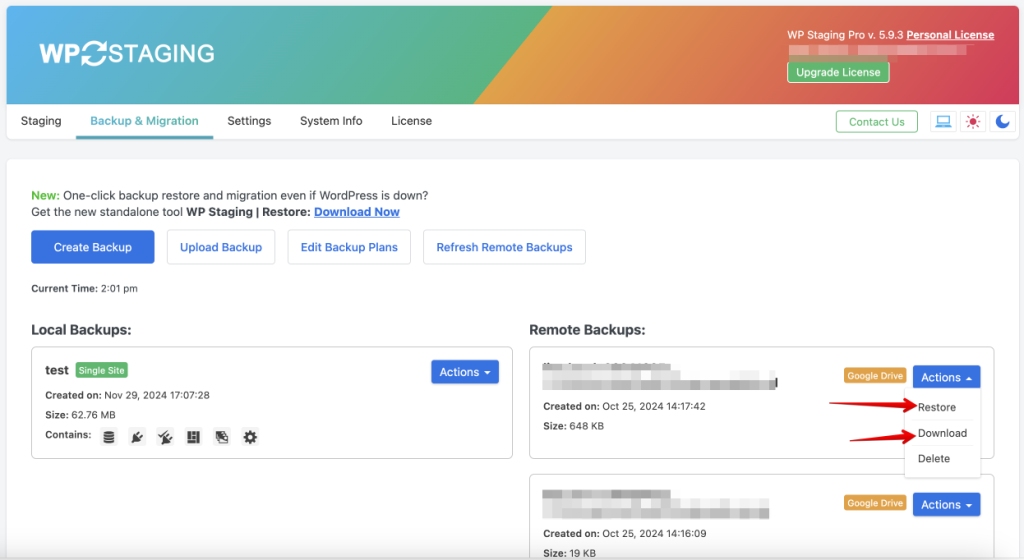
Wähle dann entweder Herunterladen oder direkt Wiederherstellen:
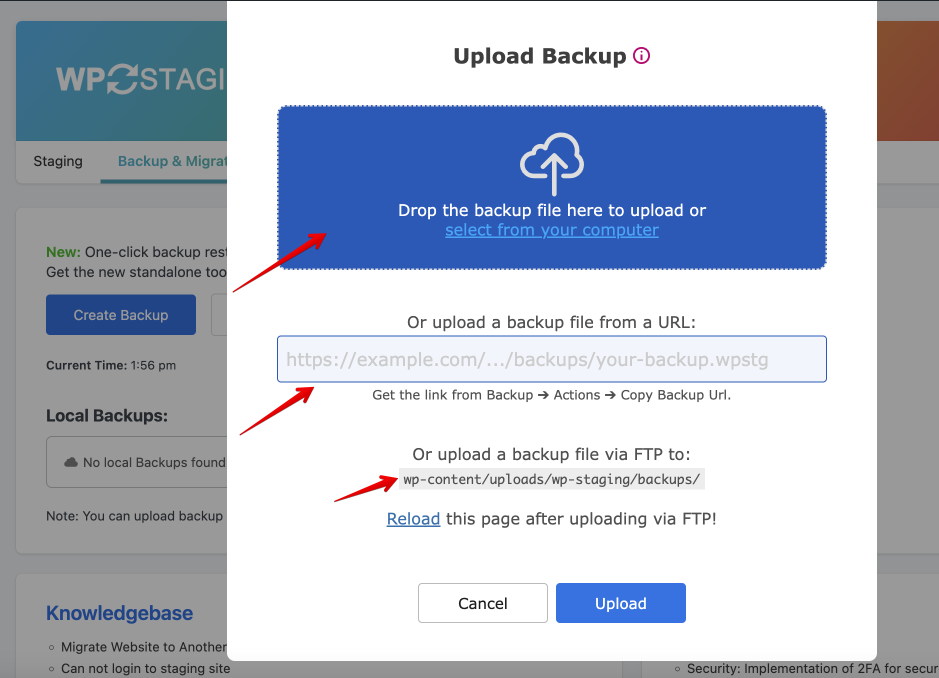
Oder klicke auf den Button „Upload Backup“ und folge einer dieser Methoden, um die Backup-Datei hochzuladen:
Backup auf deiner Staging-Seite auf dem externen Server wiederherstellen
Jetzt kannst du die Backup-Datei auf der leeren WordPress-Seite auf dem neuen Server wiederherstellen:
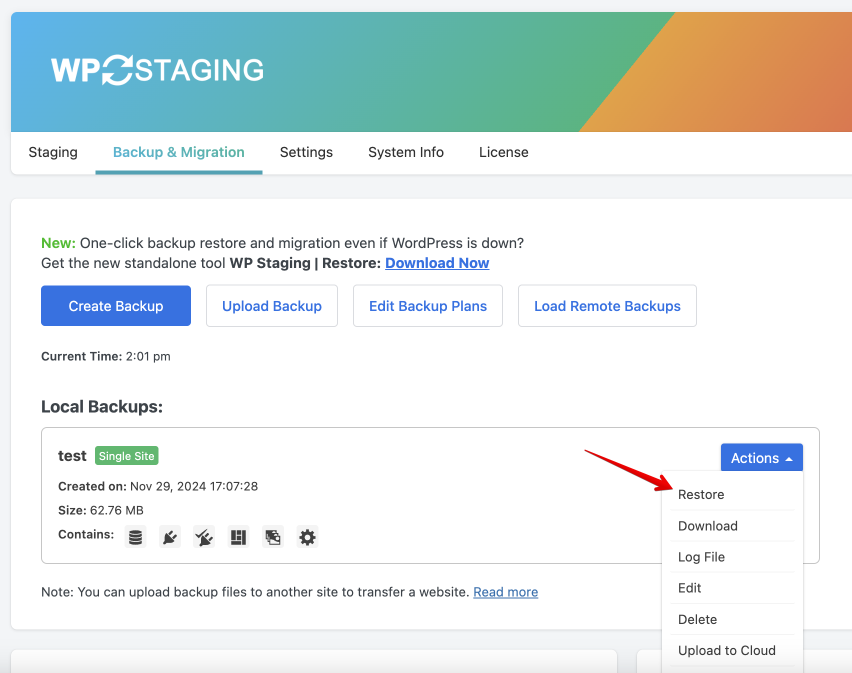
Staging-Seite auf dem externen Server sichern und auf der Live-Seite wiederherstellen
Wenn du ein Backup deiner Staging-Seite auf der Live-Seite wiederherstellen möchtest, kannst du die gleiche Methode verwenden: Erstelle ein Backup der Staging-Seite, lade es auf Google Drive hoch und stelle es auf der Live-Seite schnell wieder her.
Bonus-Tipp: Nutze den SFTP-Cloud-Speicher, um die Backup-Datei schnell zwischen Live- und Staging-Seite zu verschieben
Falls du Google Drive nicht verwenden möchtest, ist dieser Tipp hilfreich:
- Auf der Live-Seite fügst du die SFTP-Informationen der Staging-Seite hinzu (damit die Backup-Datei dorthin hochgeladen wird).
- Auf der Staging-Seite fügst du die SFTP-Informationen der Live-Seite hinzu (damit die Backup-Datei dorthin hochgeladen wird).
Hier findest du die Anleitung, die erklärt, wie du deine Seite sichern und per SFTP hochladen kannst.