


Wenn du den WP STAGING | PRO Push-Prozess startest, werden im Hintergrund mehrere Schritte und Vorbereitungen durchgeführt, um sicherzustellen, dass die Migration der Daten von der Staging-Seite deine Live-Seite nicht beschädigt.
Es gibt zwei Dinge, die du unterscheiden musst, wenn du mit der Migration der Staging-Seite beginnst:
- Migration von dateibasierten Daten
- Migration von Datenbanktabellen
Lass mich den Unterschied zwischen der Migration von Dateien und Datenbanktabellen erklären.
Contents

WordPress speichert die meisten seiner Einstellungen an einem bestimmten Ort, der Datenbank. Diese Daten sind in sogenannten „Tabellen“ organisiert. Das Gleiche gilt für die meisten Plugins. Sie speichern ihre Einstellungen in dieser Datenbank.
Die Plugins basieren auf Textdateien (wie ein Textdokument) und sind von der Datenbank und ihren Tabellen getrennt.
Eine Datei kann von einem Ort zum anderen übertragen werden, indem man sie kopiert, genauso wie du Dateien auf deinem lokalen Computer kopierst.
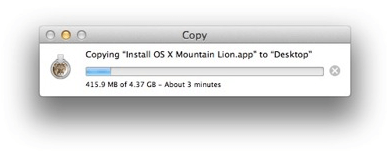
Auf den Inhalt und die Daten der Datenbank kann durch Plugin-Dateien zugegriffen werden, aber die Datenbank selbst kann nicht wie eine Datei an einen anderen Ort kopiert werden.
Einfache Datenbank-Erklärung
Um es besser zu verstehen, erkläre ich es mit einer Analogie.
Stell dir vor, du wohnst in einer Wohnung oder einem Haus.
In dieser Wohnung hast du Möbel, die du platzieren kannst, wo du möchtest:

Die Wohnung ist die Datenbank; die Möbelarten sind die Datenbankdaten, die in sogenannten Tabellen organisiert sind. Du kannst die Möbel/Tabellendaten umordnen, aber nicht die Wohnung/Datenbank an einen anderen Ort verschieben. Zumindest nicht ohne extrem technische Herausforderungen und viel größere Maschinen 😉
Ein Praxisbeispiel – Ein Plugin pushen
Du hast ein neues Plugin installiert oder ein vorhandenes auf der Staging-Seite aktualisiert. Wenn du das Plugin nur aktualisiert und keine Einstellungen geändert hast, reicht es aus, die Plugin-Dateien auf die Live-Seite zu kopieren, indem du die folgenden Schritte befolgst:
- Gehe zu WP Staging > Sites / Start
- Klicke auf die Schaltfläche Pushen.
- Wähle den Plugin-Ordner aus, der das neue/aktualisierte Plugin enthält, oder wähle alle Ordner aus.
- Deaktiviere alle Datenbanktabellen
Starte den Push-Prozess…
Fertig!
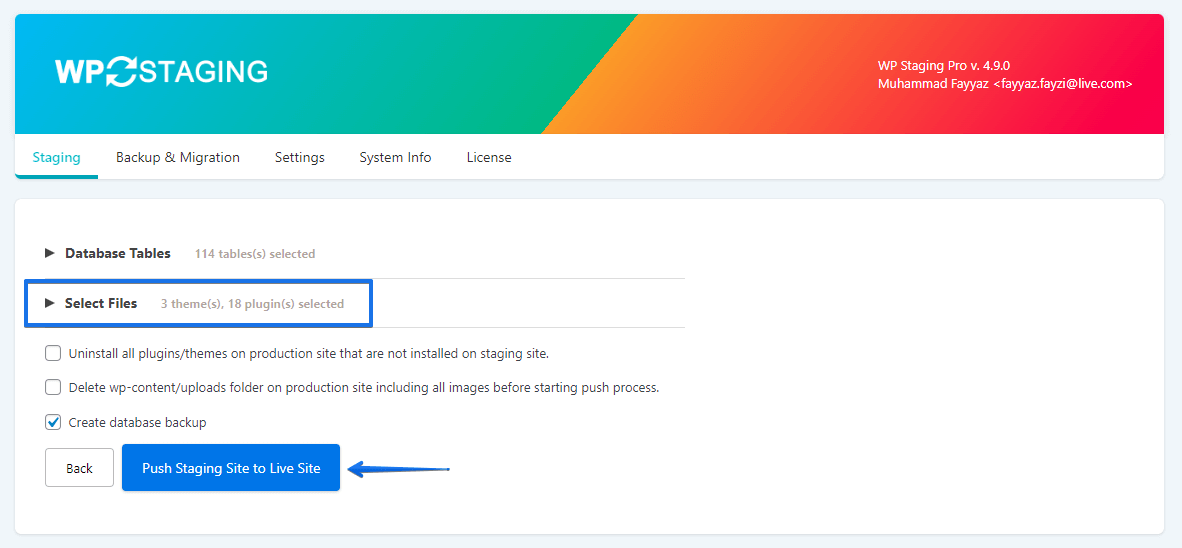
Wenn du die Live-Seite besuchst, wirst du sehen, dass das Plugin aktualisiert wurde, da du die Plugin-Dateien dorthin kopiert hast.
Warum ist es oft hilfreich, nur Plugin- und Theme-Dateien zu kopieren oder bestimmte Datenbanktabellen von der Migration auszuschließen?
Denke an WooCommerce-Bestellungen oder Benutzerkommentare auf deiner Website.
Neue Kommentare oder Bestellungen werden wahrscheinlich nach dem Erstellen der Staging-Seite gemacht. WP STAGING ermöglicht es dir, bestimmte Tabellen vor dem Ausführen des Migrationsprozesses auszuschließen, um das Überschreiben dieser Datentransaktionen zu verhindern.
Das stellt sicher, dass keine Datenbankdaten von der Staging-Seite auf die Live-Seite kopiert werden und keine Einstellungen, Bestellungen, Kommentare oder andere benutzerdefinierte Daten auf der Live-Seite überschrieben werden.
Was ist, wenn ich die Theme- oder Plugin-Einstellungen kopieren muss?
Wenn du alle Daten der Staging-Seite migrieren möchtest, einschließlich Plugin- oder Theme-Einstellungen, musst du die Daten aus der Datenbank auf die Live-Seite kopieren – erinnerst du dich an unsere Möbel?
Technisch ist das nicht ganz einfach. Es reicht nicht aus, die Daten aus der Datenbank zu holen und in die Datenbanktabellen der Live-Seite zu kopieren. Es müssen auch komplexe Such- und Ersetzungsoperationen an den Daten durchgeführt werden, bevor sie auf die Live-Seite kopiert werden. Das ist komplex, weil WordPress viele seiner Daten als serialisierte Daten speichert.
Ein Suchen-und-Ersetzen-Beispiel:
Alle Links, die den Pfad zur Staging-Seite enthalten, müssen konvertiert werden, bevor sie auf der Live-Seite verwendet werden können:
wird zu
Bevor die Staging-Seiten-Daten für die Live-Seite verwendet werden können, sind Dutzende ähnlicher und komplizierterer Operationen notwendig. Jeden Schritt zu erklären würde den Rahmen dieses Artikels sprengen und ist nicht nötig, um den Prozess zu verstehen.
Wichtig für dich: WP STAGING erledigt all diese Such- und Ersetzungsoperationen automatisch für dich!
Zurück zu unserem Datenbank-Push-Beispiel.
In diesem Beispiel zeige ich, was mit der einzelnen Datenbanktabelle wpstg_options passiert, wenn wir sie in die Datenbanktabelle wp_options migrieren, die von der Live-WordPress-Seite verwendet wird.
Wenn du dich entscheidest, alle oder nur bestimmte Datenbanktabellen von der Staging-Seite auf die Live-Seite zu pushen – also Möbel von einem Raum in einen anderen zu verschieben – passiert Folgendes in dieser Reihenfolge:
- Alle Staging-Tabellen werden in neue Tabellen kopiert und ihre Namen erhalten das Präfix
wpstgtmp_.
Z.B. wird die Tabellewpstg(0)_optionsumbenannt inwpstgtmp_options - Mehrere Such- und Ersetzungsoperationen werden auf der neu erstellten Datenbanktabelle
wpstgtmp_optionsausgeführt - Die Live-Tabelle
wp_optionswird alswpstgbak_optionszu Backup-Zwecken kopiert, falls etwas schiefgeht. So können wir die Live-Seite jederzeit mit dieser Tabelle wiederherstellen. wpstgtmp_optionsersetztwp_options
Das war’s. Nachdem du deine Live-Seite neu geladen hast, wirst du sehen, dass alle Plugin- und Theme-Einstellungen auf die Live-Seite migriert wurden.
Ich hoffe, dieser Artikel gibt dir einen guten Überblick darüber, wie WP STAGING hinter den Kulissen arbeitet.
Wenn dir dieser Artikel gefällt, teile ihn gerne mit deinen Freunden und Kollegen.