


Dieser Artikel erklärt, wie du den WordPress Debug-Modus aktivierst und die WordPress debug.log-Datei erstellst.
Hast du einen schwerwiegenden Fehler oder eine weiße Seite auf deiner WordPress Live-Seite?
Probiere WP STAGING aus, um solche schwerwiegenden Fehler auf deiner Produktionsseite zu vermeiden!
Lies diese Entwickler-Kurzgeschichte, um zu erfahren, warum das Arbeiten auf einer Staging-Seite so wichtig ist.
Bekommst du beim Öffnen deiner WordPress-Website einen Fehler 500 oder eine leere Seite?
Um festzustellen, welches Plugin oder welcher Code diesen Fehler verursacht, kannst du WordPress anweisen, alle Fehler in eine Logdatei namens debug.log zu schreiben.
Alternativ kannst du die Fehler auf dem Bildschirm anzeigen lassen, anstatt eine leere weiße Seite zu sehen.
Contents
So aktivierst du den WordPress Debug-Modus
Du kannst den WordPress „Debug-Modus“ aktivieren, indem du einige Zeilen in der wp-config.php-Datei deiner WordPress-Installation bearbeitest:
- Melde dich bei cPanel an oder logge dich per FTP auf deiner Seite ein
- Verwende den cPanel-Dateimanager oder deinen FTP-Client und bearbeite die Datei
wp-config.php - Kopiere die folgenden Zeilen in die Datei
wp-config.phpoder ändere deren Werte auf true, falls sie bereits vorhanden sind:
define( 'WP_DEBUG', true );
define( 'WP_DEBUG_LOG', true );
define( 'WP_DEBUG_DISPLAY', false );
Achtung: Stelle sicher, dass du die Zeilen genau wie gezeigt kopierst und kein Semikolon oder andere Zeichen vergisst!
- Füge die kopierten Zeilen direkt über der Zeile ein, die sagt:
/* That's all, stop editing! Happy publishing. */
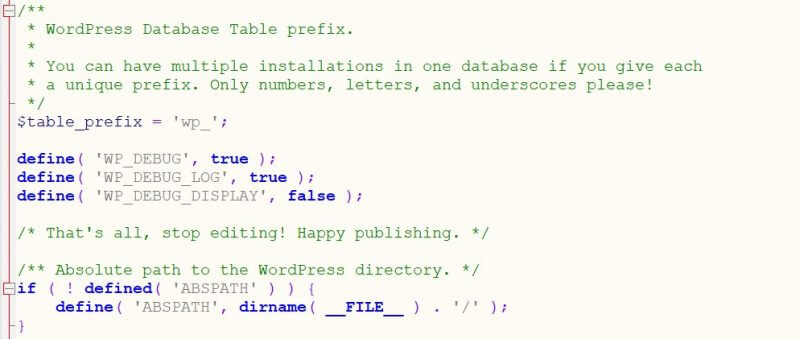
Nach dem Neuladen der Website schreibt WordPress alle PHP-Fehler in die Datei debug.log.
WordPress speichert diese Datei im Ordner: wp-content/debug.log
Fehler im WordPress-Frontend anzeigen
Du und deine Besucher können alle PHP-Warnungen und Fehlermeldungen auf der Startseite sehen.
Deaktiviere aus Sicherheitsgründen die Konstante WP_DEBUG_DISPLAY nach dem Beheben der Seitenfehler.
Wenn du die Debug-Log-Fehler direkt auf dem Bildschirm sehen möchtest, anstatt die debug.log-Datei zu aktivieren, ändere die Zeile define( 'WP_DEBUG_DISPLAY', false );
Benenne sie um in: define( 'WP_DEBUG_DISPLAY', true );.
Alternative Methode zum Debuggen von schwerwiegenden Fehlern, wenn debug.log nicht erstellt wird
WordPress erstellt die debug.log-Logdatei nicht
Einige Hosting-Anbieter[1] erlauben die Erstellung der WordPress debug.log nicht. Sie fangen alle PHP-Fehler ab und lassen WordPress sie in eine separate Logdatei schreiben.
Wenn WordPress die debug.log nicht erstellen kann, prüfe, ob du eine andere Datei im Stammverzeichnis siehst, wie z. B. error_log oder einen Ordner /logs oder ähnliches.
Wenn du keine Fehlerprotokolle siehst, frage bitte deinen Hosting-Anbieter, wo die Logdateien gespeichert werden.
Alternativ kannst du die oben genannte Methode verwenden unddefine( 'WP_DEBUG_DISPLAY', false ); ändern indefine( 'WP_DEBUG_DISPLAY', true );
Wenn das funktioniert, siehst du die relevanten Fehler im Frontend. Das hilft dir, den schwerwiegenden Fehler zu beheben.
Ausführlichere Anleitungen zum Aktivieren des WordPress „Debug“-Modus findest du unter https://wordpress.org/support/article/debugging-in-wordpress/.
Zum Zeitpunkt des Verfassens dieses Artikels: [1] HostGator
Alternative Methode zum Debuggen von schwerwiegenden Fehlern, wenn debug.log nicht erstellt wird
Manchmal, wenn du den WP_DEBUG-Modus aktivierst, um einen schwerwiegenden Fehler zu beheben, stellst du fest, dass dein Hosting-Anbieter die Erstellung der debug.log-Datei verhindert. Selbst das Setzen von WP_DEBUG_DISPLAY auf true hilft nicht immer, den Fehler im Frontend anzuzeigen.
Wenn du in dieser Situation feststeckst, gibt es einen praktischen Workaround, der funktioniert, wenn nichts anderes hilft!
Die Lösung: Fehleranzeige in wp-config.php erzwingen
Dieses Code-Snippet erzwingt die Anzeige des schwerwiegenden Fehlers:
register_shutdown_function(function () {
    $error = error_get_last();
    if ($error) {
        print_r($error);
    }
});
Denke daran, das Code-Snippet nach dem Debuggen zu entfernen und verwende es nur, wenn du FTP-Zugang für ein sicheres Rollback hast.
Den Speicherort der debug.log ändern
Du kannst den Speicherort der geschriebenen Fehler ändern, indem du den Wert der Konstante WP_DEBUG_LOG änderst.
Öffne die wp-config.php und suche die Zeile, die WP_DEBUG_LOG enthält.
Suche: define( 'WP_DEBUG_LOG', true );
Benenne um in: define( 'WP_DEBUG_LOG','/logs/errors.log' );
Damit kann WordPress Fehlermeldungen in eine andere Logdatei schreiben.
Als Zielpfad kannst du auch dev/stderr oder /dev/stdout angeben. Das kann hilfreich sein, wenn du Docker oder eine andere Entwicklungsumgebung verwendest und alle Logs an einem gemeinsamen Ort haben möchtest.
Debug-Modus in WordPress nach der Fehlerbehebung deaktivieren
Wir haben dies bereits erwähnt, aber wenn du WordPress-Website-Probleme mit dem Debug-Modus untersuchst, halte ihn nicht dauerhaft aktiviert. Lösche nach der Verwendung der debug.log die Datei und deaktiviere die weitere Fehlerprotokollierung, indem du die folgenden Zeilen von define( 'WP_DEBUG', true ); in define( 'WP_DEBUG', false ); änderst.
Andernfalls könnten unbefugte Personen auf diese Datei zugreifen und sensible Informationen von deinem Server erhalten.