


O erro fatal do PHP "Allowed memory size of X bytes exhausted" significa que o WordPress atingiu o teto de memória que o PHP atribui a cada processo. Corrige-o aumentando o limite: adiciona define('WP_MEMORY_LIMIT', '256M'); ao teu wp-config.php em alojamento partilhado, ou define memory_limit = 256M no php.ini num VPS ou servidor dedicado. O número de bytes específico no erro não altera a solução.
Que solução deves tentar primeiro?
| Tipo de alojamento | Solução mais rápida | Onde adicionar |
|---|---|---|
| Alojamento partilhado (cPanel) | define('WP_MEMORY_LIMIT', '256M'); |
wp-config.php |
| VPS / dedicado | memory_limit = 256M |
php.ini |
| WordPress gerido (Kinsta, WP Engine) | Contacta o alojamento — sem acesso ao php.ini |
Ticket de suporte |
| Local (Local, DevKinsta) | Edita o php.ini na pasta de config do site |
Definições da app |
If you get a high memory consumption and memory exhaust error while created a backup with WP STAGING, please read this article.
Contents
Este erro de WP Memory Limit pode impedir-te de aceder ao teu site e de concluir tarefas essenciais. Este artigo explica como aumentar o limite de memória do WordPress e corrigir o erro de memória esgotada, seja qual for o valor em bytes que reporte.
O que causa o erro "Allowed Memory Size of X Bytes Exhausted"?
O erro de limite de memória do WordPress "Allowed memory size of 268435456 bytes exhausted" ocorre quando o teu site WordPress consome mais memória do que o PHP permite. O PHP, a linguagem que faz funcionar o WordPress, atribui a cada processo um orçamento de memória fixo. Quando o teu site o excede, o PHP interrompe o processo e gera o erro.
Vários fatores impulsionam o consumo elevado de memória:
- Ficheiros de imagem grandes: Imagens grandes e não otimizadas ocupam uma quantidade significativa de memória.
- Conflitos de plugins ou temas: Alguns plugins e temas entram em conflito entre si ou com o WordPress, causando fugas de memória e utilização elevada.
- Problemas de cache: Plugins de cache mal configurados podem disparar a utilização de memória.
- Picos de tráfego: Um aumento súbito de tráfego pode empurrar a utilização de memória para além do limite.
O valor em bytes apenas indica o limite atual
O número no erro é o teu limite atual em bytes. Varia de site para site, mas a solução é idêntica — aumentas o limite. Valores comuns:
| Bytes no erro | Limite atual | Novo limite recomendado |
|---|---|---|
| 67108864 | 64 MB | 256M |
| 134217728 | 128 MB | 256M |
| 268435456 | 256 MB | 512M |
| 536870912 | 512 MB | 512M ou superior (investiga a causa) |
Como corrigir o erro "Allowed Memory Size of X Bytes Exhausted"
Segue estes passos. Para a maioria dos sites, aumentar o limite no wp-config.php é suficiente.
Aumentar o limite de memória do PHP no wp-config.php
Aumentar o limite de memória do PHP é a solução mais fácil. Adiciona o seguinte código ao teu ficheiro wp-config.php:
define('WP_MEMORY_LIMIT', '256M');Isto define o limite de memória para 256 megabytes. Ajusta o número às necessidades do teu site, aumentando-o até que os erros de memória esgotada parem.
Certifica-te de adicionar a constante WP_MEMORY_LIMIT antes desta linha:
/* That's all, stop editing! Happy blogging. */
 /** Absolute path to the WordPress directory. */
 if ( !defined('ABSPATH') )
 define('ABSPATH', dirname(__FILE__) . '/');
 /** Sets up WordPress vars and included files. */
require_once(ABSPATH . 'wp-settings.php');Otimiza as tuas imagens
Para reduzir a utilização de memória, otimiza as imagens para a web. Plugins de otimização de imagens como o Smush ou o EWWW Image Optimizer comprimem imagens sem perda visível de qualidade.
Desativa plugins e temas
Se suspeitas que um plugin ou tema está a causar utilização elevada de memória, desativa-os um a um para identificar o culpado.
Faz upgrade do teu plano de alojamento
Se o teu site sofre picos de tráfego frequentes, o teu plano pode não fornecer margem de memória suficiente. Fazer upgrade dá ao PHP mais espaço para trabalhar.
Se nada disto resolver o erro, segue os passos abaixo para definir o limite ao nível do servidor.
Como verificar e aumentar o limite ao nível do servidor
Primeiro, verifica quanta memória o PHP atribui atualmente. Vai a WP Staging > Tools > System Info:
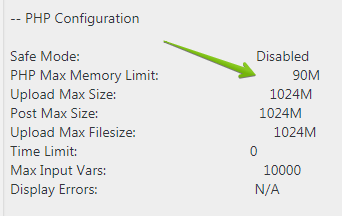
Isto deve indicar pelo menos 128M — idealmente 256M ou mais.
Uma alternativa mais precisa é criar um ficheiro vazio e adicionar este código:
<?php echo phpinfo();- Guarda o ficheiro como
info.phpe carrega-o para a raiz do teu site via FTP ou um plugin de gestor de ficheiros. - Abre
https://yoursite.com/info.phpe encontra a linhamemory_limit.

Esta linha mostra o limite de memória exato, em megabytes, que o teu site utiliza. Para sites WordPress de tamanho médio, deve indicar pelo menos 128M, de preferência 256M.
Se o limite for inferior, aumenta-o editando o php.ini. Abre o php.ini, encontra a linha memory_limit e altera o valor para:
memory_limit = 256MPergunta ao teu fornecedor de alojamento onde encontrar o php.ini se não tiveres a certeza da sua localização.
Se não tiveres acesso ao php.ini, tenta editar o teu ficheiro .htaccess e adicionar este código:
php_value memory_limit 256MReabre o info.php ou o registo System Info do WP Staging e verifica se o limite de memória aumentou. Assim que o phpinfo() mostrar o limite correto, recarrega o teu site — o erro "Allowed memory size exhausted" deve ter desaparecido. Se não conseguires aumentar o limite por ti próprio, pede ao teu fornecedor de alojamento para o fazer.
Porque é que o meu site continua a atingir o limite depois de o aumentar?
Nos tickets de suporte do WP STAGING, esta é a pergunta de seguimento mais comum. Se o erro persistir depois de aumentares o limite, normalmente é por uma destas razões:
- Editaste o
php.inierrado. Os servidores podem carregar mais do que umphp.ini. Confirma qual o ficheiro ativo verificando a linha "Loaded Configuration File" na saída dophpinfo()e edita esse. - Um plugin ou tema redefine o limite em tempo de execução via
ini_set('memory_limit', …). O seu valor sobrepõe-se ao teu depois de o WordPress carregar. Desativa plugins para encontrar aquele que está a baixar o limite. - Definiste o valor num local que o teu alojamento ignora. Uma definição
.htaccessao nível do site falha silenciosamente em servidores que apenas honram umphp.iniao nível do servidor. Quando testámos isto num alojamento partilhado cPanel, a abordagem.htaccessnão teve qualquer efeito e não produziu nenhum erro — usa ophpinfo()para confirmar qual o método que realmente se aplicou. - O
wp-config.phpnão pode exceder o teto rígido do servidor. OWP_MEMORY_LIMITaumenta o limite do WordPress apenas até ao teto que o PHP impõe. Se o servidor limita o PHP a 128M, um valor de 256M nowp-config.phpnão ajudará — aumenta o limite do servidor ou pede ao teu alojamento.
Conclusão
O erro "Allowed memory size of X bytes exhausted" é frustrante, mas comum e corrigível. Aumenta o teu limite de memória do PHP no wp-config.php, php.ini ou .htaccess consoante o teu alojamento, otimiza as tuas imagens, desativa plugins e temas em conflito e confirma com o phpinfo() que o novo limite ficou realmente em vigor.
Artigos relacionados
- Como ativar a cache no site de staging
- Nenhuma imagem visível num site de staging
- Revolution Slider X Theme Record not found
- Corrigir o erro "Are You Sure You Want to Do This?" no WordPress
- Como corrigir o erro HTTP durante o upload de imagens no WordPress
- Definições de desempenho para servidores lentos e rápidos
