


WP STAGING | PRO ermöglicht es dir, reguläre WordPress-Einzelseiten zu klonen und sogar ein gesamtes WordPress-Multisite-Netzwerk zu klonen.
Contents
Welche Art von Multisite kann geklont werden?
WP STAGING unterstützt das Klonen jeder WordPress-Multisite-Netzwerkseite, einschließlich der WordPress-Hauptseite und ihrer Netzwerk-Unterseiten. Die Multisite kann als Subdomain oder in einem Unterordner existieren.
Die Haupt- oder Netzwerkseite einzeln klonen
WP STAGING kann eine Staging-Seite für die aktive Website erstellen. Das kann entweder die Haupt-Netzwerkseite oder eine ihrer untergeordneten Netzwerkseiten sein. Beim Klonen einer dieser Seiten wird die jeweilige Netzwerkseite in eine Einzelseite umgewandelt. So kannst du an der Staging-Seite arbeiten und später alle Änderungen zurück auf die übergeordnete Produktions-Netzwerkseite pushen.
So funktioniert es:
– Du installierst das WP STAGING Plugin netzwerkweit oder auf einzelnen Seiten. Dann meldest du dich bei der jeweiligen Netzwerkseite an unter wp-admin > WP STAGING | PRO > Staging Sites
Von dort aus erstellst du eine Staging-Seite, die einen Klon der aktuellen Netzwerkseite erstellt.
Die geklonten Seiten sind unabhängig und können sich nicht gegenseitig beeinflussen, was für eine Staging-Seite zu Testzwecken dringend empfohlen wird.
Das gesamte WordPress-Multisite-Netzwerk klonen
Um das gesamte Netzwerk zu klonen, aktiviere das Plugin auf der Haupt-Netzwerkseite, gehe dann zu WP STAGING | PRO > Staging Sites und klicke auf den Button „Start Cloning“:
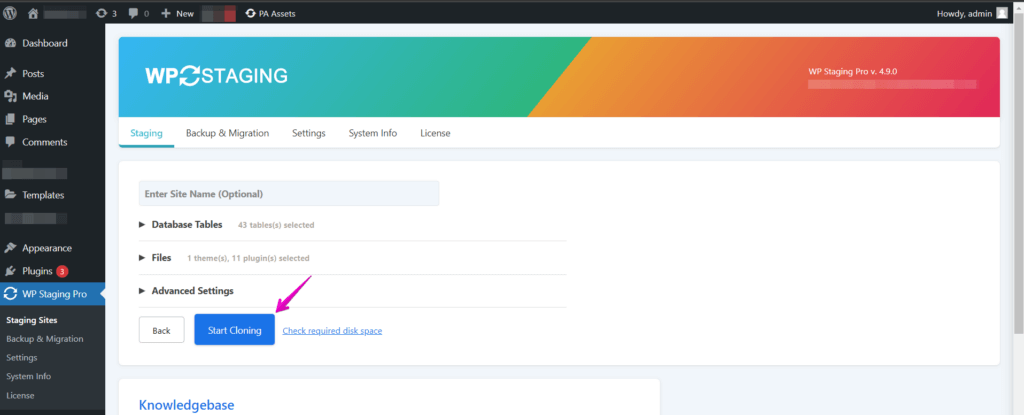
1. Die Unterseite example.org wird automatisch zu staging.example.org geändert
2. Die Unterseite example.net wird automatisch zu staging.example.net geändert.
WordPress Multisite auf SiteGround Hosting klonen
SiteGround Hosting und andere Hosting-Anbieter erfordern möglicherweise ein paar zusätzliche Schritte, damit der Multisite-Klon funktioniert.
Beim Klonen einer Multisite von example.com in eine Subdomain wie staging.example.com erlaubt SiteGround Hosting nicht die Änderung des Subdomain-Stammverzeichnisses. Sobald du also deine gesamte Multisite geklont hast, funktionieren die Netzwerk-Unterseiten in deiner Multisite nicht.
Du musst für jede deiner Unterseiten eine Subdomain erstellen.
Nehmen wir an, du hast eine Seitenstruktur wie diese:
- example.com
- site1.example.com
- site2.example.com
- site3.example.com
und du hast deine Multisite auf die Subdomain staging.example.com geklont, dann sieht deine Netzwerkstruktur auf deiner Staging-Domain so aus:
- staging.example.com
- site1.staging.example.com
- site2.staging.example.com
- site3.staging.example.com
Damit das funktioniert, erstelle für jede dieser Subdomains eine Subdomain im SiteGround Hosting-Dashboard wie folgt:
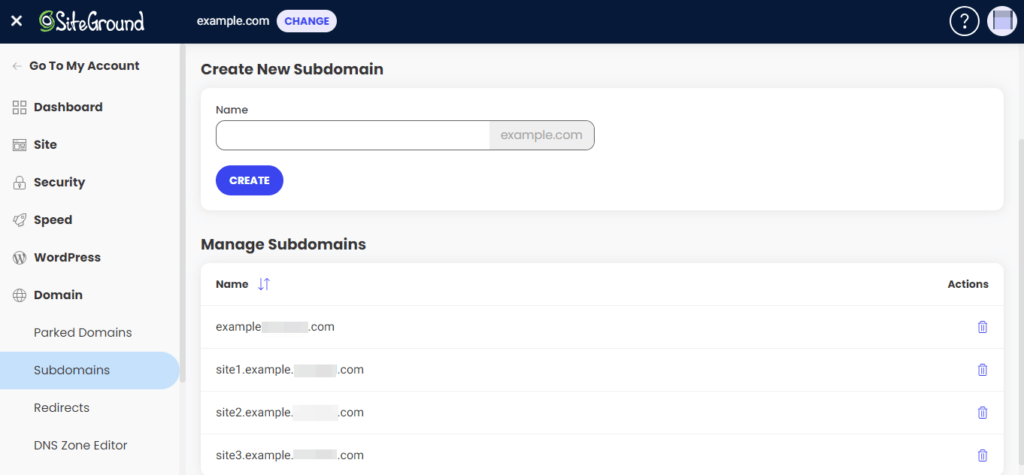
Dabei erstellt SiteGround (und andere Hosting-Anbieter) für jede dieser Subdomains einen Ordner namens public_html.
Lösche diesen Ordner und erstelle stattdessen einen symbolischen Verzeichnis-Link, der auf das public_html in deinem Staging-Seiten-Ordner zeigt:

Du kannst einen symbolischen Link mit diesem Befehl in der Kommandozeile erstellen. (Du benötigst SSH-Zugang zu deinem Server):ln -s ~/www/staging.example.com/public_html ~/www/site1.staging.example.com/public_html
Wenn du immer noch Probleme hast, musst du auch die .htaccess-Datei im Stammverzeichnis der Staging-Seite anpassen, indem du sicherstellst, dass alle Pfade zu example.com in staging.example.com geändert werden.
Welche WP STAGING | PRO Lizenz benötige ich?
Für Multisite-Unterstützung benötigst du mindestens eine Business- oder Developer-Lizenz von WP STAGING | PRO.
Um die Push- und Backup-Funktion zu nutzen, benötigst du eine Lizenz, die die Anzahl der Netzwerkseiten abdeckt, auf denen du die Push-Funktion gleichzeitig verwenden möchtest.
Wenn du zum Beispiel zwei Netzwerkseiten hast, benötigst du mindestens den Business-Plan. Für vier oder mehr Netzwerkseiten benötigst du den Developer-Plan.