


Błąd „Failed to Import Media" pojawia się, gdy WordPress nie może zaimportować plików multimedialnych, takich jak obrazy, filmy lub audio, podczas procesu importu. Może to być szczególnie uciążliwe przy przenoszeniu witryny na nowy hosting, konfigurowaniu witryny demonstracyjnej lub importowaniu treści z innej platformy.
Zamiast pomyślnie przesłać pliki multimedialne, WordPress je pomija, pozostawiając brakujące treści we wpisach i na stronach.
Na szczęście problem ten można rozwiązać kilkoma prostymi krokami, a twoje treści mogą zostać przeniesione bez większych trudności.
Contents
Najczęstsze przyczyny błędu 'Failed to Import Media’
Istnieje kilka typowych powodów, dla których ten błąd może wystąpić:
- Uprawnienia plików – Nieprawidłowe uprawnienia folderu uploadów WordPress mogą uniemożliwić dostęp do plików multimedialnych.
- Ograniczenia serwera – Niskie limity uploadów lub pamięci na serwerze mogą blokować import większych plików multimedialnych.
- Niedostępne pliki multimedialne – Pliki multimedialne z innej witryny mogą być niedostępne, przez co WordPress nie może ich pobrać.
- Uszkodzony plik importu – Uszkodzony lub niekompletny plik XML importu może skutkować brakującymi plikami multimedialnymi.
- Problemy z limitem czasu – Większe importy mogą przekroczyć limit czasu, zanim wszystkie pliki multimedialne się przesłają, co powoduje błąd.
5 szybkich rozwiązań błędów importu mediów w WordPress
- Sprawdź uszkodzone pliki multimedialne
- Zwiększ limit pamięci PHP
- Zwiększ maksymalny rozmiar przesyłanego pliku
- Sprawdź uprawnienia plików
- Tymczasowo wyłącz wtyczki
Uwaga: Przed wprowadzeniem jakichkolwiek zmian warto utworzyć kopię zapasową witryny. W razie problemów możesz szybko przywrócić wszystko do poprzedniego stanu. WP Staging zapewnia łatwy sposób konfiguracji automatycznych kopii zapasowych. Aby uzyskać więcej pomocy, zapoznaj się z poradnikiem tworzenia i przywracania kopii zapasowych.
1. Sprawdź uszkodzone pliki multimedialne
Najpierw, aby naprawić błąd „Failed to Import Media" w WordPress, sprawdź, czy pliki multimedialne nie są uszkodzone. Spróbuj otworzyć je na innym komputerze lub urządzeniu, aby sprawdzić, czy wyświetlają się poprawnie.
Jeśli pliki są uszkodzone lub się nie otwierają, musisz zastąpić je nowymi kopiami lub wybrać alternatywne pliki, które są nieuszkodzone i kompatybilne. Ten krok zapewnia, że pracujesz na sprawnych plikach, które twoja witryna WordPress może przetworzyć i poprawnie wyświetlić.
2. Zwiększ limit pamięci PHP
Błąd „Failed to Import Media" może wystąpić, jeśli serwerowi zabraknie pamięci podczas przesyłania. Zwiększenie limitu pamięci PHP daje WordPress więcej zasobów do obsługi większych importów.
Uzyskaj dostęp do plików WordPress przez FTP lub menedżera plików udostępnionego przez dostawcę hostingu.
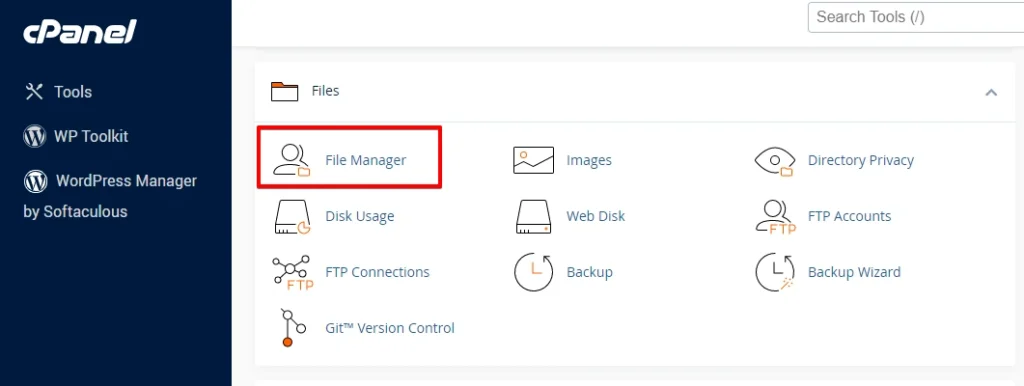
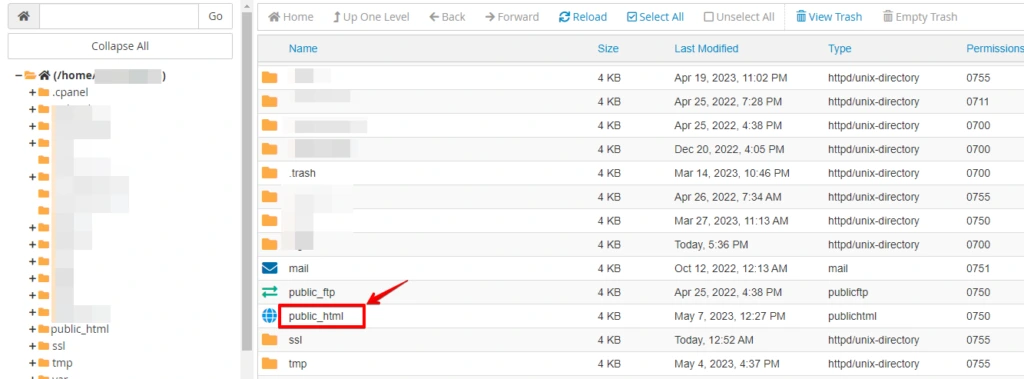
Znajdź główny katalog instalacji WordPress (zwykle nazwany „public_html" lub „www").
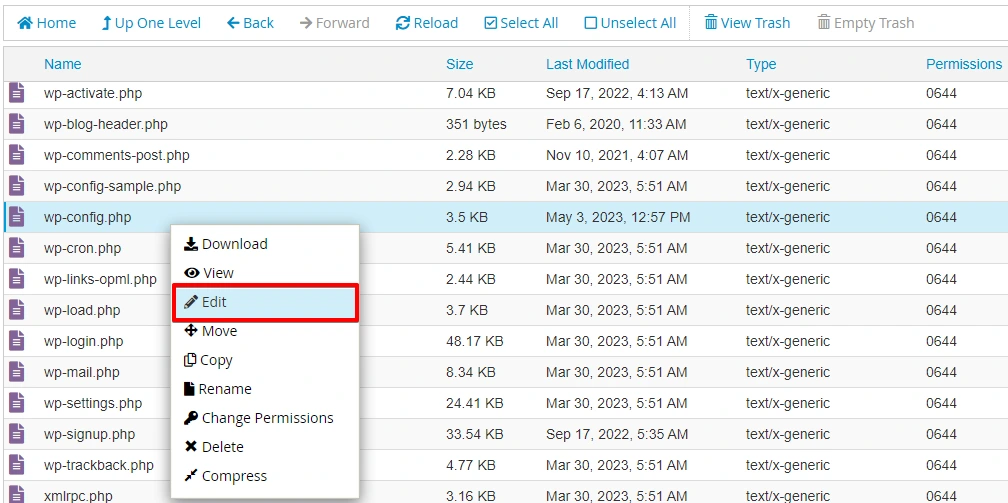
Znajdź plik wp-config.php i otwórz go.
Przewiń do sekcji zawierającej ustawienia PHP i dodaj następujący wiersz kodu tuż nad linią o treści „That’s all, stop editing! Happy blogging."
define('WP_MEMORY_LIMIT', '256M');Możesz dostosować wartość limitu pamięci (np. „256M") do swoich potrzeb. Zapisz zmiany w pliku wp-config.php.
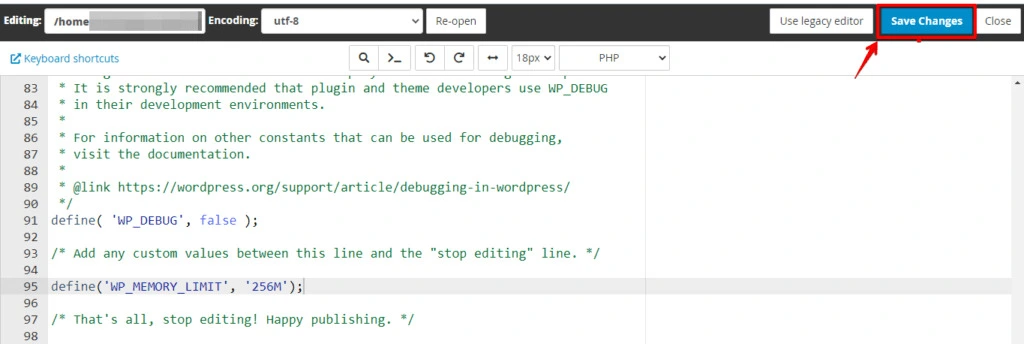
Zwiększenie limitu pamięci PHP może pomóc, jeśli serwerowi zabraknie pamięci podczas importu, zapewniając WordPress wystarczające zasoby do wykonania zadania.
3. Zwiększ maksymalny rozmiar przesyłanego pliku
Jeśli twoje pliki multimedialne są zbyt duże, błąd „Failed to Import Media" może wystąpić z powodu ograniczeń serwera dotyczących uploadów. Możesz zwiększyć limit rozmiaru uploadu, aby to naprawić:
Użyj FTP lub menedżera plików dostawcy hostingu, aby uzyskać dostęp do plików WordPress.
Znajdź główny katalog instalacji WordPress (zwykle nazwany „public_html" lub „www").
Kliknij prawym przyciskiem myszy plik .htaccess i wybierz Edytuj.
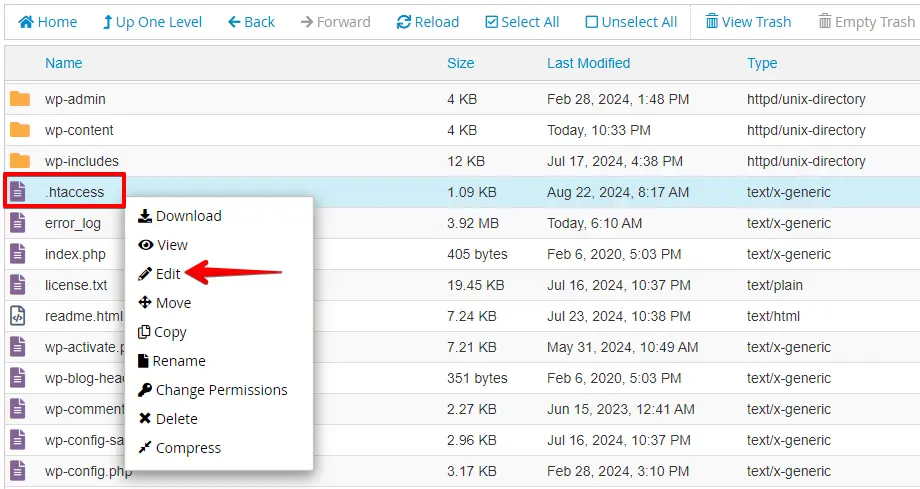
Następnie dodaj poniższy kod, aby zwiększyć limit przesyłanego pliku, a potem kliknij Save Changes, aby zapisać plik:
php_value upload_max_filesize 64M
php_value post_max_size 64M
php_value max_execution_time 300
php_value max_input_time 300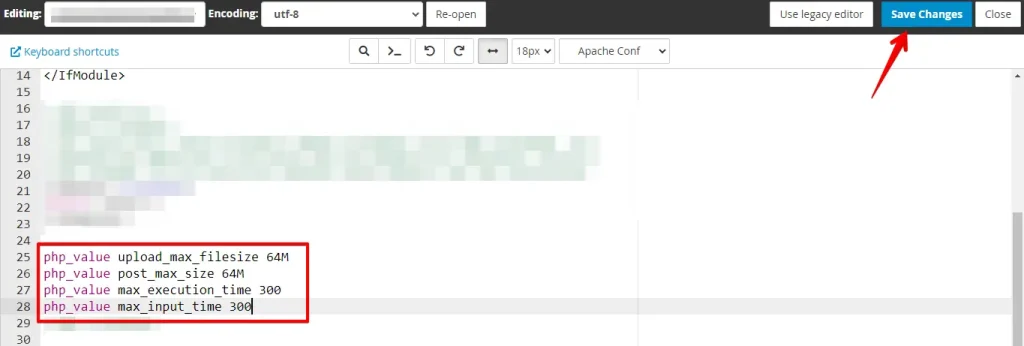
Po zwiększeniu tych limitów spróbuj importu ponownie. Powinno to pozwolić na pomyślne przesyłanie większych plików multimedialnych bez wywoływania błędu.
4. Sprawdź uprawnienia plików
Nieprawidłowe uprawnienia folderu uploadów WordPress mogą blokować dostęp do plików multimedialnych, powodując błąd „Failed to Import Media". Aby to naprawić, upewnij się, że ustawione są prawidłowe uprawnienia:
Zaloguj się do swojego konta cPanel. Znajdź ikonę File Manager i kliknij ją, aby otworzyć narzędzie do zarządzania plikami.
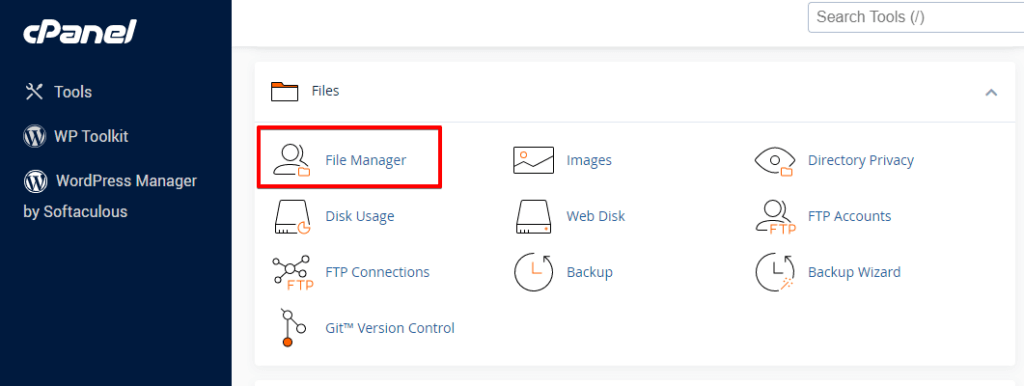
W File Managerze przejdź do katalogu, w którym znajduje się instalacja WordPress. Zwykle jest to katalog public_html lub „www".

Znajdź folder uploads, a następnie kliknij go prawym przyciskiem myszy. Z menu kontekstowego wybierz Change Permissions lub Permissions.
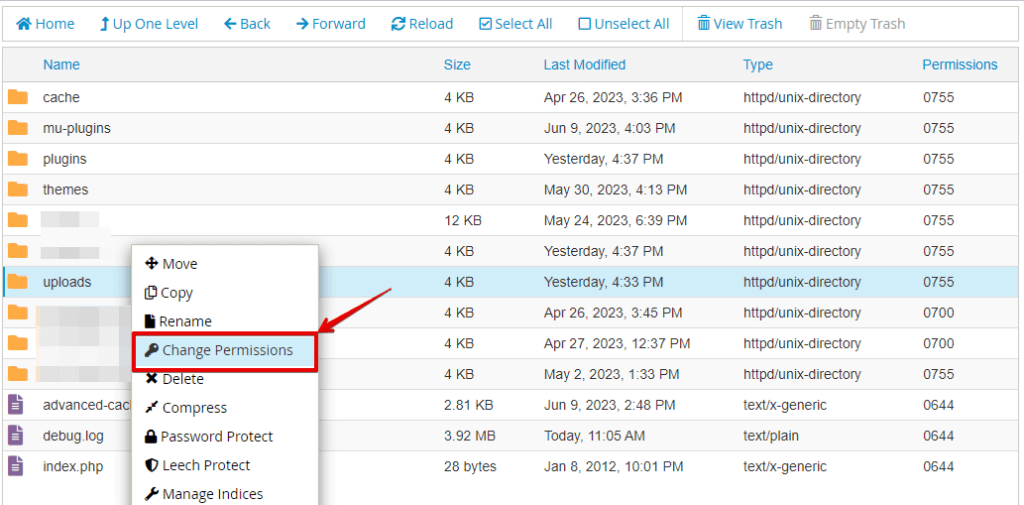
Upewnij się, że uprawnienia folderu są ustawione na 755 (dla folderów) i 644 (dla plików). Jeśli są nieprawidłowe, zaktualizuj je odpowiednio. Następnie kliknij przycisk Change Permissions.
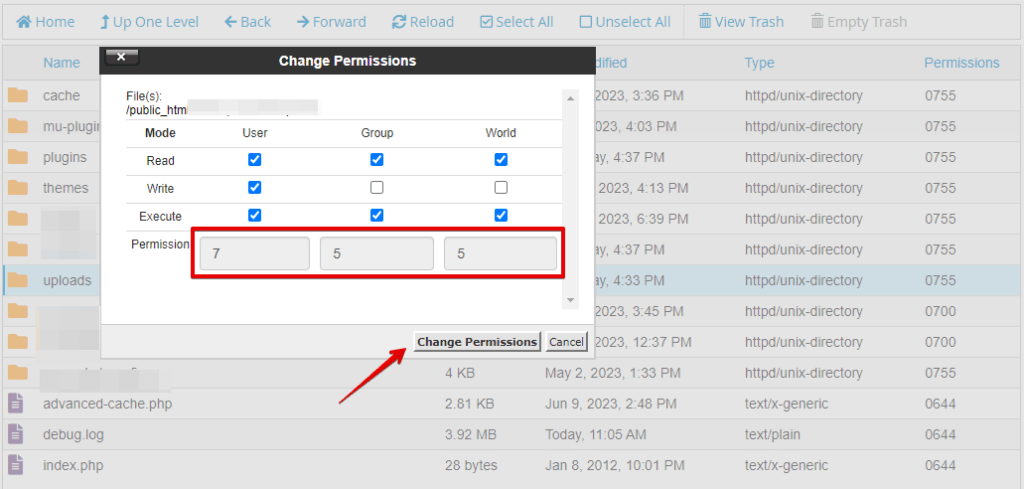
Spróbuj ponownie zaimportować pliki multimedialne. Ustawienie prawidłowych uprawnień gwarantuje, że WordPress ma dostęp niezbędny do pomyślnego importu plików multimedialnych.
5. Tymczasowo wyłącz wtyczki
Czasami wtyczki mogą zakłócać proces importu mediów, prowadząc do błędu „Failed to Import Media". Tymczasowe ich wyłączenie może pomóc zidentyfikować winowajcę. Oto jak to zrobić:
Zaloguj się do kokpitu administratora WordPress. Z menu bocznego przejdź do Wtyczki i kliknij. Zobaczysz listę zainstalowanych wtyczek.
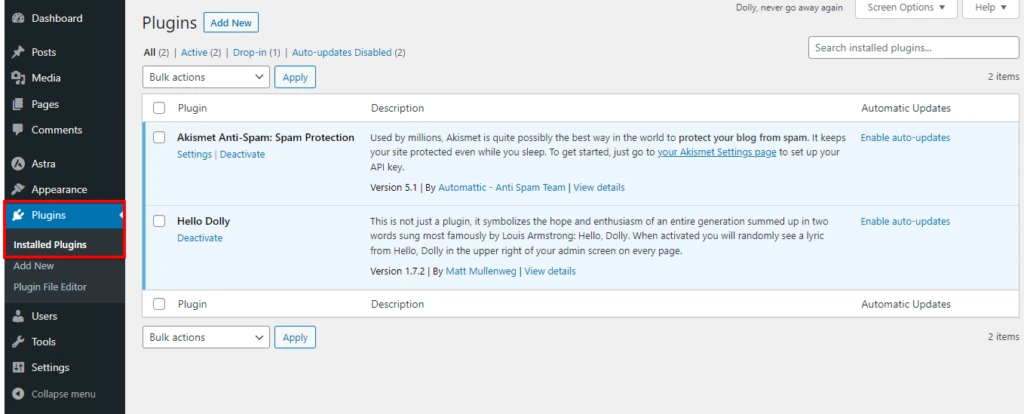
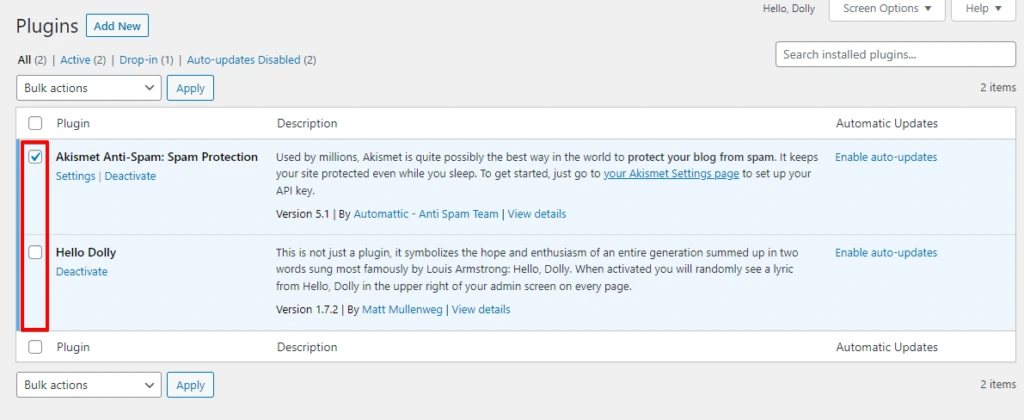
Wybierz wtyczki, które chcesz wyłączyć, zaznaczając pola obok ich nazw. Możesz wybrać wiele wtyczek jednocześnie.
Po wybraniu wtyczek znajdź menu rozwijane Bulk Actions u góry listy i wybierz Deactivate. Następnie kliknij przycisk Apply obok menu rozwijanego.
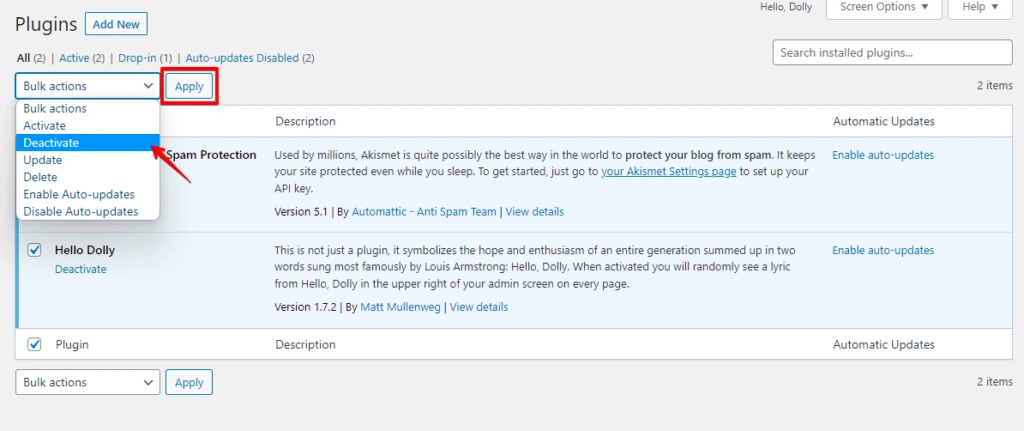
Mając wszystkie wtyczki wyłączone, spróbuj ponownie zaimportować pliki multimedialne. Jeśli się powiedzie, włączaj wtyczki ponownie po kolei. Sprawdzaj proces importu po każdej aktywacji, aby zidentyfikować wtyczkę powodującą problem.
Podsumowanie
Naprawienie błędu 'Failed to Import Media’ w WordPress może ułatwić zarządzanie witryną. Sprawdź uszkodzone pliki, zwiększ limit pamięci PHP i rozmiar uploadu, zadbaj o prawidłowe uprawnienia plików i tymczasowo wyłącz wtyczki.
Te kroki mogą pomóc szybko rozwiązać problem, poprawić płynność działania witryny i zapewnić, że twoje pliki multimedialne będą przesyłane bez problemów.
Powiązane artykuły
