


L’erreur « Failed to Import Media » se produit lorsque WordPress ne parvient pas à importer des fichiers multimédias comme des images, des vidéos ou des audios pendant le processus d’importation. Cela peut être particulièrement gênant lors du déplacement de votre site vers un nouvel hébergeur, de la mise en place d’un site de démonstration ou de l’importation de contenu depuis une autre plateforme.
Au lieu de téléverser correctement les fichiers multimédias, WordPress les ignore, vous laissant avec du contenu manquant dans vos articles et pages.
Heureusement, ce problème peut être résolu en quelques étapes simples, et votre contenu pourra être transféré sans trop de difficultés.
Contents
Causes courantes de l’erreur ‘Failed to Import Media’
Plusieurs raisons fréquentes peuvent provoquer cette erreur :
- Permissions des fichiers – Des permissions incorrectes sur le dossier de téléversement WordPress peuvent empêcher l’accès aux fichiers multimédias.
- Limites du serveur – De faibles limites de téléversement ou de mémoire sur votre serveur peuvent empêcher l’importation de fichiers multimédias plus volumineux.
- Fichiers multimédias inaccessibles – Les fichiers multimédias provenant d’un autre site peuvent ne pas être disponibles, ce qui empêche WordPress de les récupérer.
- Fichier d’importation corrompu – Un fichier d’importation XML corrompu ou incomplet peut entraîner des fichiers multimédias manquants.
- Problèmes de timeout – Les importations plus volumineuses peuvent dépasser le délai avant que tous les fichiers multimédias soient téléversés, ce qui déclenche l’erreur.
5 solutions rapides pour les erreurs d’importation de médias WordPress
- Vérifier les fichiers multimédias corrompus
- Augmenter la limite de mémoire PHP
- Augmenter la taille maximale de téléversement
- Vérifier les permissions de fichiers
- Désactiver temporairement vos plugins
Remarque : Avant toute modification, c’est une bonne idée de sauvegarder votre site. Vous pourrez rapidement restaurer un élément à son état précédent en cas de problème. WP Staging offre un moyen simple de mettre en place des sauvegardes automatiques. Pour plus d’aide, consultez le guide de sauvegarde et de restauration.
1. Vérifier les fichiers multimédias corrompus
D’abord, pour corriger l’erreur « Failed to Import Media » dans WordPress, vérifiez si les fichiers multimédias sont corrompus. Essayez de les ouvrir sur un autre ordinateur ou appareil pour voir s’ils s’affichent correctement.
Si les fichiers sont endommagés ou ne s’ouvrent pas, vous devrez les remplacer par de nouvelles copies ou choisir des fichiers alternatifs intacts et compatibles. Cette étape garantit que vous travaillez avec des fichiers fonctionnels que votre site WordPress peut traiter et afficher correctement.
2. Augmenter la limite de mémoire PHP
L’erreur « Failed to Import Media » peut se produire si votre serveur manque de mémoire pendant le téléversement. Augmenter la limite de mémoire PHP donne à WordPress plus de ressources pour gérer les importations volumineuses.
Accédez à vos fichiers WordPress via FTP ou via le gestionnaire de fichiers fourni par votre hébergeur.
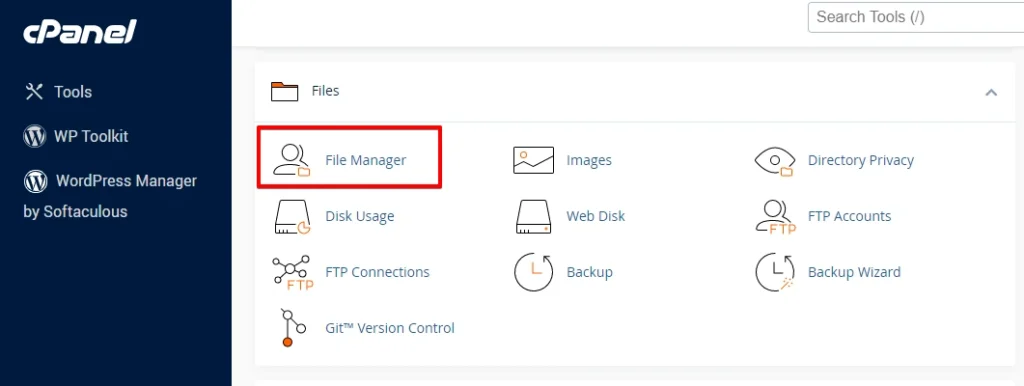
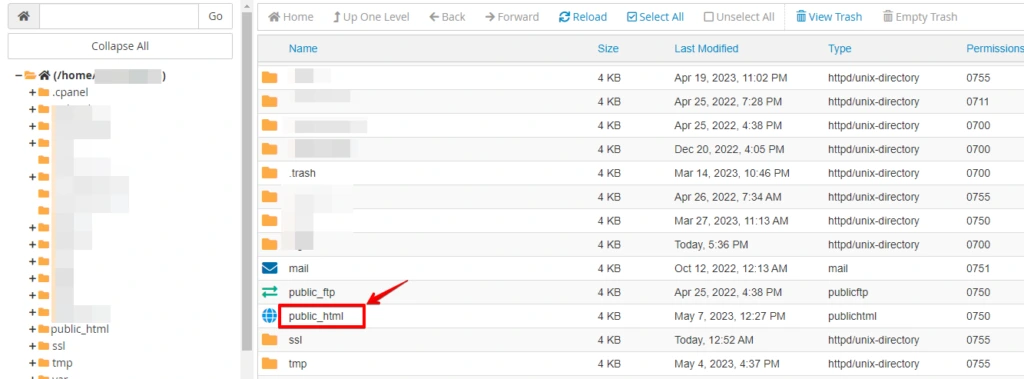
Localisez le répertoire racine de votre installation WordPress (généralement nommé « public_html » ou « www »).
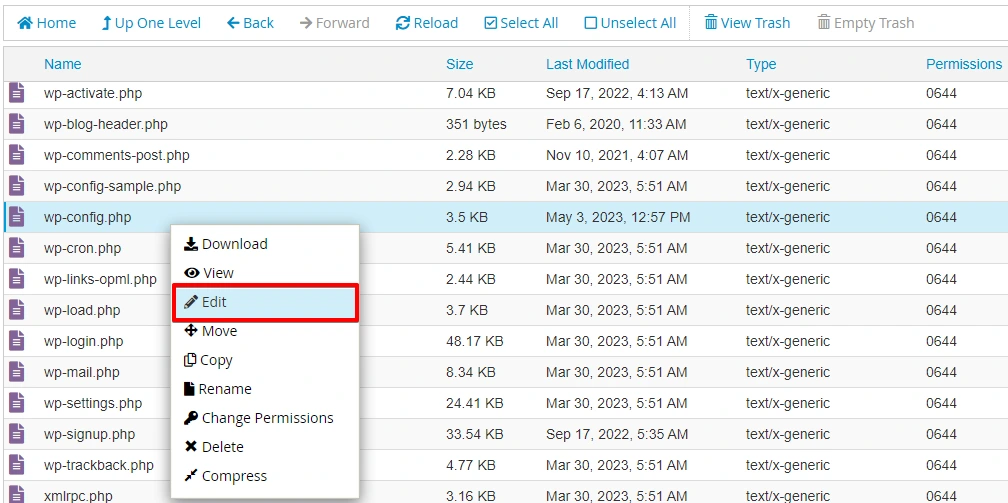
Cherchez le fichier wp-config.php et ouvrez-le.
Faites défiler jusqu’à la section contenant les réglages PHP et ajoutez la ligne de code suivante juste au-dessus de la ligne qui dit « That’s all, stop editing! Happy blogging. »
define('WP_MEMORY_LIMIT', '256M');Vous pouvez ajuster la valeur de la limite de mémoire (par exemple « 256M ») selon vos besoins. Enregistrez les modifications dans le fichier wp-config.php.
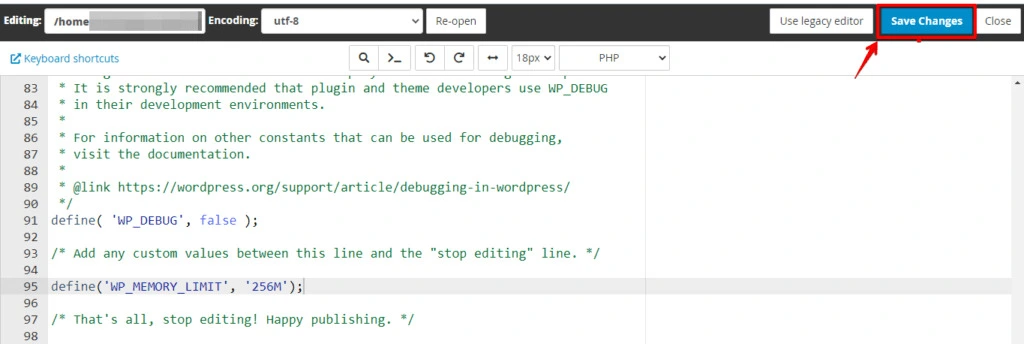
Augmenter la limite de mémoire PHP peut aider si votre serveur manque de mémoire pendant le processus d’importation, garantissant à WordPress des ressources suffisantes pour terminer la tâche.
3. Augmenter la taille maximale de téléversement
Si vos fichiers multimédias sont trop volumineux, l’erreur « Failed to Import Media » peut survenir en raison des limites serveur sur les téléversements. Vous pouvez augmenter la limite de taille de téléversement pour y remédier :
Utilisez FTP ou le gestionnaire de fichiers de votre hébergeur pour accéder à vos fichiers WordPress.
Localisez le répertoire racine de votre installation WordPress (généralement nommé « public_html » ou « www »).
Faites un clic droit sur le fichier .htaccess et sélectionnez Modifier.
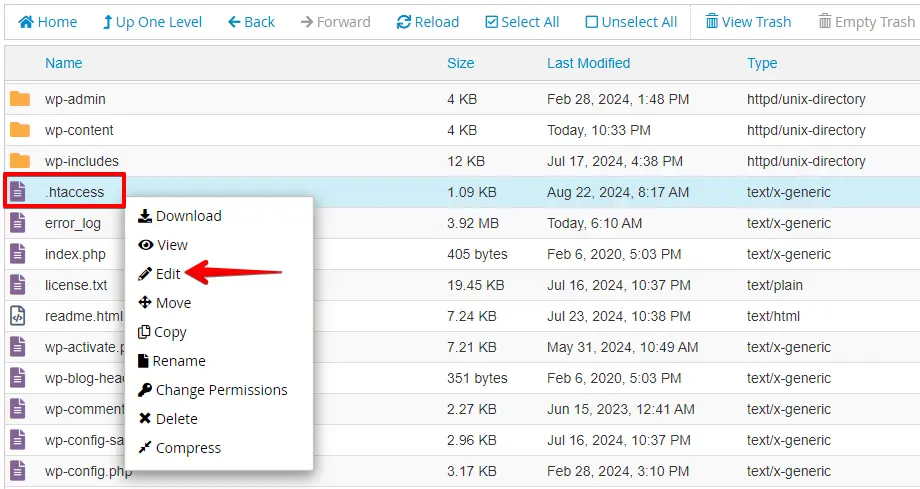
Ajoutez ensuite le code suivant pour augmenter la limite de téléversement, puis cliquez sur Save Changes pour enregistrer le fichier :
php_value upload_max_filesize 64M
php_value post_max_size 64M
php_value max_execution_time 300
php_value max_input_time 300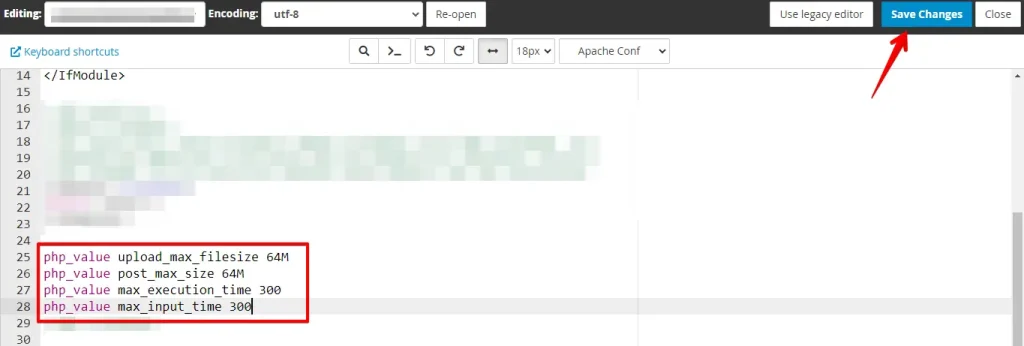
Une fois ces limites augmentées, essayez à nouveau l’importation. Cela devrait permettre aux fichiers multimédias plus volumineux d’être téléversés avec succès sans déclencher l’erreur.
4. Vérifier les permissions de fichiers
Des permissions incorrectes sur votre dossier de téléversement WordPress peuvent bloquer l’accès aux fichiers multimédias, entraînant l’erreur « Failed to Import Media ». Pour y remédier, assurez-vous que les permissions correctes sont définies :
Connectez-vous à votre compte cPanel. Localisez l’icône File Manager et cliquez dessus pour ouvrir l’outil de gestion des fichiers.
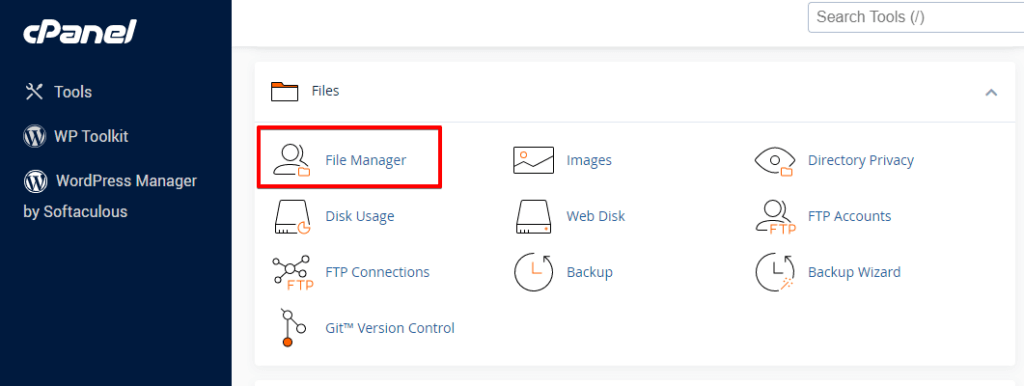
Dans le File Manager, naviguez jusqu’au répertoire où se trouve votre installation WordPress. C’est généralement le répertoire public_html ou « www ».

Localisez le dossier uploads, puis faites un clic droit dessus. Dans le menu contextuel, sélectionnez Change Permissions ou Permissions.
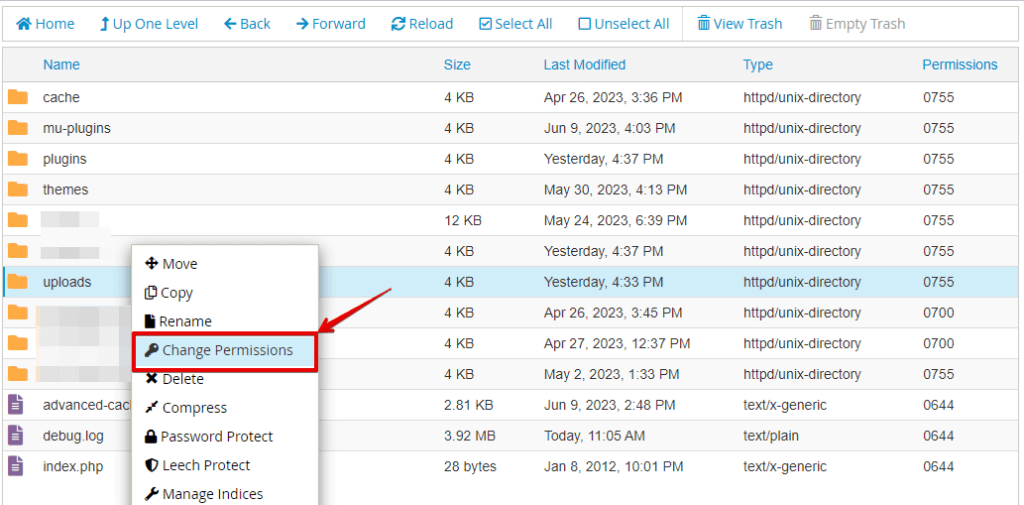
Assurez-vous que les permissions du dossier sont réglées sur 755 (pour les dossiers) et 644 (pour les fichiers). Si elles sont incorrectes, mettez-les à jour en conséquence. Puis cliquez sur le bouton Change Permissions.
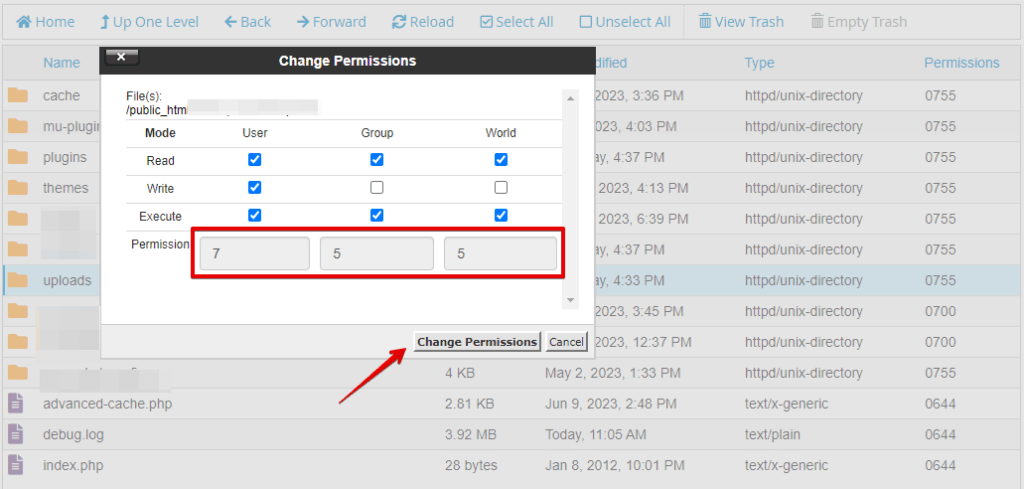
Essayez d’importer à nouveau vos fichiers multimédias. Définir les bonnes permissions de fichier garantit que WordPress dispose de l’accès nécessaire à des imports de médias réussis.
5. Désactiver temporairement vos plugins
Les plugins peuvent parfois interférer avec le processus d’importation des médias, provoquant l’erreur « Failed to Import Media ». Les désactiver temporairement peut aider à identifier le coupable. Voici comment faire :
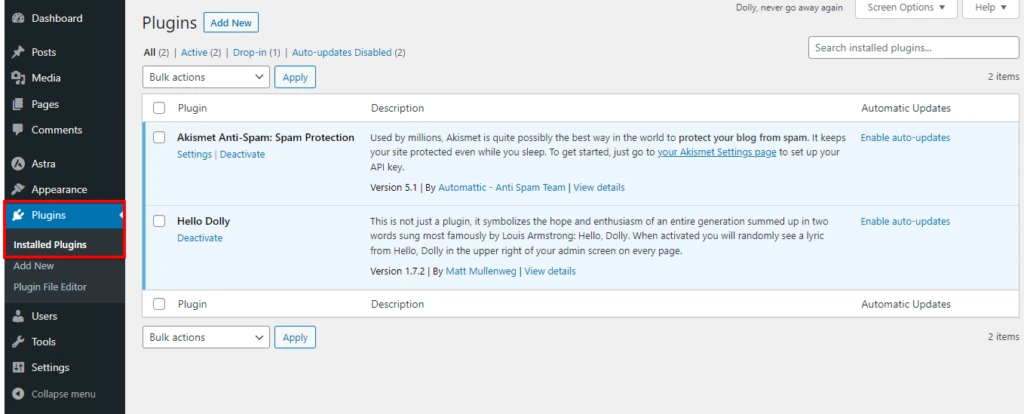
Connectez-vous à votre tableau de bord d’administration WordPress. Depuis le menu latéral, accédez à Extensions et cliquez dessus. Vous verrez la liste des extensions installées.
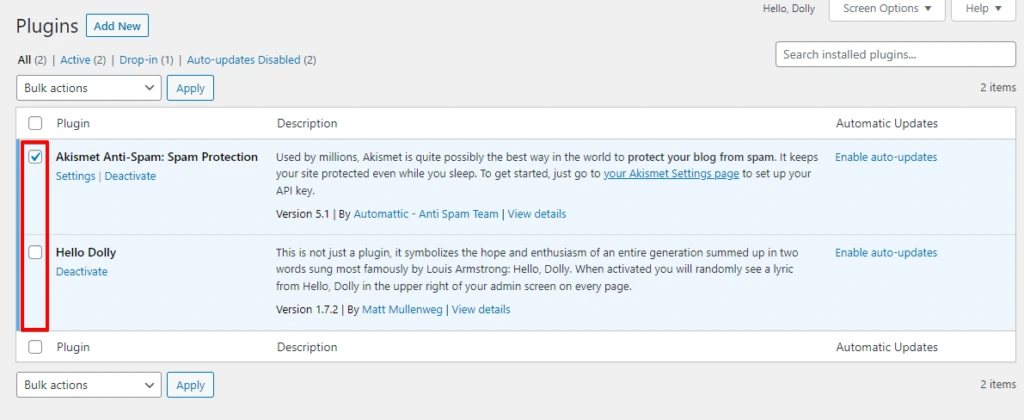
Sélectionnez les plugins que vous voulez désactiver en cochant les cases à côté de leurs noms. Vous pouvez en choisir plusieurs à la fois.
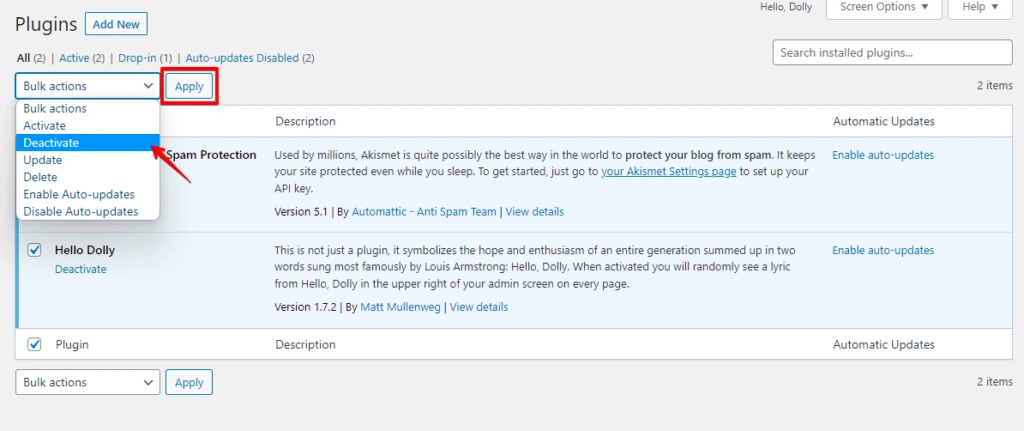
Après avoir sélectionné les plugins, localisez le menu déroulant Bulk Actions en haut de la liste et choisissez Deactivate. Puis cliquez sur le bouton Apply à côté du menu déroulant.
Tous les plugins étant désactivés, essayez d’importer à nouveau vos fichiers multimédias. Si cela fonctionne, réactivez les plugins un par un. Vérifiez le processus d’importation après chaque activation pour identifier le plugin à l’origine du problème.
Conclusion
Corriger l’erreur ‘Failed to Import Media’ dans WordPress peut faciliter la gestion de votre site. Vérifiez les fichiers corrompus, augmentez la limite de mémoire PHP et la taille de téléversement, assurez-vous des bonnes permissions et désactivez temporairement les plugins.
Ces étapes peuvent aider à résoudre rapidement le problème, à améliorer le bon fonctionnement de votre site et à garantir que vos fichiers multimédias se téléversent sans problème.
Articles connexes
