


「Failed to Import Media」エラーは、WordPressがインポート処理中に画像、動画、音声などのメディアファイルをインポートできない場合に発生します。サイトを新しいホストへ移したり、デモサイトを構築したり、別のプラットフォームからコンテンツをインポートしたりする際に特に厄介です。
WordPressはメディアファイルを正常にアップロードする代わりに、それらをスキップしてしまうため、投稿やページにコンテンツが欠けた状態が残ります。
幸いなことに、この問題はいくつかの簡単な手順で解決でき、コンテンツも大きな問題なく移行できます。
Contents
「Failed to Import Media」エラーのよくある原因
このエラーが発生する一般的な理由はいくつかあります:
- ファイルのパーミッション – WordPressのアップロードフォルダのパーミッションが正しくないと、メディアファイルへのアクセスが妨げられることがあります。
- サーバーの制限 – サーバーのアップロードやメモリの上限が低いと、大きなメディアファイルのインポートがブロックされる可能性があります。
- アクセスできないメディアファイル – 他のウェブサイトのメディアファイルが利用できず、WordPressがそれらを取得できないことがあります。
- インポートファイルの破損 – 破損または不完全なXMLインポートファイルは、メディアファイルの欠落を招くことがあります。
- タイムアウトの問題 – 大規模なインポートでは、すべてのメディアファイルがアップロードされる前にタイムアウトし、エラーが発生することがあります。
WordPressメディアインポートエラーの5つの素早い対処法
- 破損したメディアファイルを確認する
- PHPメモリ上限を増やす
- ファイルアップロードの最大サイズを増やす
- ファイルのパーミッションを確認する
- プラグインを一時的に無効化する
注意: 変更を加える前に、ウェブサイトのバックアップを取ることをおすすめします。何かうまくいかない場合でも、すぐに以前の状態に戻すことができます。WP Stagingは自動バックアップを簡単に設定する方法を提供します。さらに詳しくはバックアップと復元ガイドをご覧ください。
1. 破損したメディアファイルを確認する
まず、WordPressの「Failed to Import Media」エラーを修正するために、メディアファイルが破損していないか確認します。別のコンピュータやデバイスでそれらを開いて、正しく表示されるかを確認してみてください。
ファイルが破損していたり開けない場合は、新しいコピーに置き換えるか、無傷で互換性のある別のファイルを選ぶ必要があります。この手順により、WordPressサイトが処理し正しく表示できる機能的なファイルを扱っていることが保証されます。
2. PHPメモリ上限を増やす
「Failed to Import Media」エラーは、アップロード中にサーバーのメモリが不足すると発生する場合があります。PHPメモリ上限を増やすと、WordPressはより大きなインポートを処理するためのリソースを得られます。
FTPまたはホスティングプロバイダーが提供するファイルマネージャー経由でWordPressのファイルにアクセスします。
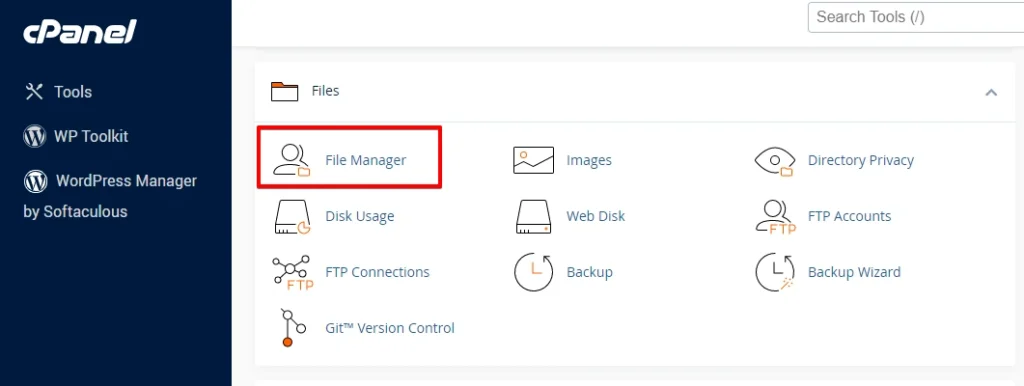
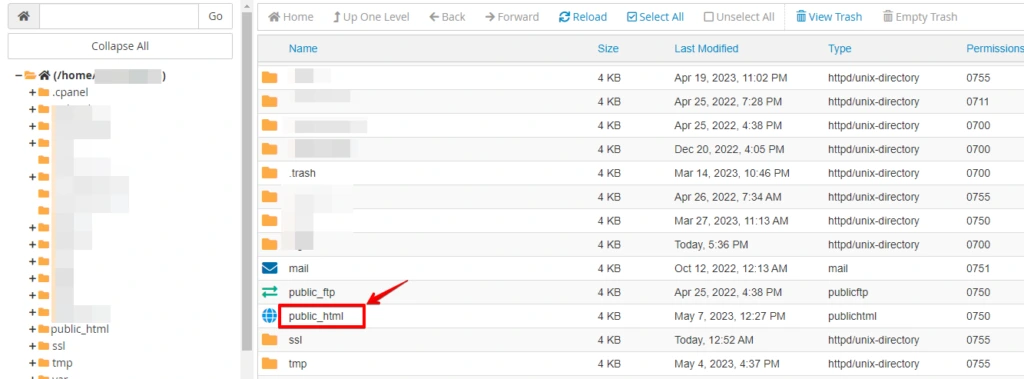
WordPressインストールのルートディレクトリ(通常は「public_html」または「www」)を見つけます。
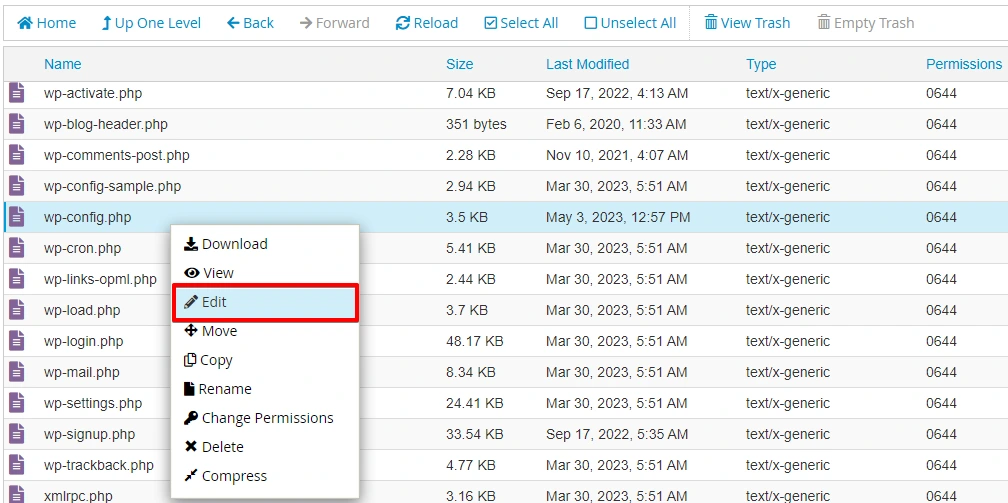
wp-config.phpファイルを探して開きます。
PHP設定が含まれるセクションまでスクロールし、「That’s all, stop editing! Happy blogging.」と書かれている行のすぐ上に、次のコード行を追加します。
define('WP_MEMORY_LIMIT', '256M');メモリ上限の値(例:「256M」)は、必要に応じて調整できます。wp-config.phpファイルの変更を保存します。
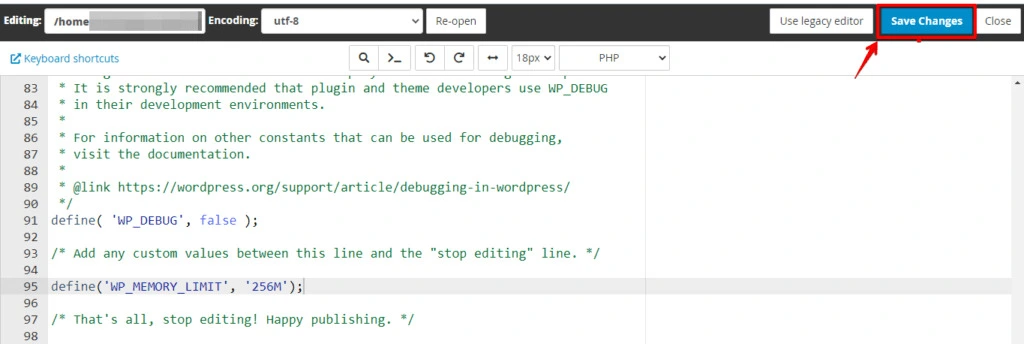
PHPメモリ上限を増やすと、インポート中にサーバーのメモリが不足する場合に役立ち、WordPressがタスクを完了するための十分なリソースを確保できます。
3. ファイルアップロードの最大サイズを増やす
メディアファイルが大きすぎる場合、サーバーのファイルアップロード制限により「Failed to Import Media」エラーが発生することがあります。アップロードサイズの制限を増やして修正できます:
FTPまたはホスティングプロバイダーのファイルマネージャーを使用して、WordPressのファイルにアクセスします。
WordPressインストールのルートディレクトリ(通常は「public_html」または「www」)を見つけます。
.htaccessファイルを右クリックし、**Edit(編集)**を選択します。
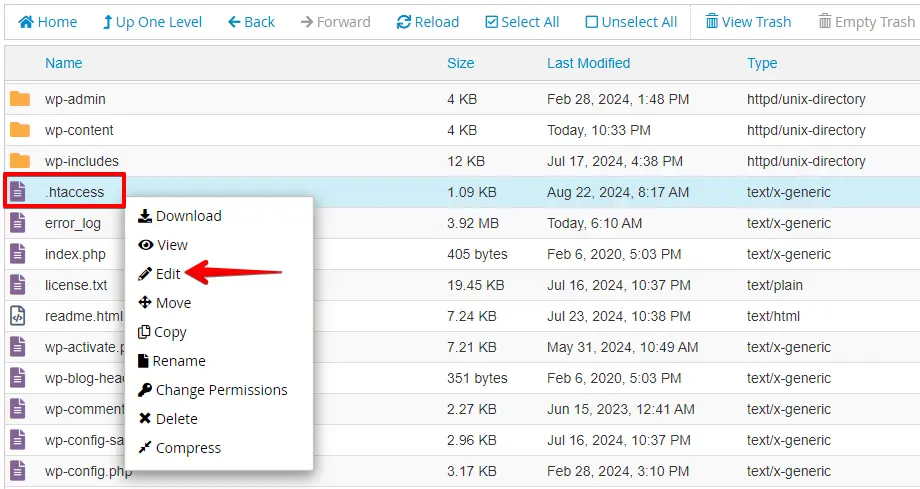
次に、以下のコードを追加してファイルアップロードの上限を増やし、Save Changesをクリックしてファイルを保存します:
php_value upload_max_filesize 64M
php_value post_max_size 64M
php_value max_execution_time 300
php_value max_input_time 300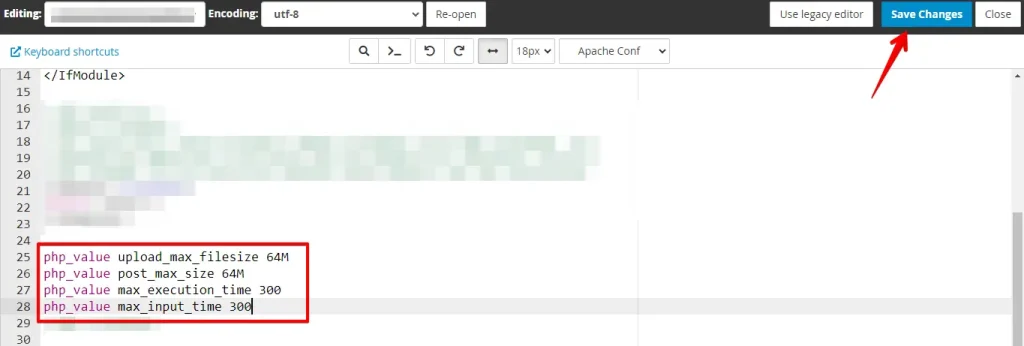
これらの上限を増やしたら、もう一度インポートを試してみてください。これでより大きなメディアファイルも、エラーを発生させずに正常にアップロードできるはずです。
4. ファイルのパーミッションを確認する
WordPressのアップロードフォルダのパーミッションが正しくないと、メディアファイルへのアクセスがブロックされ、「Failed to Import Media」エラーが発生することがあります。これを解決するには、正しいパーミッションが設定されていることを確認します:
cPanelアカウントにログインします。File Managerアイコンを見つけ、それをクリックしてファイル管理ツールを開きます。
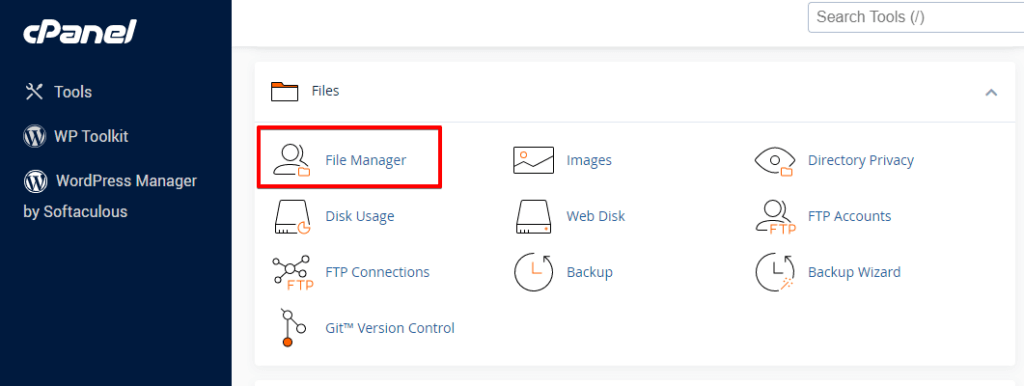
File Managerで、WordPressがインストールされているディレクトリに移動します。通常はpublic_htmlまたは「www」ディレクトリです。

uploadsフォルダを見つけて、それを右クリックします。コンテキストメニューからChange PermissionsまたはPermissionsを選択します。
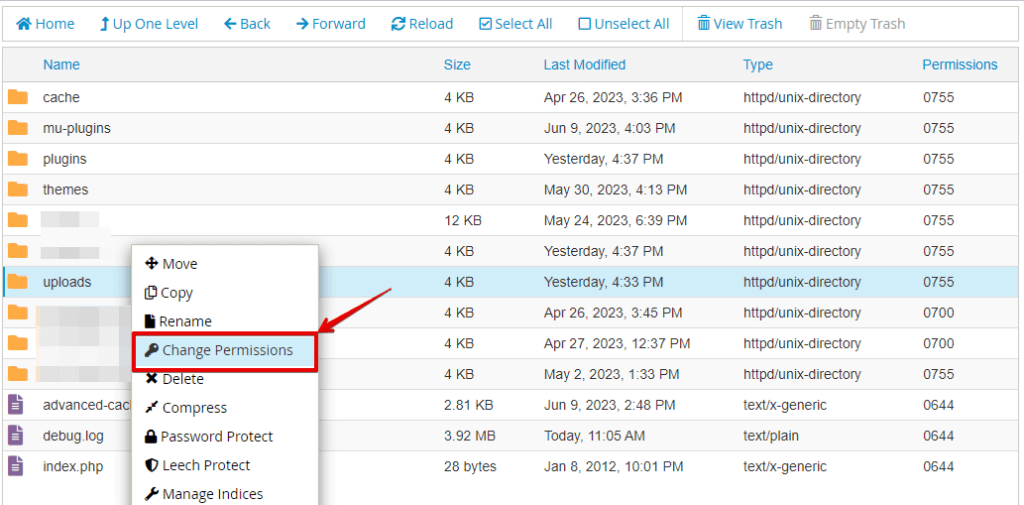
フォルダのパーミッションが755(フォルダ用)と644(ファイル用)に設定されていることを確認します。もし正しくない場合は、それに合わせて更新します。次にChange Permissionsボタンをクリックします。
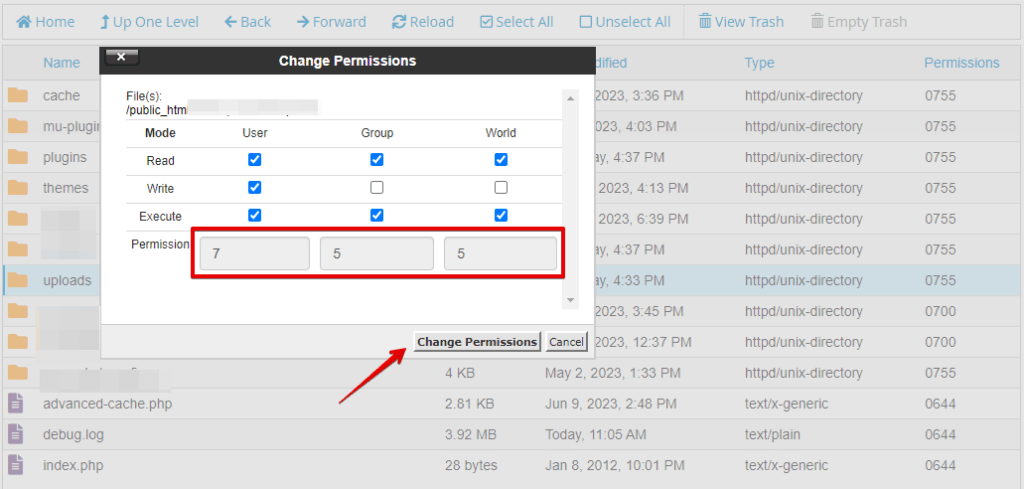
もう一度メディアファイルのインポートを試してください。適切なファイルパーミッションを設定することで、WordPressがメディアファイルのインポートを成功させるために必要なアクセスを得られます。
5. プラグインを一時的に無効化する
プラグインがメディアインポートの処理を妨げ、「Failed to Import Media」エラーを引き起こすことがあります。一時的に無効化すると、原因の特定に役立ちます。手順は次のとおりです:
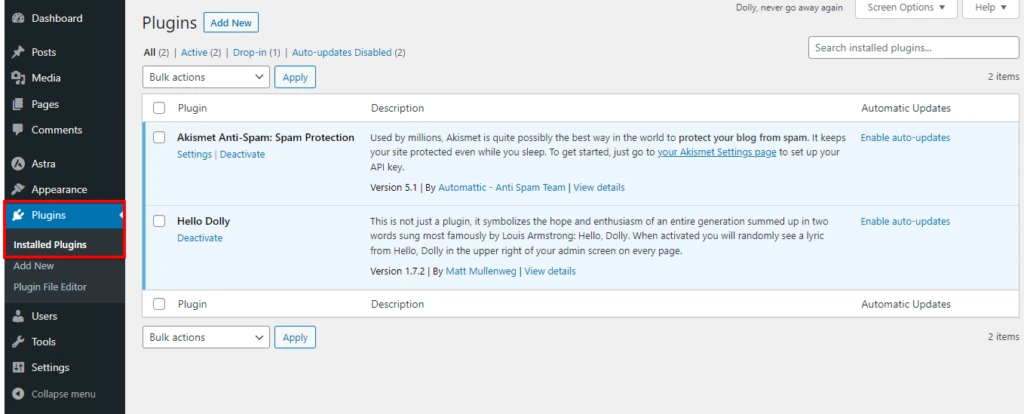
WordPress管理ダッシュボードにログインします。サイドバーメニューからプラグインに移動してクリックします。インストール済みプラグインのリストが表示されます。
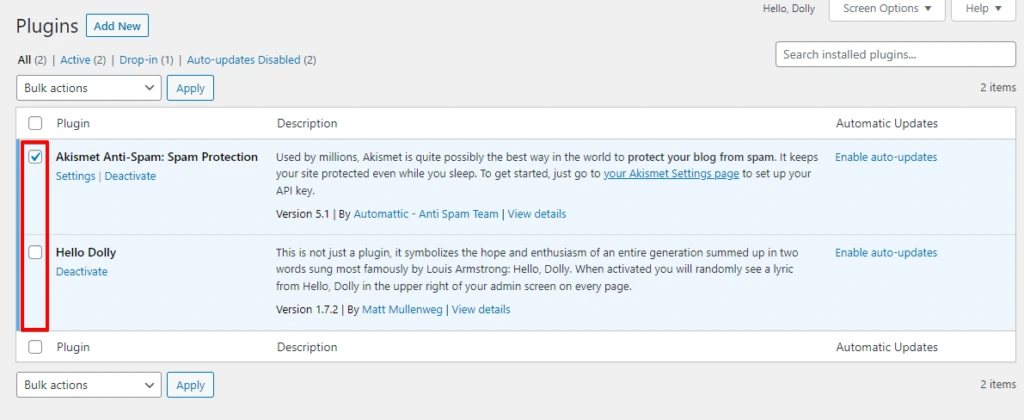
無効化したいプラグインを、名前の横のチェックボックスにチェックを入れて選択します。一度に複数のプラグインを選択できます。
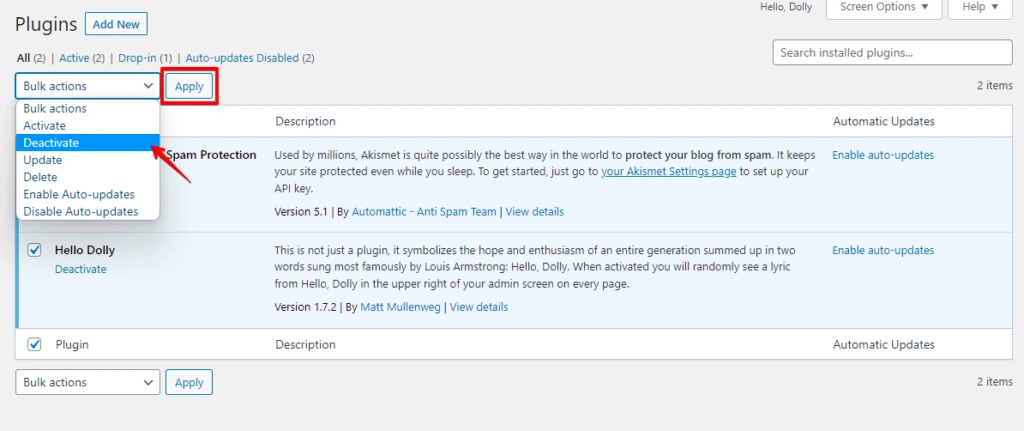
プラグインを選択したら、リスト上部のBulk Actionsドロップダウンメニューを見つけてDeactivateを選択します。次に、ドロップダウンの隣のApplyボタンをクリックします。
すべてのプラグインを無効化した状態で、もう一度メディアファイルのインポートを試してみてください。うまくいったら、プラグインを1つずつ再有効化します。各有効化のあとにインポート処理を確認して、問題を引き起こしているプラグインを特定してください。
結論
WordPressの「Failed to Import Media」エラーを修正することで、サイトの管理が楽になります。破損したファイルを確認し、PHPメモリ上限とアップロードサイズを増やし、正しいファイルパーミッションを確保し、プラグインを一時的に無効化してください。
これらの手順は、問題を迅速に解決し、サイトの円滑な運用を改善し、メディアファイルが問題なくアップロードされるのに役立ちます。
関連記事
