


L’errore "Failed to Import Media" si verifica quando WordPress non riesce a importare file multimediali come immagini, video o audio durante il processo di importazione. Può essere particolarmente fastidioso quando sposti il sito su un nuovo host, configuri un sito demo o importi contenuti da un’altra piattaforma.
Invece di caricare correttamente i file multimediali, WordPress li salta, lasciandoti con contenuti mancanti nei tuoi articoli e nelle tue pagine.
Per fortuna, questo problema si può risolvere con pochi semplici passaggi, e i tuoi contenuti possono essere trasferiti senza troppi problemi.
Contents
Cause comuni dell’errore ‘Failed to Import Media’
Ci sono diversi motivi comuni per cui questo errore può verificarsi:
- Permessi dei file – Permessi errati sulla cartella degli upload di WordPress possono impedire l’accesso ai file multimediali.
- Limitazioni del server – Limiti bassi di upload o di memoria sul server possono bloccare l’importazione di file multimediali più grandi.
- File multimediali non accessibili – I file multimediali di un altro sito potrebbero non essere disponibili, impedendo a WordPress di recuperarli.
- File di importazione corrotto – Un file XML di importazione corrotto o incompleto può portare a file multimediali mancanti.
- Problemi di timeout – Le importazioni più grandi possono superare il tempo limite prima che tutti i file multimediali vengano caricati, generando l’errore.
5 soluzioni rapide per gli errori di importazione media in WordPress
- Verificare file multimediali corrotti
- Aumentare il limite di memoria PHP
- Aumentare la dimensione massima di caricamento file
- Verificare i permessi dei file
- Disattivare temporaneamente i plugin
Nota: Prima di apportare modifiche, è una buona idea eseguire un backup del tuo sito. Potrai ripristinare rapidamente qualcosa allo stato precedente se qualcosa va storto. WP Staging offre un modo semplice per impostare backup automatici. Per ulteriore aiuto, consulta la guida al backup e al ripristino.
1. Verificare file multimediali corrotti
Per prima cosa, per risolvere l’errore "Failed to Import Media" in WordPress, verifica se i file multimediali sono corrotti. Prova ad aprirli su un altro computer o dispositivo per vedere se vengono visualizzati correttamente.
Se i file sono danneggiati o non si aprono, dovrai sostituirli con nuove copie o scegliere file alternativi integri e compatibili. Questo passaggio garantisce che tu stia lavorando con file funzionanti che il tuo sito WordPress può elaborare e visualizzare correttamente.
2. Aumentare il limite di memoria PHP
L’errore "Failed to Import Media" può verificarsi se il server esaurisce la memoria durante il caricamento. Aumentare il limite di memoria PHP fornisce a WordPress più risorse per gestire importazioni più grandi.
Accedi ai file di WordPress tramite FTP o tramite il file manager fornito dal tuo provider di hosting.
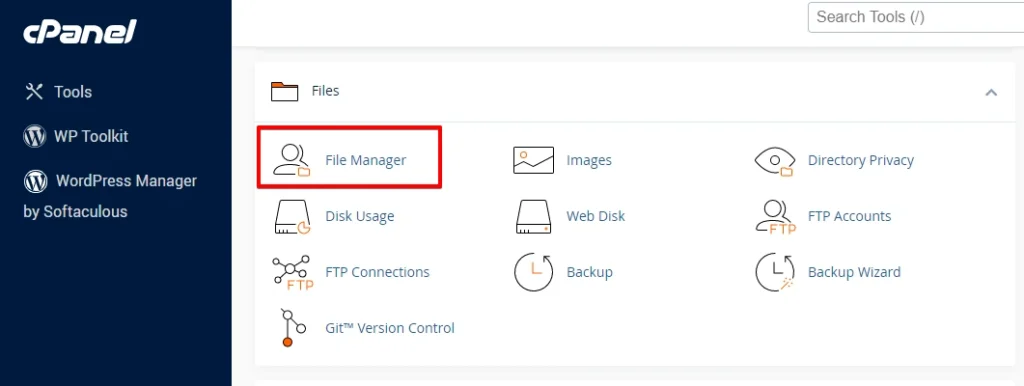
Individua la directory principale della tua installazione WordPress (di solito chiamata "public_html" o "www").
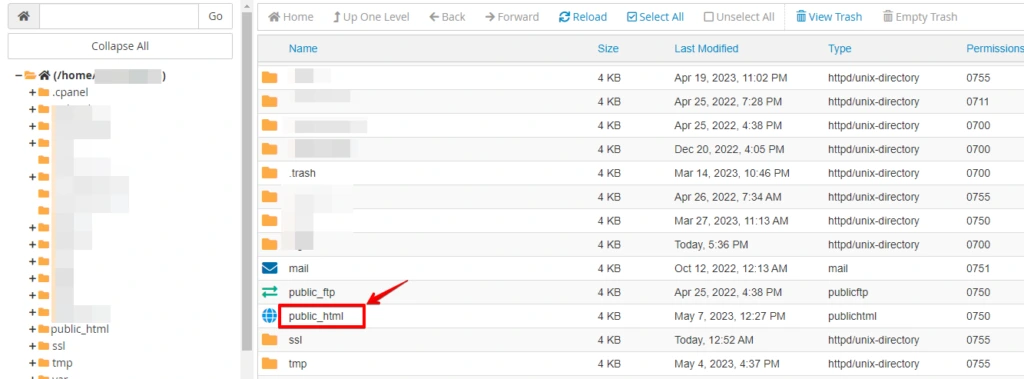
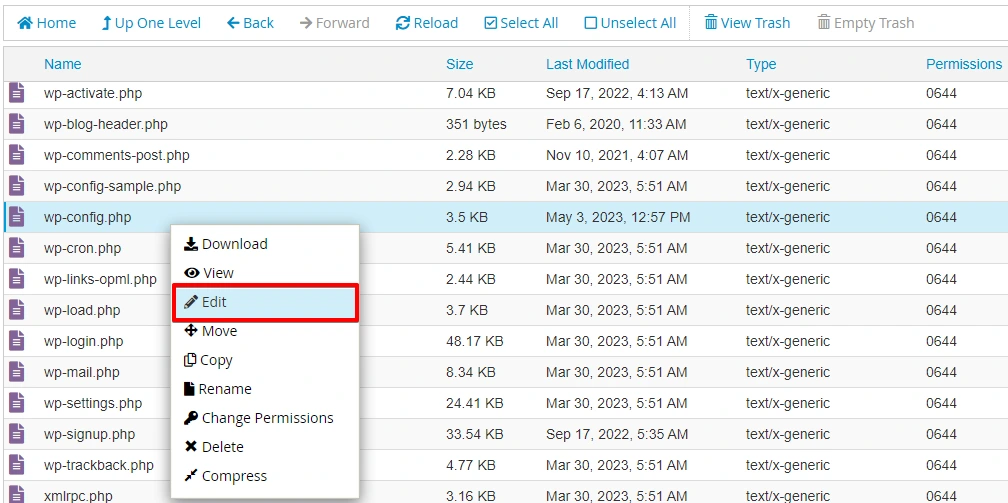
Cerca il file wp-config.php e aprilo.
Scorri fino alla sezione che contiene le impostazioni PHP e aggiungi la seguente riga di codice subito sopra la riga che dice "That’s all, stop editing! Happy blogging."
define('WP_MEMORY_LIMIT', '256M');Puoi regolare il valore del limite di memoria (ad esempio "256M") in base alle tue esigenze specifiche. Salva le modifiche al file wp-config.php.
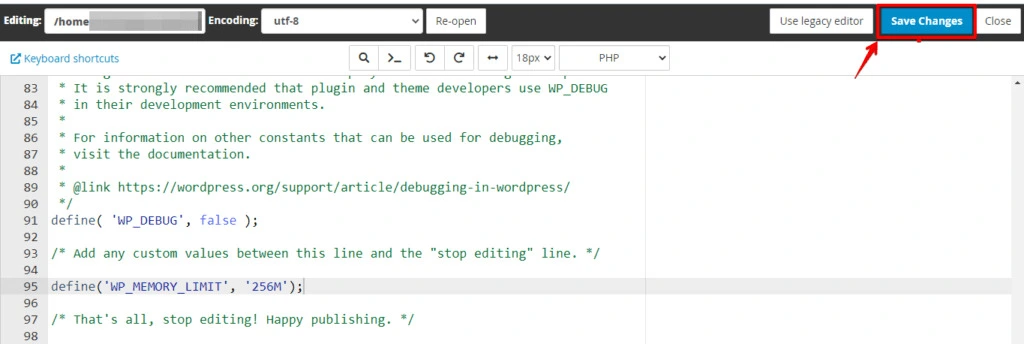
Aumentare il limite di memoria PHP può essere utile se il server esaurisce la memoria durante il processo di importazione, garantendo a WordPress risorse sufficienti per completare l’operazione.
3. Aumentare la dimensione massima di caricamento file
Se i tuoi file multimediali sono troppo grandi, l’errore "Failed to Import Media" può verificarsi a causa dei limiti del server sui caricamenti dei file. Puoi aumentare il limite di dimensione di upload per risolvere il problema:
Utilizza FTP o il file manager del tuo provider di hosting per accedere ai tuoi file WordPress.
Individua la directory principale della tua installazione WordPress (di solito chiamata "public_html" o "www").
Clicca con il tasto destro sul file .htaccess e seleziona Modifica.
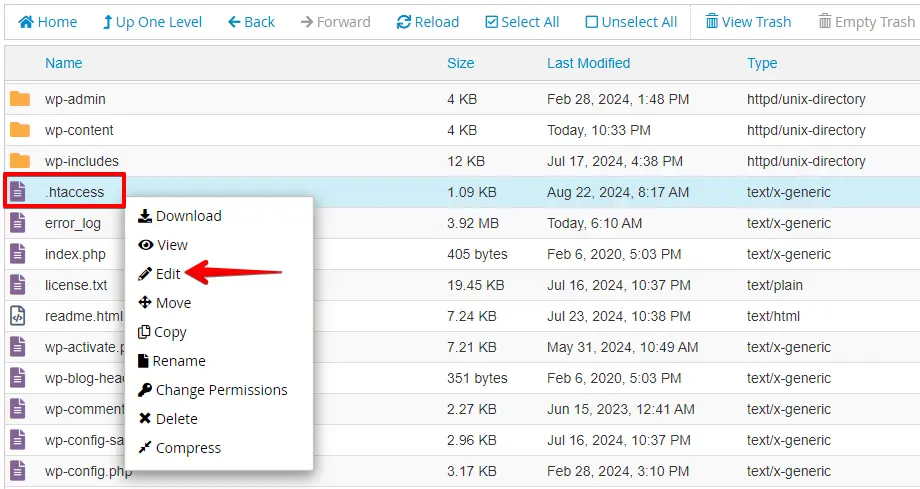
A questo punto, aggiungi il codice seguente per aumentare il limite di caricamento dei file, poi clicca su Save Changes per salvare il file:
php_value upload_max_filesize 64M
php_value post_max_size 64M
php_value max_execution_time 300
php_value max_input_time 300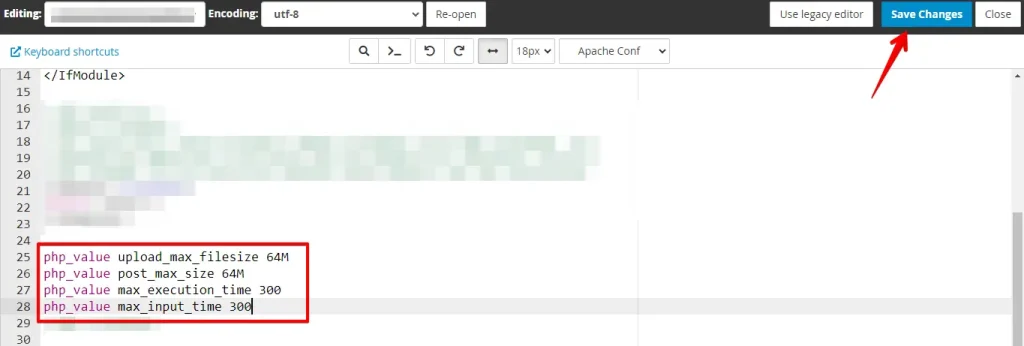
Una volta aumentati questi limiti, prova di nuovo l’importazione. Questo dovrebbe permettere il caricamento corretto di file multimediali più grandi senza attivare l’errore.
4. Verificare i permessi dei file
I permessi errati sulla cartella degli upload di WordPress possono bloccare l’accesso ai file multimediali, causando l’errore "Failed to Import Media". Per risolverlo, assicurati che i permessi corretti siano impostati:
Accedi al tuo account cPanel. Individua l’icona File Manager e cliccaci sopra per aprire lo strumento di gestione dei file.
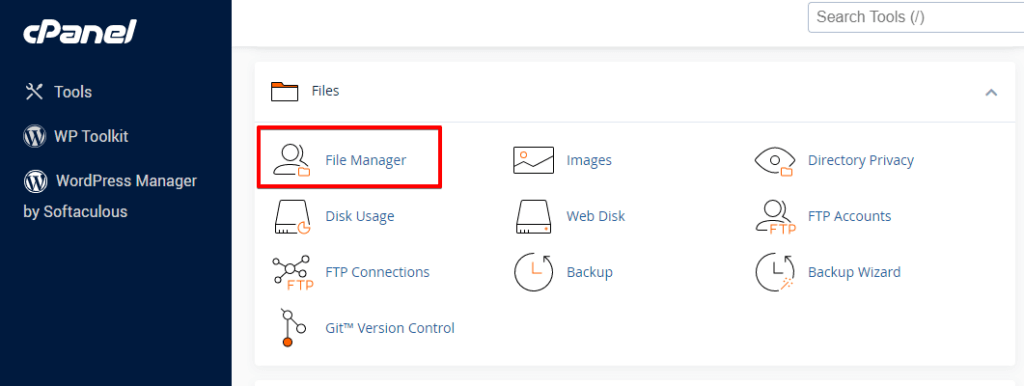
Nel File Manager, vai alla directory in cui si trova la tua installazione WordPress. Di solito è la directory public_html o "www".

Individua la cartella uploads, quindi clicca con il tasto destro. Dal menu contestuale seleziona Change Permissions o Permissions.
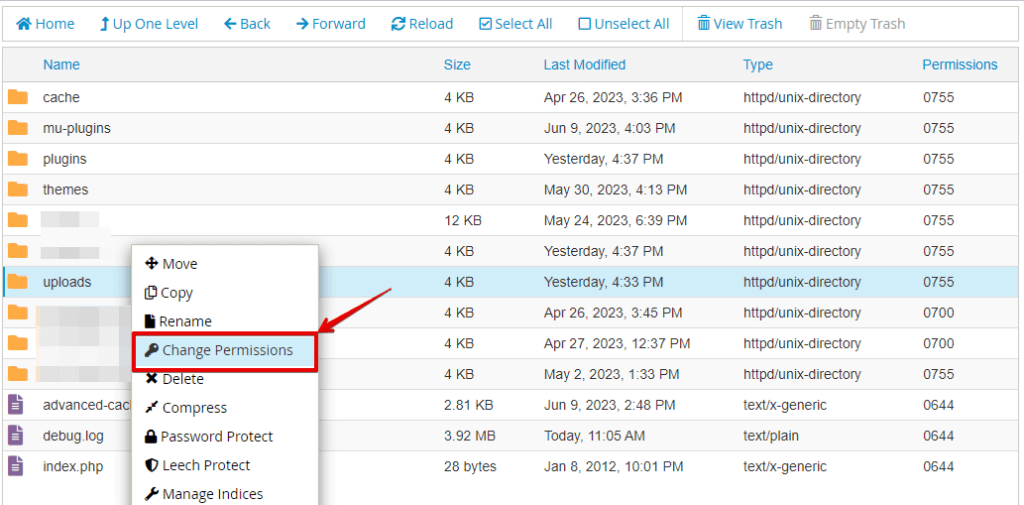
Assicurati che i permessi della cartella siano impostati su 755 (per le cartelle) e 644 (per i file). Se sono errati, aggiornali di conseguenza. Quindi clicca sul pulsante Change Permissions.
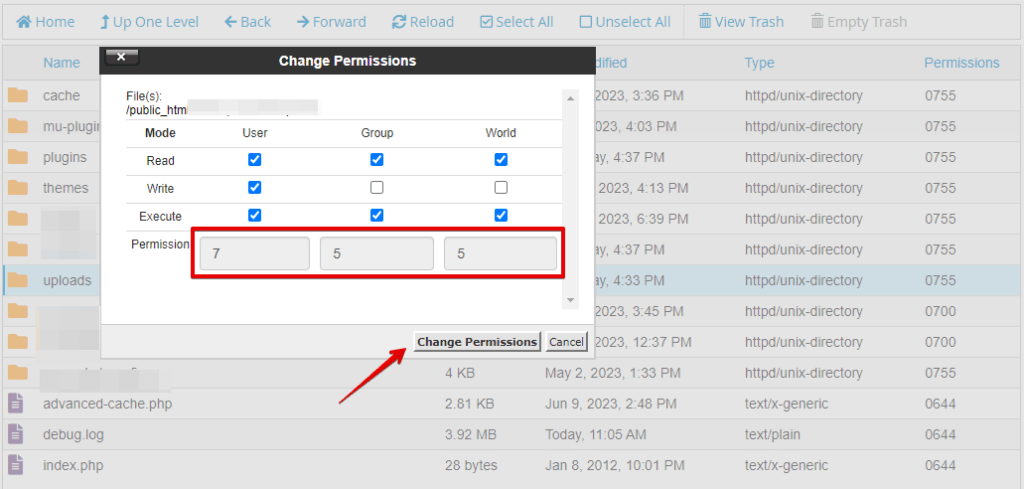
Prova a importare di nuovo i file multimediali. Impostare i permessi corretti garantisce che WordPress abbia l’accesso necessario per importare correttamente i file multimediali.
5. Disattivare temporaneamente i plugin
A volte i plugin possono interferire con il processo di importazione dei media, portando all’errore "Failed to Import Media". Disattivarli temporaneamente può aiutare a identificare il colpevole. Ecco come fare:
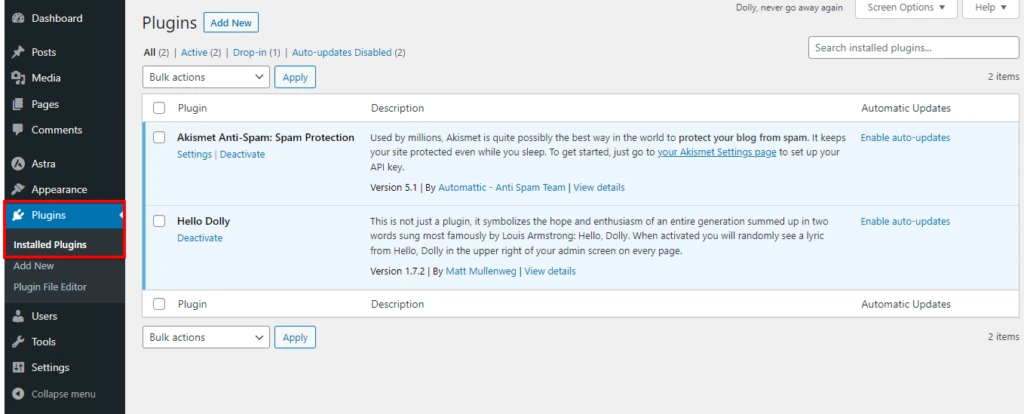
Accedi alla dashboard di amministrazione di WordPress. Dal menu laterale, vai su Plugin e cliccaci sopra. Vedrai un elenco dei plugin installati.
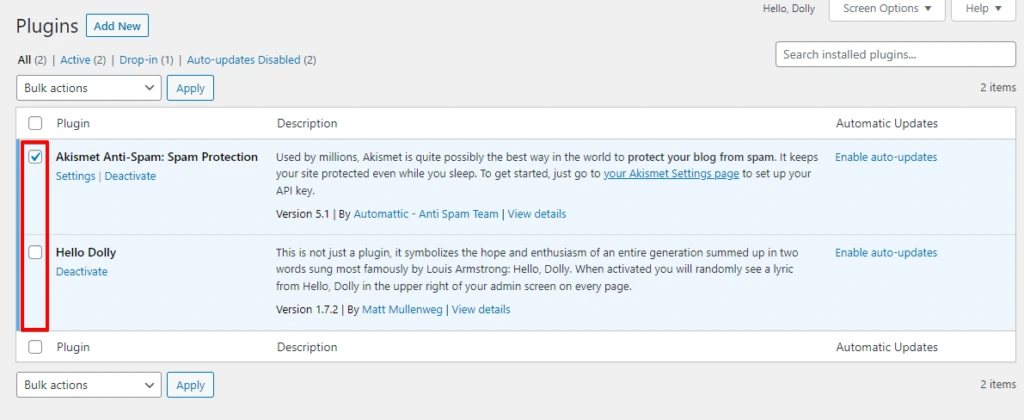
Seleziona i plugin che vuoi disattivare spuntando le caselle accanto ai loro nomi. Puoi scegliere più plugin contemporaneamente.
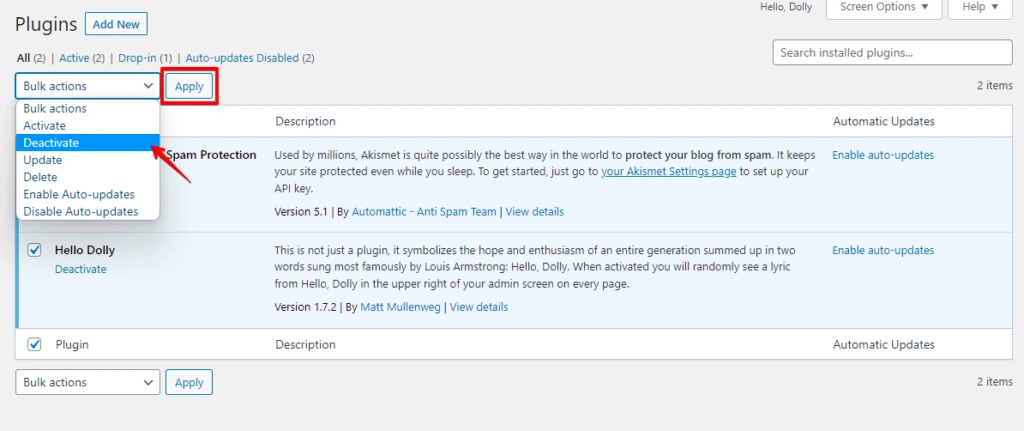
Dopo aver selezionato i plugin, individua il menu a tendina Bulk Actions in cima all’elenco e scegli Deactivate. Quindi clicca sul pulsante Apply accanto al menu a tendina.
Con tutti i plugin disattivati, prova a importare di nuovo i file multimediali. Se l’operazione riesce, riattiva i plugin uno per uno. Verifica il processo di importazione dopo ogni attivazione per identificare il plugin che causa il problema.
Conclusione
Risolvere l’errore ‘Failed to Import Media’ in WordPress può semplificare la gestione del sito. Verifica la presenza di file corrotti, aumenta il limite di memoria PHP e la dimensione di upload, assicurati che i permessi dei file siano corretti e disattiva temporaneamente i plugin.
Questi passaggi possono aiutare a risolvere rapidamente il problema, migliorare il regolare funzionamento del sito e garantire che i file multimediali vengano caricati senza problemi.
Articoli correlati
