


O erro "Failed to Import Media" ocorre quando o WordPress não consegue importar arquivos de mídia, como imagens, vídeos ou áudios, durante o processo de importação. Isso pode ser especialmente incômodo ao mover seu site para um novo provedor, configurar um site de demonstração ou importar conteúdo de outra plataforma.
Em vez de fazer o upload dos arquivos de mídia com sucesso, o WordPress os ignora, deixando seu conteúdo faltando em postagens e páginas.
Felizmente, esse problema pode ser resolvido com alguns passos simples, e seu conteúdo poderá ser transferido sem maiores transtornos.
Contents
Causas comuns do erro ‘Failed to Import Media’
Existem várias razões comuns para que esse erro ocorra:
- Permissões de arquivo – Permissões incorretas na pasta de uploads do WordPress podem impedir o acesso aos arquivos de mídia.
- Limitações do servidor – Limites baixos de upload ou de memória no servidor podem bloquear a importação de arquivos de mídia maiores.
- Arquivos de mídia inacessíveis – Arquivos de mídia de outro site podem não estar disponíveis, fazendo com que o WordPress não consiga buscá-los.
- Arquivo de importação corrompido – Um arquivo XML de importação corrompido ou incompleto pode resultar em arquivos de mídia ausentes.
- Problemas de timeout – Importações maiores podem expirar antes que todos os arquivos de mídia sejam carregados, gerando o erro.
5 correções rápidas para erros de importação de mídia no WordPress
- Verificar arquivos de mídia corrompidos
- Aumentar o limite de memória PHP
- Aumentar o tamanho máximo de upload de arquivos
- Verificar permissões de arquivo
- Desativar temporariamente seus plugins
Observação: Antes de fazer alterações, é uma boa ideia fazer backup do seu site. Você pode restaurar rapidamente algo ao estado anterior se algo der errado. O WP Staging oferece uma forma fácil de configurar backups automáticos. Para mais ajuda, confira o guia de backup e restauração.
1. Verificar arquivos de mídia corrompidos
Primeiro, para corrigir o erro "Failed to Import Media" no WordPress, verifique se os arquivos de mídia estão corrompidos. Tente abri-los em outro computador ou dispositivo para ver se são exibidos corretamente.
Se os arquivos estiverem danificados ou não abrirem, será necessário substituí-los por novas cópias ou escolher arquivos alternativos que estejam intactos e compatíveis. Esse passo garante que você esteja trabalhando com arquivos funcionais que seu site WordPress consegue processar e exibir corretamente.
2. Aumentar o limite de memória PHP
O erro "Failed to Import Media" pode ocorrer se o servidor ficar sem memória durante o upload. Aumentar o limite de memória PHP dá ao WordPress mais recursos para lidar com importações maiores.
Acesse seus arquivos do WordPress via FTP ou pelo gerenciador de arquivos fornecido pelo seu provedor de hospedagem.
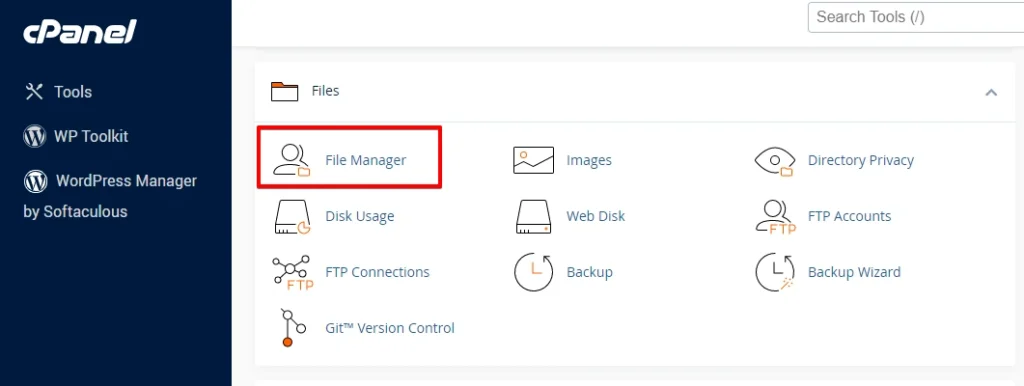
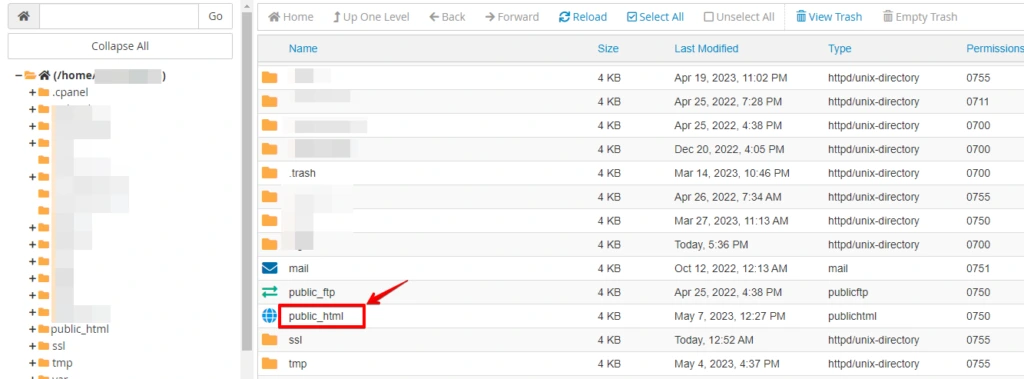
Localize o diretório raiz da sua instalação do WordPress (geralmente chamado de "public_html" ou "www").
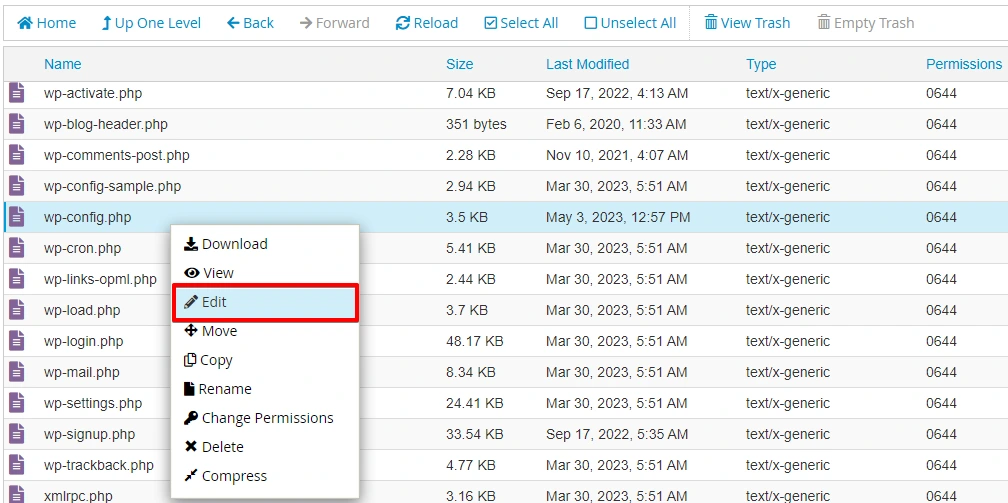
Procure pelo arquivo wp-config.php e abra-o.
Role até a seção que contém as configurações do PHP e adicione a seguinte linha de código logo acima da linha que diz "That’s all, stop editing! Happy blogging."
define('WP_MEMORY_LIMIT', '256M');Você pode ajustar o valor do limite de memória (por exemplo, ‘256M’) de acordo com suas necessidades. Salve as alterações no arquivo wp-config.php.
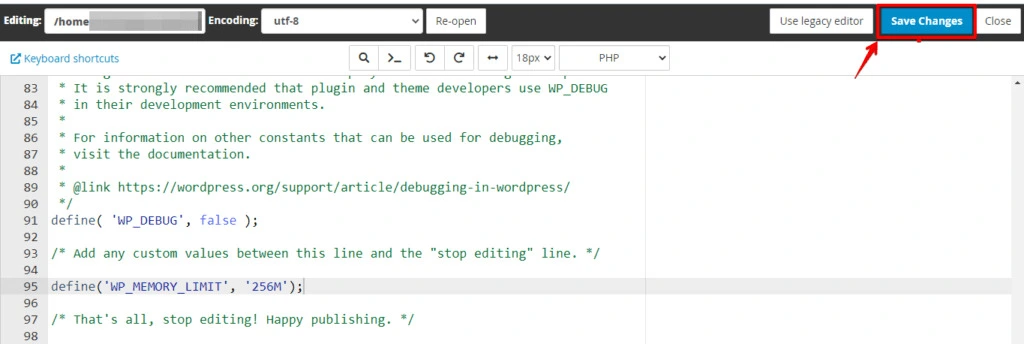
Aumentar o limite de memória PHP pode ajudar se o servidor ficar sem memória durante o processo de importação, garantindo que o WordPress tenha recursos suficientes para concluir a tarefa.
3. Aumentar o tamanho máximo de upload de arquivos
Se seus arquivos de mídia forem muito grandes, o erro "Failed to Import Media" pode ocorrer devido aos limites do servidor para uploads. Você pode aumentar o limite de tamanho de upload para resolver isso:
Use FTP ou o gerenciador de arquivos do seu provedor de hospedagem para acessar seus arquivos do WordPress.
Localize o diretório raiz da sua instalação do WordPress (geralmente chamado de "public_html" ou "www").
Clique com o botão direito no arquivo .htaccess e selecione Editar.
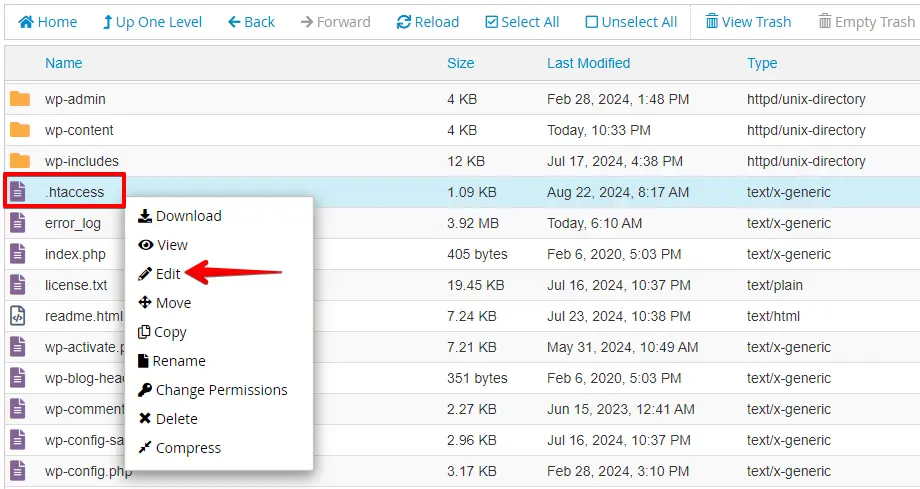
Em seguida, adicione o código a seguir para aumentar o limite de upload de arquivos, depois clique em Save Changes para salvar o arquivo:
php_value upload_max_filesize 64M
php_value post_max_size 64M
php_value max_execution_time 300
php_value max_input_time 300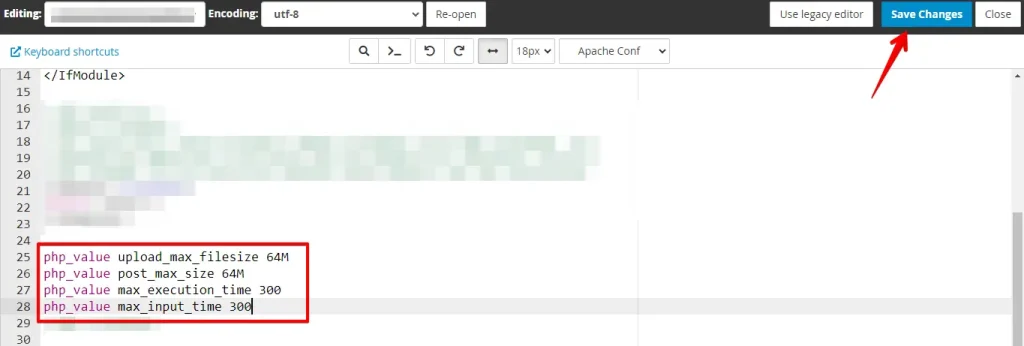
Depois de aumentar esses limites, tente a importação novamente. Isso deve permitir que arquivos de mídia maiores sejam carregados com sucesso sem disparar o erro.
4. Verificar permissões de arquivo
Permissões incorretas na sua pasta de uploads do WordPress podem bloquear o acesso aos arquivos de mídia, resultando no erro "Failed to Import Media". Para resolver, certifique-se de que as permissões corretas estejam definidas:
Faça login na sua conta do cPanel. Localize o ícone File Manager e clique nele para abrir a ferramenta de gerenciamento de arquivos.
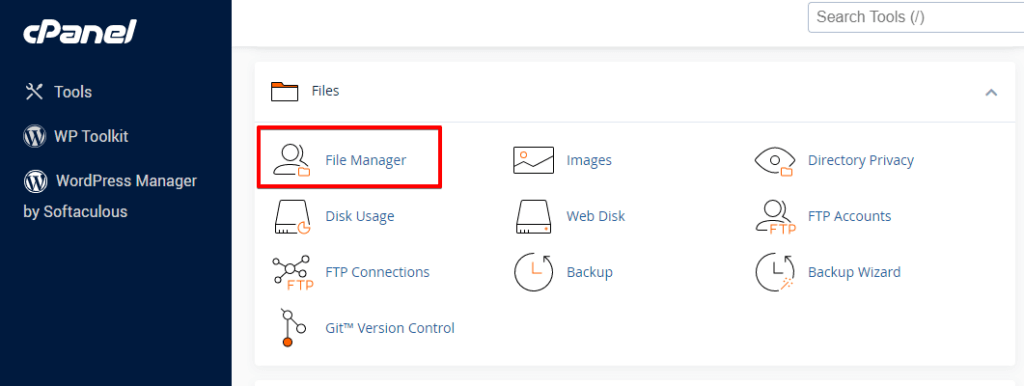
No File Manager, navegue até o diretório onde está sua instalação do WordPress. Geralmente é o diretório public_html ou "www".

Localize a pasta uploads e clique com o botão direito sobre ela. No menu de contexto, selecione Change Permissions ou Permissions.
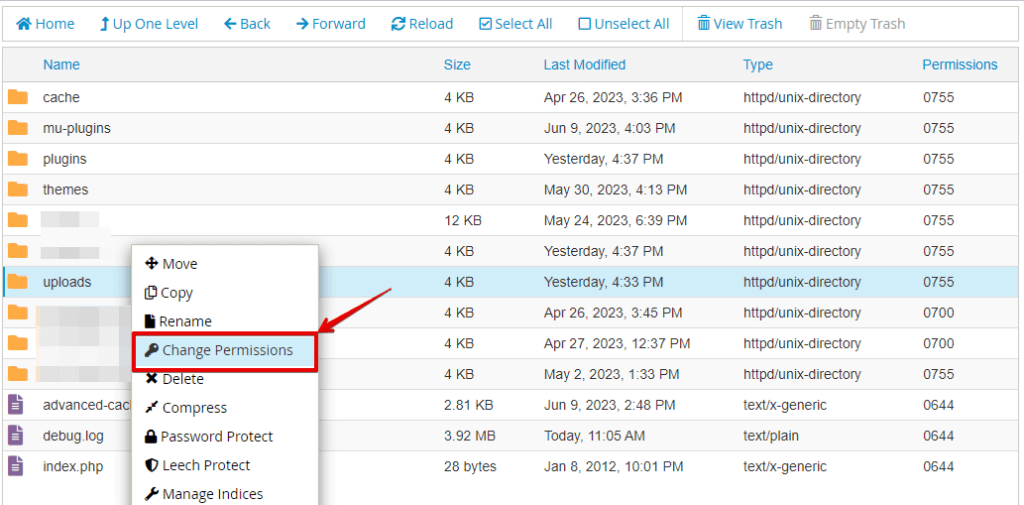
Certifique-se de que as permissões da pasta estejam definidas como 755 (para pastas) e 644 (para arquivos). Se estiverem incorretas, atualize-as conforme necessário. Em seguida, clique no botão Change Permissions.
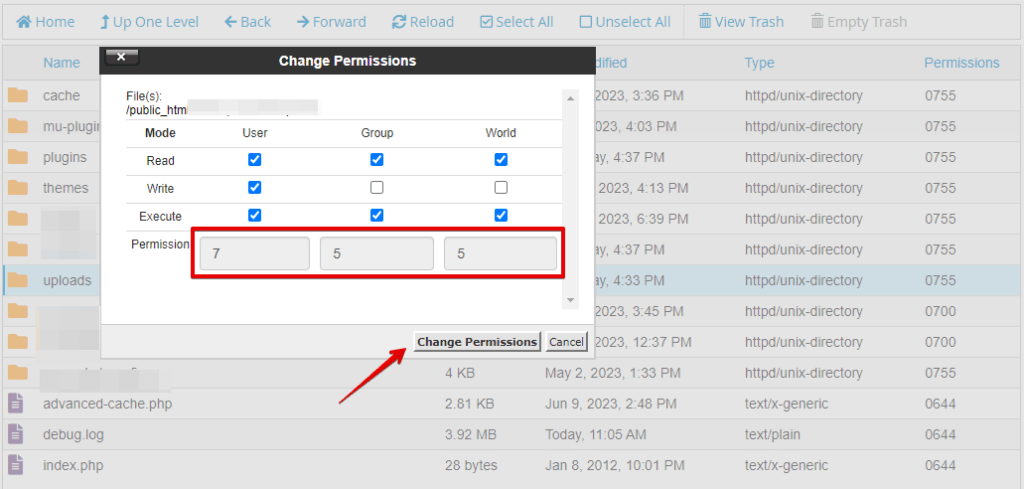
Tente importar seus arquivos de mídia novamente. Definir as permissões corretas garante que o WordPress tenha o acesso necessário para importar mídias com sucesso.
5. Desativar temporariamente seus plugins
Às vezes, os plugins podem interferir no processo de importação de mídia, gerando o erro "Failed to Import Media". Desativá-los temporariamente pode ajudar a identificar o culpado. Veja como fazer:
Faça login no painel administrativo do WordPress. No menu lateral, vá para Plugins e clique. Você verá uma lista de plugins instalados.
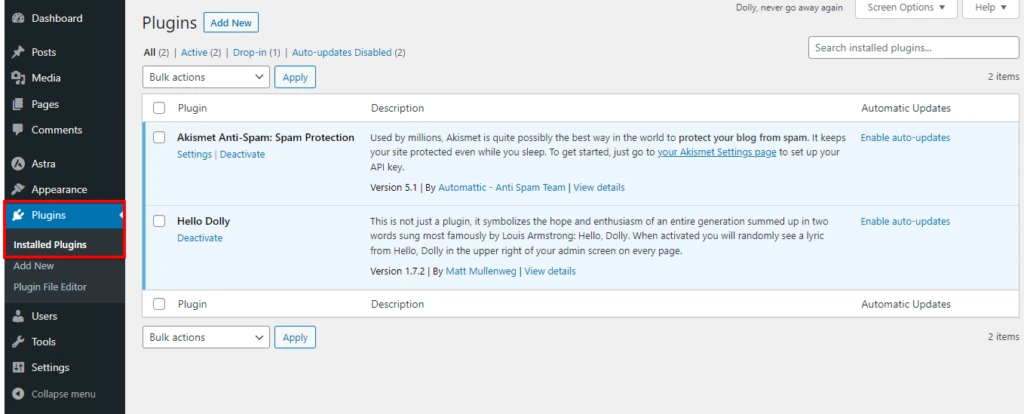
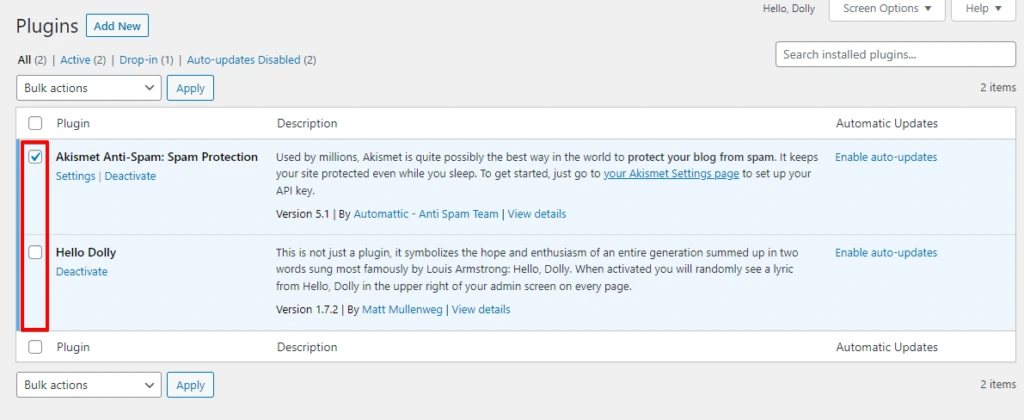
Selecione os plugins que deseja desativar marcando as caixas ao lado dos nomes. Você pode escolher vários plugins ao mesmo tempo.
Depois de selecionar os plugins, localize o menu suspenso Bulk Actions no topo da lista e escolha Deactivate. Em seguida, clique no botão Apply ao lado do menu suspenso.
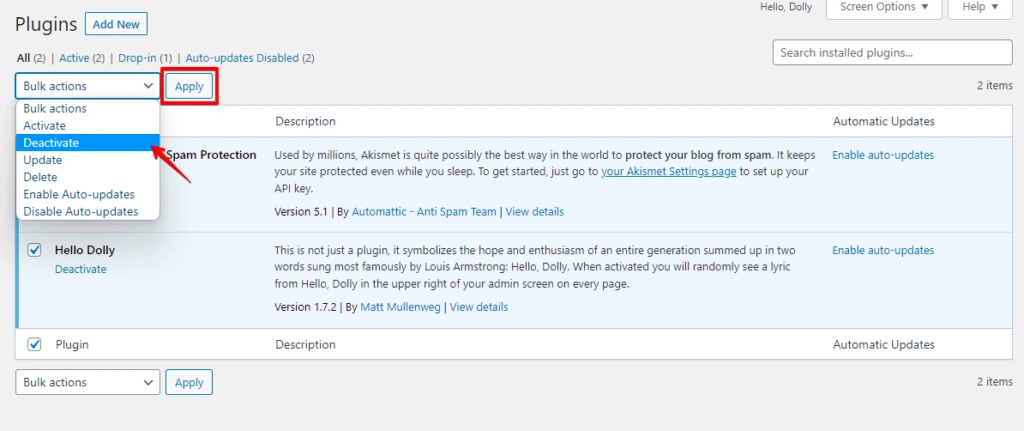
Com todos os plugins desativados, tente importar os arquivos de mídia novamente. Se funcionar, reative os plugins um por um. Verifique o processo de importação após cada ativação para identificar qual plugin está causando o problema.
Conclusão
Corrigir o erro ‘Failed to Import Media’ no WordPress pode facilitar o gerenciamento do seu site. Verifique arquivos corrompidos, aumente o limite de memória PHP e o tamanho de upload, garanta as permissões corretas de arquivos e desative temporariamente os plugins.
Esses passos podem ajudar a resolver o problema rapidamente, melhorar o funcionamento do site e garantir que seus arquivos de mídia sejam enviados sem problemas.
Artigos relacionados
