


Wenn du mit WordPress arbeitest, ist dir vielleicht schon einmal der frustrierende Fehler „Installation failed: Could not create directory" begegnet. Diese Meldung erscheint meist beim Versuch, Plugins oder Themes zu installieren oder zu aktualisieren.
Keine Sorge – das ist ein verbreitetes Problem und lässt sich schnell beheben.
Contents
Was verursacht diesen Fehler?
Der Fehler „Installation failed: Could not create directory." in WordPress kann durch verschiedene Servereinstellungen und Berechtigungsprobleme verursacht werden. Hier sind die häufigsten Ursachen:
- Falsche Dateiberechtigungen: Notwendige Dateien und Verzeichnisse verfügen nicht über Lese-/Schreibrechte.
- Falscher Besitzer: Dateien und Verzeichnisse gehören nicht dem korrekten Benutzer, unter dem der Server läuft.
- Speicherplatzbeschränkungen: Unzureichender Speicherplatz auf dem Server, um neue Dateien oder Verzeichnisse zu erstellen.
- Sicherheits-Plugins: Übermäßig restriktive Sicherheitseinstellungen, die Dateiänderungen verhindern.
- Serverkonfigurationsprobleme: Einstellungen in Serverkonfigurationsdateien wie
php.inioder.htaccess, die Dateioperationen einschränken. - Beschränkungen des Hosting-Anbieters: Spezifische Sicherheits- oder Betriebsrichtlinien des Hosting-Anbieters, die das Erstellen oder Ändern von Dateien begrenzen.
Methoden zur Behebung des Fehlers „Installation failed: Could not create directory."
- Dateiberechtigungen prüfen
- PHP-Speicherlimit in der wp-config.php erhöhen
- Speicherplatz prüfen
- Server-Fehlerprotokoll überprüfen
- .htaccess-Datei prüfen
Hinweis: Es ist immer eine gute Idee, vor Änderungen ein Backup deiner Website anzulegen. So kannst du im Falle eines Problems alles schnell wiederherstellen. Mit WP Staging lassen sich automatische Backups einfach einrichten. Weitere Hilfe findest du in der Anleitung zu Backup und Wiederherstellung.
1. Dateiberechtigungen prüfen
Dateiberechtigungen steuern den Zugriff auf Dateien und Verzeichnisse auf deinem Server. Falsche Berechtigungen können verhindern, dass WordPress Verzeichnisse erstellt oder Dateien hochlädt, und den Fehler „Installation failed: Could not create directory" auslösen.
Greife per FTP-Client oder über den Dateimanager deines Hosting-Anbieters auf deine WordPress-Dateien zu.
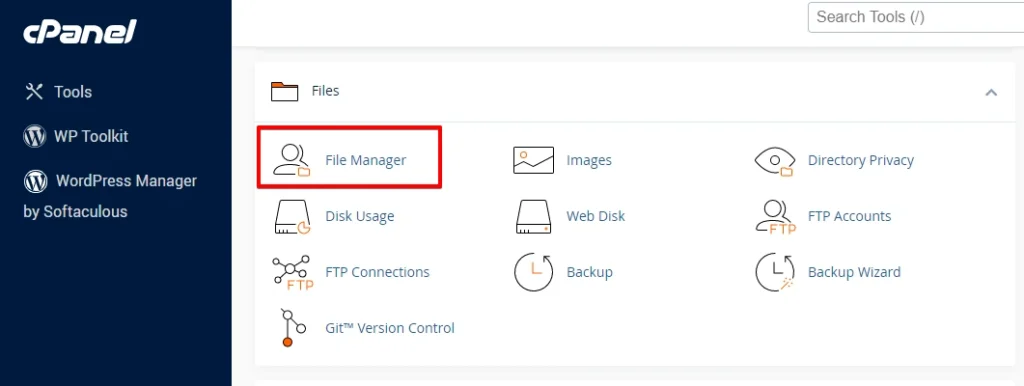
Navigiere im Dateimanager in das Verzeichnis, in dem deine WordPress-Installation liegt. Üblicherweise ist das public_html oder das Verzeichnis „www".

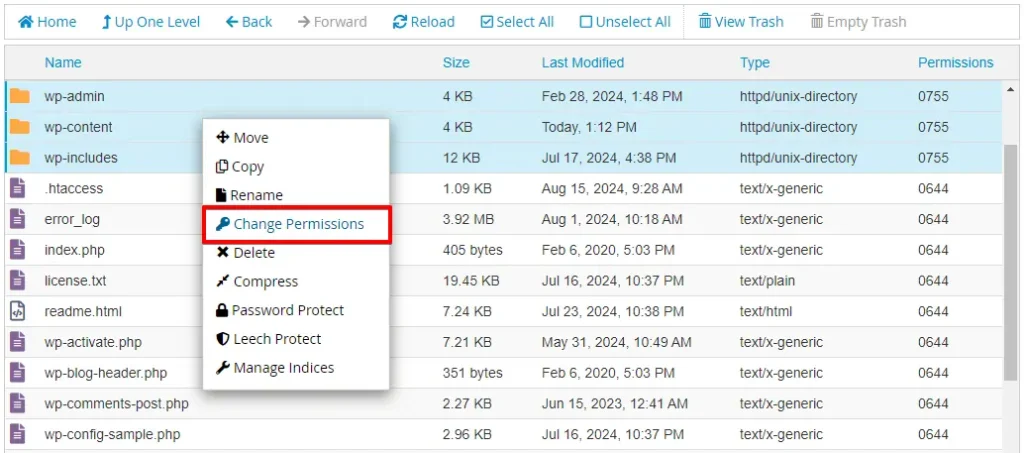
Finde die Verzeichnisse wp-content, wp-includes und wp-admin. Klicke jeweils mit der rechten Maustaste darauf und wähle „Change Permissions".
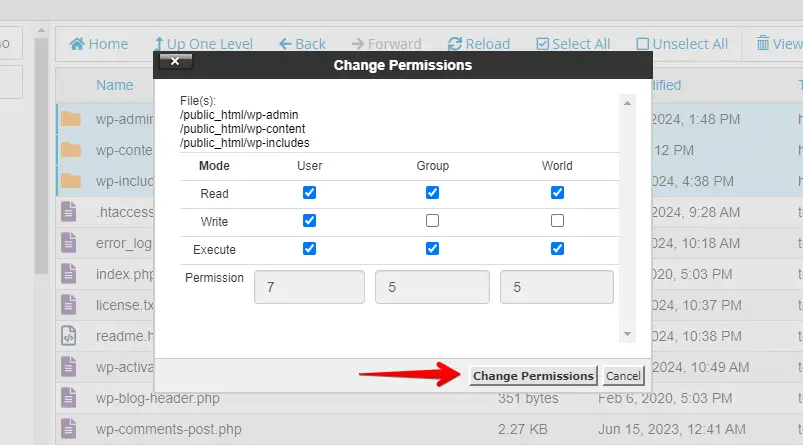
Setze die Berechtigungen auf 755. Der Besitzer darf lesen, schreiben und ausführen, Gruppe und Öffentlichkeit nur lesen und ausführen. Klicke anschließend auf die Schaltfläche „Change Permissions".
Versuche die Installation oder das Update erneut, um zu prüfen, ob der Fehler behoben ist. Mit den richtigen Dateiberechtigungen kann WordPress Verzeichnisse anlegen und Dateien problemlos hochladen.
2. PHP-Speicherlimit in der wp-config.php erhöhen
Das Erhöhen des PHP-Speicherlimits kann den Fehler „Installation failed: Could not create directory" beheben, indem WordPress mehr Ressourcen für Installationen und Updates erhält. So erhöhst du das PHP-Speicherlimit:
Greife per FTP oder über den Dateimanager deines Hosting-Anbieters auf deine WordPress-Dateien zu.
Suche das Stammverzeichnis deiner WordPress-Installation, das in der Regel „public_html" oder „www" heißt.

Finde die Datei wp-config.php im WordPress-Stammverzeichnis, klicke mit der rechten Maustaste darauf und wähle „Edit".
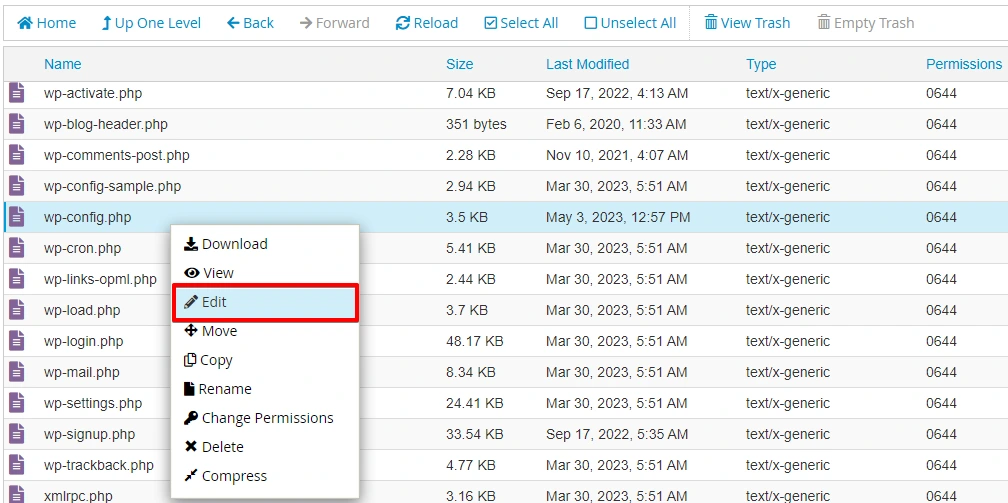
Scrolle zum Abschnitt mit den PHP-Einstellungen. Füge die folgende Codezeile direkt über der Zeile „That’s all, stop editing! Happy blogging." ein.
define('WP_MEMORY_LIMIT', '256M');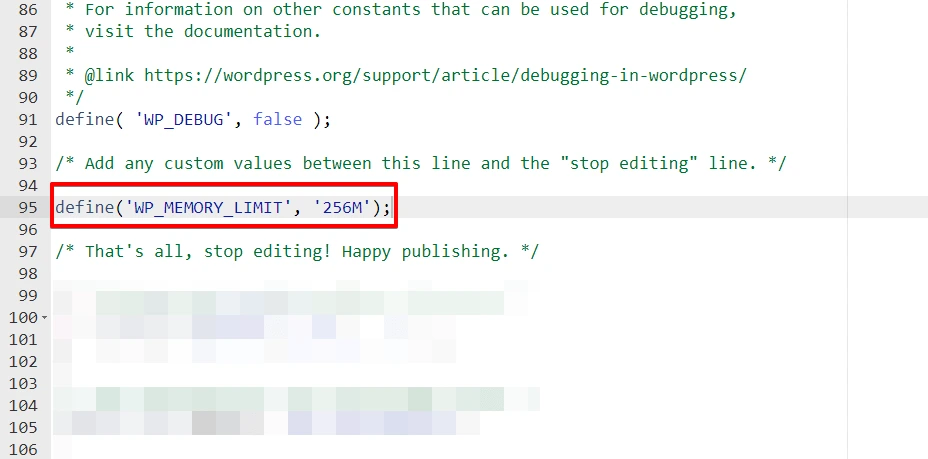
Du kannst den Wert des Speicherlimits (z. B. „256M") an deine Anforderungen anpassen. Klicke anschließend auf „Save Changes", um die wp-config.php zu speichern.
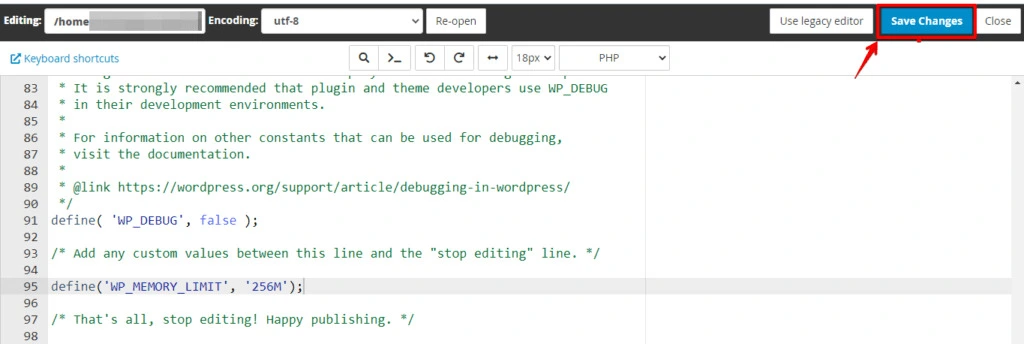
Ein höheres PHP-Speicherlimit hilft WordPress dabei, größere Prozesse und Dateien zu verarbeiten, und verringert das Risiko, während Installationen oder Updates aus dem Speicher zu laufen. Sollte der Fehler weiterhin auftreten, probiere weitere Lösungen aus.
3. Speicherplatz prüfen
Wenn dir der Speicherplatz ausgeht, kann WordPress keine Verzeichnisse erstellen oder Dateien hochladen, was zum Fehler „Installation failed: Could not create directory" führt. So prüfst und verwaltest du deinen Speicherplatz:
Melde dich im Kontrollpanel deines Hosting-Kontos an, etwa cPanel oder einer ähnlichen Oberfläche, und suche den Bereich, in dem dein aktueller Speicherverbrauch angezeigt wird. Er trägt häufig Bezeichnungen wie „Disk Usage", „Storage" oder Ähnliches.
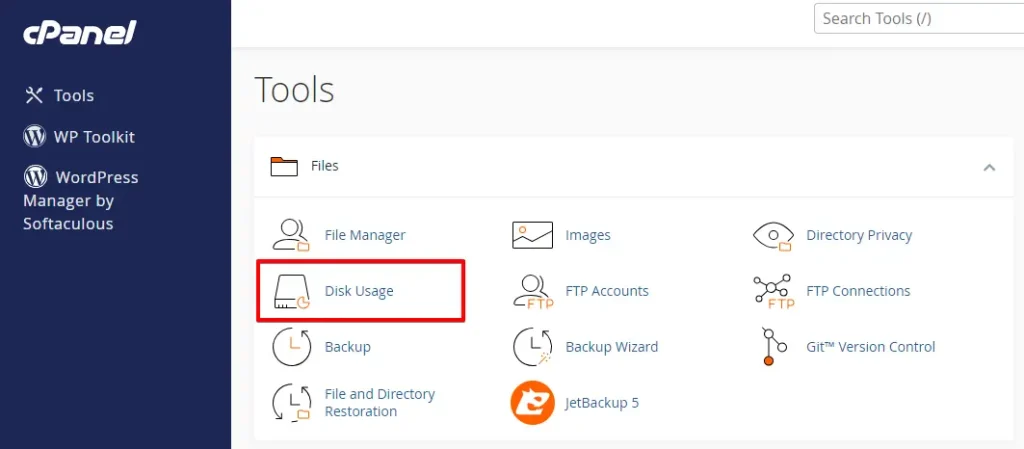
Sieh dir den verfügbaren Speicherplatz deines Kontos an. Ist er gering oder erschöpft, schaffe Platz, indem du nicht benötigte Dateien oder Backups löschst, ungenutzte Themes oder Plugins entfernst oder deinen Hosting-Tarif upgradest.
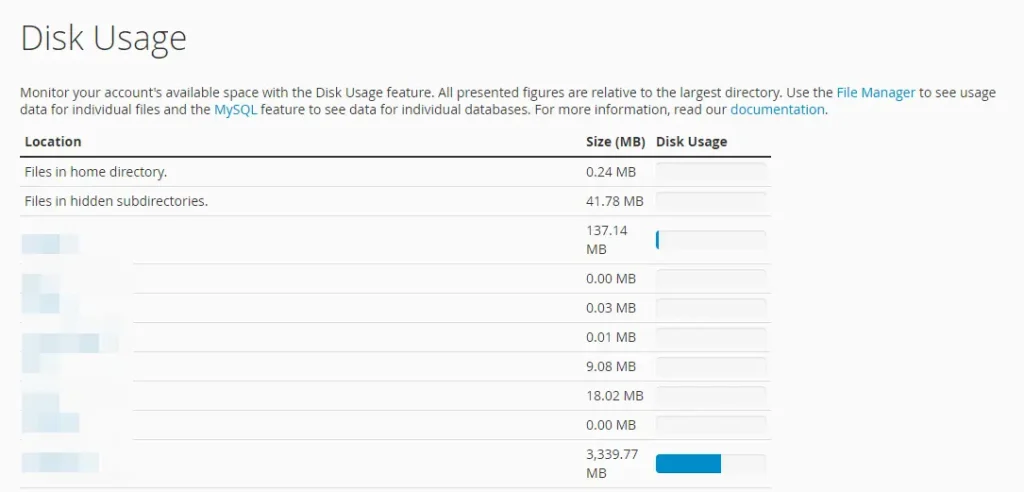
Versuche nach dem Aufräumen erneut die Installation oder das Update, um zu prüfen, ob der Fehler behoben ist.
4. Server-Fehlerprotokoll überprüfen
Das Server-Fehlerprotokoll kann die Ursache des Fehlers „Installation failed: Could not create directory" in WordPress aufzeigen. Es liefert detaillierte Informationen zu Serverproblemen und hilft dir, die passende Lösung zu finden.
Melde dich im Hosting-Kontrollpanel an, etwa cPanel, Plesk oder einer ähnlichen Oberfläche deines Hosters.
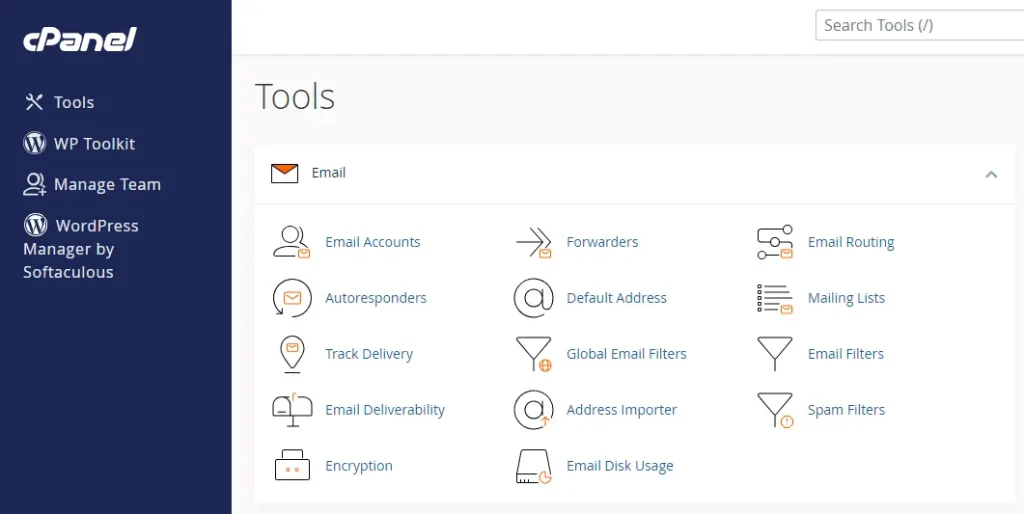
Suche nach einem Bereich namens „Error Log", „Errors" oder „Server Logs". In der Regel findest du ihn unter „Metrics" oder „Advanced".
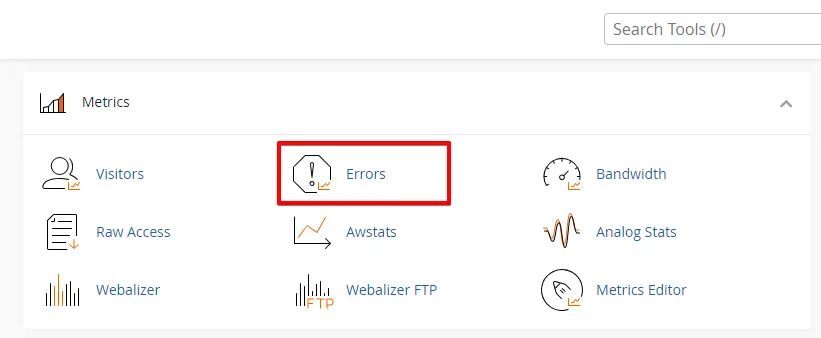
Die Protokolle zeigen Serverfehler, darunter Probleme mit Dateiberechtigungen, Speicherlimits oder Speicherplatz. Nutze diese Informationen, um die Ursache wie Berechtigungen, Ressourcenmangel oder Fehlkonfiguration zu identifizieren und zu beheben.
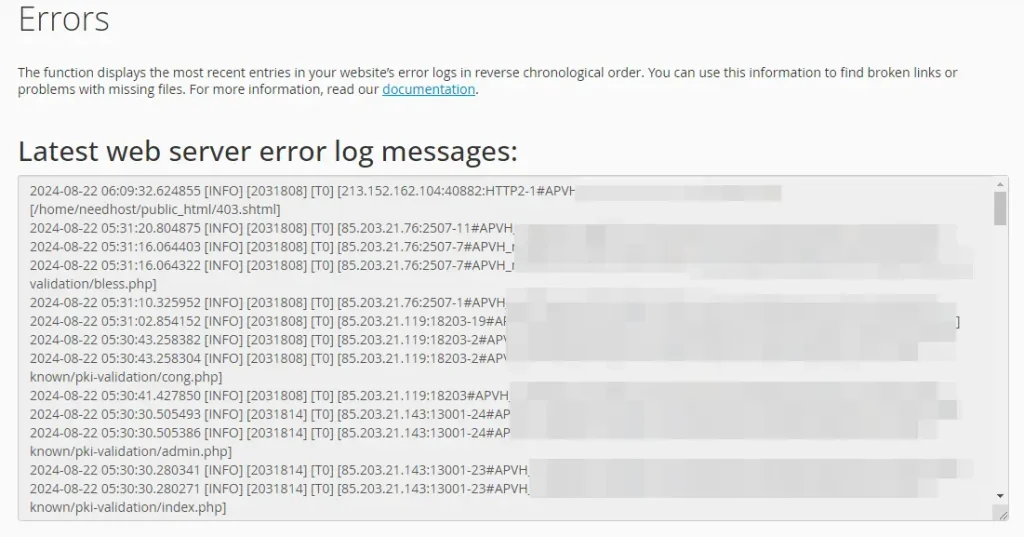
Bist du dir unsicher, wie du die Fehler im Protokoll behebst, oder erscheint das Problem komplex, wende dich an deinen Hosting-Anbieter. Er kann dir die Einträge erklären und Lösungen vorschlagen.
5. .htaccess-Datei prüfen
Die Datei .htaccess steuert wichtige Einstellungen deiner WordPress-Website. Eine beschädigte oder fehlerhaft konfigurierte .htaccess kann den Fehler „Installation failed: Could not create directory" verursachen. So prüfst und reparierst du sie:
Suche per FTP-Client oder über den Dateimanager deines Hosters die Datei .htaccess im Stammverzeichnis.
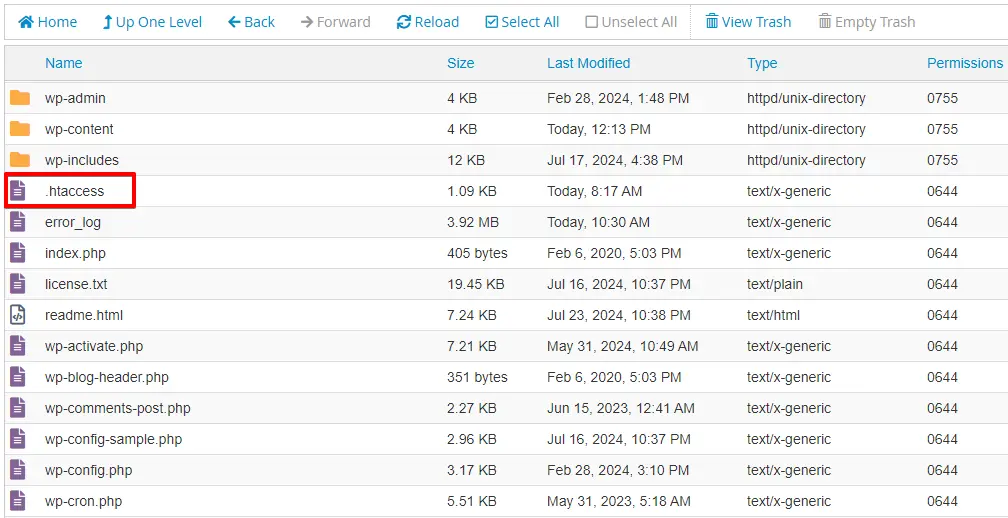
Klicke mit der rechten Maustaste auf die Datei .htaccess und wähle „Download", um ein Backup auf deinem Rechner zu erstellen.
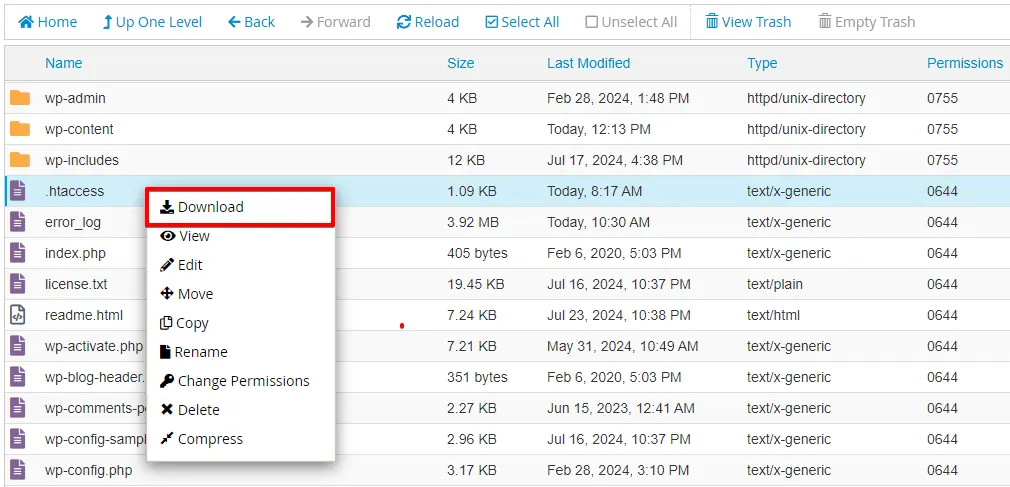
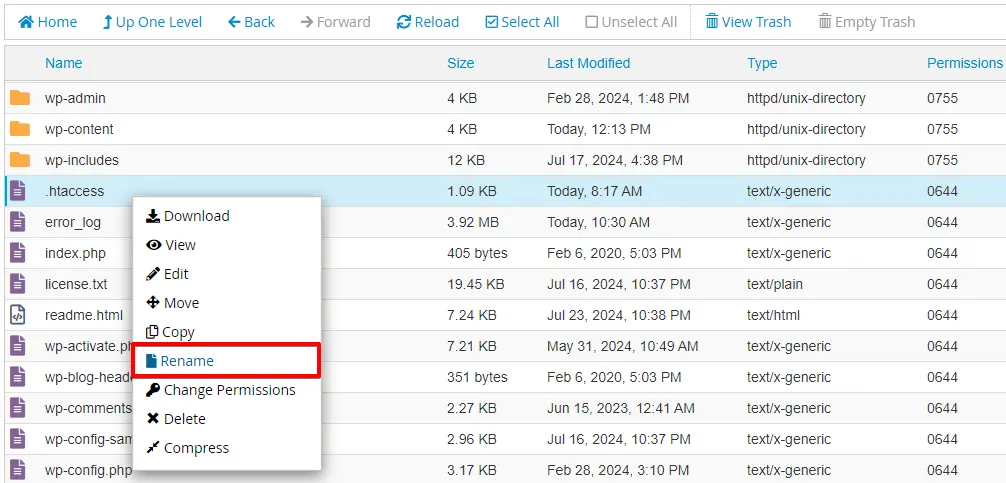
Klicke anschließend erneut mit der rechten Maustaste auf die .htaccess-Datei und wähle „Rename". Damit deaktivierst du sie vorübergehend.
Behebt das Umbenennen das Problem, lass eine neue .htaccess-Datei generieren, indem du im WordPress-Dashboard zu Einstellungen > Permalinks gehst und auf „Save Changes" klickst.
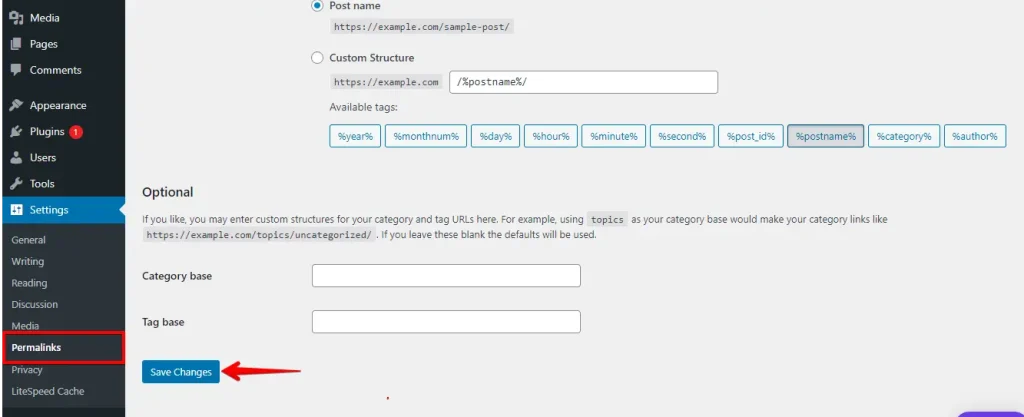
Versuche nach dem Neugenerieren der .htaccess-Datei die Installation oder das Update erneut. Eine fehlerhafte .htaccess kann WordPress am Erstellen von Verzeichnissen hindern. Die Reparatur sorgt für einen reibungslosen Betrieb und behebt den Fehler.
Fazit
Der Fehler „Installation failed: Could not create directory" kann frustrierend sein, lässt sich aber meist mit wenigen Anpassungen beheben. Beginne damit, die Dateiberechtigungen zu prüfen, damit WordPress den nötigen Zugriff hat.
Erhöhe anschließend das PHP-Speicherlimit in deiner wp-config.php, um umfangreichere Prozesse zu ermöglichen. Stelle sicher, dass genügend Speicherplatz vorhanden ist, und prüfe das Server-Fehlerprotokoll auf konkrete Hinweise. Falls nötig, prüfe und erneuere die .htaccess-Datei, um Konfigurationsprobleme zu beheben.
Mit diesen Schritten solltest du den Fehler beheben und deine WordPress-Website wieder reibungslos verwalten können.
Verwandte Artikel
