


Jeśli pracujesz z WordPressem, mogłeś natknąć się na frustrujący błąd „Installation Failed: Could Not Create Directory". Komunikat ten pojawia się zwykle podczas próby instalacji lub aktualizacji wtyczek bądź motywów.
Nie martw się – to częsty problem, który można szybko naprawić.
Contents
Co powoduje ten błąd?
Błąd „Installation Failed: Could Not Create Directory." w WordPressie może wynikać z różnych ustawień serwera i problemów z uprawnieniami. Oto najczęstsze przyczyny:
- Nieprawidłowe uprawnienia plików: niezbędne pliki i katalogi nie mają uprawnień do odczytu/zapisu.
- Nieprawidłowy właściciel: pliki i katalogi nie należą do właściwego użytkownika, pod którym działa serwer.
- Ograniczenia miejsca na dysku: niewystarczająca przestrzeń dyskowa do utworzenia nowych plików lub katalogów.
- Wtyczki bezpieczeństwa: zbyt restrykcyjne ustawienia bezpieczeństwa, które blokują modyfikacje plików.
- Problemy z konfiguracją serwera: ustawienia w plikach konfiguracyjnych, takich jak
php.inilub.htaccess, które ograniczają operacje na plikach. - Ograniczenia dostawcy hostingu: konkretne polityki bezpieczeństwa lub operacyjne dostawcy hostingu, które ograniczają tworzenie lub modyfikowanie plików.
Metody naprawy błędu „Installation Failed: Could Not Create Directory."
- Sprawdź uprawnienia plików
- Zwiększ limit pamięci PHP w pliku wp-config.php
- Sprawdź miejsce na dysku
- Przejrzyj dziennik błędów serwera
- Zweryfikuj plik .htaccess
Uwaga: Zawsze warto wykonać kopię zapasową witryny przed wprowadzeniem zmian. Dzięki temu, jeśli coś pójdzie nie tak, możesz szybko przywrócić wszystko do stanu wyjściowego. WP Staging ułatwia konfigurację automatycznych kopii zapasowych. Więcej informacji znajdziesz w przewodniku po kopii zapasowej i przywracaniu.
1. Sprawdź uprawnienia plików
Uprawnienia plików kontrolują dostęp do plików i katalogów na Twoim serwerze. Nieprawidłowe uprawnienia mogą uniemożliwić WordPressowi tworzenie katalogów lub wgrywanie plików, powodując błąd „Installation Failed: Could Not Create Directory".
Uzyskaj dostęp do plików WordPressa przez klienta FTP lub menedżera plików oferowanego przez dostawcę hostingu.
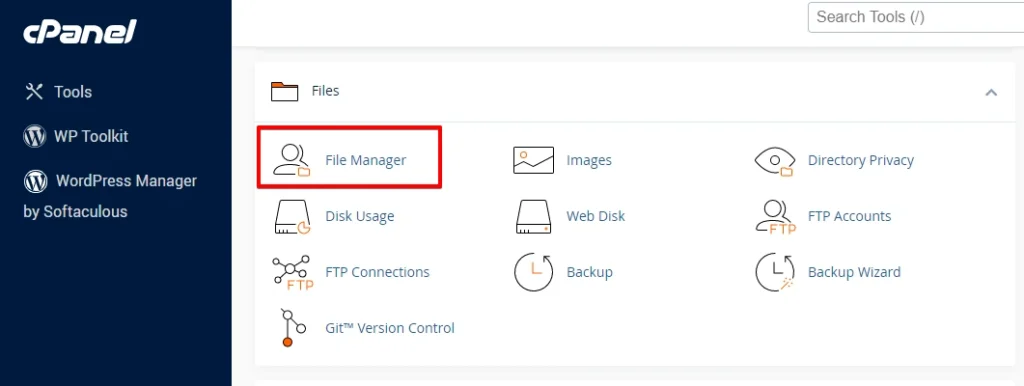
W menedżerze plików przejdź do katalogu, w którym znajduje się instalacja WordPressa. Zazwyczaj jest to katalog public_html lub „www".

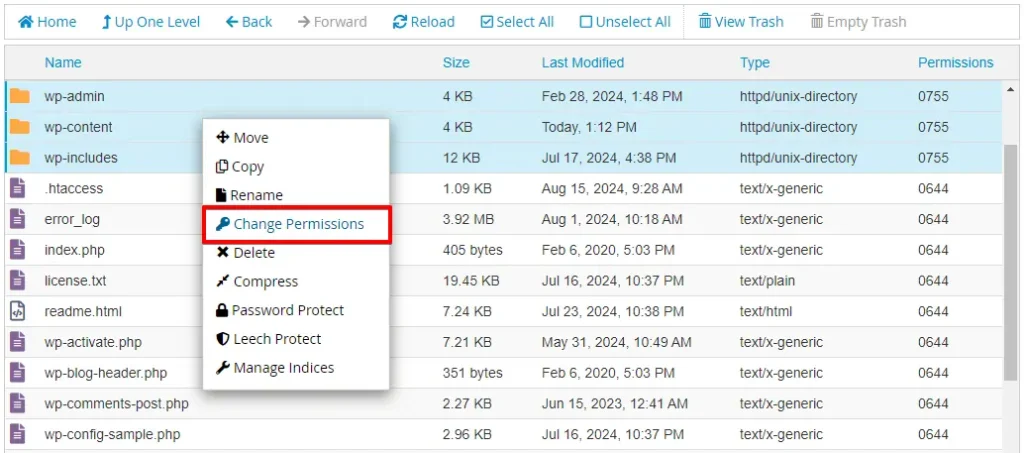
Zlokalizuj katalogi wp-content, wp-includes i wp-admin. Kliknij prawym przyciskiem myszy na każdym z nich i wybierz „Change Permissions".
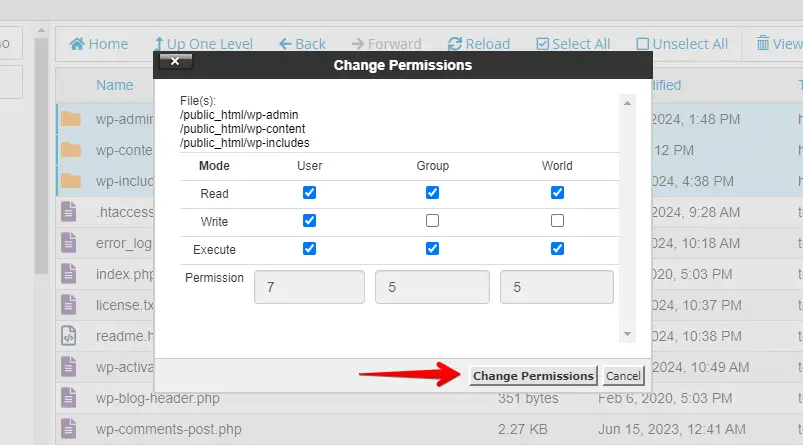
Ustaw uprawnienia na 755. Właściciel będzie mógł czytać, zapisywać i wykonywać, a grupa i pozostali tylko czytać i wykonywać. Następnie kliknij przycisk „Change Permissions".
Spróbuj ponownie zainstalować lub zaktualizować zasób, aby sprawdzić, czy błąd został rozwiązany. Prawidłowe uprawnienia plików zapewniają WordPressowi dostęp do tworzenia katalogów i wgrywania plików bez problemów.
2. Zwiększ limit pamięci PHP w pliku wp-config.php
Zwiększenie limitu pamięci PHP może rozwiązać błąd „Installation Failed: Could Not Create Directory", dając WordPressowi więcej zasobów do obsługi instalacji i aktualizacji. Oto jak zwiększyć limit pamięci PHP:
Uzyskaj dostęp do plików WordPressa przez FTP lub menedżera plików udostępnianego przez dostawcę hostingu.
Znajdź katalog główny instalacji WordPressa, zwykle nazywany „public_html" lub „www".

Zlokalizuj plik wp-config.php w katalogu głównym WordPressa, kliknij na nim prawym przyciskiem myszy i wybierz „Edit".
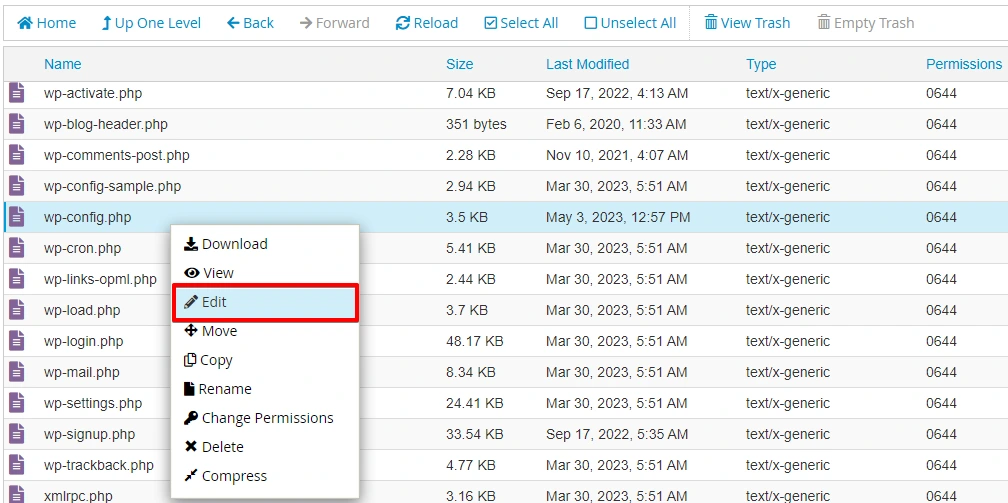
Przewiń do sekcji z ustawieniami PHP. Dodaj poniższy wiersz kodu tuż nad wierszem „That’s all, stop editing! Happy blogging."
define('WP_MEMORY_LIMIT', '256M');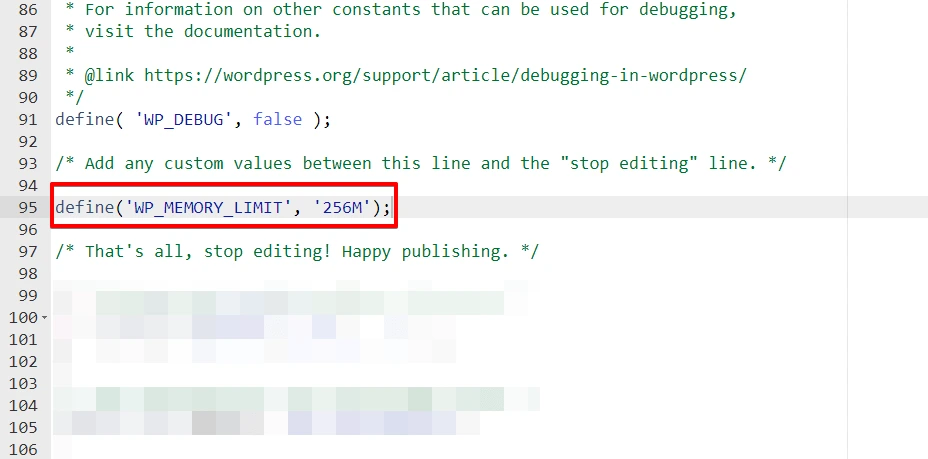
Wartość limitu pamięci (np. „256M") możesz dostosować do swoich potrzeb. Następnie kliknij „Save Changes", aby zapisać plik wp-config.php.
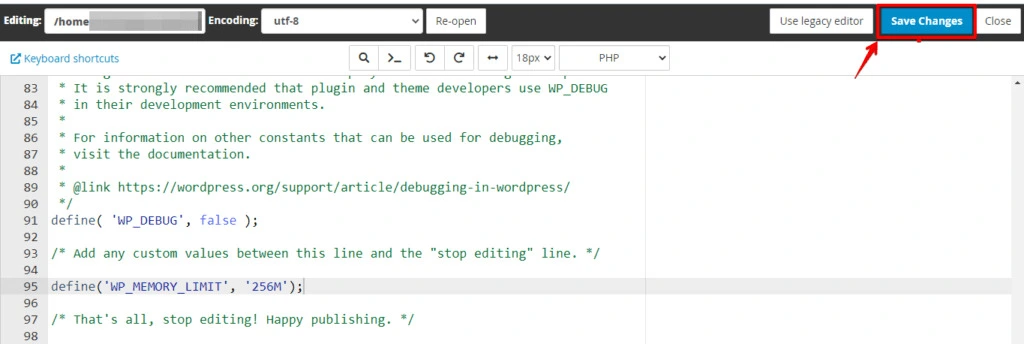
Zwiększenie limitu pamięci PHP pomaga WordPressowi obsługiwać większe procesy i pliki, zmniejszając ryzyko wyczerpania pamięci podczas instalacji lub aktualizacji. Jeśli błąd nadal występuje, rozważ inne rozwiązania.
3. Sprawdź miejsce na dysku
Brak miejsca na dysku może uniemożliwić WordPressowi tworzenie katalogów lub wgrywanie plików, prowadząc do błędu „Installation Failed: Could Not Create Directory". Oto jak sprawdzić i zarządzać miejscem na dysku:
Zaloguj się do panelu sterowania konta hostingowego, np. cPanel lub podobnego, i znajdź sekcję pokazującą aktualne wykorzystanie dysku. Może mieć etykietę „Disk Usage", „Storage" lub podobną.
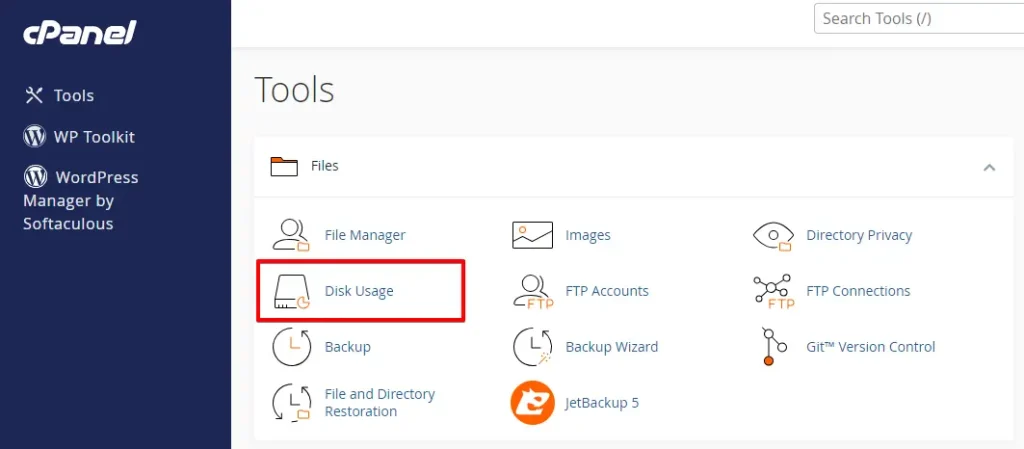
Sprawdź dostępne miejsce na dysku w swoim koncie. Jeśli jest go mało lub brakuje go całkowicie, zwolnij miejsce, usuwając zbędne pliki lub kopie zapasowe, nieużywane motywy lub wtyczki, albo przechodząc na wyższy plan hostingowy.
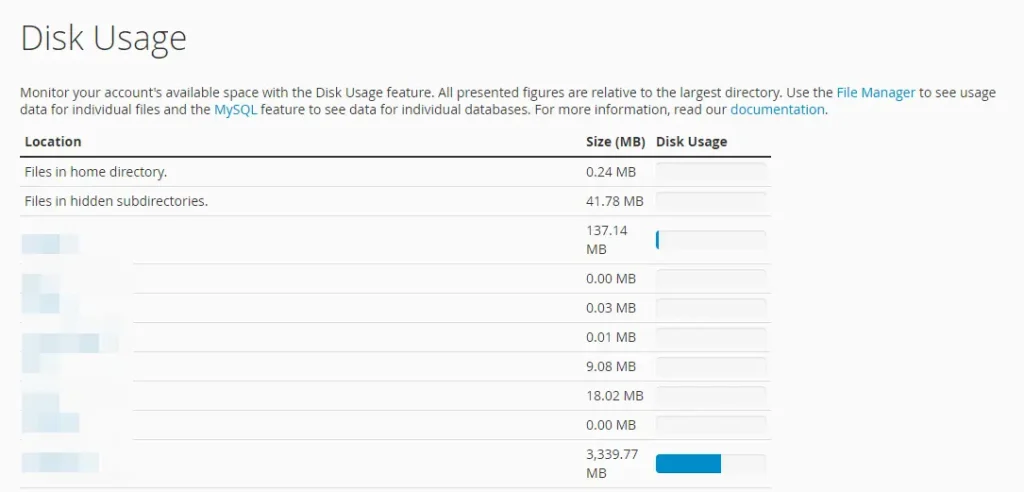
Po uporządkowaniu miejsca na dysku spróbuj ponownie zainstalować lub zaktualizować zasób, aby sprawdzić, czy błąd zniknął.
4. Przejrzyj dziennik błędów serwera
Przegląd dziennika błędów serwera może wskazać przyczynę błędu „Installation Failed: Could Not Create Directory" w WordPressie. Dziennik zawiera szczegółowe informacje o problemach serwera, co pomaga znaleźć właściwe rozwiązanie.
Zaloguj się do panelu hostingu, np. cPanel, Plesk lub podobnego interfejsu udostępnianego przez dostawcę.
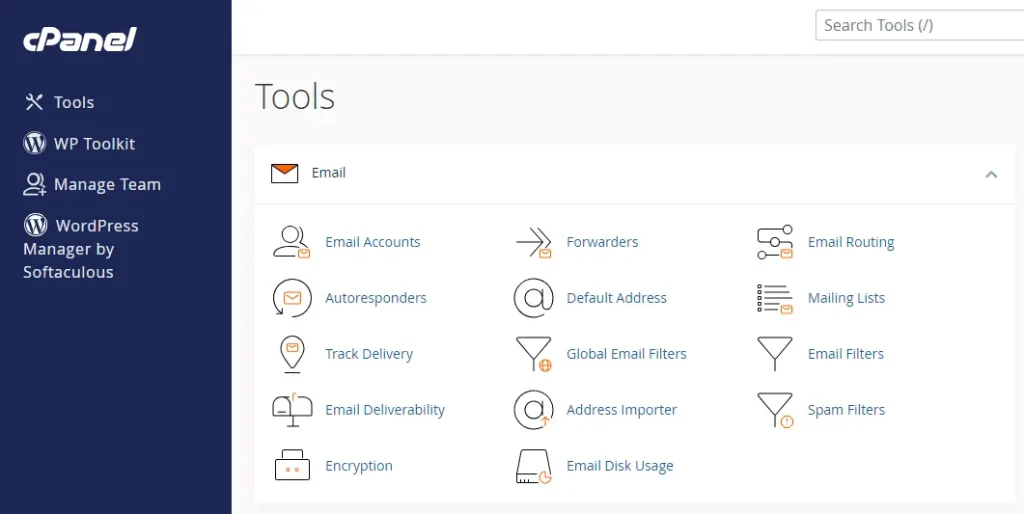
Poszukaj sekcji o nazwie „Error Log", „Errors" lub „Server Logs". Zazwyczaj znajduje się w kategoriach „Metrics" lub „Advanced".
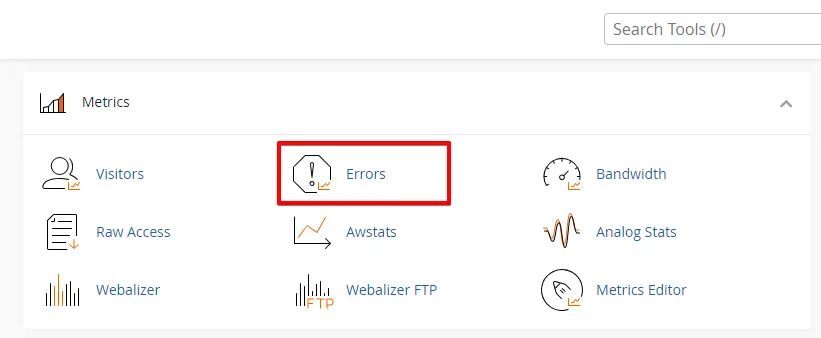
Dzienniki ujawniają błędy serwera, w tym dotyczące uprawnień plików, limitów pamięci czy problemów z dyskiem. Skorzystaj z tych informacji, aby zidentyfikować i wyeliminować przyczynę, np. uprawnienia, brak zasobów lub błędną konfigurację.
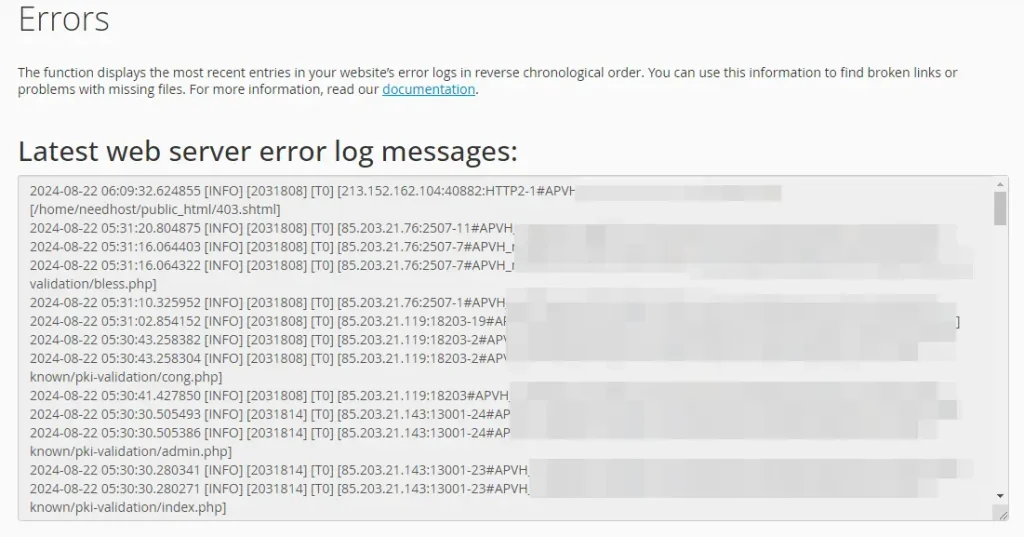
Jeśli nie wiesz, jak rozwiązać błędy z dziennika lub problem wydaje się skomplikowany, skontaktuj się z dostawcą hostingu. Może on zinterpretować wpisy dziennika i zaproponować rozwiązania.
5. Zweryfikuj plik .htaccess
Plik .htaccess kontroluje istotne ustawienia Twojej witryny WordPress. Uszkodzony lub źle skonfigurowany .htaccess może powodować błąd „Installation Failed: Could Not Create Directory". Oto jak go sprawdzić i naprawić:
Za pomocą klienta FTP lub menedżera plików hostingu znajdź plik .htaccess w katalogu głównym.
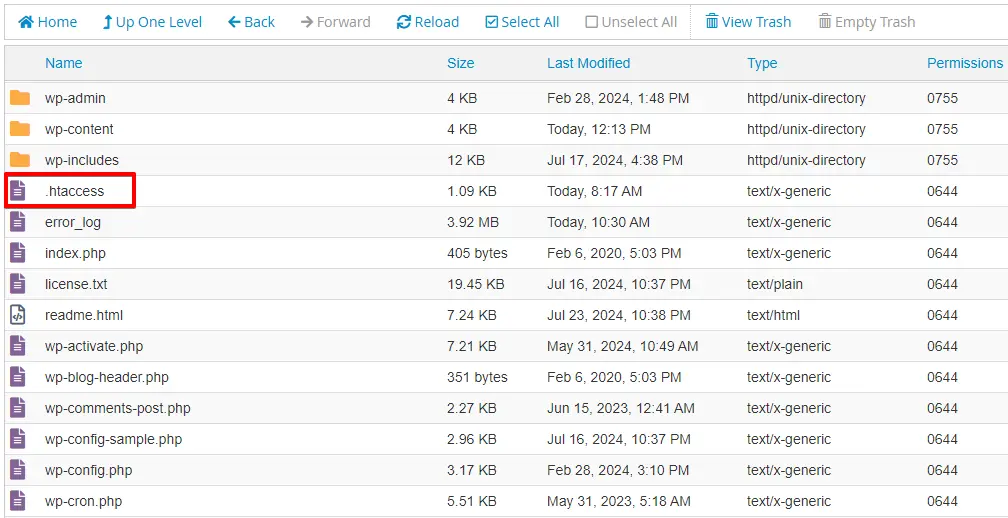
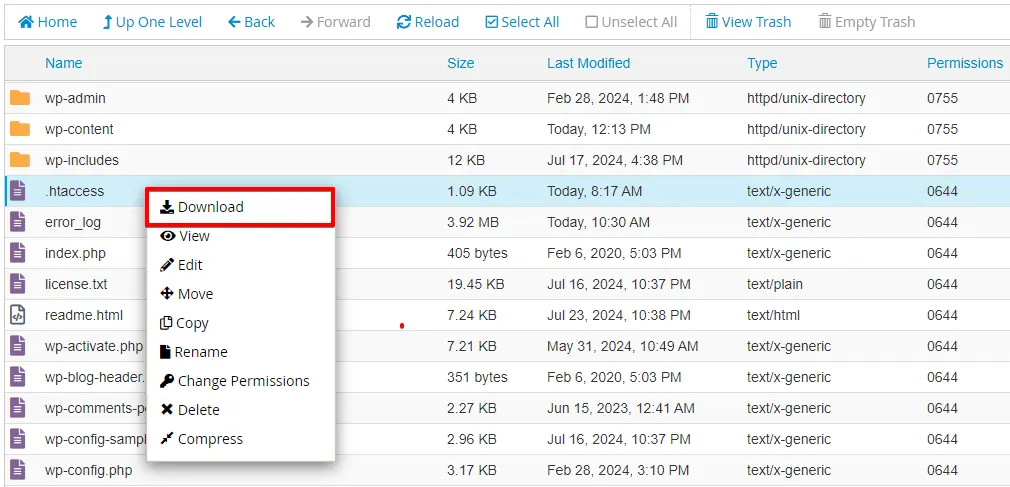
Kliknij prawym przyciskiem myszy na pliku .htaccess i wybierz „Download", aby utworzyć kopię zapasową na komputerze.
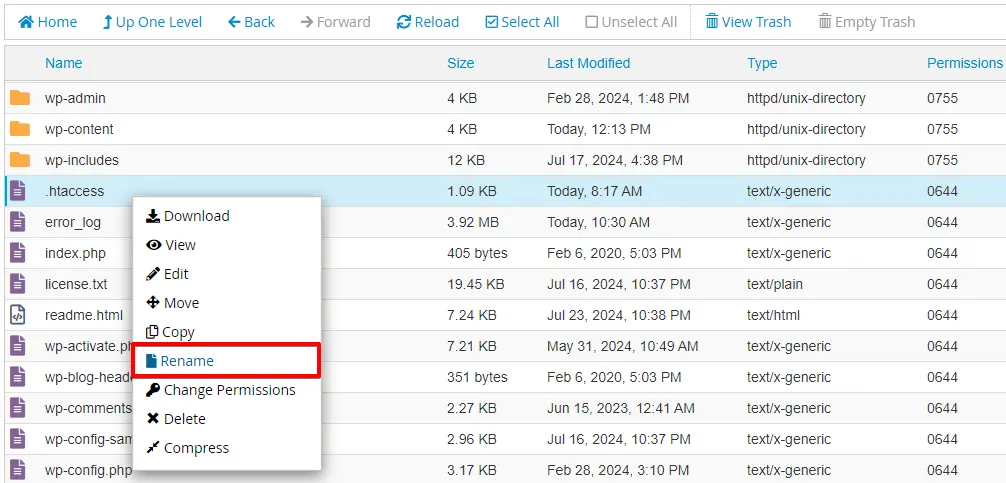
Po pobraniu kopii zapasowej ponownie kliknij prawym przyciskiem myszy na pliku .htaccess i wybierz opcję „Rename". Spowoduje to tymczasowe wyłączenie pliku .htaccess.
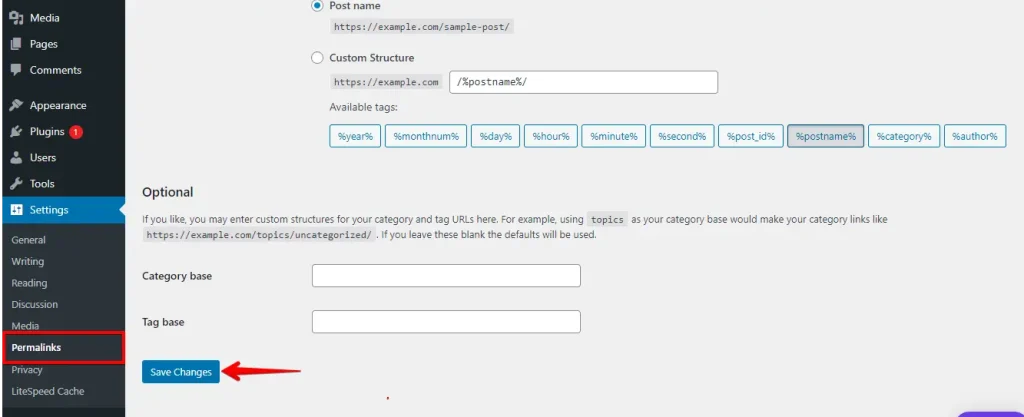
Jeśli zmiana nazwy pliku rozwiąże problem, wygeneruj nowy .htaccess, przechodząc w panelu WordPressa do Ustawienia > Bezpośrednie odnośniki i klikając „Save Changes".
Po wygenerowaniu nowego pliku .htaccess ponów próbę instalacji lub aktualizacji. Wadliwy .htaccess może uniemożliwiać WordPressowi tworzenie katalogów. Jego naprawa zapewnia płynne działanie i usuwa błąd.
Podsumowanie
Błąd „Installation Failed: Could Not Create Directory" potrafi być frustrujący, ale zwykle daje się go naprawić kilkoma drobnymi korektami. Zacznij od sprawdzenia uprawnień plików, aby zapewnić WordPressowi niezbędny dostęp.
Następnie zwiększ limit pamięci PHP w pliku wp-config.php, aby obsłużyć większe procesy. Upewnij się, że masz wystarczająco miejsca na dysku, i przejrzyj dziennik błędów serwera pod kątem konkretnych problemów. W razie potrzeby sprawdź i wygeneruj na nowo plik .htaccess, aby rozwiązać problemy konfiguracyjne.
Dzięki tym krokom powinieneś być w stanie naprawić błąd i nadal sprawnie zarządzać swoją witryną WordPress.
Powiązane artykuły
