Hast du es mit einem WordPress-RSS-Feed-Fehler zu tun? Die Behebung dauert meist nur Minuten: Validiere zuerst den Feed, um den genauen Fehler zu ermitteln, und arbeite dann Plugin-Konflikte, Theme-Probleme, die functions.php und das Zurücksetzen der Permalinks durch, bis der Feed wieder fehlerfrei ist.
Kurz gesagt – WordPress-RSS-Feed-Fehler beheben:
- Validieren — füge deine Feed-URL in den W3C Feed Validation Service ein, um die genaue Fehlerzeile zu sehen.
- Plugins — deaktiviere alle Plugins, bestätige, dass der Feed fehlerfrei ist, und reaktiviere sie dann einzeln, um den Verursacher zu finden.
- Theme — wechsle zu einem Standard-WordPress-Theme (Twenty Twenty-Four), um Ausgaben auf Theme-Seite auszuschließen.
- functions.php — prüfe die
functions.phpdeines Themes auf Syntaxfehler oder Code, der vor der XML-Deklaration etwas ausgibt.- Permalinks — gehe zu Einstellungen → Permalinks und klicke auf Änderungen speichern, um die Rewrite-Regeln zu leeren.
Contents
- Was ist ein WordPress-RSS-Feed-Fehler?
- Häufige Ursachen für WordPress-RSS-Feed-Fehler
- So validierst du deinen WordPress-RSS-Feed
- So behebst du RSS-Feed-Fehler durch Plugin-Konflikte
- So behebst du RSS-Feed-Fehler durch Theme-Probleme
- So behebst du RSS-Feed-Fehler über die functions.php
- So behebst du RSS-Feed-Fehler durch Zurücksetzen der Permalinks
- Was tun, wenn keine der Lösungen funktioniert
- Fazit
- Verwandte Artikel
Was ist ein WordPress-RSS-Feed-Fehler?
WordPress erzeugt unter deinewebsite.com/feed einen Feed im RSS-2.0-XML-Format. Feed-Reader, Podcast-Apps und Suchmaschinen-Crawler rufen diese URL ab, um eine strukturierte Liste deiner neuesten Beiträge zu erhalten. Wenn WordPress, ein Plugin oder ein Theme vor der <?xml-Deklaration überflüssige Leerzeichen, einen PHP-Hinweis oder fehlerhaftes HTML ausgibt, wird das XML-Dokument ungültig – jeder Verbraucher des Feeds meldet einen Parse-Fehler.
Die sichtbarsten Symptome sind ein Browser, der „Diese Seite enthält die folgenden Fehler – nicht wohlgeformt (ungültiges Token)" anzeigt, eine leere /feed-Seite oder ein 500 Internal Server Error auf /feed. Feed-Aggregatoren können deine Aktualisierungen auch stillschweigend ohne Warnung verwerfen.
Die Grundursache ist in jedem Fall, dass etwas im WordPress-Stack unerwartete Ausgaben vor oder innerhalb der XML-Antwort eingefügt hat. Die fünf Methoden unten grenzen diese Ausgabe ein und entfernen sie.
Häufige Ursachen für WordPress-RSS-Feed-Fehler
RSS-Feed-Fehler treten meist aufgrund von Problemen mit der Formatierung oder Struktur deines Feeds auf. Diese Fehler können Feed-Reader daran hindern, deine Inhalte korrekt zu parsen. Häufige Ursachen sind:
- Falsche Formatierung — ein einziges falsch platziertes Zeichen oder ein überflüssiges Leerzeichen vor
<?phpin einer geladenen Datei kann den gesamten Feed zerstören. - Plugin-Konflikte — ein Plugin, das sich in
the_content,wp_headoderiniteinklinkt, kann HTML einfügen, ohne zu prüfen, ob die aktuelle Anfrage ein Feed ist. - Theme-Probleme — eigener Code in der
functions.phpoder einer Template-Datei, der bei jeder Anfrage bedingungslos Ausgaben erzeugt. - Serverprobleme — Servereinstellungen oder Konfigurationen könnten den Feed-Zugriff behindern oder unerwartete Ausgaben einfügen.
In unseren Tests mit WP-STAGING-Staging-Klonen ist die häufigste Quelle für fehlerhaftes XML ein Plugin, das sich in the_content einklinkt und HTML einfügt, ohne zu prüfen, ob die aktuelle Anfrage ein Feed ist.
Schnelle Diagnose
Nicht sicher, mit welcher Lösung du anfangen sollst? Nutze diese Tabelle, um dein Symptom der wahrscheinlichsten Ursache zuzuordnen:
Symptom auf /feed |
Wahrscheinlichste Ursache | Beginne mit |
|---|---|---|
| „nicht wohlgeformt"-XML-Fehler im Browser | Plugin oder Theme fügt HTML ein | Methode 2 — Plugin-Konflikt |
| Leere weiße Seite | Fataler PHP-Fehler oder Output-Buffering | Methode 4 — functions.php |
| 500 Internal Server Error | Serverkonfiguration oder beschädigte Rewrite-Regeln | Methode 5 — Permalinks zurücksetzen |
| Feed validiert im Browser, scheitert aber im Reader | Encoding-Problem oder falscher MIME-Typ | Methode 1 — Validator |
| Fehler erschien direkt nach dem Installieren eines Plugins | Konflikt mit dem neuen Plugin | Methode 2 — Plugin-Konflikt |
Hinweis: Es ist eine gute Idee, deine Website zu sichern, bevor du etwas änderst. Geht etwas schief, kannst du deine Seite schnell in ihren vorherigen Zustand zurückversetzen. Du kannst WP Staging für einfache automatische Backups nutzen. Sieh dir den Backup- und Wiederherstellungs-Leitfaden an, falls du mehr Hilfe brauchst.
So validierst du deinen WordPress-RSS-Feed
Bevor du Code änderst, nutze den W3C Feed Validation Service, um genau zu bestätigen, was der Fehler ist. Der Validator parst deinen Feed und meldet die genaue Zeile und das Zeichen, an dem ungültiges Markup beginnt – oft mit direktem Verweis auf die verursachende Plugin- oder Theme-Ausgabe.
Füge deine WordPress-RSS-Feed-URL (z. B. https://deinewebsite.com/feed/) in das Validierungstool ein und klicke auf Check, um den Validierungsprozess zu starten.
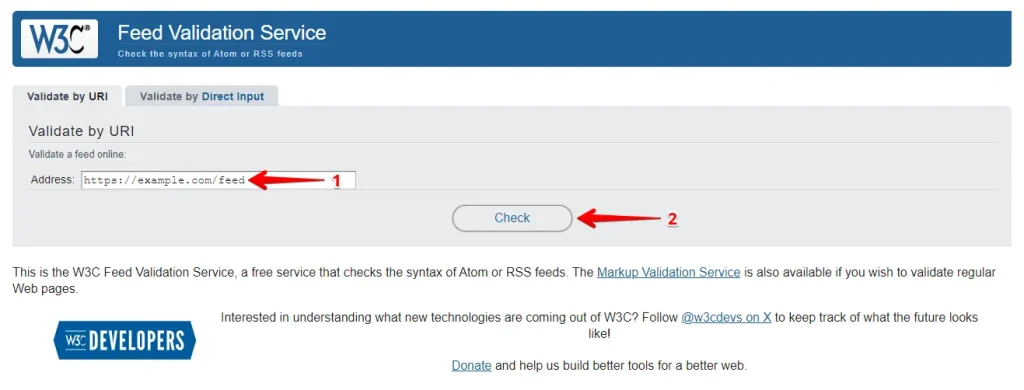
Der Validator listet alle gefundenen Fehler oder Warnungen auf. Während einige Warnungen kein Grund zur Sorge sind, müssen Fehler behoben werden. Die Fehlerbeschreibung nennt den Ort des Problems, den du zu einer bestimmten Plugin- oder Theme-Datei zurückverfolgen kannst. Führe den Validator nach jeder Lösung unten erneut aus, um den Fortschritt zu bestätigen.
So behebst du RSS-Feed-Fehler durch Plugin-Konflikte
Ein Plugin-Konflikt ist die häufigste Ursache für RSS-Feed-Fehler in WordPress. Der Test funktioniert, indem du alle Plugins auf einmal deaktivierst, bestätigst, dass der Feed fehlerfrei ist, und sie dann einzeln reaktivierst, bis der Fehler wiederkehrt.
Melde dich in deinem WordPress-Admin-Dashboard an und navigiere zu Plugins → Installierte Plugins.
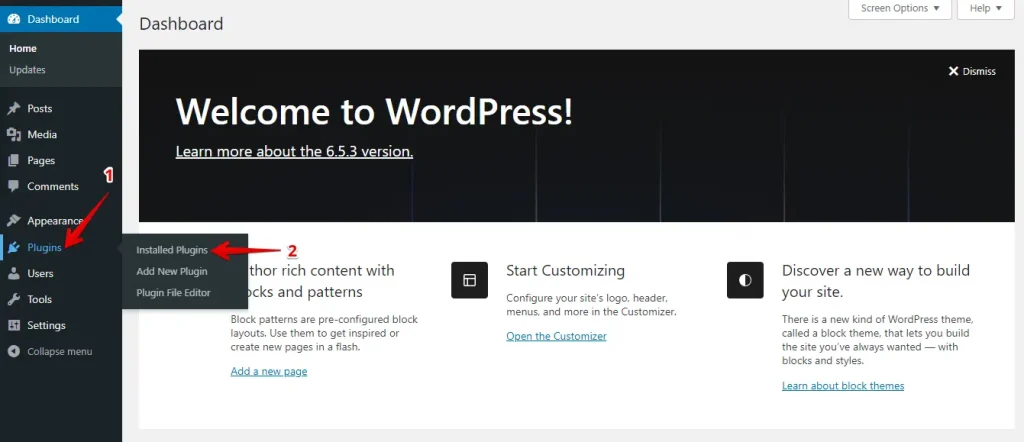
Wähle alle Plugins aus, indem du das Kästchen oben in der Liste anhakst.

Wähle Deaktivieren aus dem Dropdown Mehrfachaktionen und klicke auf Übernehmen.

Besuche nach dem Deaktivieren aller Plugins deinewebsite.com/feed und prüfe, ob der Feed jetzt validiert. Tut er das, hast du einen Plugin-Konflikt. Reaktiviere deine Plugins einzeln – beginnend mit Sicherheits-, Caching- und SEO-Plugins – und prüfe den Feed nach jeder Aktivierung. Kehrt der Fehler zurück, ist das zuletzt aktivierte Plugin die Ursache. Aktualisiere es, suche nach einer neueren Version oder kontaktiere den Plugin-Autor.
Wenn du deinen RSS-Feed nach Plugin-Updates regelmäßig überwachst, hilft dir das, Konflikte früh zu erkennen und längere Ausfälle zu vermeiden.
So behebst du RSS-Feed-Fehler durch Theme-Probleme
Wenn der Feed nach dem Ausschluss von Plugins immer noch Fehler zeigt, fügt wahrscheinlich dein aktives Theme unerwartete Ausgaben ein. Der Wechsel zu einem Standard-WordPress-Theme entfernt vorübergehend allen eigenen Theme-Code und grenzt so die Ursache ein.
Melde dich in deinem WordPress-Admin-Dashboard an und navigiere zu Design → Themes.

Finde Twenty Twenty-Four (oder ein anderes Standard-WordPress-Theme) und klicke auf Aktivieren.
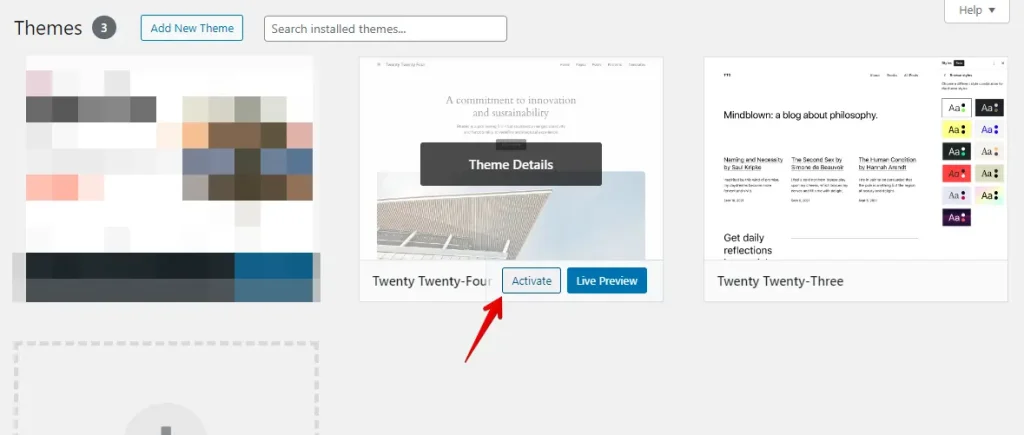
Besuche deinewebsite.com/feed und prüfe, ob der Fehler verschwunden ist. Funktioniert der Feed jetzt fehlerfrei, ist dein ursprüngliches Theme die Quelle des Problems. Kontaktiere den Theme-Entwickler für Support oder überprüfe den Code des Themes auf PHP- oder HTML-Fehler, wenn du dich im Umgang mit diesen Dateien sicher fühlst.
Wenn der Theme-Wechsel das Problem löst, du dein ursprüngliches Theme aber behalten musst, besteht die Lösung darin, den Hook zu finden, der Inhalte bedingungslos ausgibt, und ihn in eine if ( ! is_feed() )-Bedingung zu verpacken. Der Wechsel zu einem Standard-Theme ist ein Diagnosewerkzeug – nachdem du die Ursache bestätigt hast, kannst du zurückwechseln und den konkreten problematischen Code gezielt angehen.
So behebst du RSS-Feed-Fehler über die functions.php
Die functions.php deines Themes kann ein eigenes Snippet enthalten, das HTML ausgibt, eine Variable druckt oder einen PHP-Hinweis erzeugt, der vor der XML-Deklaration erscheint. Diese Datei auf kürzliche Änderungen zu prüfen, ist ein zuverlässiger Schritt, wenn Plugins und das aktive Theme das Problem nicht gelöst haben.
Melde dich im cPanel deines Hosting-Kontos an und öffne den Dateimanager.

Navigiere zu public_html (oder deinem WordPress-Installationsverzeichnis).

Öffne den Ordner wp-content.
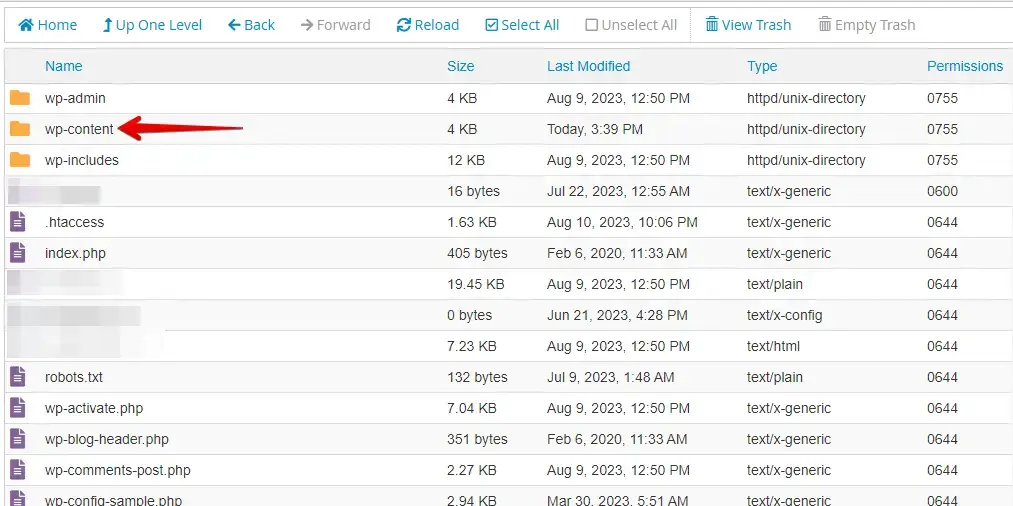
Öffne den Ordner themes.
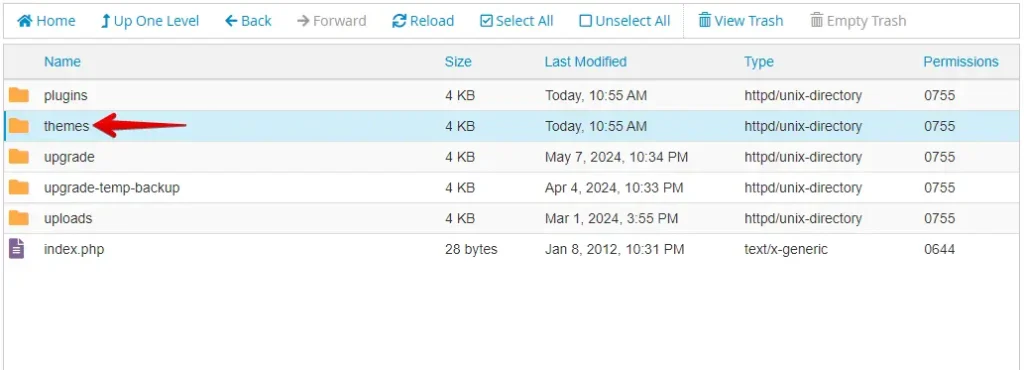
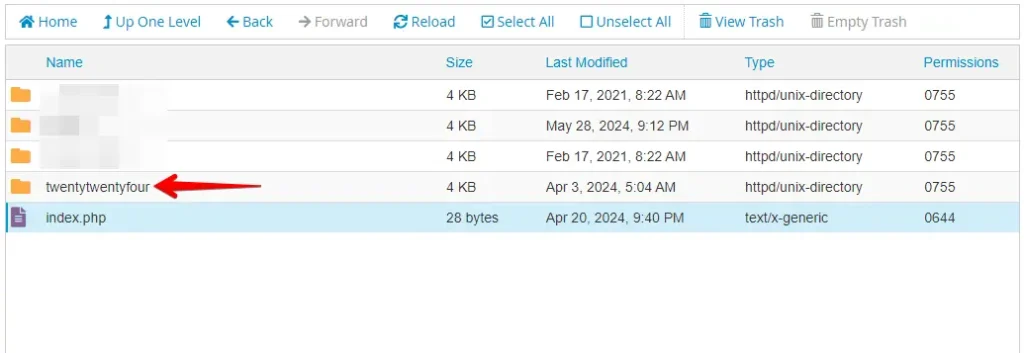
Öffne den Ordner deines aktiven Themes.
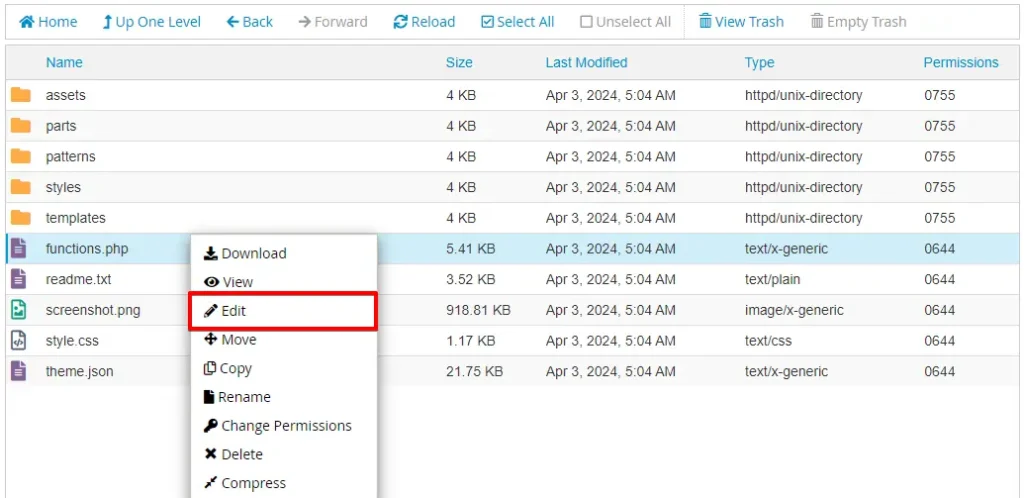
Klicke mit der rechten Maustaste auf functions.php und wähle Bearbeiten.
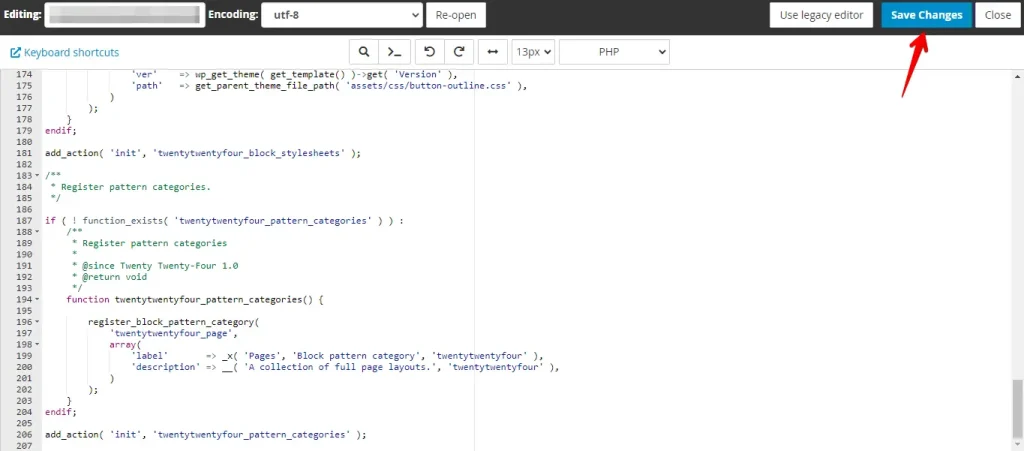
Überprüfe den Code der functions.php auf kürzliche Änderungen, Syntaxfehler oder eigene Snippets, die RSS-Feed-Fehler verursachen könnten. Achte auf Zeilen, die echo, print oder var_dump außerhalb eines Hook-Callbacks aufrufen, auf PHP-Syntaxfehler wie nicht zusammenpassende Klammern oder fehlende Semikolons sowie auf kürzlich hinzugefügten Code ohne is_feed()-Prüfung. Setze // an den Anfang jeder verdächtigen Zeile, um sie vorübergehend auszukommentieren. Speichere die Datei.
Besuche deinewebsite.com/feed, um zu prüfen, ob der RSS-Feed nun einwandfrei funktioniert. Lädt er ohne Probleme, war der auskommentierte Code die Ursache. Entferne ihn dauerhaft oder verpacke ihn in if ( ! is_feed() ) { ... }, damit er nur bei Nicht-Feed-Anfragen ausgeführt wird.
So behebst du RSS-Feed-Fehler durch Zurücksetzen der Permalinks
WordPress speichert seine Rewrite-Regeln in der Datenbank. Werden diese Regeln veraltet – etwa nach einem Domainwechsel, einer Servermigration oder einem fehlgeschlagenen Plugin-Update –, leitet der /feed-Endpunkt womöglich nicht mehr korrekt. Das Speichern deiner Permalink-Einstellungen zwingt WordPress, die Rewrite-Regeln von Grund auf neu zu erzeugen.
Melde dich in deinem WordPress-Dashboard an, navigiere zu Einstellungen und klicke auf Permalinks.

Sieh dir deine aktuellen Permalink-Einstellungen an, die Optionen wie „Einfach", „Tag und Name", „Monat und Name", „Numerisch", „Beitragsname" und „Benutzerdefinierte Struktur" umfassen. Merke dir, welche Option aktuell ausgewählt ist – du musst sie nicht ändern.
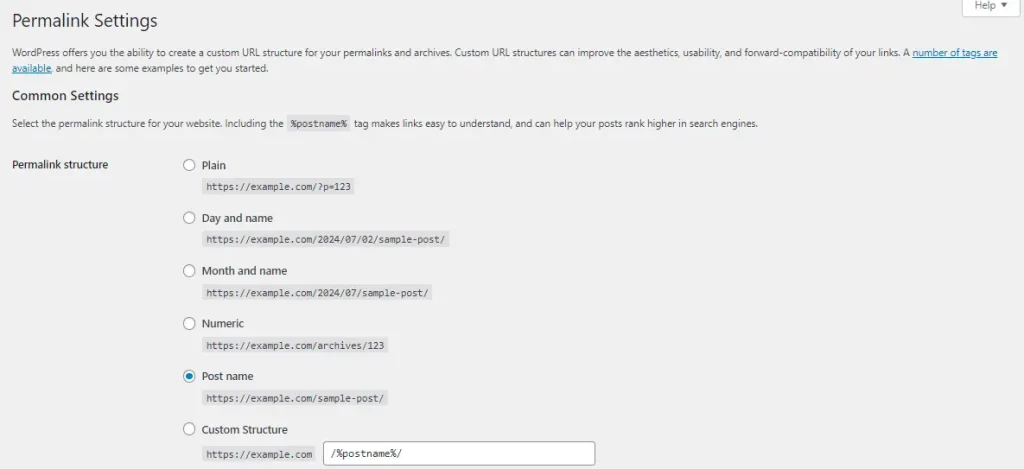
Scrolle nach unten und klicke auf Änderungen speichern. Dieses Leeren reicht aus, um die Rewrite-Regeln neu zu erzeugen, selbst ohne eine Einstellung zu ändern.

Besuche nach dem Speichern deine RSS-Feed-URL (üblicherweise deinewebsite.com/feed), um zu prüfen, ob der Feed jetzt korrekt lädt. Tut er das, war eine veraltete Rewrite-Regel die Ursache.
Was tun, wenn keine der Lösungen funktioniert
Gibt der Feed nach allen fünf Methoden immer noch Fehler zurück, liegt das Problem wahrscheinlich an einer der folgenden selteneren Ursachen:
- Yoast-SEO-Feed-Weiterleitungskonflikt — einige Yoast-SEO-Konfigurationen leiten
/feedzu einer benutzerdefinierten Feed-URL um. Prüfe die Einstellungen unter Yoast SEO → Erweitert → RSS, um sicherzustellen, dass keine unerwarteten Weiterleitungen aktiv sind. - Output-Buffering-Plugin — ein Caching- oder Page-Speed-Plugin fügt womöglich Leerzeichen vor der XML-Deklaration ein. Deaktiviere das Output-Buffering in den Plugin-Einstellungen oder deaktiviere Caching-Plugins ganz und teste den Feed.
- Überflüssige Zeichen in der wp-config.php — öffne die
wp-config.php(im WordPress-Stammverzeichnis, über den cPanel-Dateimanager erreichbar) und prüfe den allerersten Teil der Datei auf jegliches Zeichen vor<?php. Selbst ein einziges überflüssiges Leerzeichen zerstört den Feed.
Bleibt das Problem bestehen, nachdem du alle oben genannten Punkte ausgeschlossen hast, nutze die Zeilennummer aus dem Fehlerbericht des W3C Feed Validation Service, um das genaue verursachende Zeichen in der Feed-Ausgabe zu lokalisieren, und verfolge es dann bis zum WordPress-Hook zurück, der es erzeugt hat.
Fazit
WordPress-RSS-Feed-Fehler zu beheben ist entscheidend, damit deine Inhalte deine Zielgruppe reibungslos erreichen. Beginne mit dem W3C Feed Validation Service, um den genauen Fehler zu identifizieren, und arbeite dann die fünf Methoden durch: validiere den Feed, teste auf Plugin-Konflikte, wechsle zu einem Standard-Theme, prüfe die functions.php und setze die Permalinks zurück. Löst keine davon das Problem, behandelt der Abschnitt „Was tun, wenn keine der Lösungen funktioniert" die selteneren Ursachen – Yoast-Feed-Weiterleitungen, Output-Buffering-Plugins und überflüssige Zeichen in der wp-config.php. Regelmäßige Pflege deiner WordPress-Plugins und deines Theme-Codes verhindert, dass die meisten dieser Probleme erneut auftreten.
Verwandte Artikel
- WordPress-Staging und SEO: Wie meisterst du die Herausforderungen?
- Beitragsbilder werden in WordPress nicht angezeigt
- Den Fehler „Bist du sicher, dass du das tun möchtest?" in WordPress beheben
- Fehlende PHP-MySQL-Erweiterung in WordPress beheben
- So behebst du, dass deine WordPress-Seite nach einer Migration nicht funktioniert