


Se você trabalha com WordPress, pode ter se deparado com o frustrante erro "Installation Failed: Could Not Create Directory". Essa mensagem geralmente aparece ao tentar instalar ou atualizar plugins ou temas.
Não se preocupe; é um problema comum e pode ser resolvido rapidamente.
Contents
O que causa esse erro?
O erro "Installation Failed: Could Not Create Directory." no WordPress pode ser causado por diversas configurações de servidor e problemas de permissão. Estas são as causas mais comuns:
- Permissões de arquivo incorretas: arquivos e diretórios necessários não possuem permissões de leitura/escrita.
- Proprietário incorreto: arquivos e diretórios não pertencem ao usuário correto sob o qual o servidor opera.
- Limitações de espaço em disco: espaço de armazenamento insuficiente no servidor para criar novos arquivos ou diretórios.
- Plugins de segurança: configurações de segurança excessivamente restritivas que impedem alterações em arquivos.
- Problemas de configuração do servidor: ajustes em arquivos de configuração como
php.iniou.htaccessque restringem operações com arquivos. - Restrições do provedor de hospedagem: políticas específicas de segurança ou operação do provedor que limitam a criação ou modificação de arquivos.
Métodos para corrigir o erro "Installation Failed: Could Not Create Directory."
- Verificar permissões de arquivo
- Aumentar o limite de memória PHP no wp-config.php
- Verificar o espaço em disco
- Revisar o log de erros do servidor
- Verificar o arquivo .htaccess
Observação: É sempre uma boa ideia fazer backup do seu site antes de qualquer alteração. Assim, se algo der errado, você pode restaurar tudo rapidamente. O WP Staging facilita a configuração de backups automáticos. Para mais ajuda, confira o guia de backup e restauração.
1. Verificar permissões de arquivo
As permissões de arquivo controlam o acesso a arquivos e diretórios no seu servidor. Permissões incorretas podem impedir que o WordPress crie diretórios ou envie arquivos, gerando o erro "Installation Failed: Could Not Create Directory".
Acesse seus arquivos do WordPress usando um cliente FTP ou o gerenciador de arquivos do seu provedor de hospedagem.
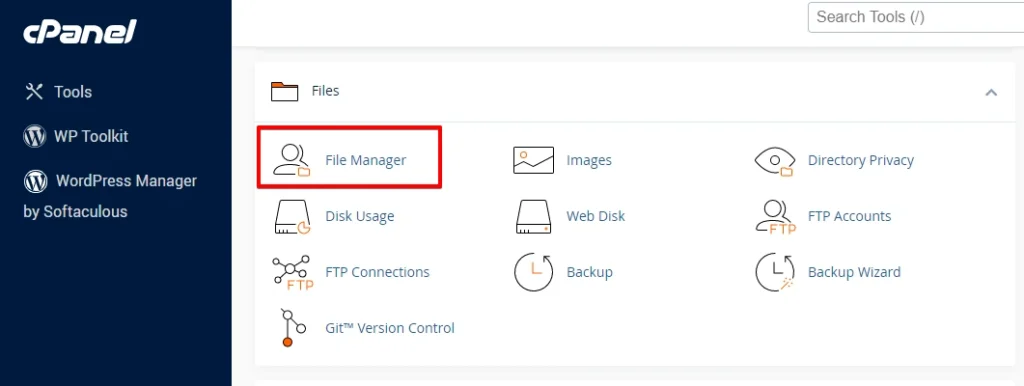
No gerenciador de arquivos, navegue até o diretório onde está a instalação do WordPress. Geralmente é o public_html ou o diretório "www".

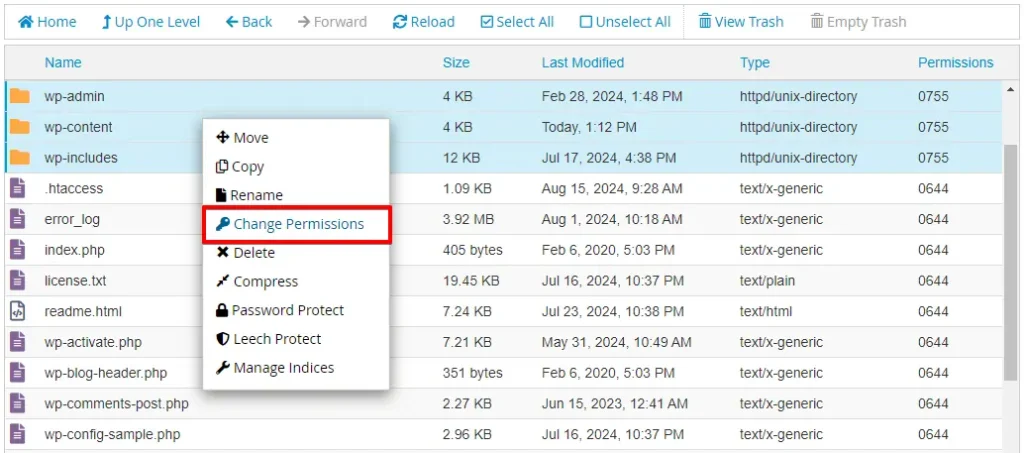
Localize os diretórios wp-content, wp-includes e wp-admin. Clique com o botão direito em cada um e selecione "Change Permissions".
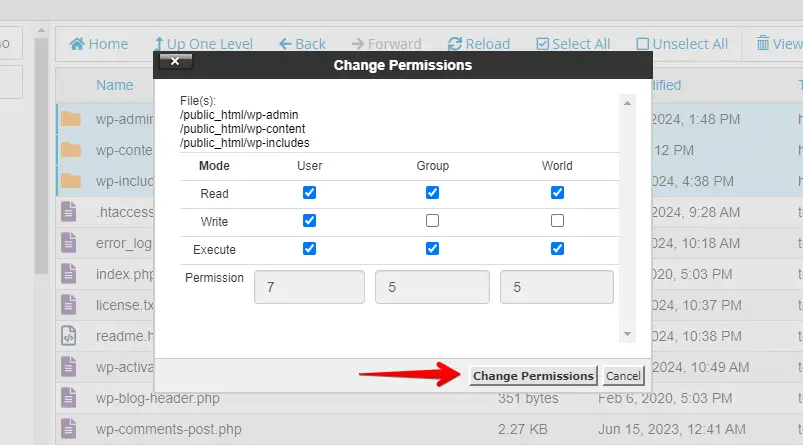
Defina as permissões como 755. O proprietário pode ler, escrever e executar, enquanto o grupo e o público podem apenas ler e executar. Em seguida, clique no botão "Change Permissions".
Tente a instalação ou atualização novamente para ver se o erro foi resolvido. Definir as permissões corretas garante que o WordPress tenha acesso para criar diretórios e enviar arquivos sem problemas.
2. Aumentar o limite de memória PHP no wp-config.php
Aumentar o limite de memória PHP pode resolver o erro "Installation Failed: Could Not Create Directory" ao fornecer mais recursos para o WordPress lidar com instalações e atualizações. Veja como aumentar o limite de memória PHP:
Acesse seus arquivos do WordPress por FTP ou pelo gerenciador de arquivos do seu provedor de hospedagem.
Localize o diretório raiz da sua instalação do WordPress, geralmente chamado de "public_html" ou "www".

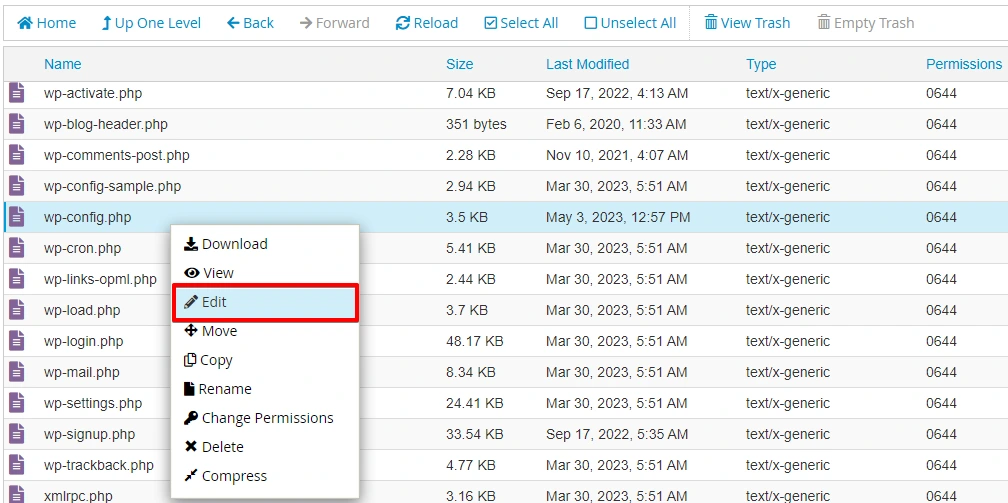
Encontre o arquivo wp-config.php no diretório raiz do WordPress, clique com o botão direito sobre ele e escolha "Edit".
Role até a seção com as configurações PHP. Adicione a seguinte linha de código logo acima da linha que diz "That’s all, stop editing! Happy blogging."
define('WP_MEMORY_LIMIT', '256M');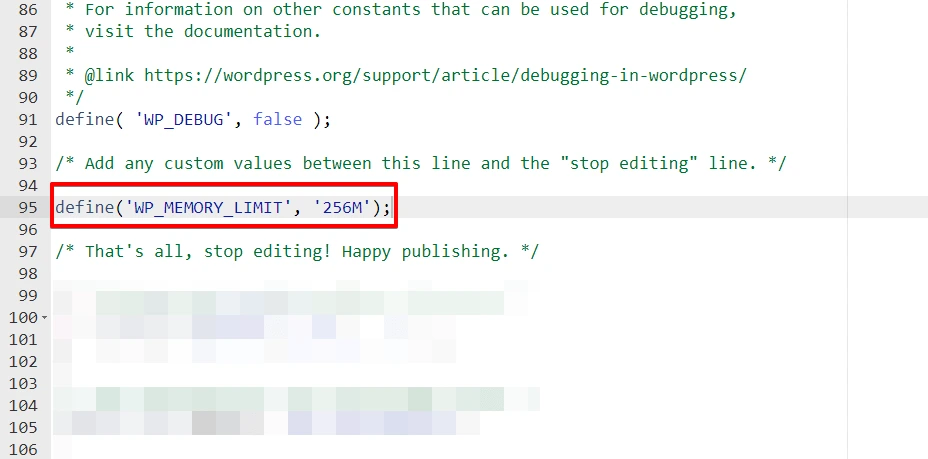
Você pode ajustar o valor do limite de memória (por exemplo, "256M") conforme suas necessidades. Em seguida, clique em "Save Changes" para salvar o arquivo wp-config.php.
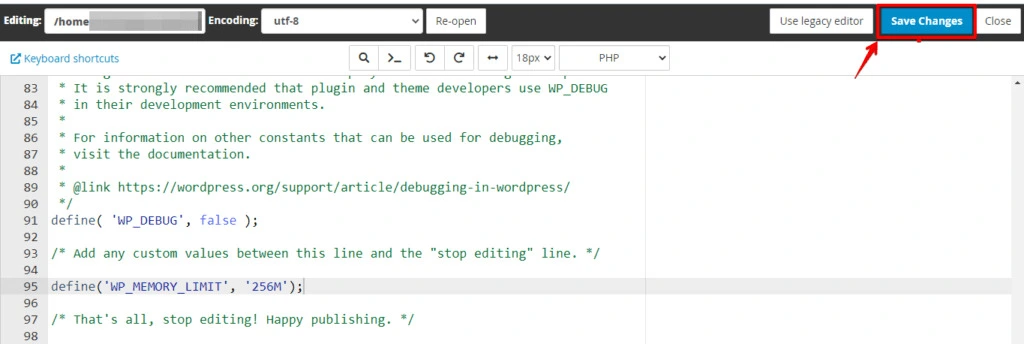
Aumentar o limite de memória PHP ajuda o WordPress a lidar com processos e arquivos maiores, reduzindo o risco de ficar sem memória durante instalações ou atualizações. Se o erro persistir, considere outras soluções.
3. Verificar o espaço em disco
Ficar sem espaço em disco pode impedir o WordPress de criar diretórios ou enviar arquivos, levando ao erro "Installation Failed: Could Not Create Directory". Veja como verificar e gerenciar seu espaço em disco:
Faça login no painel de controle da sua conta de hospedagem, como cPanel ou interface semelhante, e localize a seção que mostra o uso atual de disco. Costuma aparecer como "Disk Usage", "Storage" ou algo parecido.
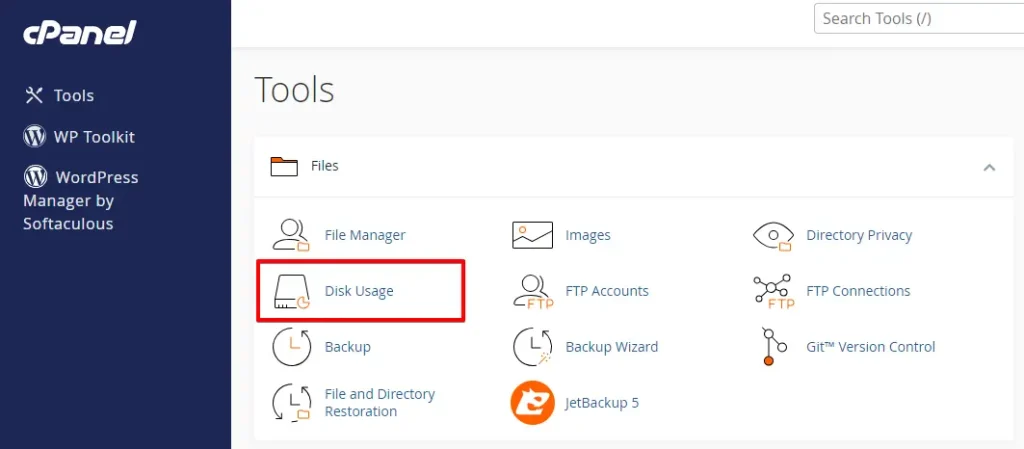
Verifique o espaço em disco disponível na sua conta. Se estiver baixo ou cheio, libere espaço excluindo arquivos ou backups desnecessários, removendo temas ou plugins não utilizados ou atualizando seu plano de hospedagem.
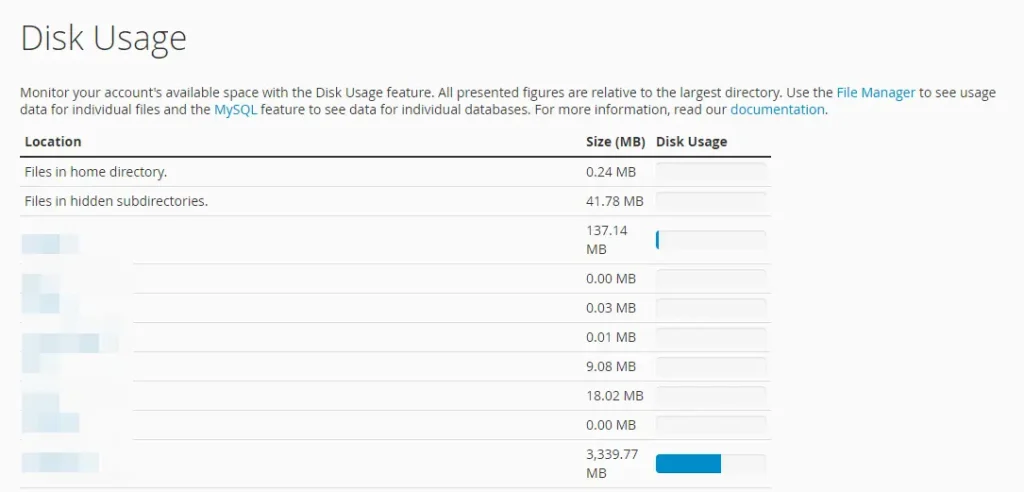
Após gerenciar o espaço em disco, tente novamente a instalação ou atualização para ver se o erro foi resolvido.
4. Revisar o log de erros do servidor
Revisar o log de erros do servidor pode identificar a causa do erro "Installation Failed: Could Not Create Directory" no WordPress. O log fornece informações detalhadas sobre problemas do servidor, ajudando você a encontrar a solução adequada.
Faça login no painel de controle do seu hosting, como cPanel, Plesk ou interface semelhante fornecida pelo provedor.
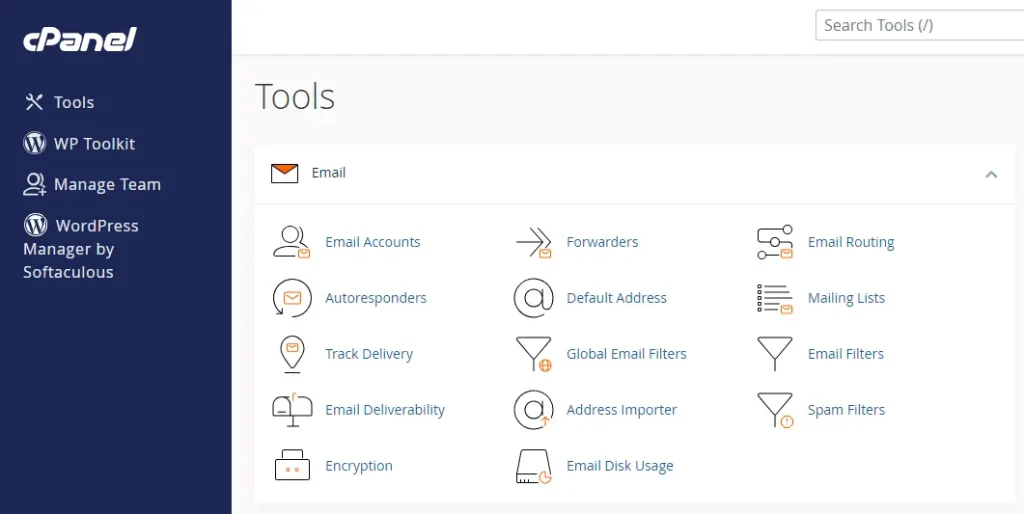
Procure uma seção chamada "Error Log", "Errors" ou "Server Logs". Costuma estar nas categorias "Metrics" ou "Advanced".
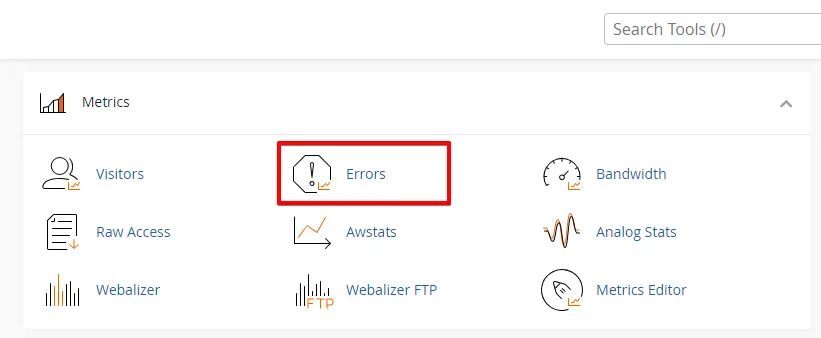
Os logs revelam erros do servidor, incluindo permissões de arquivo, limites de memória ou problemas de espaço em disco. Use essas informações para identificar e tratar a causa, seja permissão, falta de recursos ou configuração incorreta.
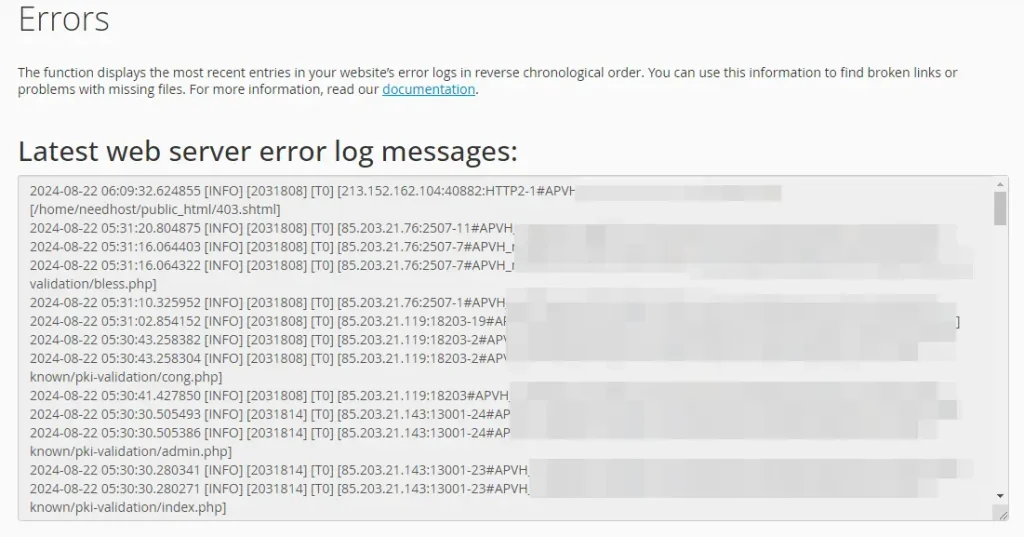
Se não souber como resolver os erros do log ou o problema parecer complexo, entre em contato com seu provedor de hospedagem para obter ajuda. Eles podem interpretar as entradas e sugerir soluções.
5. Verificar o arquivo .htaccess
O arquivo .htaccess controla configurações essenciais do seu site WordPress. Um .htaccess corrompido ou mal configurado pode causar o erro "Installation Failed: Could Not Create Directory". Veja como verificar e corrigi-lo:
Use um cliente FTP ou o gerenciador de arquivos do seu hosting para localizar o arquivo .htaccess no diretório raiz.
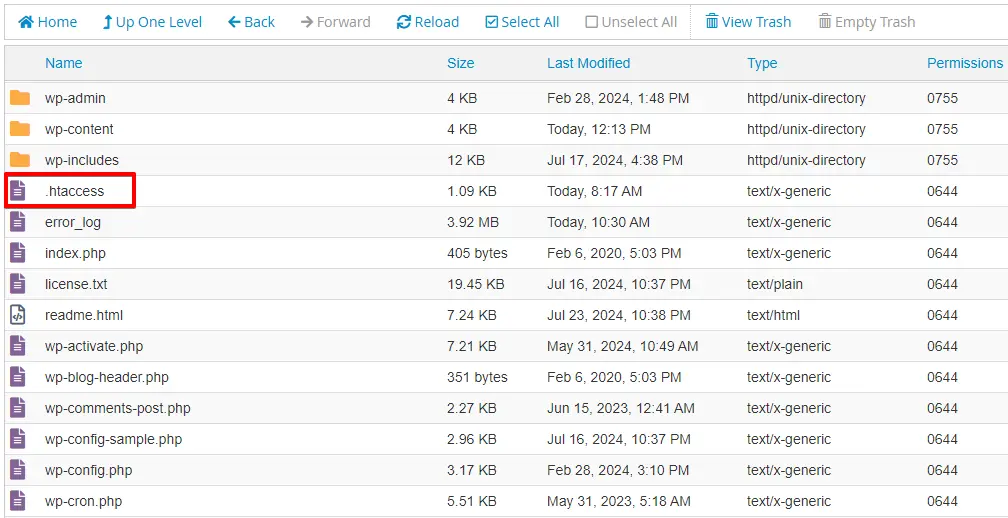
Clique com o botão direito sobre o .htaccess e selecione "Download" para criar um backup no seu computador.
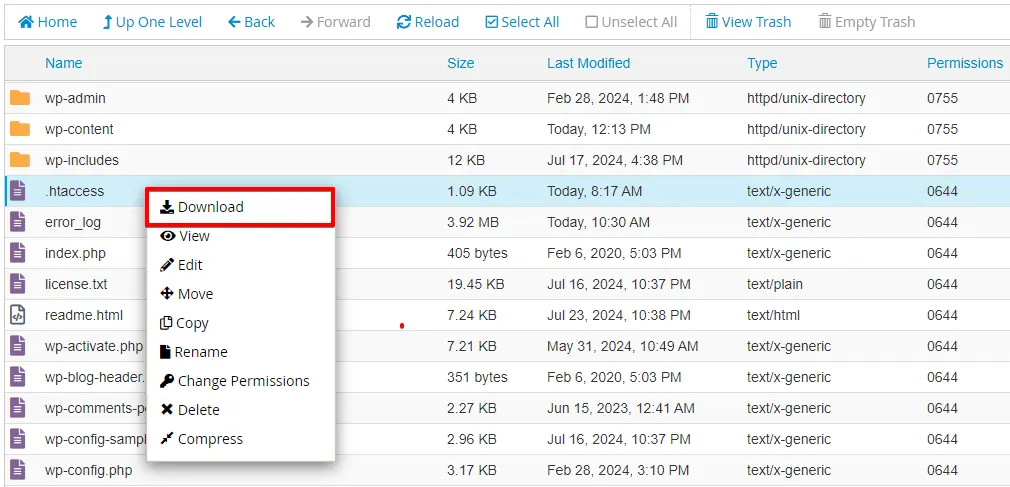
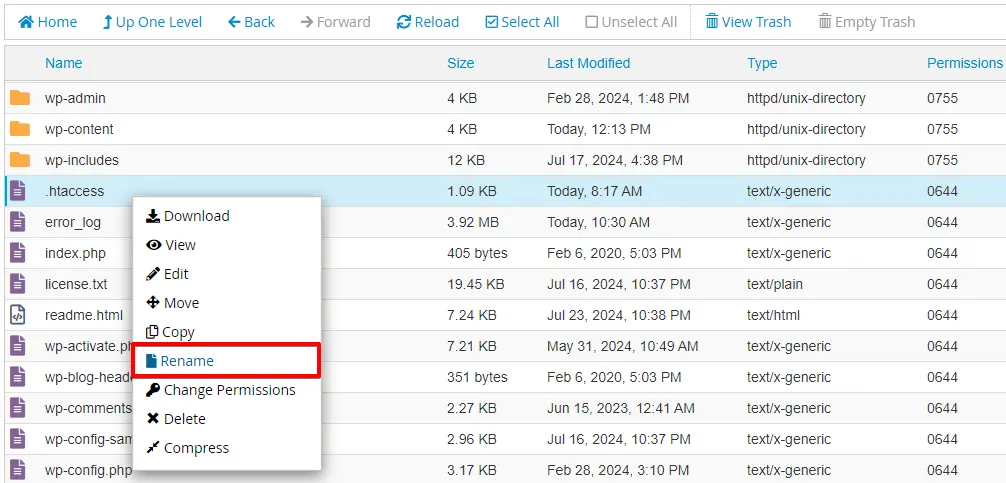
Após baixar o backup, clique novamente com o botão direito no .htaccess e selecione a opção "Rename". Essa ação desativará temporariamente o seu arquivo .htaccess.
Se renomear o arquivo resolver o problema, regenere um novo .htaccess acessando Configurações > Links Permanentes no painel do WordPress e clicando em "Save Changes".
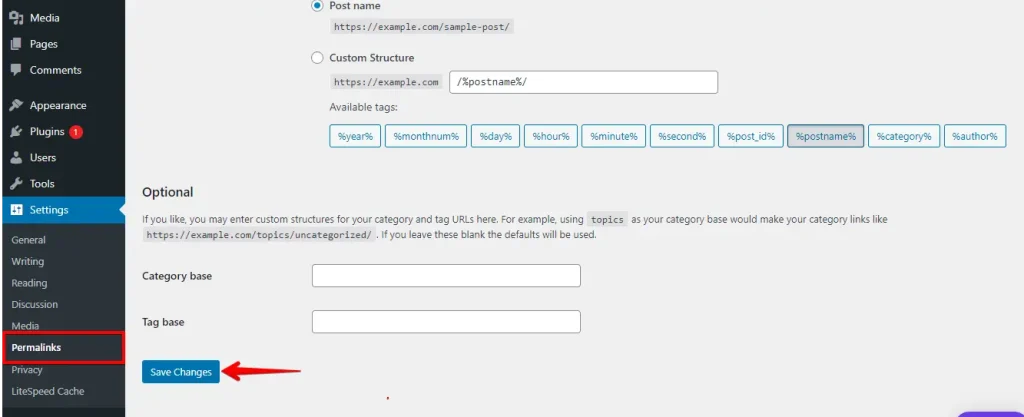
Depois de regenerar o .htaccess, tente novamente a instalação ou atualização. Um .htaccess defeituoso pode impedir o WordPress de criar diretórios. Corrigi-lo garante o bom funcionamento e resolve o erro.
Conclusão
O erro "Installation Failed: Could Not Create Directory" pode ser frustrante, mas geralmente é resolvido com alguns ajustes. Comece verificando as permissões de arquivo para garantir que o WordPress tenha o acesso necessário.
Em seguida, aumente o limite de memória PHP no arquivo wp-config.php para lidar com processos mais extensos. Verifique se há espaço em disco suficiente e analise o log de erros do servidor em busca de problemas específicos. Se necessário, verifique e regenere o .htaccess para resolver qualquer problema de configuração.
Com esses passos, você deve conseguir corrigir o erro e continuar gerenciando seu site WordPress sem problemas.
Artigos relacionados
