


Hinweis: Dieser Artikel wurde ursprünglich am „22. Mai 2024" veröffentlicht. In der Zwischenzeit haben sich die Funktionen von WP Staging oder Backuply möglicherweise geändert, daher können wir die Richtigkeit der beschriebenen Funktionen nicht garantieren.
Die Wahl zwischen WP Staging und Backuply ist wie die Auswahl des besten Werkzeugs für deine WordPress-Seite. Bei WP Staging geht es darum, einen sicheren Raum zu schaffen, um Änderungen auszuprobieren, ohne deine Live-Seite durcheinanderzubringen. Es ist wie ein Übungsgelände.
Dann gibt es Backuply, das hilft, die Daten deiner Seite sicher zu halten, indem es alles sichert. Falls etwas schiefgeht, kannst du deine Seite wiederherstellen.
Beide sind enorm wichtig, aber je nach Bedarf könnte das eine besser sein – ein Testbereich oder ein Sicherheitsnetz für deine Daten. Tauchen wir ein und sehen, was am besten zu den Bedürfnissen deiner Seite passt.
Ein Wort: Als Entwickler von WP Staging sind wir vielleicht etwas voreingenommen, wenn wir einen klaren Sieger benennen, aber dieser Artikel versucht, so objektiv wie möglich zu sein, und du wirst erfahren, warum beide Plugins großartige Tools sind.
Contents
WP Staging vs. Backuply: Fünf Schlüsselbereiche
Brauchst du Hilfe bei der Wahl zwischen WP Staging und Backuply für die Bedürfnisse deiner Website? Lass es uns in fünf Schlüsselbereiche aufteilen, um die perfekte Lösung für dich zu finden!
- Hauptfunktionen
- Benutzerfreundlichkeit
- Backup- und Wiederherstellungsoptionen im Überblick
- Kostenvergleich
- Vor- & Nachteile
Kurz gesagt
| Funktion | WP Staging | Backuply |
| Backup mit einem Klick | Ja | Ja |
| Backup-Wiederherstellung | Ja | Ja |
| Backup-Zeitpläne | Ja | Ja (Pro) |
| Backups in Cloud-Speicher | Ja (PRO) | Ja (Pro) |
| Klonen mit einem Klick | Ja | Nein |
| Mehrere Klone erstellen | Ja (PRO) | Nein |
| Dateien- & Ordner-Auswahl | Ja | Nein |
| Multisite-Unterstützung | Ja | Ja |
| Benutzeroberfläche | Einfach | Technisch |
| Verlängerungskosten | Niedrig | Hoch |
1. Hauptfunktionen
WP Staging
WP Staging sticht im Bereich der WordPress-Backups und -Klone hervor. Es wird für seine hervorragenden Staging-Fähigkeiten für große und kleine Websites gefeiert. Mit über 90.000 Nutzern und einer hervorragenden Bewertung von 4,9 von 5 Sternen auf WordPress.org ist es bei vielen ein Favorit.
Anders als andere Plugins, die sich auf bestimmte Backups mit einem einzigen Klick konzentrieren, vereinfacht WP Staging den Staging-Prozess. Es ist unglaublich benutzerfreundlich und ermöglicht es Anfängern, die Gesundheit ihrer WordPress-Seite zu erhalten, ohne sich in komplexen Code zu vertiefen.
Kostenlos
- Backup mit einem Klick – Erstelle unbegrenzte Backups.
- Einfache geplante Backups – Erstelle ein geplantes Backup, das zu einer festen täglichen Uhrzeit läuft.
- Klonen mit einem Klick – Erstelle unbegrenzte Staging- und Dev-Sites.
- Backup wiederherstellen – Domain und Host, auf dem das Backup erstellt wurde.
- Einfache Backup-Aufbewahrung – Behalte ein Backup gleichzeitig.
Pro
- Eine Staging-Site übertragen (Push) – Site auf die Produktionssite, inkl. Themes, Plugins & Datenbank.
- Backup wiederherstellen – Auf einer anderen Domain und einem anderen Hosting-Anbieter.
- Auf Speicheranbieter hochladen – Speichere Backups auf Amazon S3, Google Drive, DigitalOcean Spaces, FTP, SFTP und Dropbox.
- Unbegrenzte geplante Backups – Erstelle unbegrenzte stündliche, tägliche und wöchentliche Backups der Datenbank und der gesamten Website.
- Benutzerauthentifizierung – Gib bestimmten Benutzerrollen Zugriff auf die Staging-Site.
- Backup-Berichte per E-Mail – Erhalte E-Mail-Berichte, falls bei der Backup-Erstellung ein Fehler auftritt.
- Migrieren und verschieben – Von WordPress auf einen anderen Server oder eine andere Domain.
Backuply
Backuply bietet eine einfache und doch leistungsstarke Möglichkeit, deine WordPress-Seite zu schützen. Es automatisiert Backups und hält deine Daten sicher und leicht wiederherstellbar. Ideal für alle, die kostenlose Sicherheit wollen, bietet Backuply den zukünftigen Schutz deiner Website mit nur wenigen Klicks. Willkommen bei einfachen, sicheren Backups mit Backuply.
Kostenlos
- Lokales Backup
- Wiederherstellung mit einem Klick
- Direkte Site-zu-Site-Migration
- Migrations-Klon-Fähigkeit
- FTP-Backups
- Backup auf Google Drive
Pro
- SFTP- und FTPS-Backups
- Backup direkt auf einen proprietären Cloud-Dienst
- Backup auf Dropbox
- Backuply Cloud-Speicher
- Automatische Backups
- Backup-Rotation
- WP-CLI
- Support
2. Benutzerfreundlichkeit
WP Staging
Gehe zu WP Staging, klicke auf „Backup & Migration", wähle „Create Backup", gib deinem Backup einen Namen und entscheide, wo du es speichern möchtest.
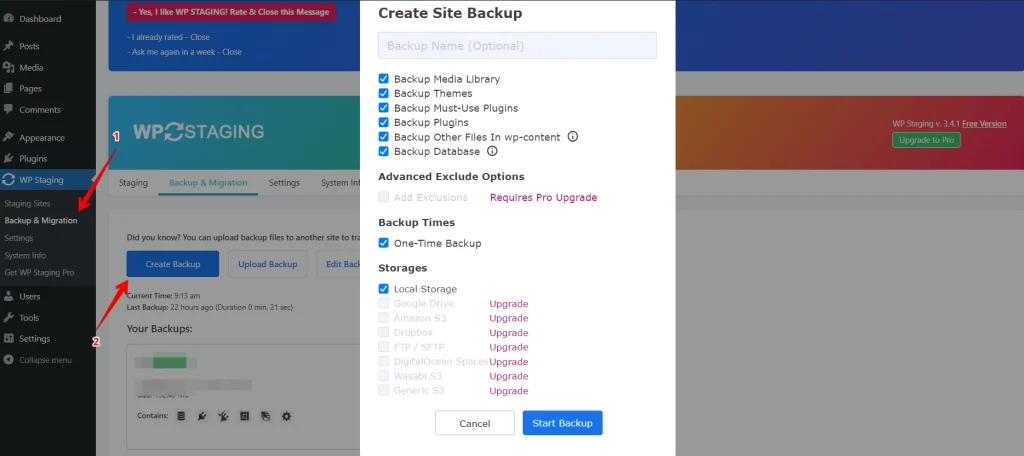
Wenn du dein Backup lieber außerhalb deines Servers speicherst, bietet WP Staging Kompatibilität mit verschiedenen externen Cloud-Speicheroptionen, darunter:
- Google Drive
- Amazon S3
- Dropbox
- FTP / SFTP
- DigitalOcean Spaces
- Wasabi S3
- Generic S3
Mit WP STAGING kannst du dir das Leben erleichtern, indem du automatische Backups einrichtest. Keine Sorge mehr, daran zu denken, bei jeder Änderung zu sichern. Lehn dich zurück und entspann dich, denn deine Website hat immer ein Sicherheitsnetz.
Klicke auf „Create Backup", deaktiviere „One-Time-Only", und lege dann die Backup-Häufigkeit, die Startzeit und die Anzahl der aufzubewahrenden Backups in den angezeigten Optionen fest.

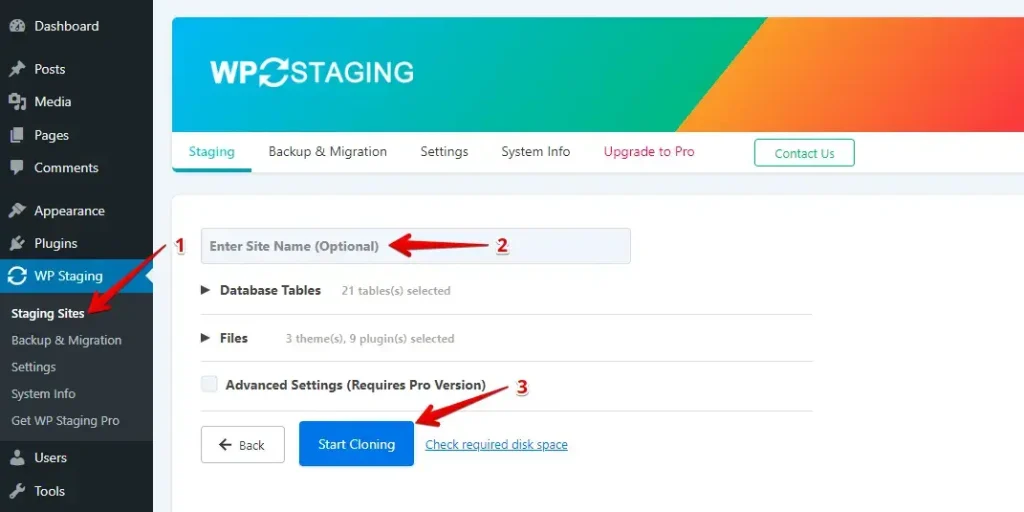
WP Staging lässt dich mit nur einem Klick eine Testseite einrichten. Es kopiert deine Live-WordPress-Site, sodass du Änderungen oder neue Dinge ausprobieren kannst, ohne deine Hauptseite durcheinanderzubringen.
Backuply
Deine Website zu sichern ist wichtig, und Backuply vereinfacht den Prozess. Dieses Plugin lässt dich schnell ein „Package" erstellen, das alle deine WordPress-Dateien und Datenbankdetails enthält.
Gehe zu Backuply, klicke auf das Dashboard und aktiviere das Kontrollkästchen „Backup Directories and Backup Database". Klicke dann auf die Schaltfläche „Create Backup".
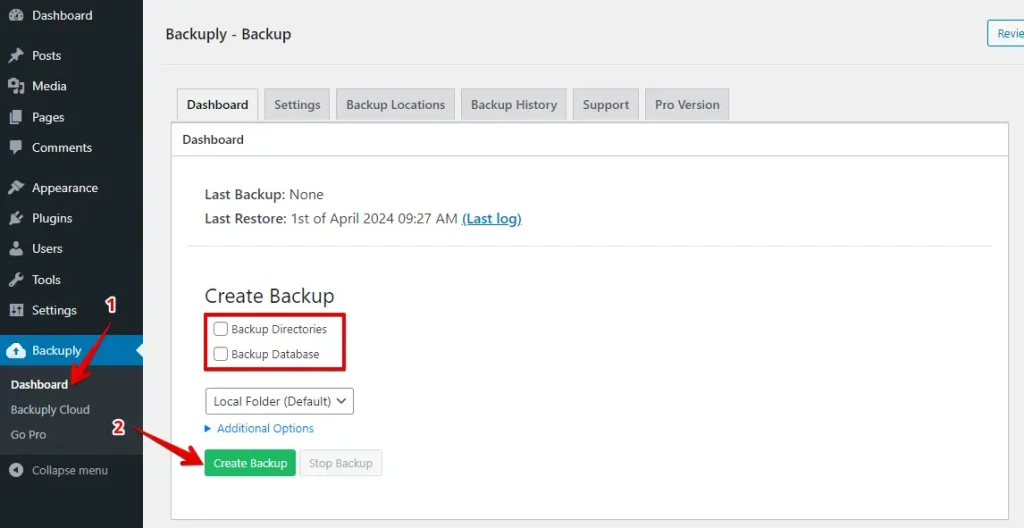
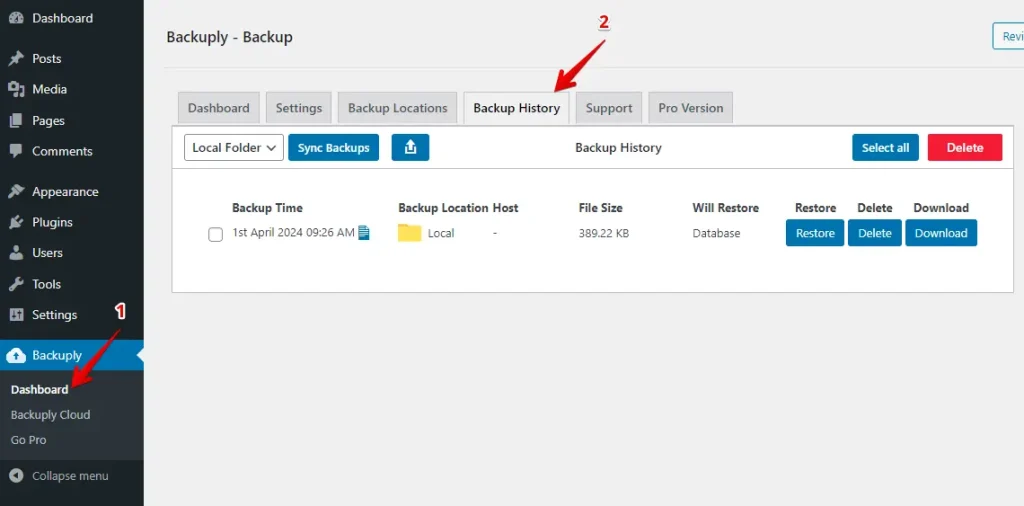
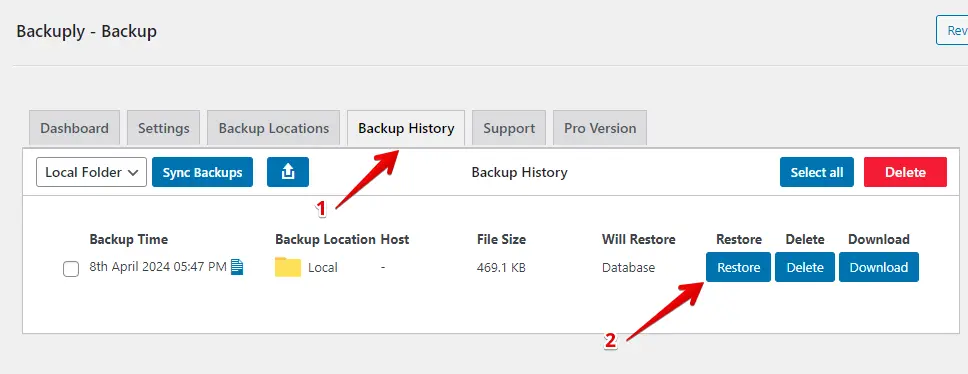
Wenn du deine Liste der Backups ansehen möchtest, navigiere zu Backuply, gehe dann zum Dashboard und klicke auf den Tab „Backup History". Dort findest du die Liste der Backups.
Um ein Backup wiederherzustellen, klicke auf die Schaltfläche „Restore". Wenn du lieber ein Backup herunterladen möchtest, klicke auf die Schaltfläche „Download".
3. Backup- und Wiederherstellungsoptionen
WP Staging
WP Staging macht es Nutzern leicht, ihre WordPress-Sites mit nur einem Klick zu sichern und wiederherzustellen. Das bedeutet, du kannst Probleme wie Website-Abstürze oder Datenverlust schnell und ohne Schwierigkeiten beheben. Hier ist eine einfache Methode, deine Site schnell zu sichern:
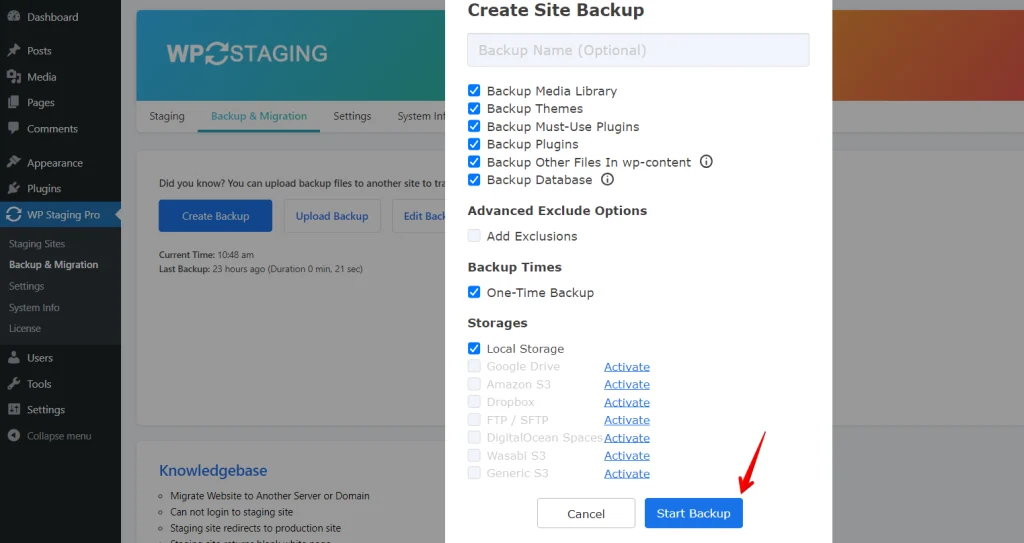
Navigiere zum linken Menü und klicke auf „WP Staging". Wähle dann darunter „Backup & Migration" und klicke schließlich auf die Schaltfläche „Create Backup".

Ein Fenster erscheint und bietet dir mehrere Optionen. Entferne alle anderen Häkchen, wenn du nur deine Themes oder Plugins sichern möchtest. WP Staging ermöglicht es dir, deine Backups in Amazon S3, Google Drive, DigitalOcean Spaces, FTP/SFTP, Wasabi S3, Generic S3 und Dropbox zu speichern.
Hinweis: Um Backups im Cloud-Speicher zu speichern, benötigst du die Pro-Version von WP Staging.
Du kannst entscheiden, wo du es speicherst, es mit deinem Konto verbinden und dann auf „Start Backup" klicken, um den Prozess zu starten.
Wiederherstellen
Als Nächstes besprechen wir, wie du deine Site über die Wiederherstellungsoption wiederherstellst. Sieh unter die Aktionsschaltfläche; du siehst Auswahlmöglichkeiten wie Herunterladen, Wiederherstellen und andere. Um dein Backup auf deinem Computer zu speichern, klicke einfach auf Herunterladen. Drücke die Schaltfläche „Restore", um deine Site in ihren ursprünglichen Zustand zurückzuversetzen.

Ein Fenster erscheint, wenn du auf die Schaltfläche „Restore" klickst. Darin siehst du zwei Schaltflächen: „Cancel" und „Next". Klicke einfach auf „Next", um fortzufahren.

Sobald du auf „Next" klickst, erscheint ein weiteres Fenster. Klicke dann einfach auf „Restore", um den Wiederherstellungsprozess zu beginnen.

Im folgenden Popup erhältst du eine Nachricht, die bestätigt, dass die Wiederherstellung abgeschlossen ist.

Geplante automatische Backups
Mit WP STAGING kannst du einfach automatische Backups einrichten, die regelmäßig laufen, was Zeit und Mühe spart. Verabschiede dich davon, deine Site bei jeder Änderung manuell zu sichern. Genieße die Gewissheit, dass deine Website immer gesichert und sicher ist.
Um automatische Backups zu planen, klicke auf „Create Backup", entferne das Häkchen bei „One-Time-Only", und wähle dann die Backup-Häufigkeit, die Startzeit und wie viele Backups du behalten möchtest, in den bereitgestellten Optionen.
Backuply
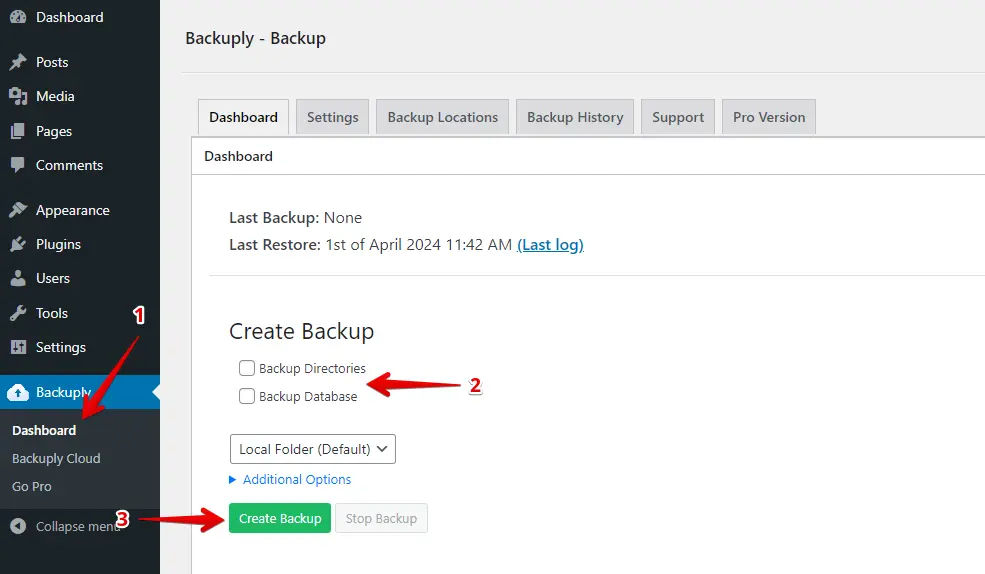
Um mit Backuply ein Backup zu erstellen, navigiere einfach zum Tab „Backuply" und klicke auf „Dashboard", aktiviere dann die Kontrollkästchen für „Backup Directories" und „Backup Database" und klicke schließlich auf die Schaltfläche „Create Backup".
Wiederherstellen
Nachdem du ein Backup erstellt hast, findest du es im Tab „Backup History". Um es wiederherzustellen, klicke einfach auf die Schaltfläche „Restore".
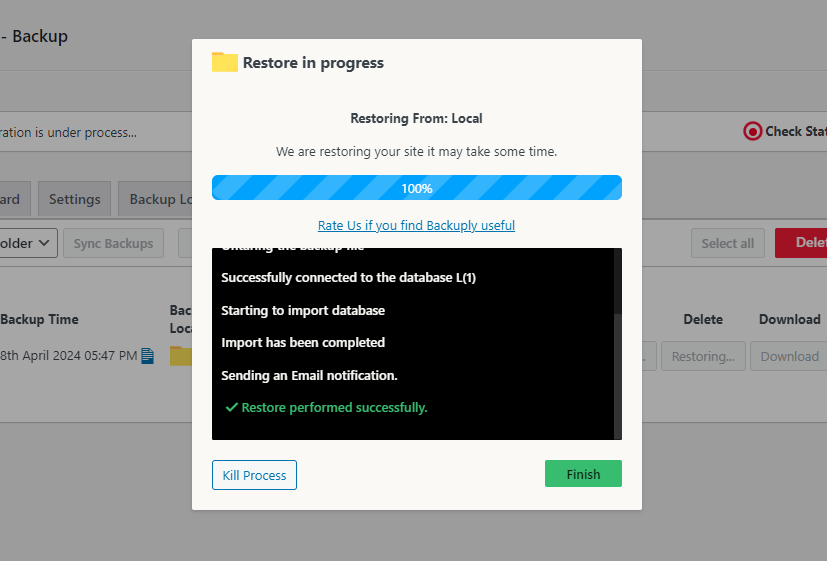
Sobald das Backup wiederhergestellt ist, siehst du eine Nachricht mit dem Text „Restore performed successfully".
Geplante automatische Backups
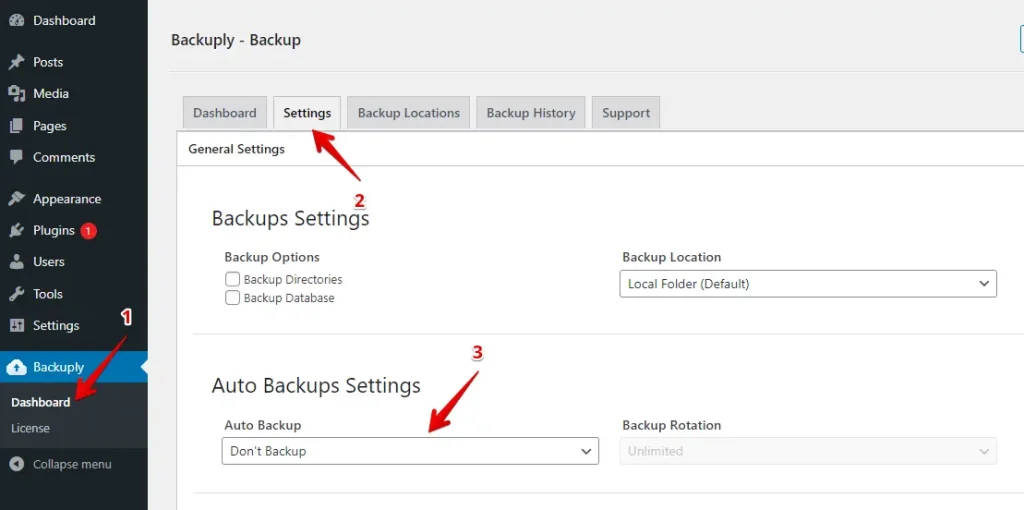
Um automatische Backups mit Backuply Pro einzurichten, navigiere zum Dashboard und klicke auf den Tab „Settings". Suche als Nächstes den Abschnitt „Auto Backups Settings" und konfiguriere deine Einstellungen für automatische Backups.
4. Kostenvergleich
WP Staging
WP Staging hat eine kostenlose Plugin-Version mit einfachen Funktionen wie Klonen mit einem Klick, Backup und einfachen geplanten Backups für WordPress-Sites.
Mit der persönlichen Lizenz kannst du deine Site so oft sichern und wiederherstellen, wie du möchtest, sie bei Bedarf verschieben und viele Test-Sites einrichten. Du kannst auch planen, wann deine Site gesichert wird, wählen, wohin du zurückkehren möchtest, falls etwas schiefgeht, und deine Backups in der Cloud aufbewahren.
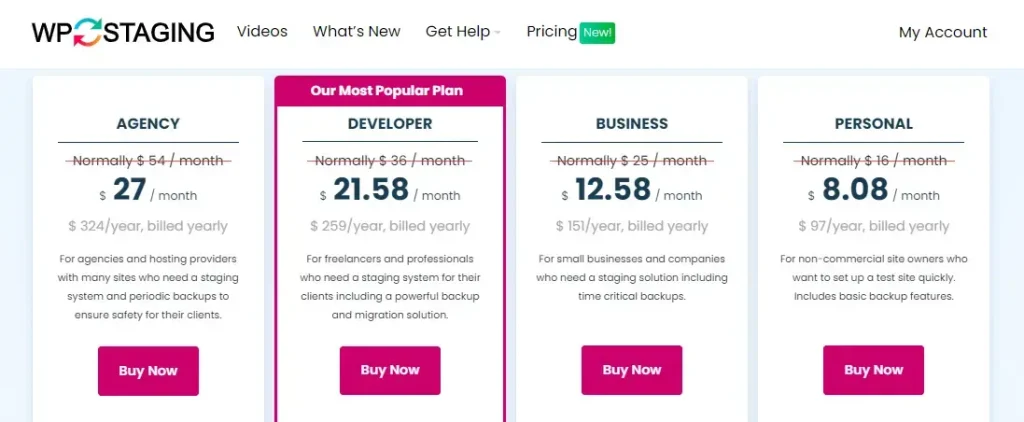
Sie bieten eine 14-tägige Geld-zurück-Garantie, falls du auf technische Probleme mit dem Plugin stößt. Bevor du eine Rückerstattung beantragst, stelle sicher, dass du das Plugin von deiner Site deinstallierst.
Backuply
Backuply ist ebenfalls kostenlos und kommt mit einer Basisversion, die es super einfach macht, deine Website zu sichern und zu verschieben, selbst wenn du neu in all dem bist.
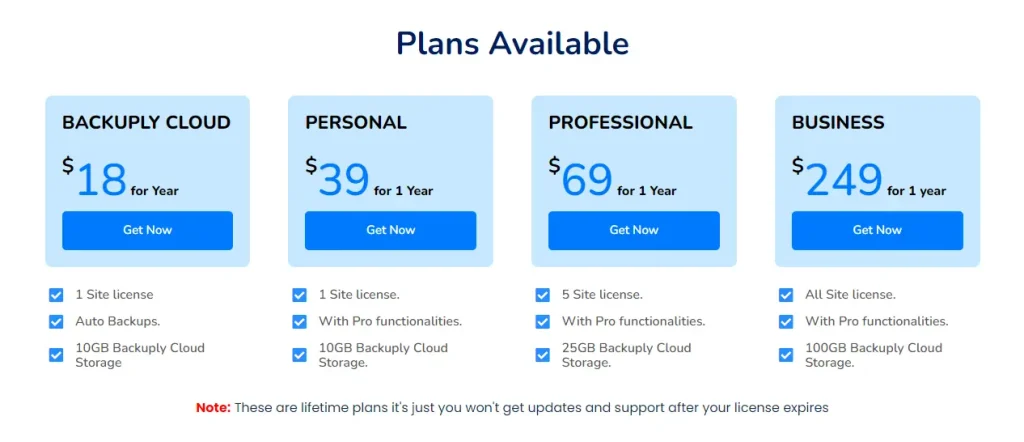
Wenn du Zugriff auf Funktionen wie automatische Backups und Backup-Rotation möchtest, musst du dir einen der kostenpflichtigen Pläne des Plugins ansehen.
5. Vor- & Nachteile
WP Staging – Vorteile
- Mühelos Staging: WP Staging macht es einfach, Updates sicher zu testen.
- Einfach zu bedienen: Seine übersichtliche Oberfläche ist hervorragend für alle Kenntnisstufen.
- Backup-Optionen: Bietet Backups über Google Drive, Amazon S3, SFTP und Dropbox.
- Unterstützt Multisite: Pläne wie AGENCY und DEVELOPER sind multisite-freundlich.
- Geplante Backups: Richte automatische Backups für deine Sicherheit ein.
- Erschwingliche Pläne: Verschiedene Pläne für jedes Budget, oft günstiger als bei der Konkurrenz.
- SEO-freundlich: Verhindert, dass Suchmaschinen Crawl-Budget für unfertige Änderungen verschwenden, und steigert das Ranking.
WP Staging – Nachteile
- Eingeschränkte erweiterte Funktionen: Höherstufige Pläne erfordern unbegrenzte Backups und Benutzersynchronisierung.
- Benutzerlimit: Die meisten Pläne unterstützen nur einen Benutzer; der AGENCY-Plan erlaubt zwei, eine Einschränkung für große Teams.
Backuply – Vorteile
- Intuitive Oberfläche: Backuply bietet eine benutzerfreundliche Oberfläche für einfache Navigation und Backup-Erstellung.
- Automatische Backups: Backuply Pro ermöglicht es Nutzern, automatische Backups zu planen, was den manuellen Aufwand reduziert und einen konsistenten Datenschutz gewährleistet.
- Umfassende Abdeckung: Backuply unterstützt Backups für Verzeichnisse und Datenbanken und gewährleistet einen umfassenden Datenschutz.
- Schnelle Wiederherstellung: Backuply ermöglicht eine schnelle Datenwiederherstellung im Falle versehentlichen Löschens oder eines Systemausfalls.
- Anpassbare Einstellungen: Backuply Pro bietet Anpassungsoptionen für Backup-Einstellungen und geht auf die spezifischen Bedürfnisse der Nutzer ein.
Backuply – Nachteile
- Kosten: Die Abonnementgebühr von Backuply Pro könnte budgetbewusste Nutzer abschrecken.
- Internetabhängigkeit: Backuply benötigt eine stabile Internetverbindung für den Betrieb.
- Kompatibilität: Einige Systeme oder Dateitypen werden von Backuply möglicherweise nicht vollständig unterstützt.
- Sicherheit: Nutzer könnten Bedenken hinsichtlich der Sicherheit von Daten haben, die auf Servern von Drittanbietern gespeichert sind.
Welches solltest du wählen?
Wähle WP Staging, wenn du gerne mit dem Aussehen oder den Funktionen deiner Site herumspielst, ohne das Echte durcheinanderzubringen. Es ist fantastisch für Leute, die ihre Site ständig optimieren. Stell es dir als einen sicheren Spielplatz für deine Ideen vor.
Backuply eignet sich für Backups und schnelle Korrekturen. Aber wenn dir etwas Einfaches wichtig ist, das dein Budget nicht sprengt, ist WP Staging der richtige Weg. Es macht Updates zum Kinderspiel und ist schonend für deinen Geldbeutel, sodass deine Site aktuell und stressfrei bleiben kann.
Verwandte Artikel
