


Ihr WordPress-Theme ist nicht nur eine Sammlung von Code und Stilen; es ist die visuelle Darstellung Ihrer Marke, der Hintergrund Ihrer Inhalte und der erste Eindruck, den Ihre Besucher erhalten. Angesichts seiner Bedeutung kann der Verlust oder die Beschädigung Ihres Themes zermürbend sein.
Aber keine Sorge! In diesem Blogbeitrag führen wir Sie Schritt für Schritt durch den Prozess des Sicherns Ihres WordPress-Themes, damit Sie jedes unvorhergesehene Missgeschick souverän meistern können.
Contents
Warum müssen Sie ein WordPress-Theme sichern?
Das Sichern Ihres WordPress-Themes ist ein entscheidender Schritt, um die Stabilität, Sicherheit und Kontinuität Ihrer Website zu gewährleisten. Hier ist, warum es unverzichtbar ist:
- Anpassungen schützen: Schützen Sie sich vor Löschungen, Hacking oder Beschädigungen. Backups sorgen für eine mühelose Wiederherstellung Ihres Designs und verhindern Datenverlust.
- Reibungslose Updates: Theme- oder Plugin-Änderungen können Fehler verursachen. Backups ermöglichen ein einfaches Zurücksetzen auf eine funktionierende Version, falls Kompatibilitätsprobleme auftreten.
- Sicherheit erhöhen: Hacks können dem Code Ihres Themes schaden. Mit einem Backup können Sie sich schnell erholen und nach Angriffen eine saubere Version wiederherstellen.
- Reibungslose Fehlerbehebung: Backups ermöglichen risikofreies Testen von Problemen und bewahren Ihre Website während Experimenten vor dauerhaftem Schaden.
- Design beibehalten: Experimentieren Sie frei; Backups erlauben eine schnelle Rückkehr zur vorherigen Version und sorgen trotz unerwarteter Ergebnisse für eine konsistente Nutzererfahrung.
- Spart Zeit: Statt Anpassungen und Konfigurationen von Grund auf neu zu erstellen, spart ein Backup wertvolle Zeit und Ressourcen, indem es eine schnelle Wiederherstellung ermöglicht.
Im Wesentlichen ist das Sichern Ihres WordPress-Themes eine proaktive Maßnahme, die sicherstellt, dass Ihre Website auch bei unerwarteten Herausforderungen widerstandsfähig, sicher und funktionsfähig bleibt.
4 einfache Möglichkeiten, ein WordPress-Theme zu sichern
- Ein Backup-Plugin verwenden
- Manuelles Backup über cPanel
- Manuelles Backup über FTP
- Theme mit dem Theme-Editor
Methode 1: Ein Backup-Plugin verwenden
Hier ist eine Schritt-für-Schritt-Anleitung, wie Sie Ihr WordPress-Theme sicher mit dem WP Staging-Plugin sichern können.
- Melden Sie sich in Ihrem WordPress-Dashboard an.

- Navigieren Sie zu „Plugins" und klicken Sie auf „Installieren".
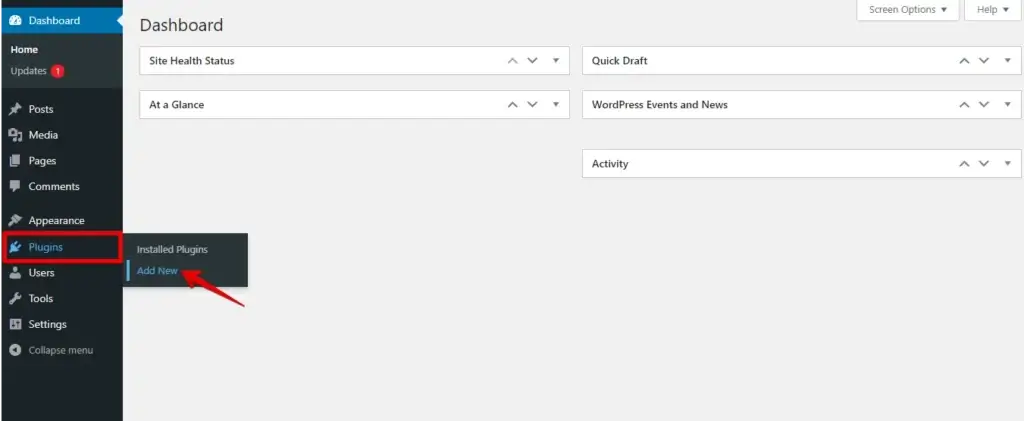
- Suchen Sie nach „WP Staging" in der Suchleiste.
- Installieren und aktivieren Sie das Plugin „WP Staging" von WP-Staging.
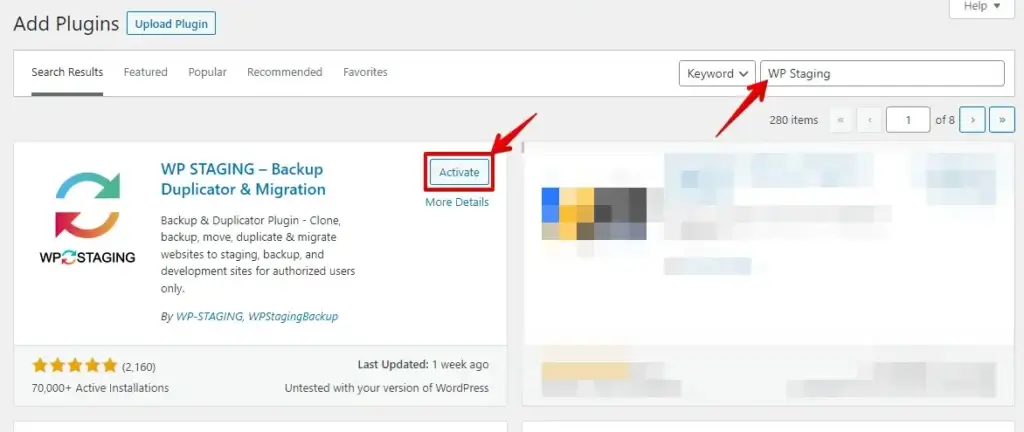
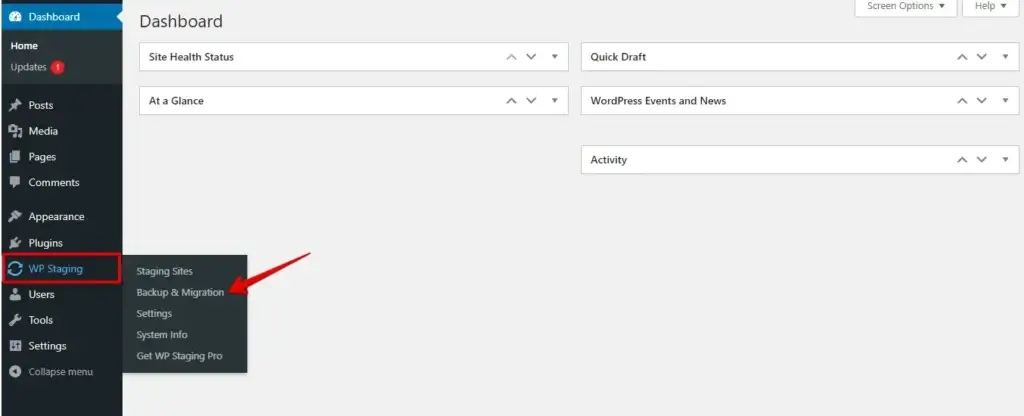
- Nach der Aktivierung des Plugins erscheint eine neue Option „WP Staging" in der Seitenleiste Ihres Dashboards.
- Navigieren Sie zu „WP Staging" und klicken Sie auf „Backup & Migration".
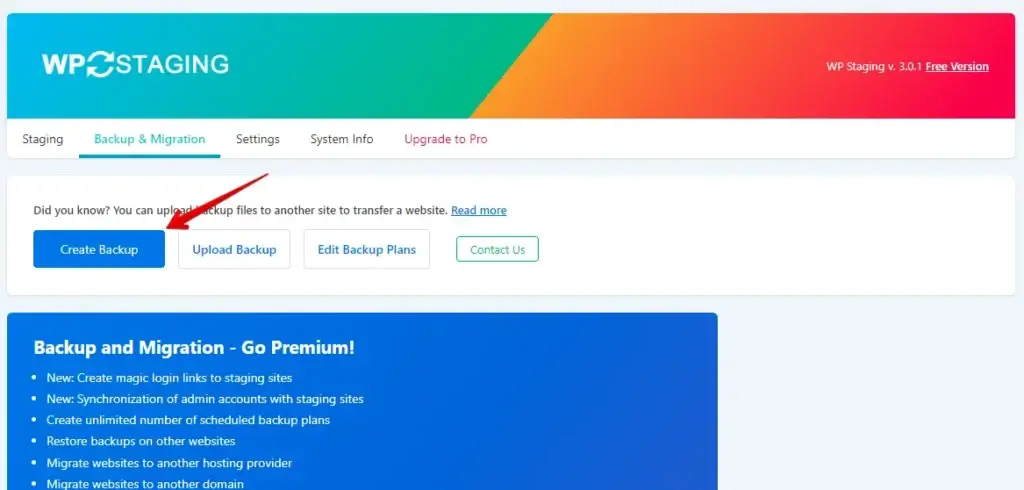
- Klicken Sie nun auf die Schaltfläche „Create Backup".
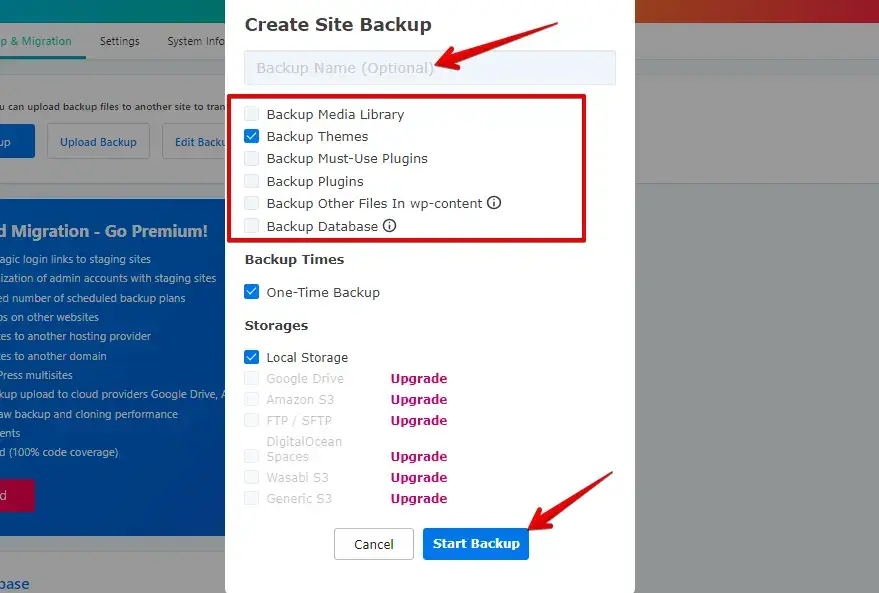
- Geben Sie den Backup-Namen ein.
- Aktivieren Sie das Kontrollkästchen „Backup Themes", um ein Backup des Themes Ihrer Website zu erstellen, und klicken Sie dann auf die Schaltfläche „Start Backup".
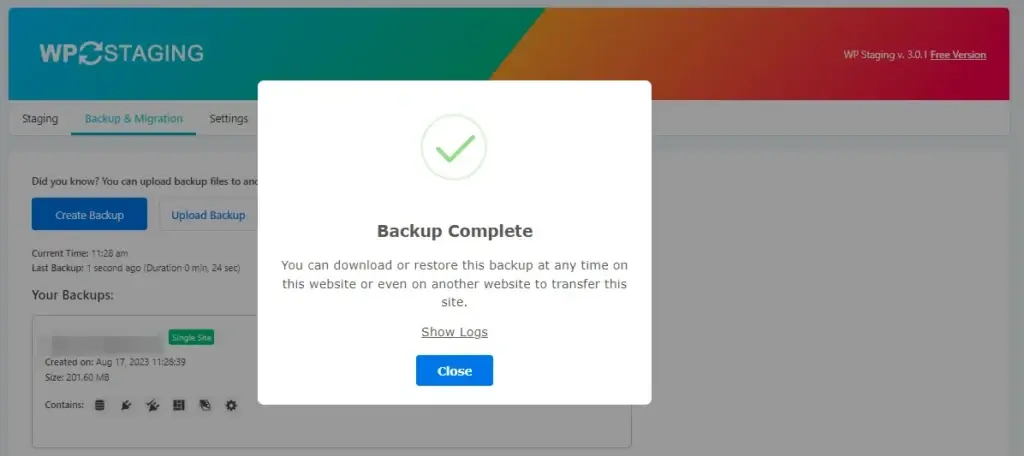
- Das Backup wurde abgeschlossen.
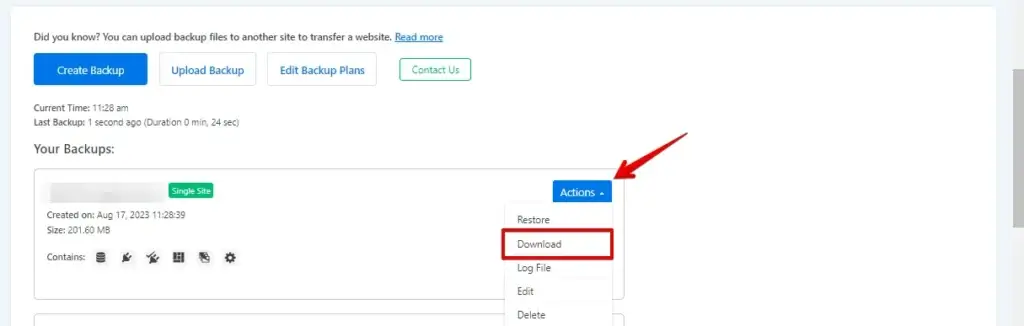
- Klicken Sie nach dem Erstellen des Backups auf die Schaltfläche „Download", um die Backup-ZIP-Datei auf Ihrem lokalen Rechner zu speichern.
Durch das Befolgen dieser Schritte haben Sie Ihr WordPress-Theme erfolgreich mit dem WP Staging-Plugin gesichert.
Methode 2: Manuelles Backup über cPanel
- Greifen Sie auf Ihr Webhosting-Konto zu und navigieren Sie zum cPanel-Dashboard Ihres Hosting-Anbieters.
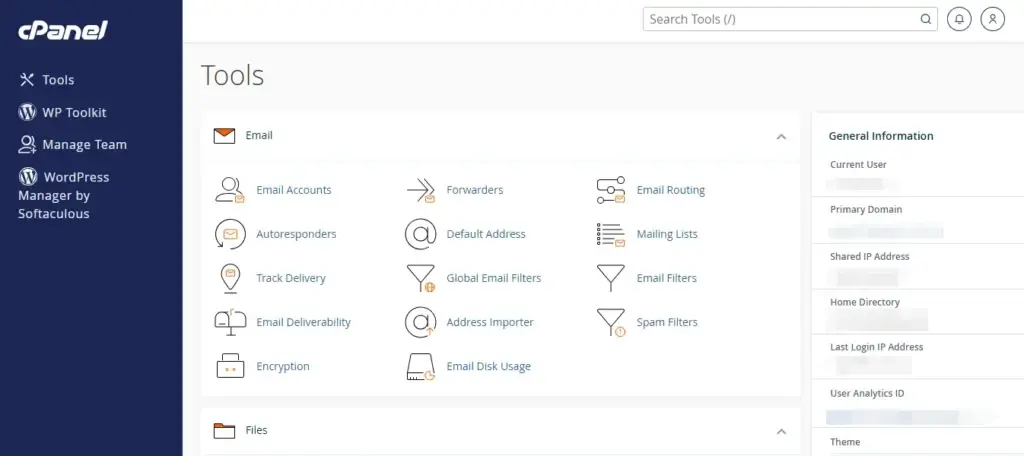
- Suchen Sie in cPanel den Bereich „Files" und klicken Sie auf „File Manager".
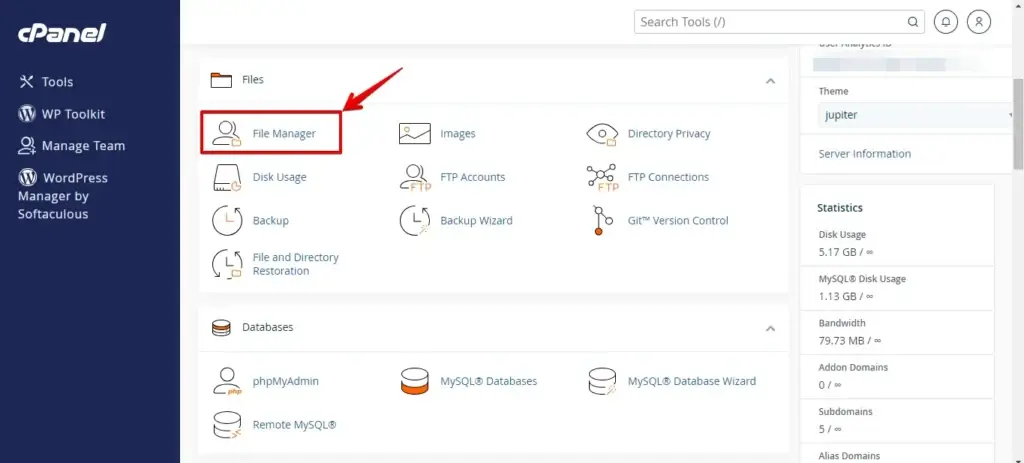
- Navigieren Sie im File Manager zu dem Verzeichnis, in dem Ihre WordPress-Site installiert ist. Dies ist typischerweise das Verzeichnis „public_html" oder „www".

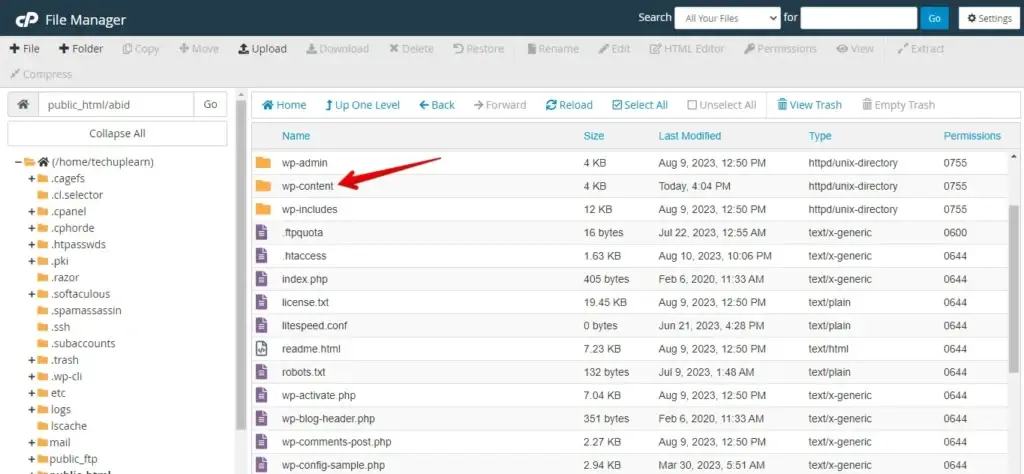
- Navigieren Sie zum Ordner „wp-content" im WordPress-Stammverzeichnis und greifen Sie darauf zu, indem Sie ihn anklicken.
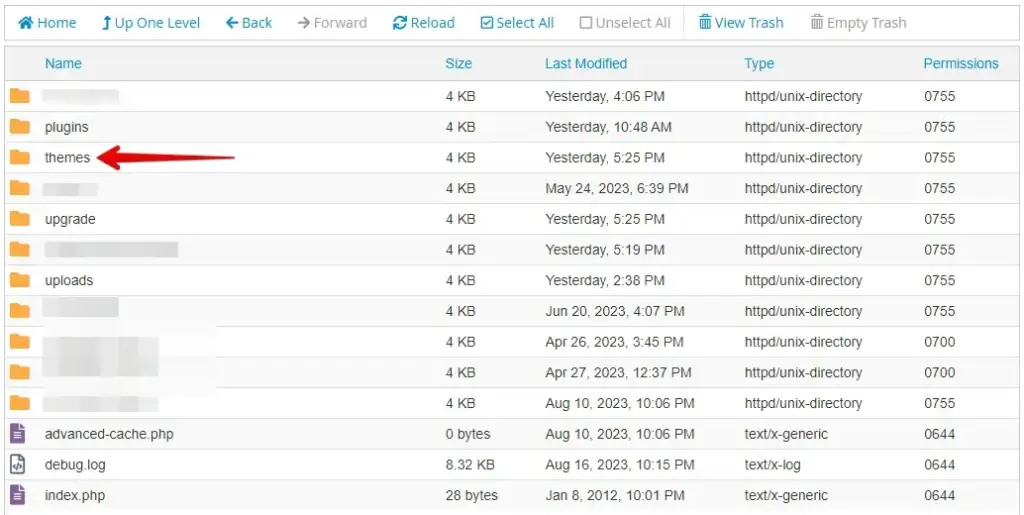
- Gehen Sie dann zum Ordner „themes".
- Hier sehen Sie eine Liste aller installierten Themes.
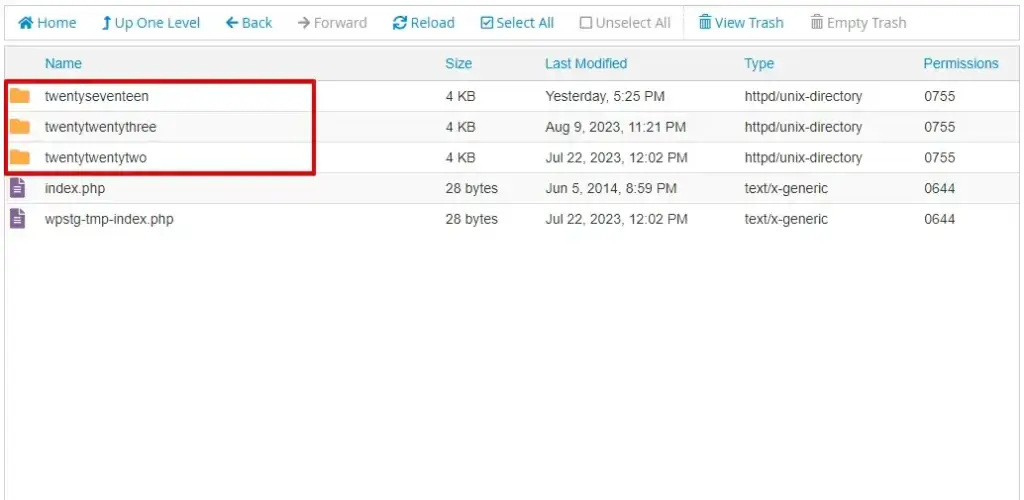
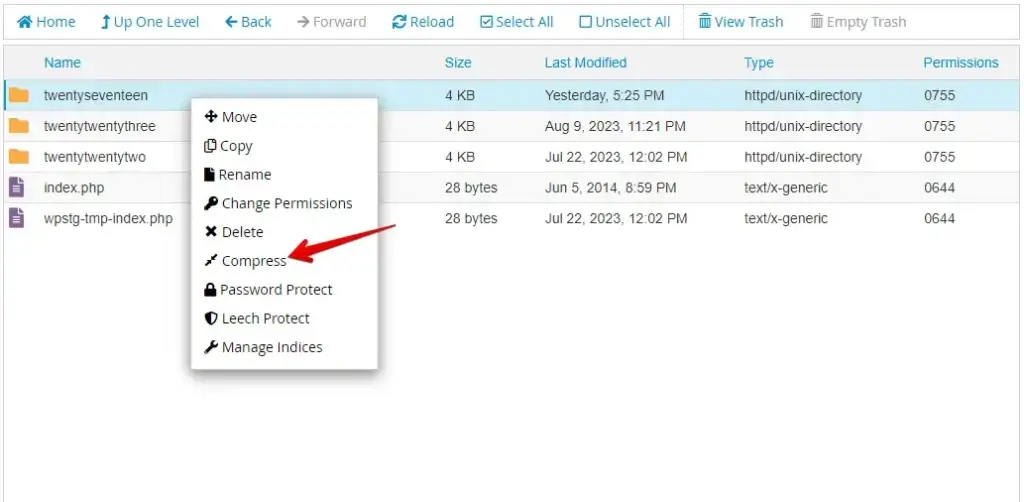
- Klicken Sie mit der rechten Maustaste auf den Theme-Ordner, den Sie sichern möchten, und wählen Sie „Compress" oder „Compress to" aus dem Kontextmenü.
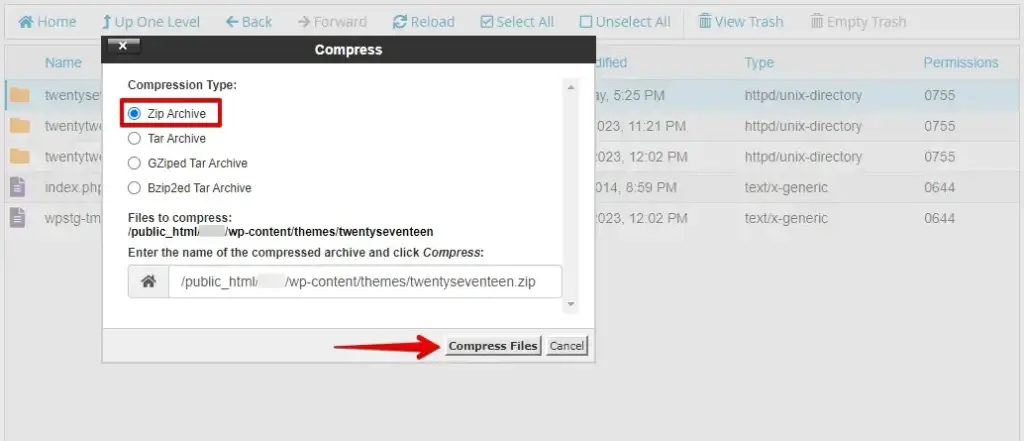
- Wählen Sie ein Komprimierungsformat wie „Zip" oder „Tar.gz" und klicken Sie auf die Schaltfläche Compress Files. Dadurch wird ein komprimiertes Archiv Ihrer Theme-Dateien erstellt.
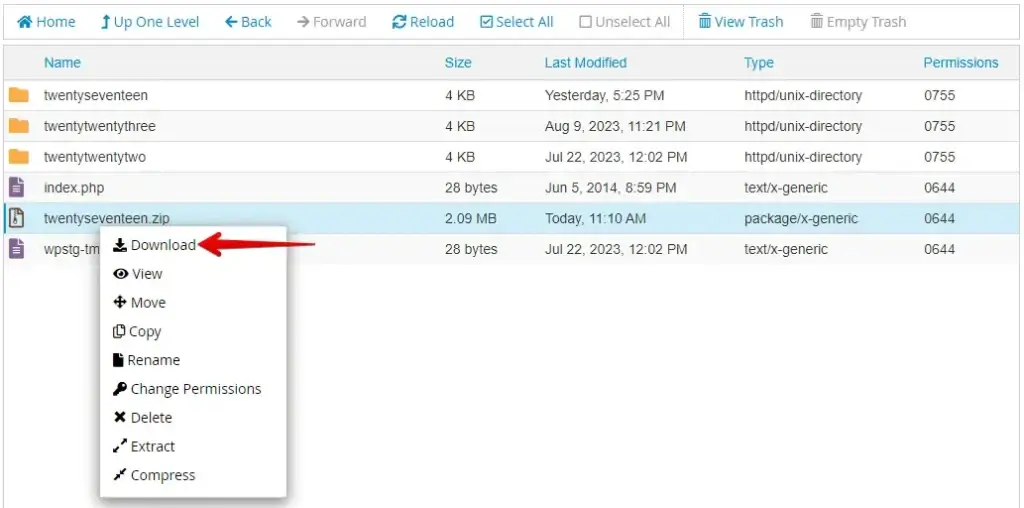
- Sobald die Komprimierung abgeschlossen ist, klicken Sie mit der rechten Maustaste auf den neu erstellten komprimierten Ordner und wählen Sie „Download".
- Dadurch wird das komprimierte Theme-Backup auf Ihrem lokalen Computer gespeichert.
Durch das Befolgen dieser Schritte haben Sie manuell ein Backup Ihres WordPress-Themes und anderer Website-Inhalte mit dem File Manager von cPanel erstellt. Diese Methode gibt Ihnen direkte Kontrolle über den Backup-Prozess und ermöglicht es Ihnen anzupassen, wo und wie Sie Ihre Backup-Dateien speichern.
Methode 3: Manuelles Backup über FTP
- Verwenden Sie einen FTP-Client (wie FileZilla, Cyberduck oder WinSCP), um sich mit Ihrem Webserver zu verbinden. Sie benötigen die FTP-Serveradresse, den Benutzernamen, das Passwort und die Portinformationen.
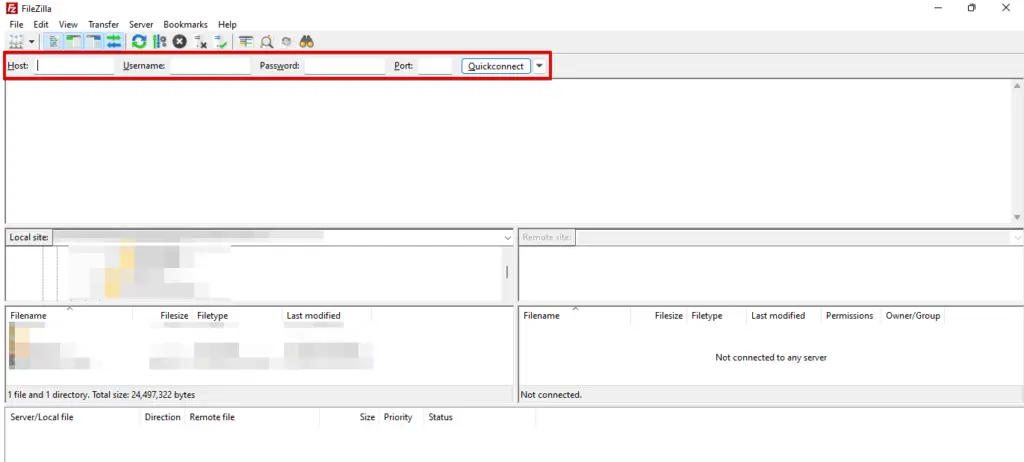
- Nachdem die Verbindung hergestellt ist, gehen Sie zum Ordner „wp-content" und greifen Sie darauf zu, indem Sie ihn anklicken.

- Navigieren Sie anschließend zum Verzeichnis „themes".
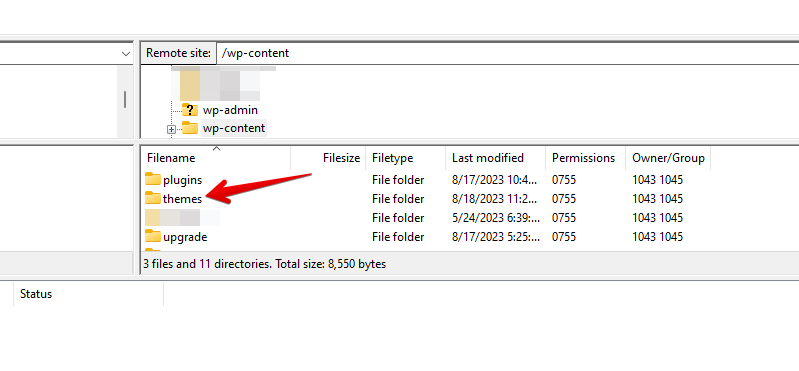
- Hier sehen Sie eine Liste aller installierten Themes.
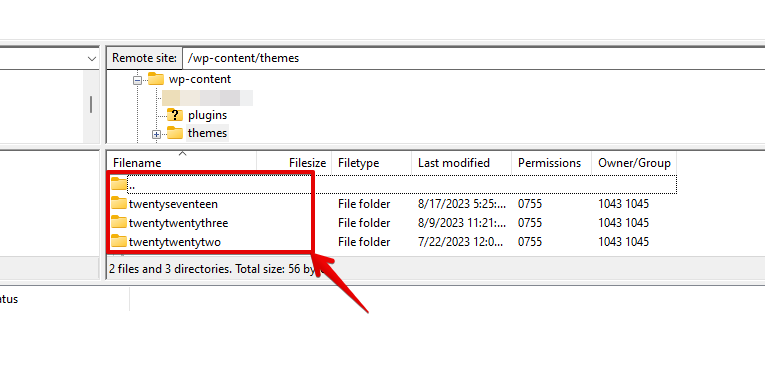
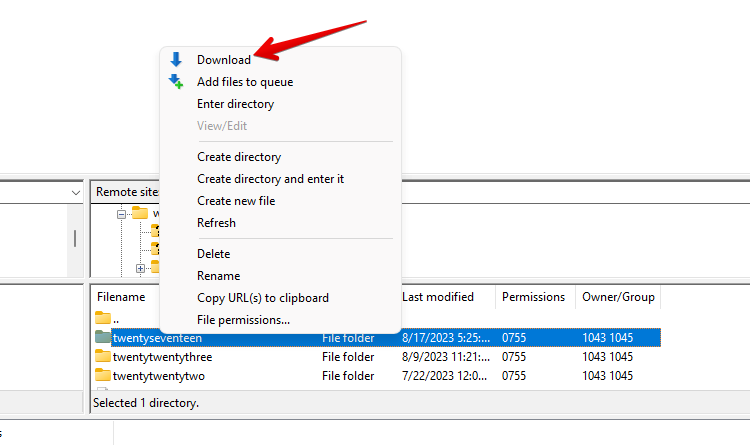
- Klicken Sie mit der rechten Maustaste auf den Theme-Ordner, den Sie sichern möchten, und wählen Sie „Download" oder „Download to" aus dem Kontextmenü.
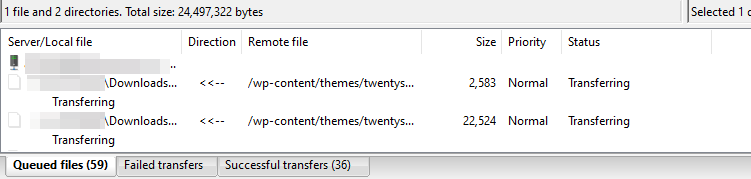
- Der FTP-Client beginnt mit dem Herunterladen des Theme-Ordners. Die benötigte Zeit hängt von der Größe des Themes und der Geschwindigkeit Ihrer Internetverbindung ab.
Das Erstellen von FTP-Backups ist ein manueller Vorgang. Denken Sie daher daran, diese Schritte regelmäßig zu wiederholen, um Ihre Theme-Daten sicher aufzubewahren. Es ist auch eine gute Praxis, FTP-Backups mit anderen Backup-Methoden wie Backup-Plugins oder Cloud-Speicherdiensten zu kombinieren, um zusätzliche Sicherheit zu gewährleisten.
Methode 4: Verwendung des Theme-Editors
- Melden Sie sich in Ihrem WordPress-Dashboard an.

- Navigieren Sie zu „Design" und klicken Sie auf „Theme-Editor".
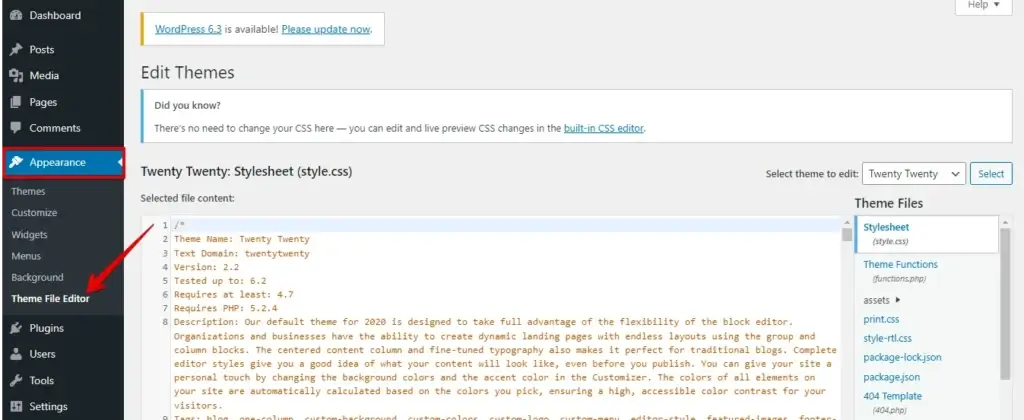
- Auf der Theme-Editor-Seite sehen Sie auf der rechten Seite eine Liste der Dateien Ihres Themes.
- Wählen Sie die Dateien aus, die Sie sichern möchten. Typischerweise würden Sie sich auf die Haupt-Theme-Dateien wie „header.php", „footer.php", „style.css" usw. konzentrieren.
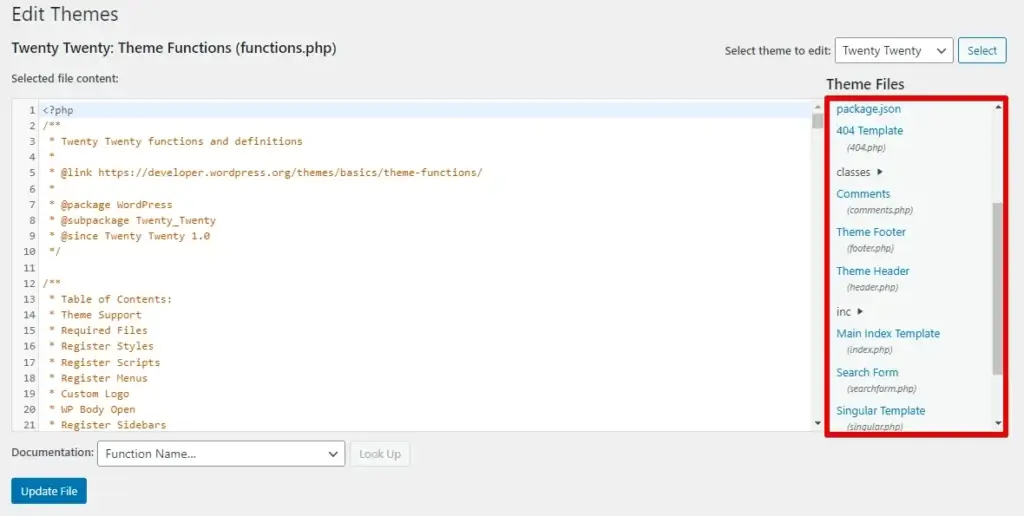
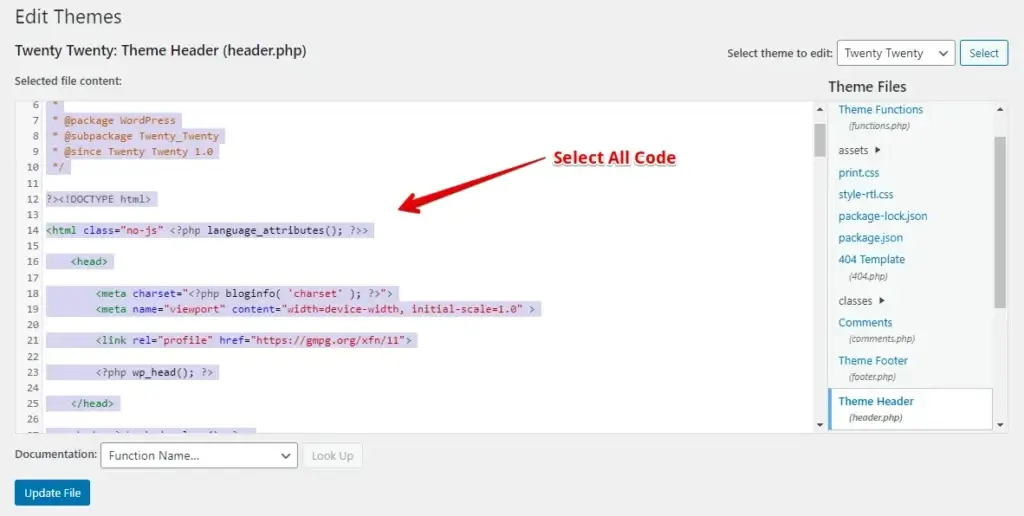
- Klicken Sie auf eine Datei, die Sie sichern möchten, um ihren Code-Editor zu öffnen.
- Markieren und kopieren Sie den gesamten Code im Editor.
- Öffnen Sie einen Texteditor auf Ihrem Computer (wie Notepad unter Windows oder TextEdit unter macOS).
- Fügen Sie den kopierten Code in den Texteditor ein.
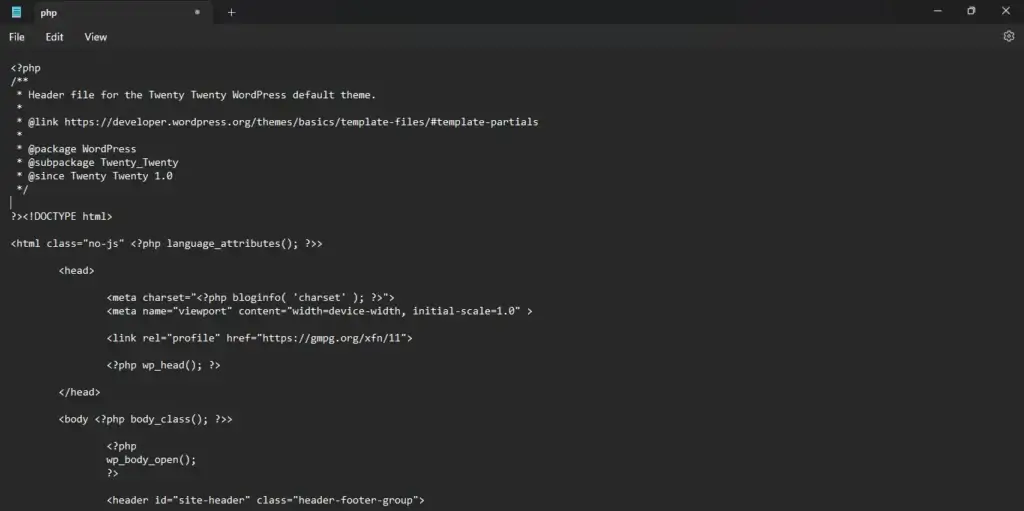
- Speichern Sie die Datei mit einem aussagekräftigen Namen und der passenden Dateiendung (z. B. „header-backup.php").
- Wiederholen Sie die oben genannten Schritte für jede Datei, die Sie sichern möchten.
Denken Sie daran, dass diese Methode nur einzelne Theme-Dateien sichert und nicht die kompletten Theme-Einstellungen, Stile und sonstigen Konfigurationen erfasst. Außerdem gilt die Verwendung des Theme-Editors für Backups nicht als bewährte Praxis, da sie eingeschränkt ist und das Risiko birgt, versehentlich Code zu verändern.
Fazit
Zusammenfassend lässt sich sagen, dass der Schutz Ihres WordPress-Themes durch effektive Backup-Methoden von größter Bedeutung ist. Ob Sie sich für Plugins, manuelle Backups oder serverseitige Lösungen entscheiden – diese Praktiken bieten Ruhe und schnelle Wiederherstellungsmöglichkeiten.
Eine vielschichtige Backup-Strategie, regelmäßige Tests und sichere Speicherung bieten gemeinsam einen robusten Schutz vor Datenverlust und ermöglichen eine reibungslose Wiederherstellung.
Verwandte Artikel
