


WordPress の強力さを支える重要な要素のひとつが REST API(Representational State Transfer Application Programming Interface)です。これにより、開発者はプログラムから WordPress のデータを操作し、さまざまな処理を実行できます。
しかし、どんな複雑なシステムもそうであるように、WordPress も問題やエラーと無縁ではありません。WordPress ユーザーがよく遭遇する問題のひとつが REST API エラーです。これらのエラーは厄介で、REST API の力を十分に活用できなくなり、サイトの機能を妨げることがあります。
この総合ガイドでは、WordPress の REST API エラーについて掘り下げ、それを解決するための実践的な方法を紹介します。
経験豊富な WordPress 開発者でも、初心者でも、この記事を読めば、これらのエラーを克服し、REST API をスムーズに動作させるための知識とツールが身につきます。
Contents
REST API エラーの原因は何ですか?
WordPress の REST API エラーは、さまざまな理由で発生します。
- 認証情報の問題やユーザー権限の不足により、REST API エラーが発生することがあります。
- 互換性のない、または不適切に書かれたプラグインやテーマが REST API の動作を妨げ、エラーを引き起こすことがあります。
- リクエストで指定した API エンドポイントの URL やパラメーターが正しくない、または形式が不適切な場合にエラーが発生することがあります。
- mod_rewrite や限られた PHP メモリーなど、サーバー設定の問題が REST API エラーにつながることがあります。
- キャッシュプラグインやサーバー側のキャッシュなどのキャッシュ機構が、REST API のレスポンスに干渉することがあります。
これらのよくある原因を理解すると、WordPress の REST API エラーを切り分けて解決できます。
「REST API Error」を解決するための上位 5 つの方法
- 競合するプラグインを確認する
- WordPress とプラグインを更新する
- URL 構造を確認する
- PHP メモリー制限を増やす
- キャッシュを消去する
競合するプラグインを確認する
競合するプラグインを確認する手順は次のとおりです。
- WordPress の管理画面にログインします。
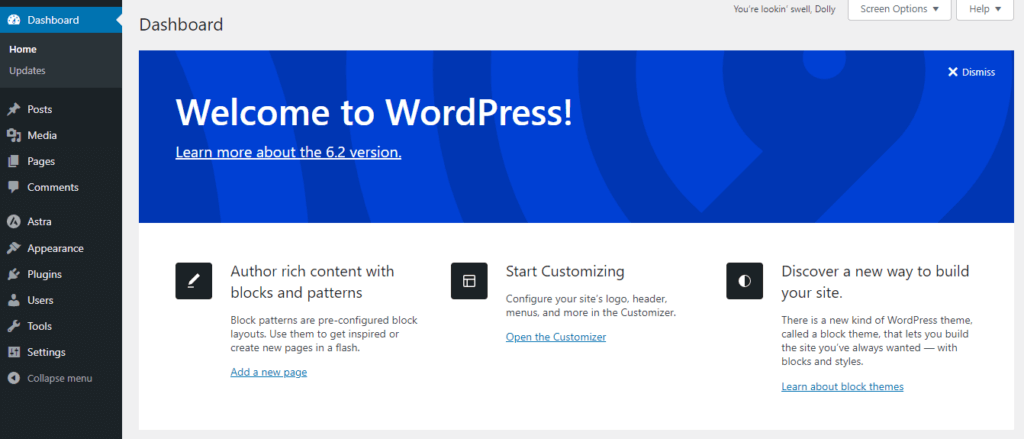
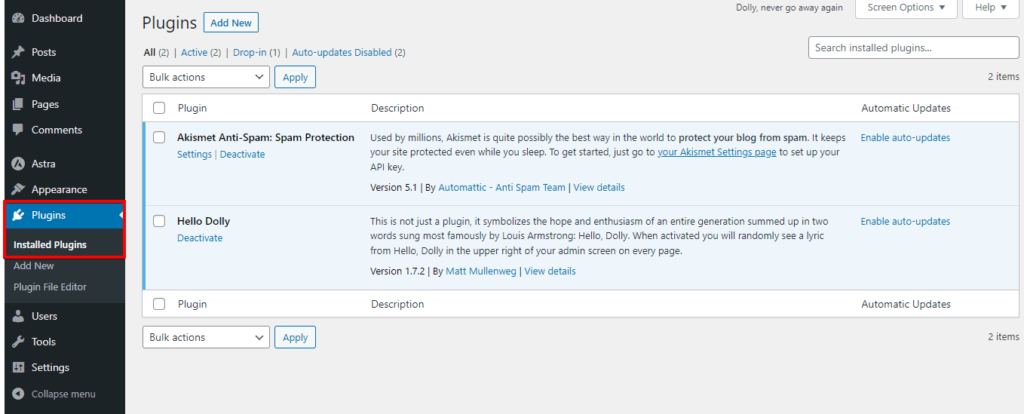
- サイドバーメニューの「プラグイン」セクションに移動します。
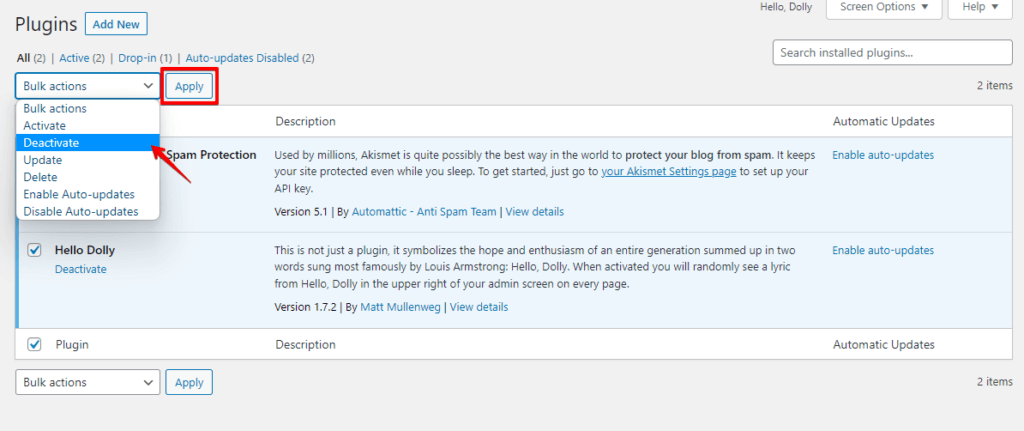
- サイトのすべてのプラグインを選択し、「一括操作」ドロップダウンメニューから「停止」を選ぶと、まとめて停止できます。あるいは 1 つずつ停止することもできます。
- サイトで REST API の動作をテストし、エラーが続くか確認します。エラーが解消されたら、いずれかのプラグインが競合の原因だったということです。
プラグインを 1 つずつ再有効化し、その都度 REST API をテストします。こうすると、競合の原因となっている特定のプラグインを特定できます。
WP STAGING で安全なステージングサイトを作成し、サイトを保護しましょう。今すぐ試して、その違いを実感してください!
WordPress とプラグインを更新する
WordPress とプラグインを更新する手順は次のとおりです。
- WordPress の管理画面にログインします。
- 通知をクリックするか、「更新」メニューに移動して更新画面を開きます。
- 更新画面には、WordPress コア、プラグイン、テーマの更新が表示されます。
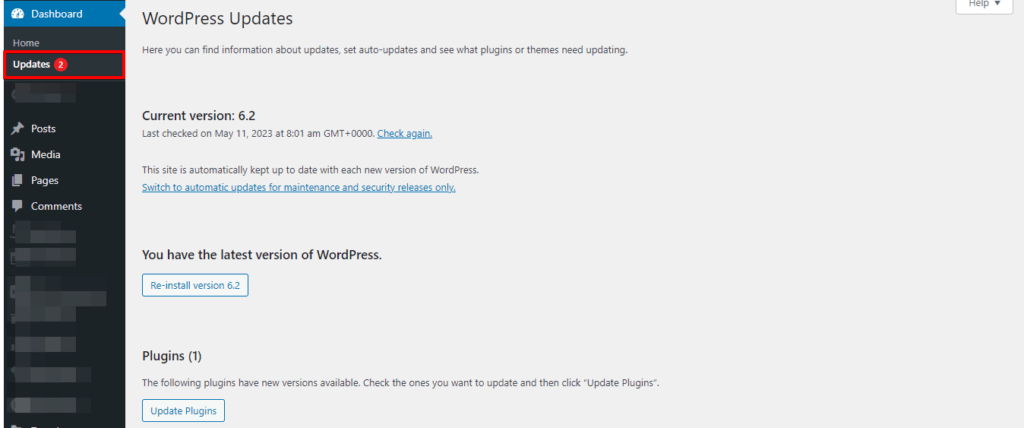
- 更新したい項目の横にあるチェックボックスをオンにします。すべて更新するには、すべての項目を選択します。
- 「今すぐ更新」ボタンをクリックして更新を開始します。
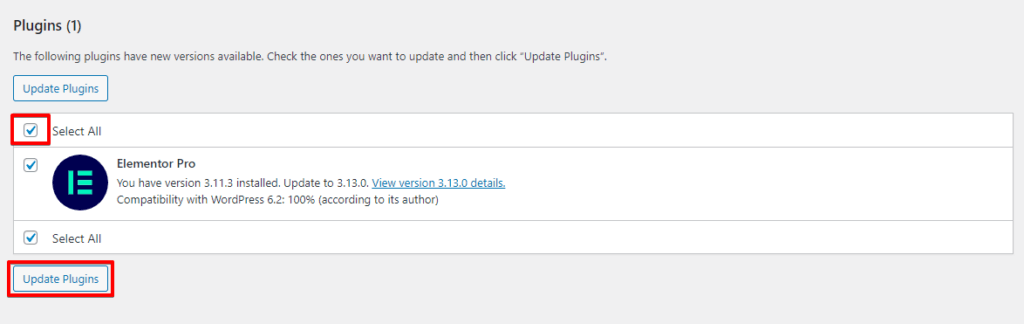
- WordPress が更新のダウンロードとインストールを始めます。更新のサイズと数によっては、少し待つ必要があります。
- 更新が完了すると、成功のメッセージが表示されます。
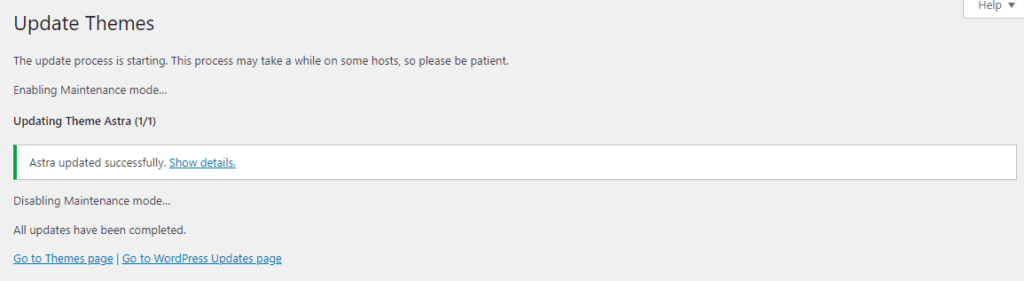
サイトで API の動作をテストし、REST API エラーが解消されたか確認します。
URL 構造を確認する
URL 構造を確認する手順は次のとおりです。
- WordPress の管理画面にログインします。
- サイドバーメニューの「設定」セクションに移動し、「パーマリンク」をクリックします。
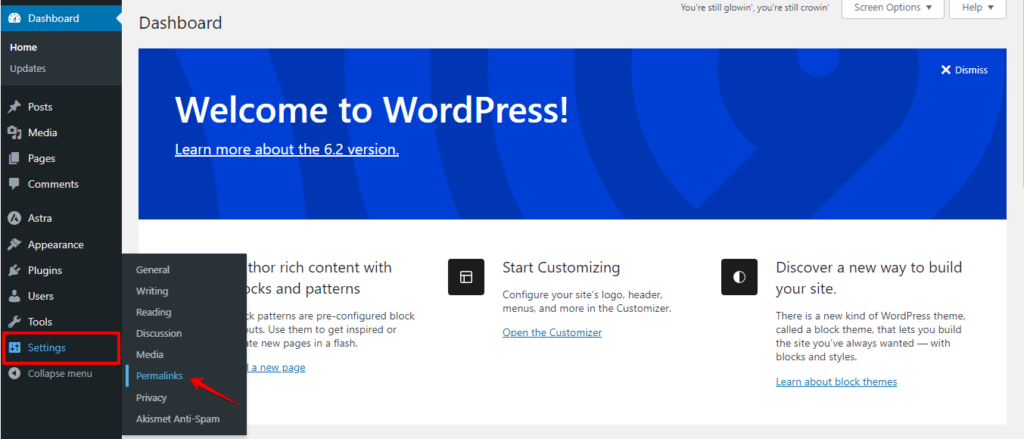
- 現在のパーマリンク構造を確認し、有効な形式になっているか確かめます。WordPress には「基本」「日付と投稿名」「月と投稿名」「投稿名」など、複数のパーマリンク構造のオプションがあります。
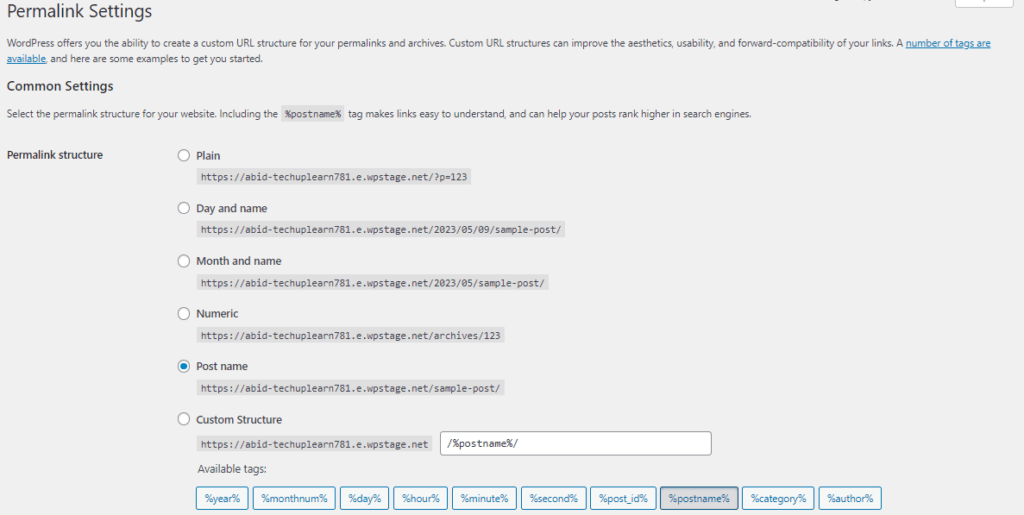
- パーマリンク構造が正しくないように見える場合や、REST API エラーの原因だと疑われる場合は、別のパーマリンク構造を選択します。
- 新しいパーマリンク構造を選んだら、「変更を保存」ボタンをクリックして設定を更新します。
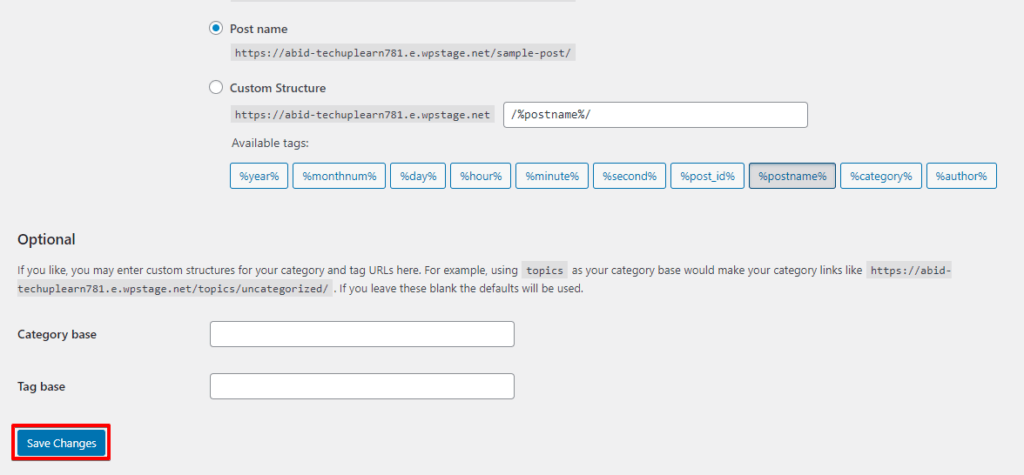
サイトで REST API の動作をテストし、エラーが続くか確認します。PHP メモリー制限やキャッシュの問題など、ほかの原因を調べる必要があるかもしれません。
PHP メモリー制限を増やす
PHP メモリー制限を増やす手順は次のとおりです。
- FTP またはホスティング事業者が提供するファイルマネージャーで WordPress のファイルにアクセスします。
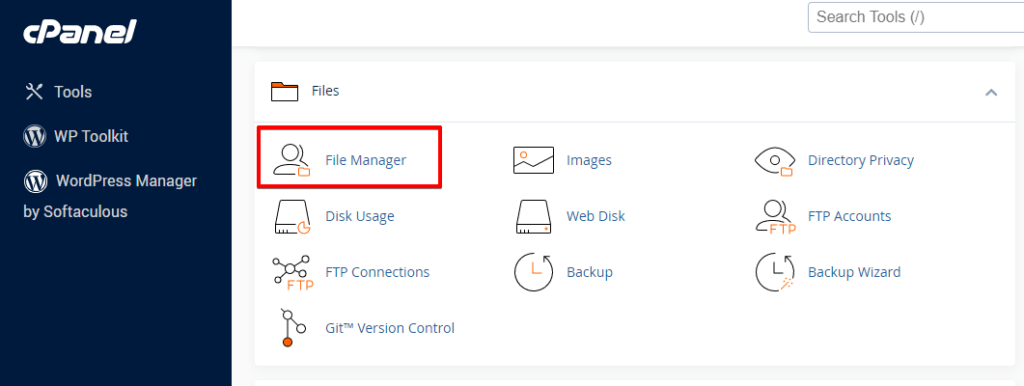
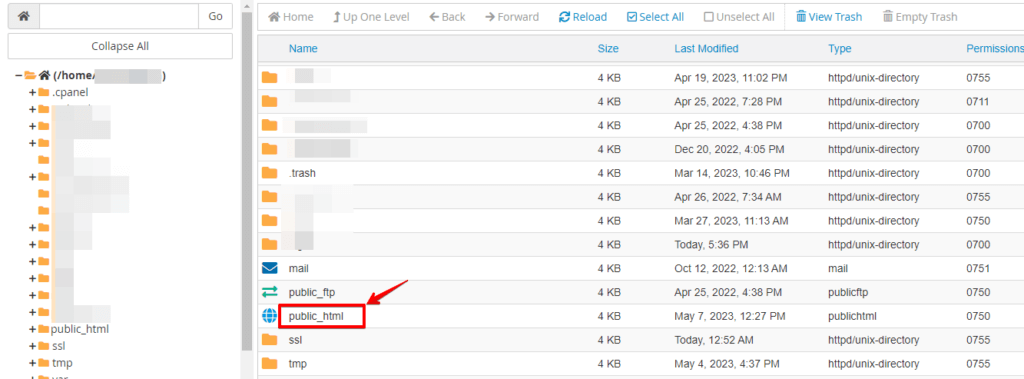
- WordPress インストールのルートディレクトリ(通常は「public_html」または「www」)を探します。
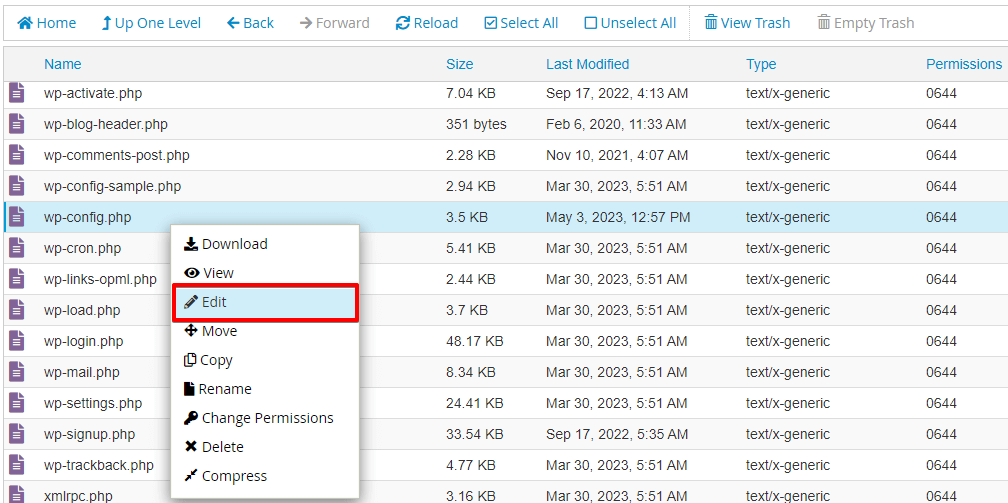
- wp-config.php ファイルを探して開きます。
- PHP 設定が記載されているセクションまでスクロールします。
- 「That’s all, stop editing! Happy blogging.」と書かれた行のすぐ上に、次のコードを追加します。
define('WP_MEMORY_LIMIT', '256M');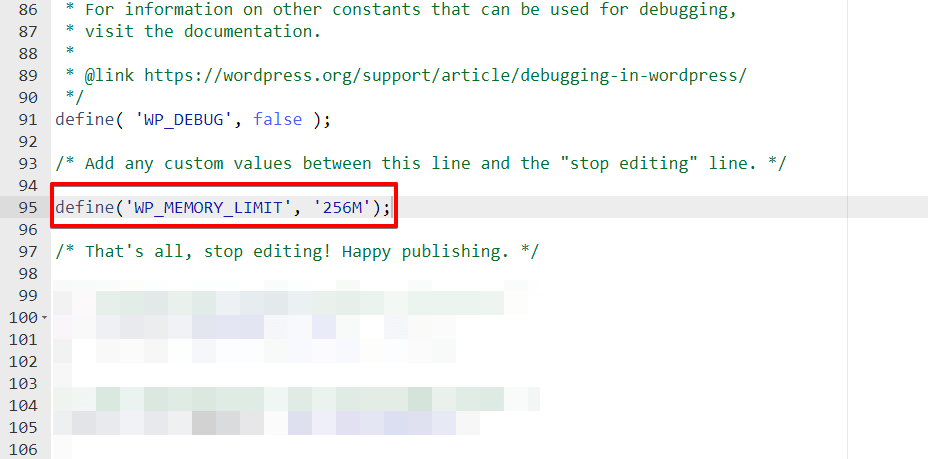
メモリー制限の値(例:「256M」)は、必要に応じて調整できます。
- wp-config.php ファイルへの変更を保存します。
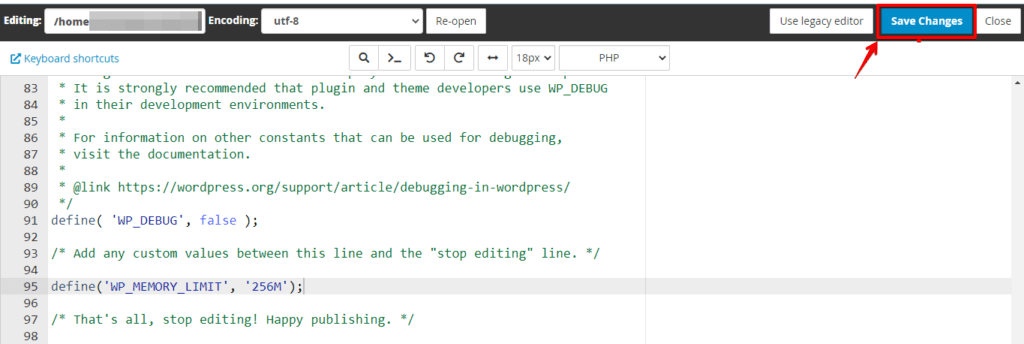
サイトで REST API の動作をテストし、エラーが解消されたか確認します。PHP メモリー制限を増やすと、メモリー関連のエラーを防ぐのに役立ちます。
ブラウザーのキャッシュを消去する
ブラウザーのキャッシュを消去する手順は次のとおりです。
- ウェブブラウザーを開き、設定メニューにアクセスします。
- 閲覧履歴またはプライバシー設定のオプションに移動します。
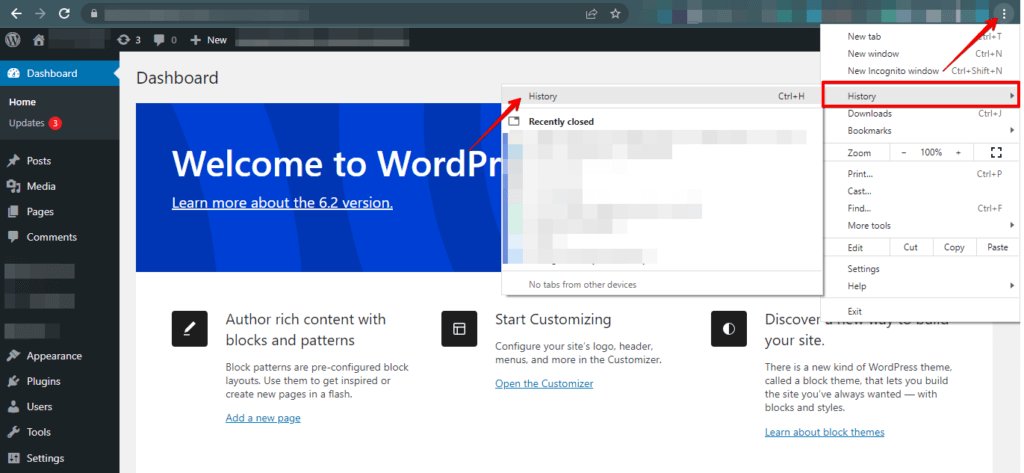
- キャッシュを消去するオプションを探して選択します。
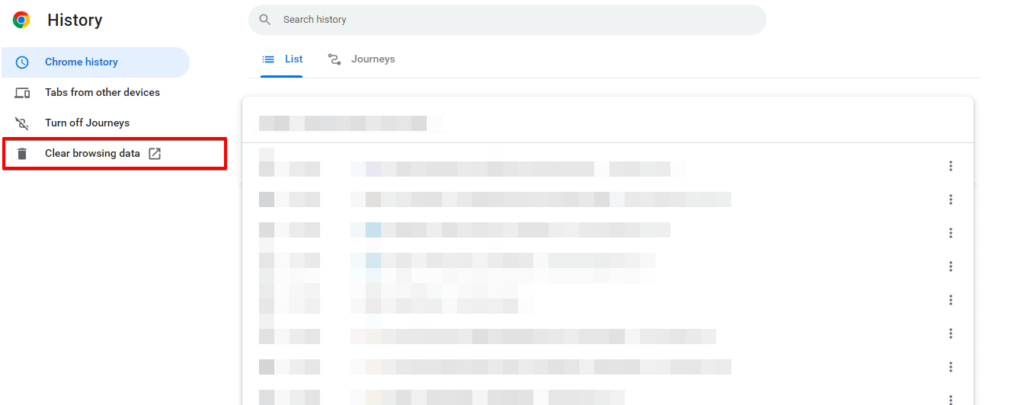
- キャッシュを消去する期間を選択します。
- Cookie や閲覧履歴など、消去するキャッシュの種類を選びます。
- 「データを消去」または「キャッシュを削除」ボタンをクリックして、選択したデータを削除します。
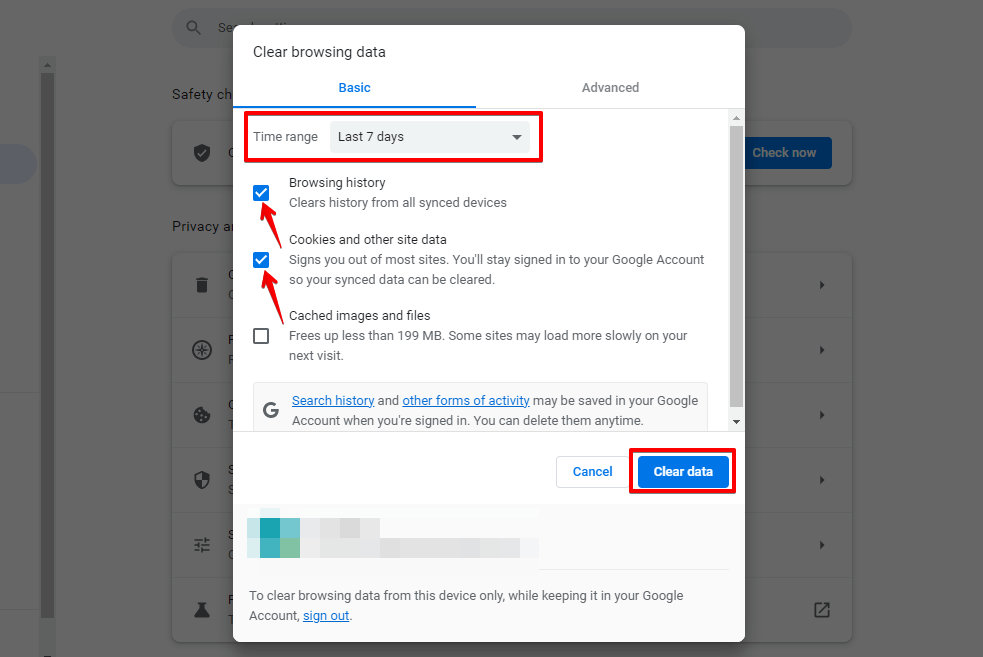
- 変更を反映させるために、ウェブブラウザーを再起動します。
これらの手順で、古くなったキャッシュや破損したキャッシュデータを取り除けるため、REST API エラーの解決に役立つことがあります。
ただし、キャッシュを消去すると、ログイン情報やサイトの設定など、ほかの保存データも削除される場合がある点に注意してください。
まとめ
WordPress の REST API エラーを解決するには、認証の問題、競合、誤った URL 構造、PHP メモリー制限、キャッシュの問題といったよくある原因を特定する必要があります。
競合の確認、URL の検証、キャッシュの消去、PHP メモリー制限の調整、ソフトウェアを最新に保つといった適切なトラブルシューティング手順に従えば、REST API エラーを効果的に解決し、WordPress サイトをスムーズに動作させられます。
🔥WP STAGING を使い始めて、バックアップを効率的に管理し、ステージング環境を作成しましょう。
関連記事
