


Wenn Ihre WordPress-Website die Meldung „The site is experiencing technical difficulties" anzeigt, mag das wie ein erhebliches Hindernis erscheinen. Dieses Problem lässt sich jedoch oft mit einigen wenigen Schritten zur Fehlerbehebung beheben.
Contents
Was bedeutet „The Site Is Experiencing Technical Difficulties"?
Diese Fehlermeldung ist eine allgemeine Benachrichtigung von WordPress, die anzeigt, dass mit Ihrer Website etwas nicht stimmt. Sie erscheint häufig, wenn es ein Problem mit Ihrem Theme, einen Plugin-Konflikt oder eine Überschreitung der Ressourcenlimits Ihrer Website gibt.
Während die Meldung das genaue Problem nicht angibt, warnt sie davor, dass Ihre Website nicht ordnungsgemäß funktionieren kann. Zu verstehen, was diesen Fehler verursacht, kann Ihnen helfen, ihn effektiv zu beheben.
Was verursacht den Fehler?
Diese Fehlermeldung kann aus verschiedenen Gründen erscheinen, darunter:
- Plugin-Konflikte: Manchmal funktionieren zwei Plugins nicht gut zusammen.
- Theme-Probleme: Ein Problem mit Ihrem Theme kann zu diesem Fehler führen.
- Speicherlimit überschritten: Ihre Website benötigt möglicherweise mehr Arbeitsspeicher, als Ihr Server zulässt.
- Beschädigte Kerndateien: Einige Kerndateien können während Updates beschädigt werden.
5 Lösungen für den Fehler „The Site Is Experiencing Technical Difficulties"
- Debugging aktivieren
- Alle Plugins deaktivieren
- Auf ein Standard-Theme wechseln
- PHP-Speicherlimit erhöhen
- WordPress-Kerndateien neu installieren
Hinweis: Bevor Sie Änderungen vornehmen, ist es ratsam, Ihre Website zu sichern. Auf diese Weise können Sie sie bei Problemen leicht in den vorherigen Zustand zurückversetzen. Sie können WP Staging für einfache automatische Backups verwenden. Weitere Hilfe finden Sie im Leitfaden zum Sichern und Wiederherstellen.
1. Debugging aktivieren
Der erste Schritt besteht darin, das Debugging in WordPress zu aktivieren. So können Sie die Ursache des Problems identifizieren. Gehen Sie wie folgt vor:
Greifen Sie über FTP oder den Dateimanager Ihres Hosting-Anbieters auf Ihre Website-Dateien zu, suchen Sie die Datei wp-config.php, klicken Sie mit der rechten Maustaste darauf und wählen Sie die Option „Bearbeiten" oder „Code bearbeiten" aus dem Kontextmenü.
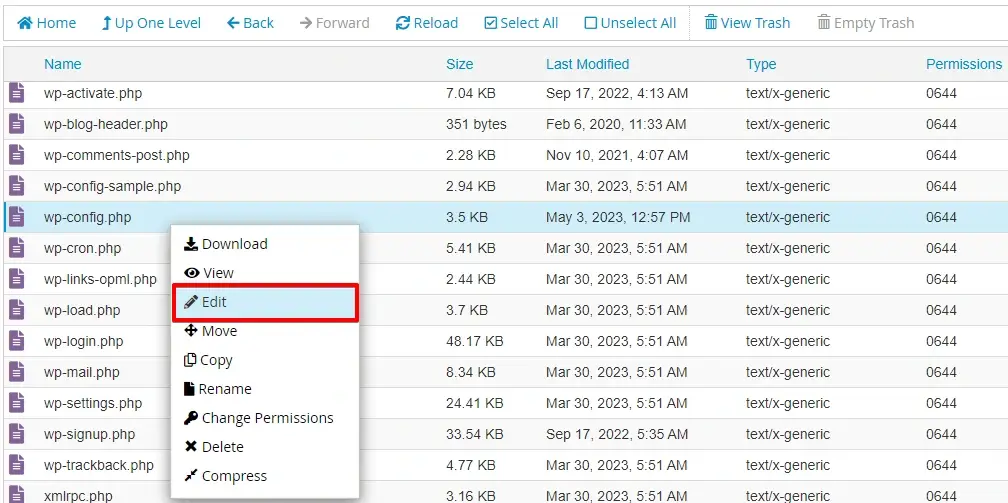
Fügen Sie die folgende Codezeile vor der Zeile ein, die lautet: „That’s all, stop editing! Happy blogging.":
define( 'WP_DEBUG', true );
define( 'WP_DEBUG_LOG', true );
define( 'WP_DEBUG_DISPLAY', false );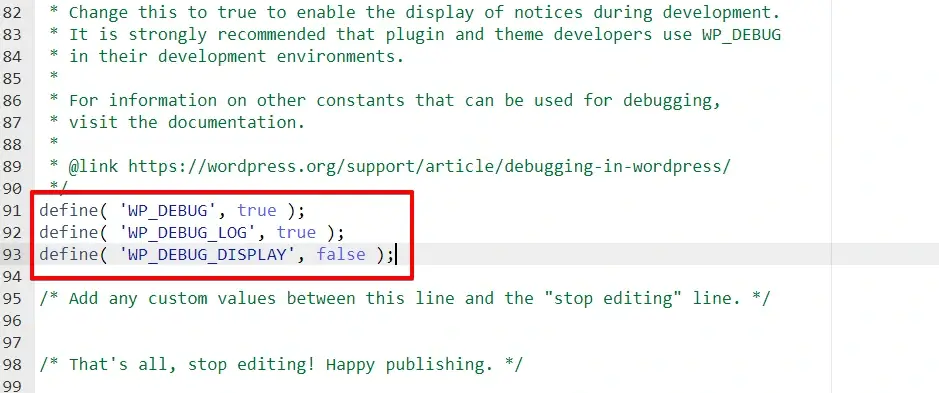
Speichern Sie die Änderungen an der Datei wp-config.php, schließen Sie den Dateimanager und rufen Sie Ihre WordPress-Website auf.
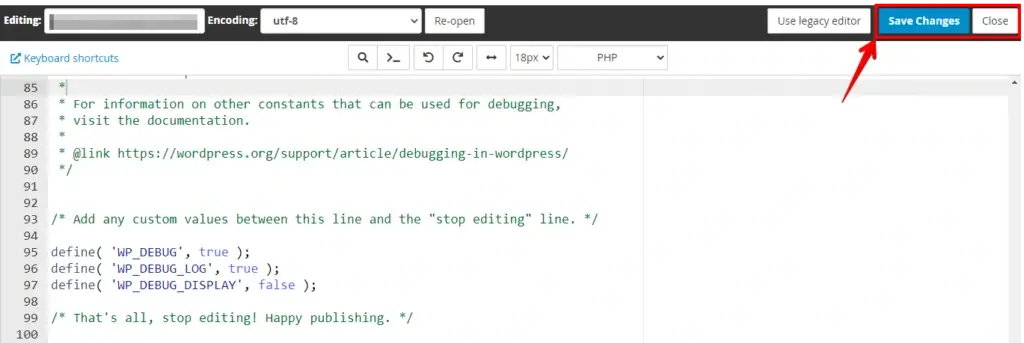
Der Debugging-Modus sollte nun aktiviert sein. Wenn Fehler auftreten, finden Sie die Debug-Protokolle in der Datei wp-content/debug.log.
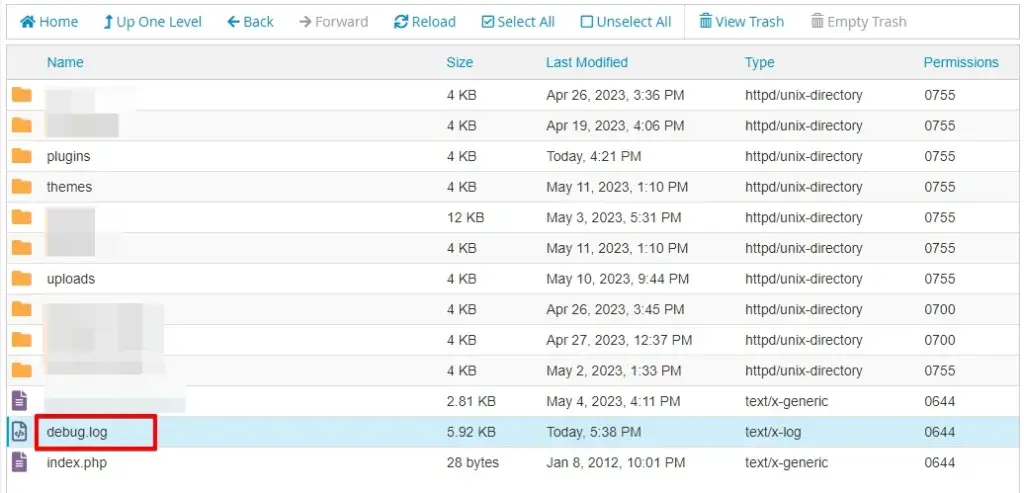
Denken Sie daran, den Debugging-Modus zu deaktivieren, sobald Sie das Problem behoben haben, damit Ihre Website keine sensiblen Informationen für Besucher anzeigt.
Nach der Aktivierung des Debuggings besuchen Sie Ihre Website erneut. Wenn ein bestimmter Fehler auftritt, wird er angezeigt und hilft Ihnen, das Problem einzugrenzen.
2. Alle Plugins deaktivieren
Wenn der Fehler weiterhin besteht, besteht der nächste Schritt darin, alle Ihre Plugins zu deaktivieren. Das geht ganz einfach:
Melden Sie sich in Ihrem cPanel-Konto an. Suchen Sie im cPanel-Dashboard nach „File Manager" und klicken Sie darauf.

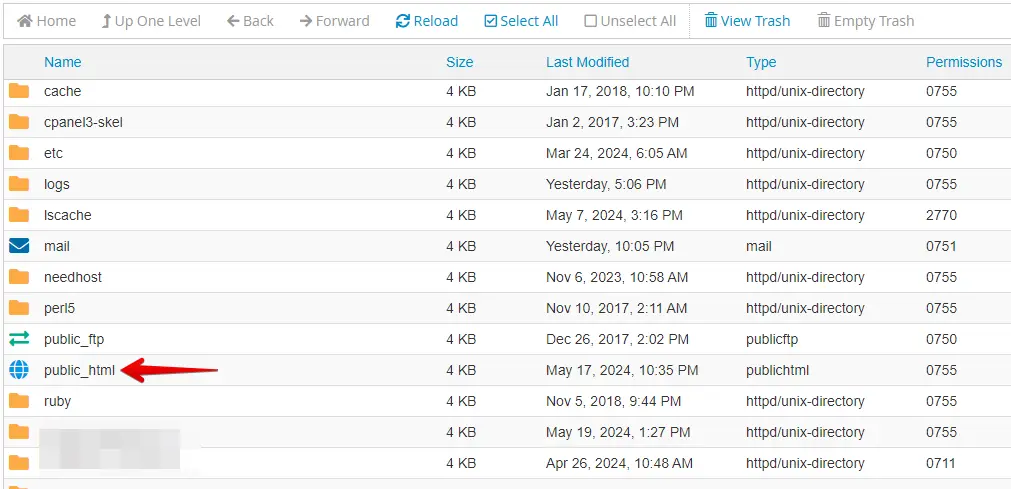
Suchen Sie das Stammverzeichnis Ihrer WordPress-Installation (in der Regel „public_html" oder „www").
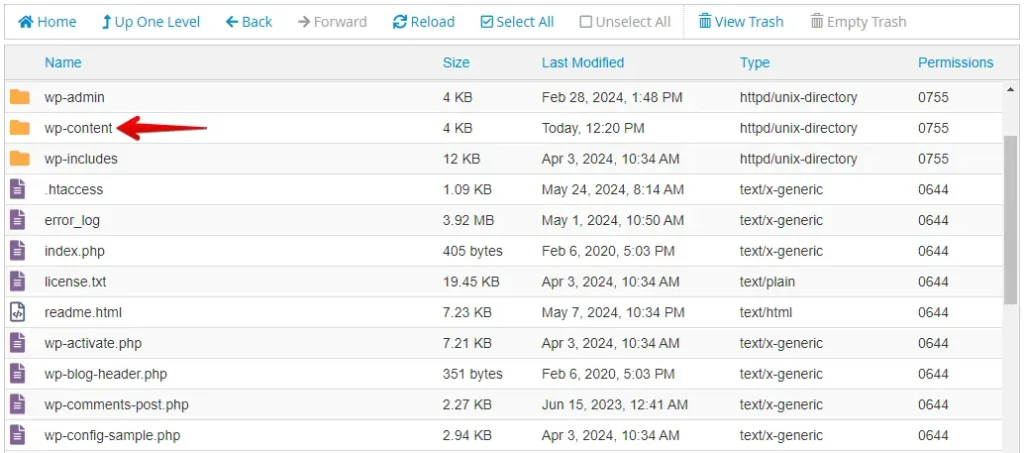
Navigieren Sie im WordPress-Verzeichnis zum Ordner wp-content.
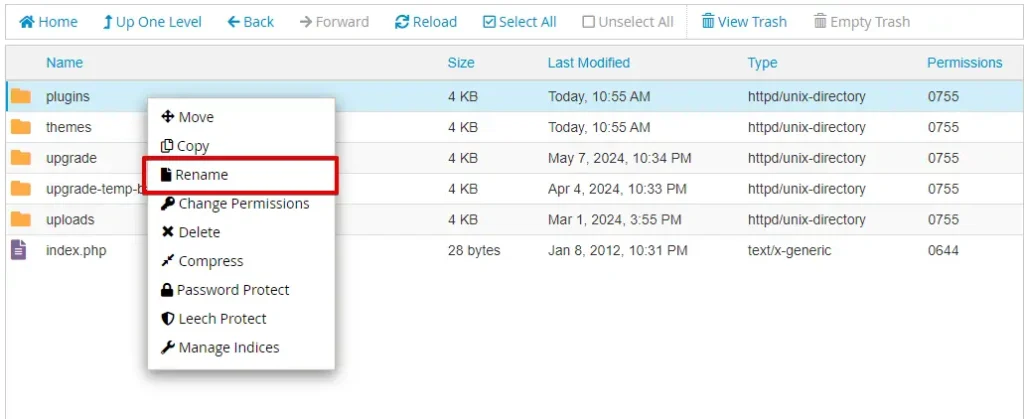
Suchen Sie den Plugins-Ordner im WordPress-Verzeichnis wp-content. Um alle Plugins zu deaktivieren, benennen Sie den Ordner um, zum Beispiel von „plugins" in „plugins-deactivated".
Besuchen Sie Ihre Website. Wenn der Fehler nicht mehr auftritt, bedeutet dies, dass eines der Plugins das Problem verursacht hat. Benennen Sie nun den Ordner „plugins-deactivated" wieder in „plugins" um.
Greifen Sie auf Ihr WordPress-Dashboard zu und aktivieren Sie jedes Plugin einzeln, bis der Fehler erneut auftritt. So können Sie das problematische Plugin identifizieren.
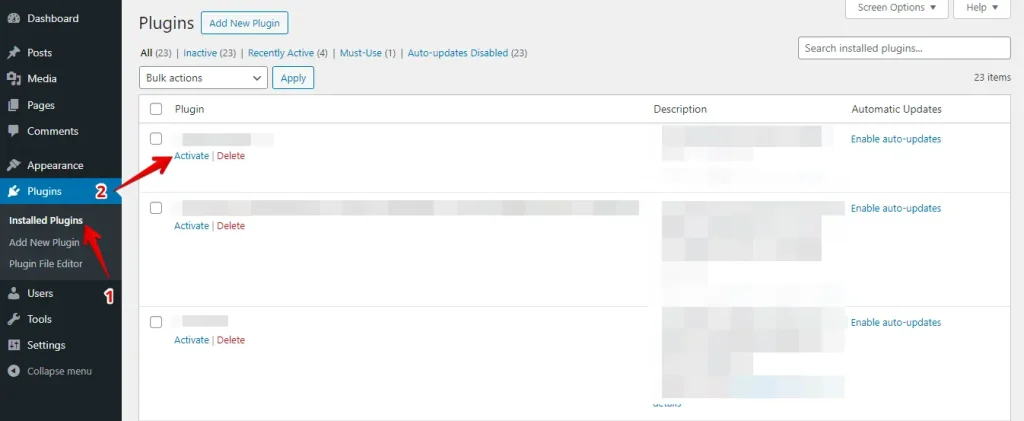
Indem Sie diese Schritte befolgen, können Sie systematisch Plugin-Konflikte aufspüren und beheben, die den Fehler „The Site Is Experiencing Technical Difficulties" in WordPress verursachen.
3. Auf ein Standard-Theme wechseln
Wenn das Deaktivieren der Plugins das Problem nicht gelöst hat, versuchen Sie, auf ein Standard-WordPress-Theme wie Twenty Twenty-Four zu wechseln:
Greifen Sie auf Ihr WordPress-Verzeichnis zu und navigieren Sie zum Ordner „wp-content".
Suchen und öffnen Sie im Ordner „wp-content" den Ordner „themes".
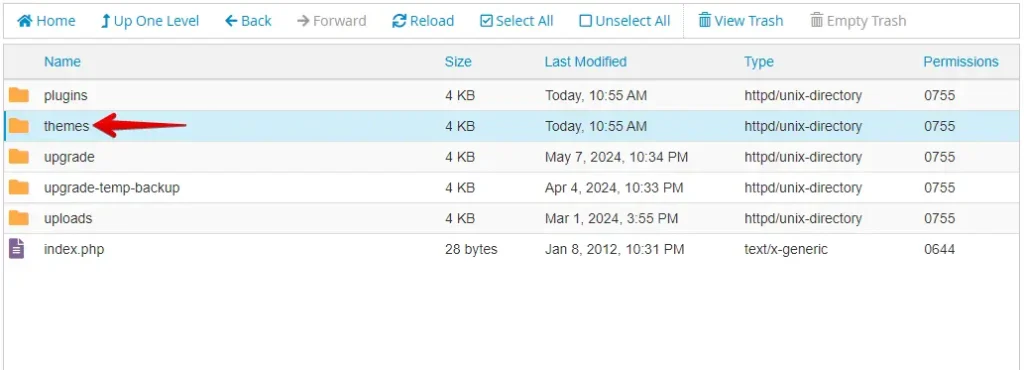
Suchen Sie Ihr aktuelles Theme im Ordner „themes". Klicken Sie mit der rechten Maustaste auf den Ordner des aktuellen Themes und wählen Sie „Umbenennen". Fügen Sie „_old" am Ende des Ordnernamens hinzu.
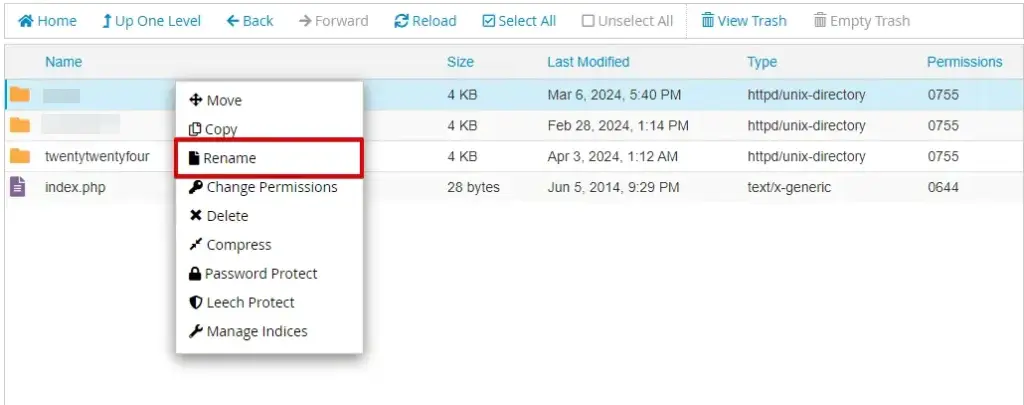
Nach der Aktivierung des Standard-Themes gehen Sie auf Ihre Website und aktualisieren Sie die Seite. Wenn der Fehler mit dem aktivierten Standard-Theme nicht mehr auftritt, ist wahrscheinlich Ihr aktuelles Theme die Ursache des Problems.
4. PHP-Speicherlimit erhöhen
Wenn der Fehler weiterhin besteht, versuchen Sie, das PHP-Speicherlimit zu erhöhen. Dieses Limit steuert, wie viel Speicher Ihr Server für Ihre WordPress-Website bereitstellt; das Überschreiten kann diesen Fehler auslösen.
Greifen Sie über FTP, Dateimanager oder cPanel auf Ihr WordPress-Stammverzeichnis zu.
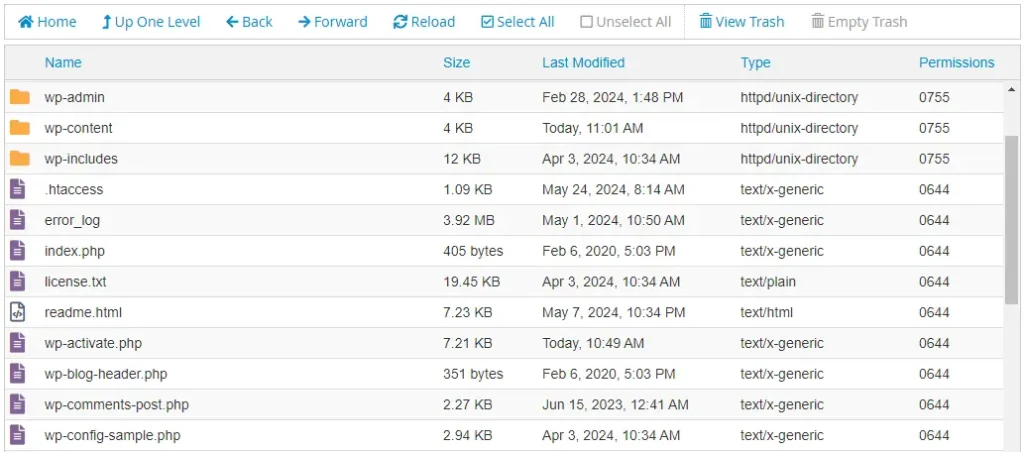
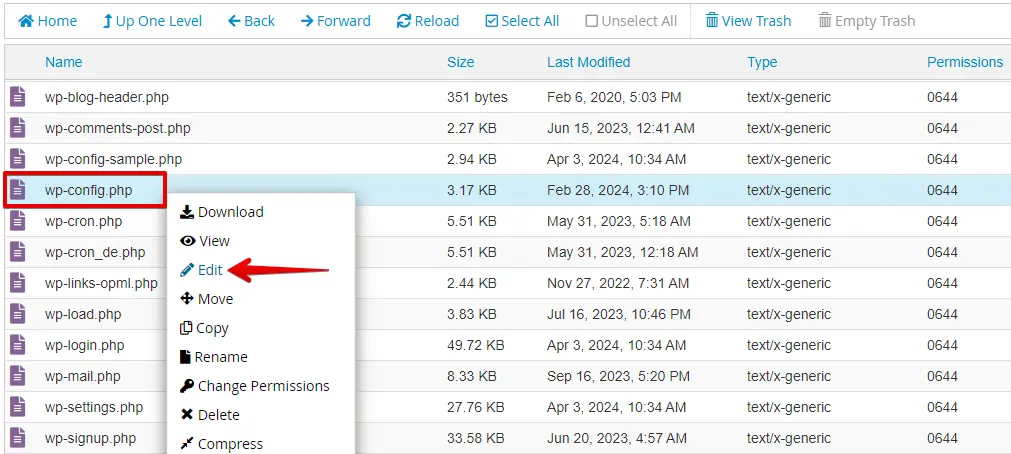
Suchen Sie im WordPress-Stammverzeichnis die Datei wp-config.php. Klicken Sie mit der rechten Maustaste auf wp-config.php und wählen Sie „Bearbeiten" aus dem Kontextmenü.
Fügen Sie im Editor die folgende Codezeile in der Nähe des Dateianfangs ein, kurz vor der Zeile /* That's all, stop editing! Happy publishing. */:
define('WP_MEMORY_LIMIT', '256M');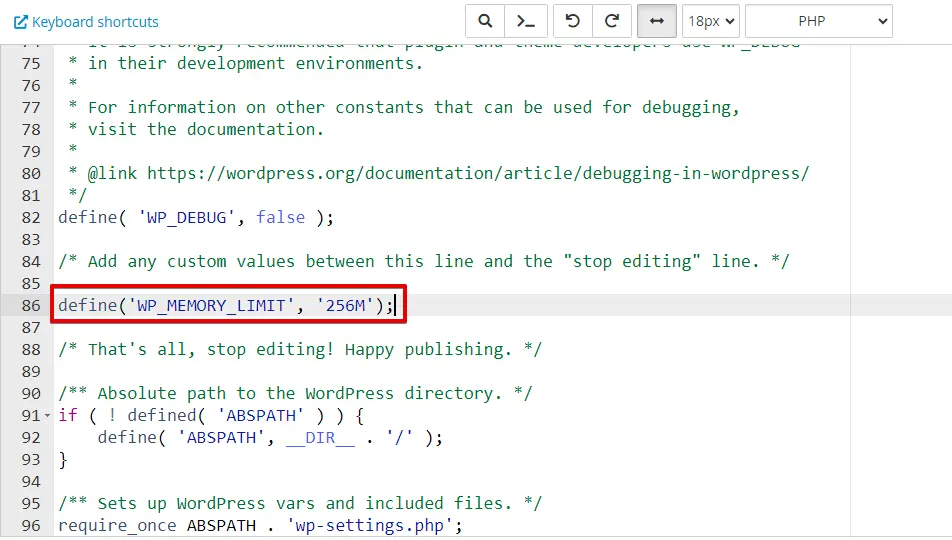
Klicken Sie nach dem Hinzufügen des Codes auf die Schaltfläche „Save Changes" in der oberen rechten Ecke des Editors und schließen Sie den Editor, sobald die Datei gespeichert ist.
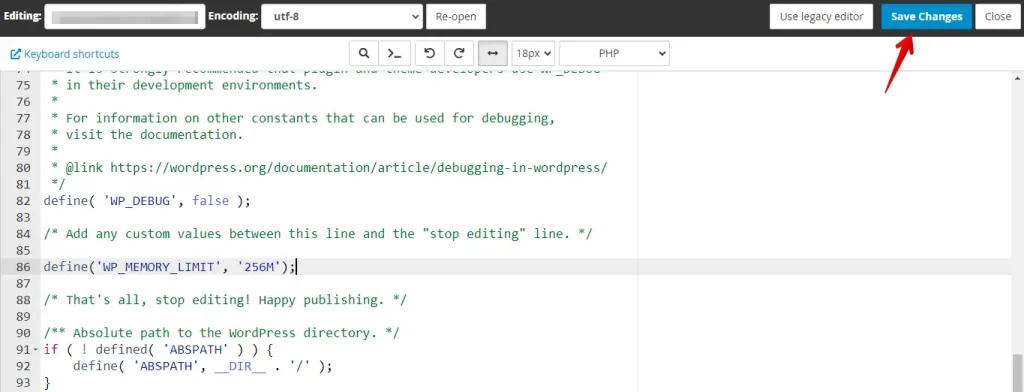
Besuchen Sie Ihre WordPress-Website und versuchen Sie, den Fehler „The Site Is Experiencing Technical Difficulties" zu reproduzieren. Wenn der Fehler nicht mehr auftritt, war möglicherweise unzureichender PHP-Speicher die Ursache.
5. WordPress-Kerndateien neu installieren
Wenn keine der oben genannten Methoden funktioniert, müssen Sie möglicherweise die WordPress-Kerndateien neu installieren. So geht’s:
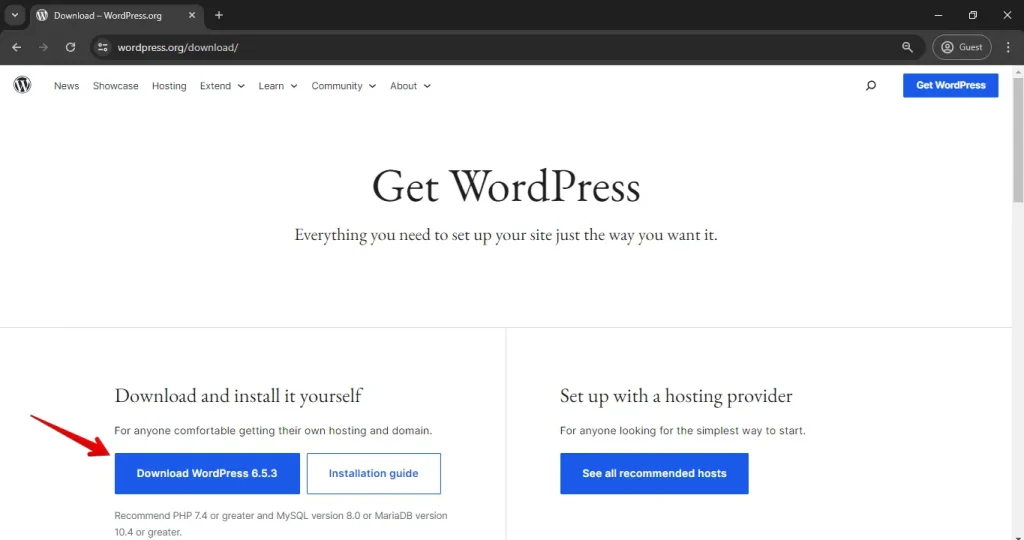
Besuchen Sie wordpress.org und laden Sie die neueste Version von WordPress herunter. Speichern Sie die heruntergeladene Datei auf Ihrem Computer.
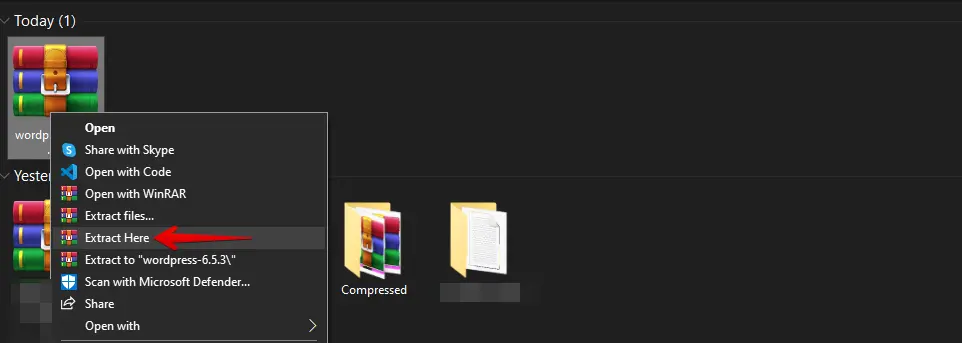
Entpacken Sie die heruntergeladene WordPress-Datei auf Ihrem Computer.
Melden Sie sich in Ihrem cPanel-Konto an, navigieren Sie zum „File Manager"-Tool und öffnen Sie es.
Suchen Sie das Verzeichnis, in dem Ihre WordPress-Website installiert ist.
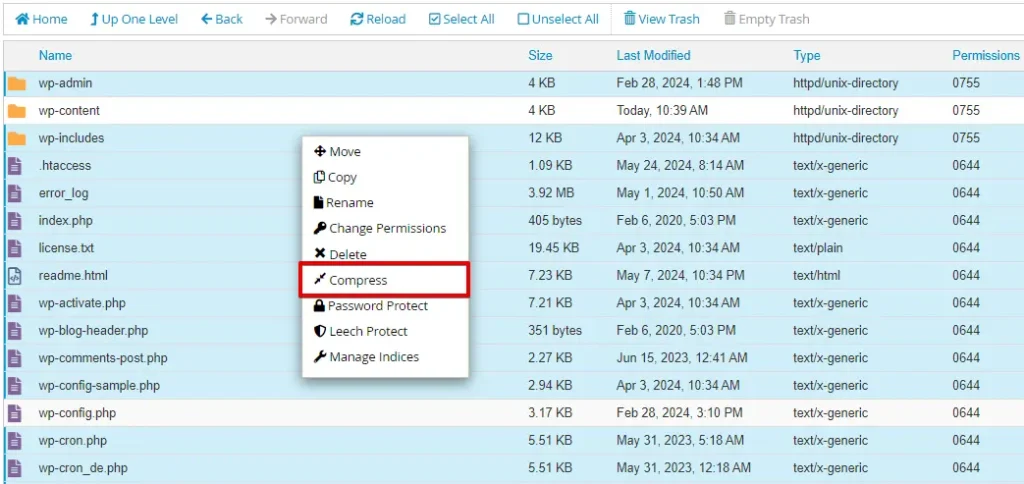
Erstellen Sie zunächst Backups Ihrer vorhandenen WordPress-Dateien. Wählen Sie alle Dateien und Ordner mit Ausnahme von wp-content und wp-config.php aus, klicken Sie mit der rechten Maustaste und wählen Sie „Compress", um ein Zip-Archiv zu erstellen.
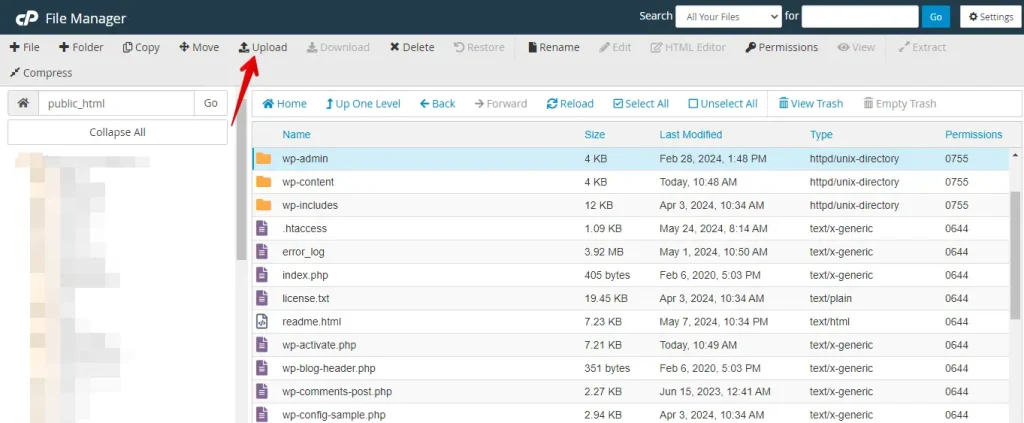
Klicken Sie anschließend auf die Schaltfläche „Upload", um die neuen Dateien hochzuladen.
Laden Sie alle extrahierten Dateien von Ihrem Computer aus dem neuesten WordPress-Ordner hoch, mit Ausnahme von wp-content und wp-config.php.
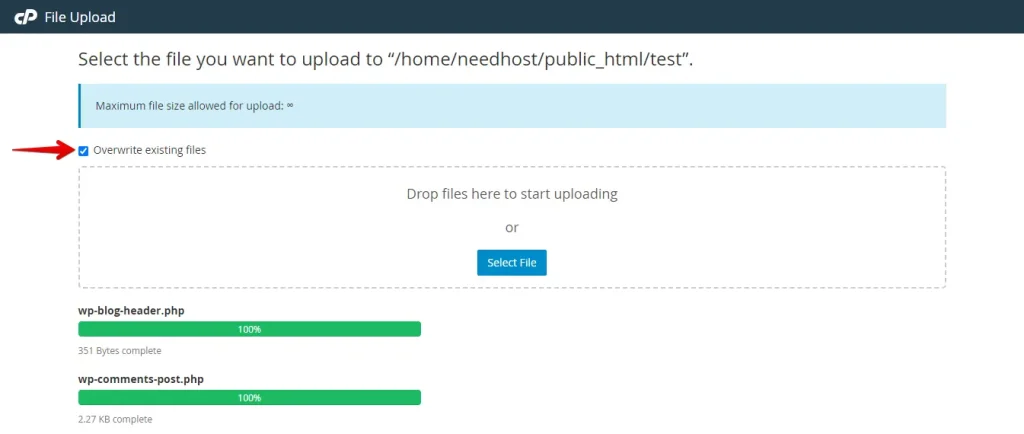
Das war’s! Sie haben die WordPress-Kerndateien erfolgreich erneut hochgeladen. Sie können nun überprüfen, ob der Fehler auf Ihrer Website weiterhin auftritt.
Fazit
Mit den richtigen Schritten können Sie den Fehler „The site is experiencing technical difficulties" in WordPress beheben. Sie können das Problem effektiv eingrenzen und lösen, indem Sie das Debugging aktivieren, Plugins deaktivieren, auf ein Standard-Theme wechseln, das PHP-Speicherlimit erhöhen und die Kerndateien neu installieren.
Diese Schritte stellen nicht nur Ihre Website wieder her, sondern verbessern auch Ihr Verständnis von WordPress, sodass Sie ähnliche Herausforderungen in Zukunft besser meistern können. Mit etwas Aufwand werden Sie Ihre Website wieder reibungslos zum Laufen bringen.
Verwandte Artikel
